Campos do formulário Help Scout Beacon: o que chega à conversa

Rama Adi

Katelin Teen
Última edição 6 de novembro de 2026

O formulário de contato Beacon tem quatro campos fixos (nome, email, assunto, mensagem), anexos opcionais e até cinco campos personalizados, e apenas os campos personalizados escrevem dados estruturados na conversa. Campos personalizados precisam de Plus ou Pro, precisam existir primeiro na caixa conectada, e são pré-preenchidos pelo ID do campo, não pelo rótulo. Transforme um menu suspenso em uma pergunta de roteamento para que um workflow possa marcar e atribuir. A CLI do eesel permite que um agente de código conecte o eesel ao Help Scout e envie perguntas de teste primeiro, embora um administrador do Help Scout ainda precise aprovar a conexão.
Quais campos o formulário de contato Beacon suporta?
As configurações de contato do Beacon do Help Scout dão a você seis interruptores, e o formulário é menor do que a maioria espera. O email é sempre solicitado. Nome e assunto são interruptores opcionais. Anexos e campos personalizados também são opcionais. Tudo o mais que o visitante digita vai para o corpo da mensagem.
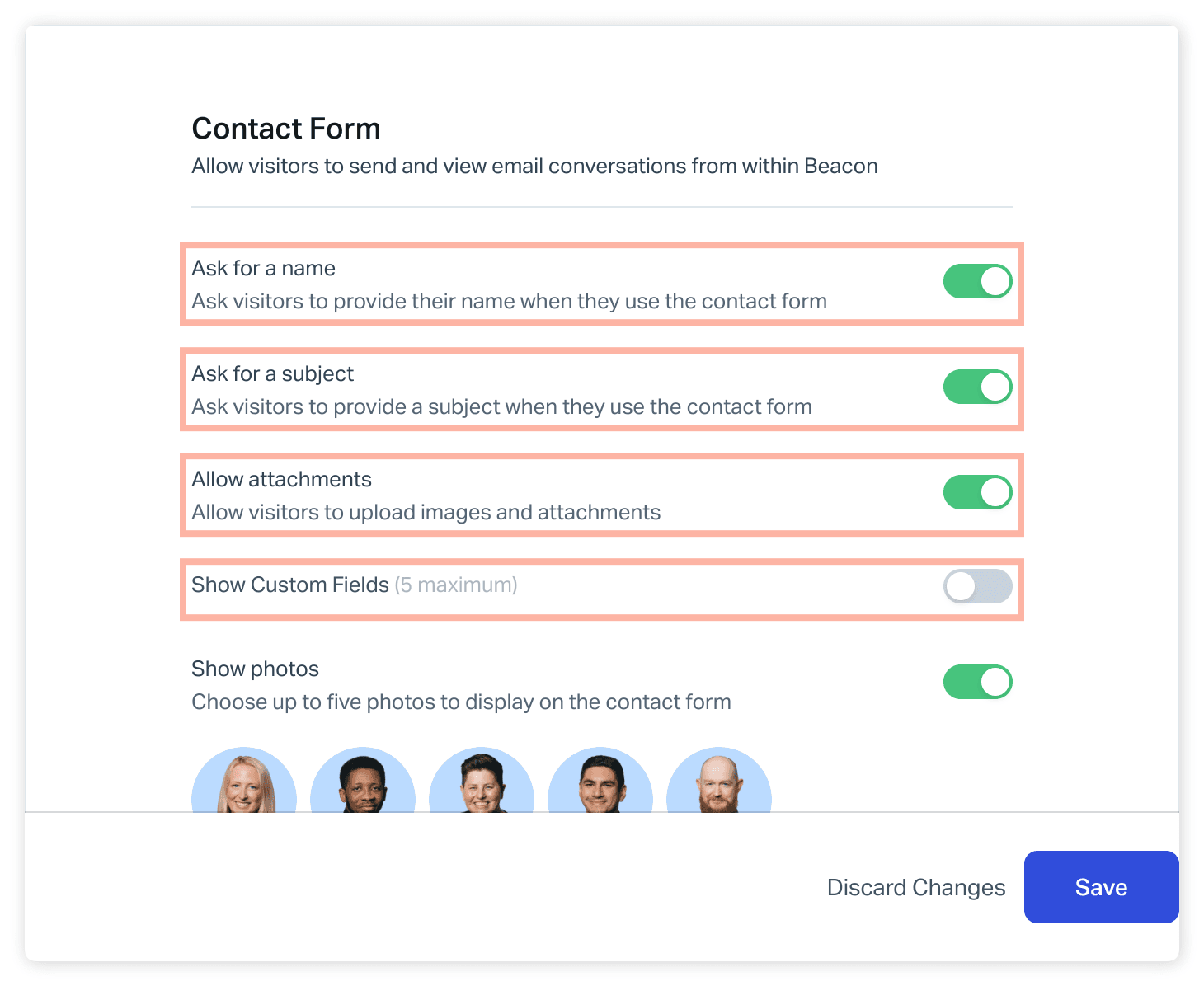
| Campo | Ativo por padrão? | Regra que pega | No que se torna no Help Scout |
|---|---|---|---|
| Sempre solicitado | Só o chat o pula se você desativar Require email | O email do cliente na conversa | |
| Nome | Interruptor | Obrigatório quando ativado; fica oculto se você chamar identify | Nome do cliente |
| Assunto | Interruptor | Obrigatório quando ativado; pode ser pré-preenchido | Assunto da conversa |
| Mensagem | Sempre | Texto livre, text na chamada prefill | Primeira thread |
| Anexos | Interruptor | Até 3 arquivos por mensagem, 10 MB cada | Anexos na thread |
| Campos personalizados | Interruptor | Até 5 exibidos, mesmos nomes da caixa | Campos personalizados da conversa |
Dois detalhes evitam confusão real para um líder de suporte. Primeiro, quando você ativa nome ou assunto, o Help Scout torna cada um obrigatório, então um "assunto opcional" não é uma configuração que exista. Segundo, uma conversa iniciada pelo formulário chega à caixa a que o Beacon estiver conectado, então a caixa que você escolhe decide quais campos personalizados estão disponíveis. Se você ainda está escolhendo uma ferramenta, minha análise do Help Scout e o guia de recursos do Help Scout cobrem o resto do produto.
Quais planos do Help Scout permitem campos personalizados no Beacon?
Campos personalizados são um recurso dos planos Plus e Pro. O guia de campos personalizados do Help Scout diz que estão disponíveis nos planos Plus e Pro, e seu artigo sobre o formulário de contato inteligente repete isso para o Beacon. A página de configurações de contato acrescenta que contas com o complemento Custom Fields também podem exibi-los, algo que eu não consegui relacionar a nenhum item na página de preços atual, então confira com o Help Scout se você está no Standard e os quer.
| Plano | Preço na página de preços | Campos personalizados no Beacon |
|---|---|---|
| Free | 5 usuários, 1 caixa, 1 site de Docs | Não listado na documentação |
| Standard | $25 por usuário por mês | Não listado na documentação |
| Plus | $45 por usuário por mês | Sim, até 5 no formulário |
| Pro | $75 por usuário por mês | Sim, até 5 no formulário |
Os preços são as tarifas por usuário em destaque na página do Help Scout, que mostra um alternador mensal e anual, então confirme seu próprio prazo de cobrança. Minha análise de preços do Help Scout precifica uma equipe inteira. O Plus também é onde o Help Scout coloca os workflows avançados, e essa é a metade desta configuração que faz o roteamento.
Como os campos personalizados se refletem nos campos da conversa?
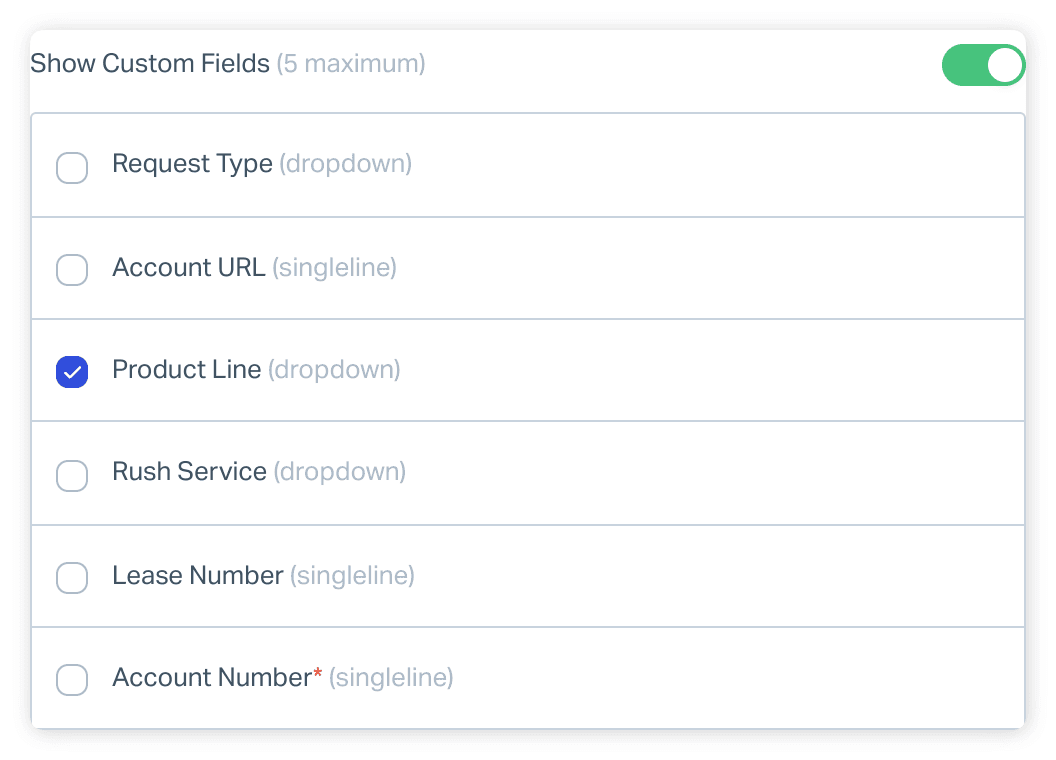
Um para um, por campo. Você cria o campo na caixa, depois o marca no Beacon, e a resposta do visitante é armazenada nesse mesmo campo na conversa. Não existe um objeto "campo de formulário" separado, por isso os limites vêm do lado da caixa.
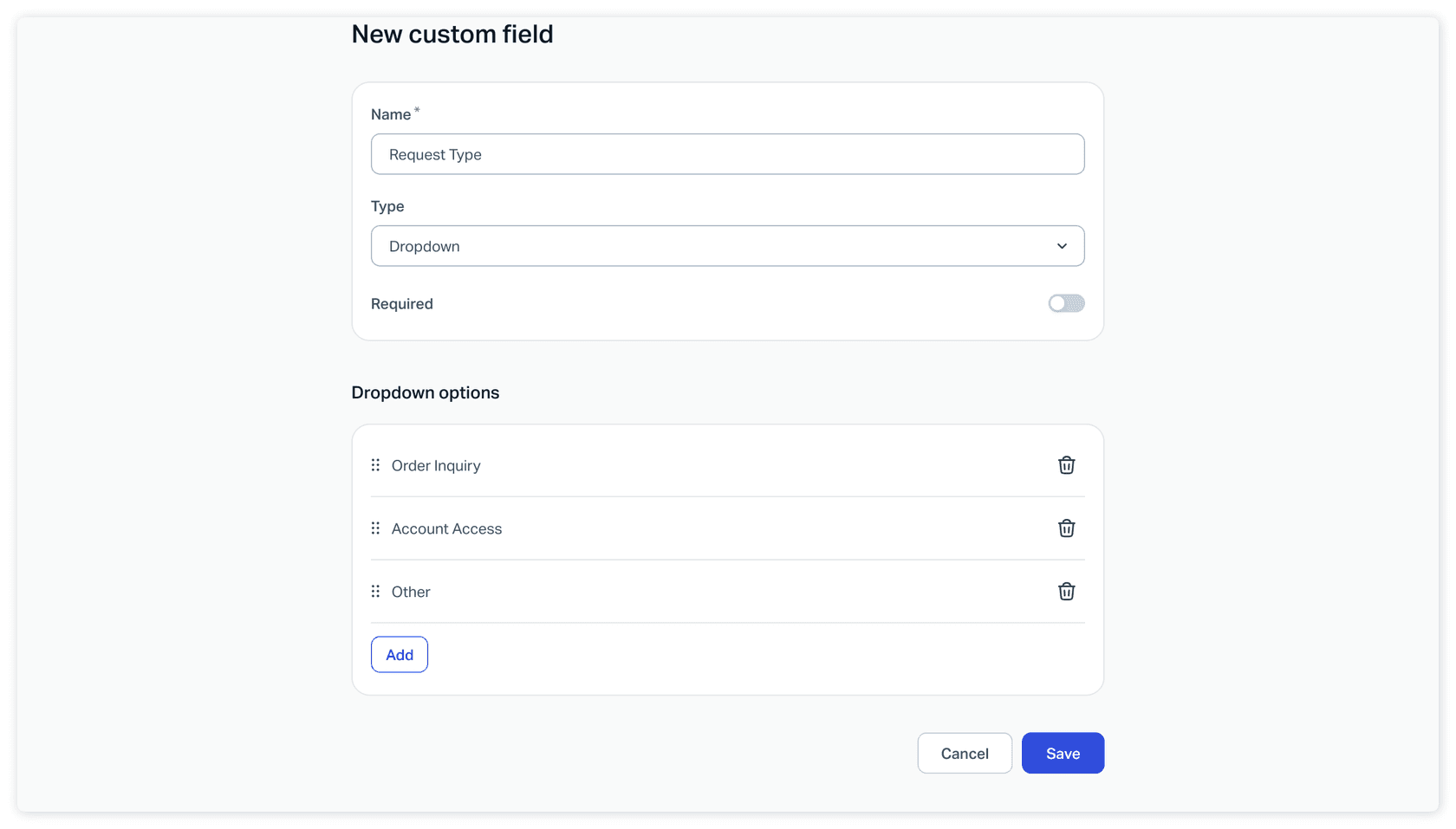
Os fatos que decidem se seus dados chegam limpos, todos do guia de campos personalizados do Help Scout:
- Dez campos por caixa, cinco no formulário. Cada caixa tem espaço para até 10 campos personalizados, e o Beacon pode exibir até 5 deles.
- Cinco tipos. Menu suspenso (até 100 opções), linha única, múltiplas linhas, número e data. Campos de número e data validam a entrada.
- O obrigatório segue a caixa. Se um campo é obrigatório na caixa, também é obrigatório no formulário Beacon.
- Os nomes são visíveis ao cliente. O nome do campo é o que os visitantes veem, e os únicos caracteres especiais permitidos em um nome são
!,.e,. - Os campos pertencem a uma única caixa. Mova uma conversa para outra caixa e os dados do campo personalizado não acompanham, mesmo que lá exista um campo com o mesmo nome. O Help Scout mostra primeiro um aviso de perda de dados.
- O tipo não pode mudar, e a exclusão é permanente. Você pode renomear um campo ou editar as opções do menu suspenso, mas não trocar seu tipo, e um campo excluído perde seus dados em todas as conversas.
- Os admins os criam. Por padrão, só administradores e proprietários da conta podem adicionar ou editar campos.
A regra de que os campos pertencem a uma caixa é a que eu colocaria em um bilhete adesivo. Uma equipe que opera duas marcas em duas caixas e funde uma na outra vai perder silenciosamente toda resposta de "linha de produto". Se você está avaliando se uma única caixa compartilhada é suficiente, caixa compartilhada versus sistema de tickets e a comparação das melhores ferramentas de caixa compartilhada ajudam. Outros helpdesks têm o mesmo conceito com outros nomes, como em campos de ticket do Freshdesk e campos de ticket personalizados do Zendesk.
Como rotear com base nos dados do formulário em vez de apenas lê-los?
Um campo personalizado por si só é apenas um rótulo na barra lateral. O valor vem da segunda etapa do artigo sobre o formulário de contato inteligente do Help Scout: um workflow que procura o campo e age. O exemplo dele marca conversas em que o cliente escolheu a linha de produto Ties, e o mesmo artigo diz que um workflow pode atribuir a um usuário ou equipe, mover para outra caixa, ou enviar uma resposta automática.
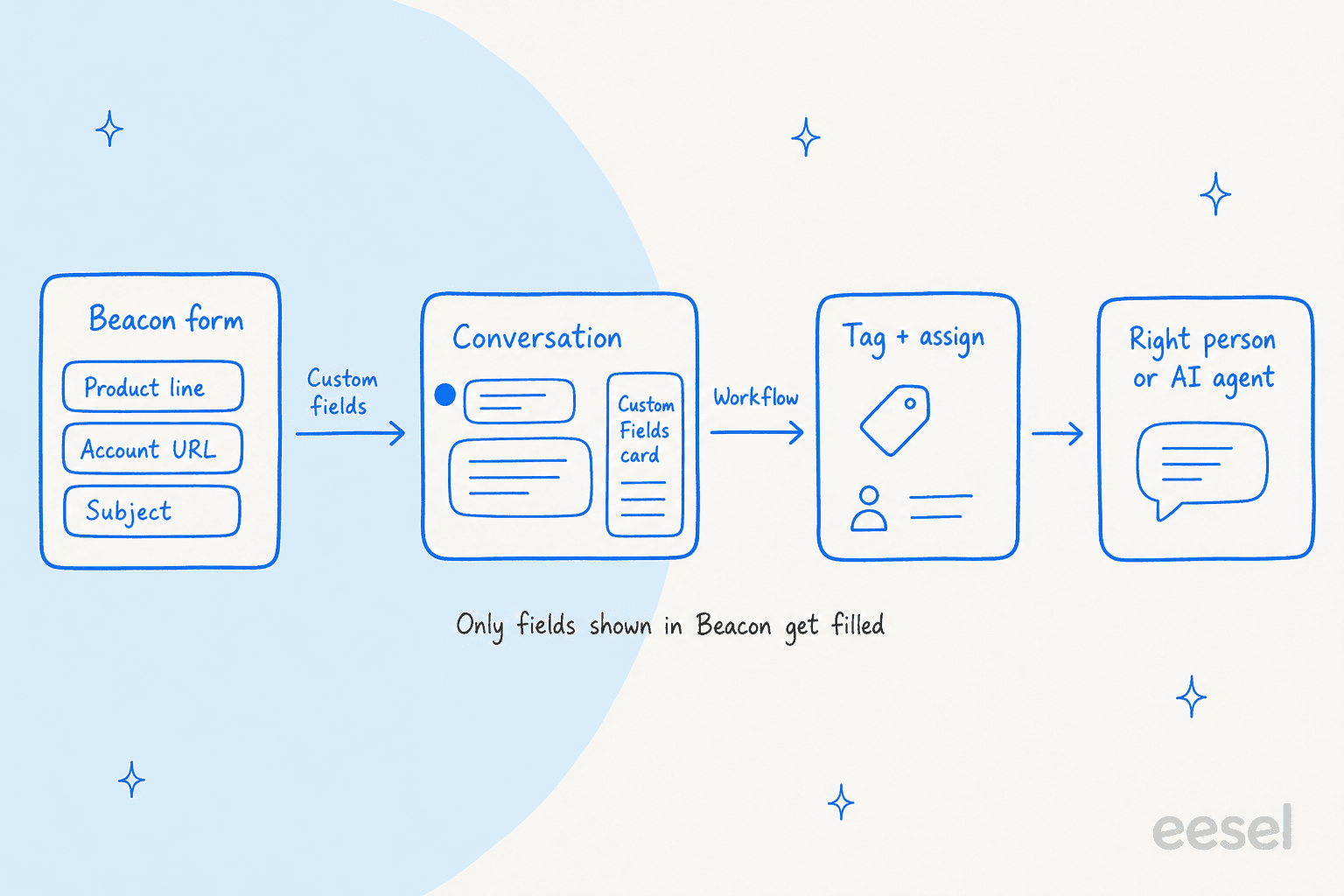
Minha regra é transformar o primeiro menu suspenso em uma pergunta de roteamento, não uma pergunta de curiosidade. "Tipo de solicitação: dúvida sobre pedido, acesso à conta, outro" dá a um workflow três ramos claros. "Como você nos conheceu" não dá a ele nada para fazer. Combine esse menu suspenso com um campo obrigatório do lado da caixa e cada envio chega classificado. O guia de atribuição automática de tickets e o panorama de roteamento inteligente cobrem o que fazer depois que o rótulo existe, e triagem de tickets cobre as decisões de julgamento.
Campos de texto livre são diferentes. Um campo de linha única como "Account URL" é útil para uma pessoa lendo a barra lateral, mas um workflow não pode se ramificar de forma confiável nele, então trate o texto livre como contexto e os menus suspensos como roteamento.
Como pré-preencher o formulário Beacon com a API JavaScript?
Use Beacon('prefill', ...). A documentação para desenvolvedores do Help Scout diz que você pode pré-popular name, email, subject, o corpo da mensagem (text) e campos personalizados (fields), e diferente de identify, o nome e o email permanecem visíveis e editáveis.
Beacon('prefill', {
  name: 'Steve Aoki',
  email: 'steve@aoki.com',
  subject: 'Need help with invoice',
  text: 'Hello, I need some help with my invoice',
  fields: [
    { id: 5678, value: 1234 },      // dropdown: field ID, option ID
    { id: 5679, value: '2026-11-06' }, // date: YYYY-MM-DD
    { id: 5680, value: 'Question' }    // single, multi line or number: string
  ]
})
As pegadinhas, todas da mesma referência da API JavaScript do Beacon:
- Os campos são correspondidos por ID, não por rótulo. Encontre o ID do campo na URL ao abrir o campo personalizado no Help Scout. O Help Scout diz que o mapeamento manual é tedioso, mas que resiste bem quando os rótulos mudam.
- Os menus suspensos também precisam do ID da opção. Você o obtém inspecionando o markup da página em busca de
data-option-id, então pré-preencher um menu suspenso é o caso mais delicado. - O campo já precisa estar marcado nas configurações do Beacon. Pré-preencher um campo que você não adicionou ao formulário não faz nada.
- Campos personalizados pré-preenchidos ficam ocultos por padrão. Defina
showPrefilledCustomFields: trueemBeacon('config')se quiser que os visitantes os vejam e corrijam. - Os valores são apagados depois que uma mensagem é enviada. Execute
prefillnovamente para a próxima mensagem. - Anexos também podem ser pré-preenchidos. Passe até 3 objetos
Filedo JavaScript. configpode ativar, mas não inventar.customFieldsEnabledeallowAttachmentssó podem ser ativados pela API se já estiverem ativados nas configurações do Beacon, eshowNameeshowSubjectsó podem ser alternados de false para true.
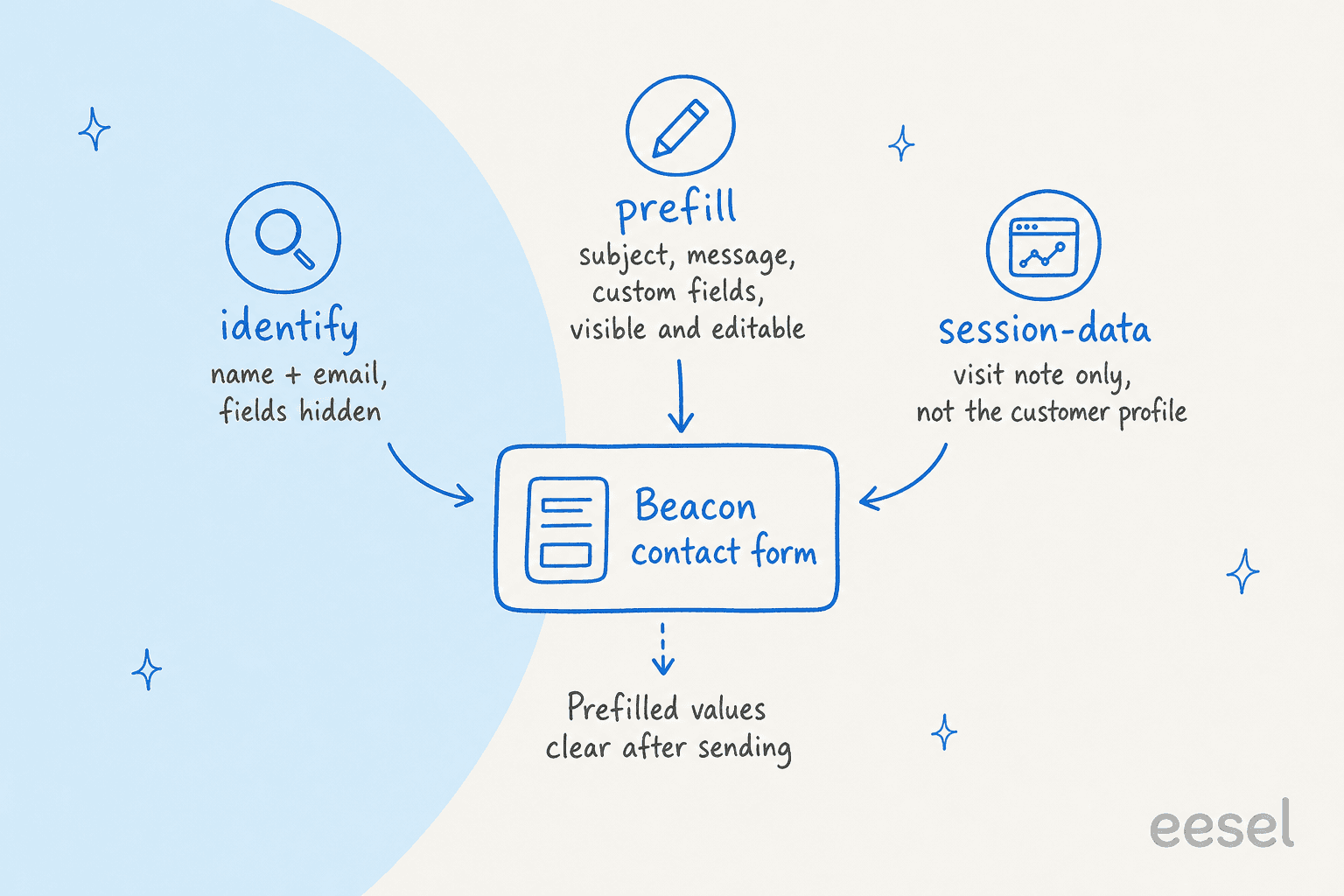
Quando usar identify, prefill ou session-data?
Eles resolvem três problemas diferentes, e confundi-los é o motivo mais comum pelo qual os dados do formulário desaparecem. Escolha o que corresponde a onde os dados devem terminar.
Qual chamada do Beacon deveria carregar esses dados?
O widget segue a referência da API JavaScript do Help Scout e seu guia de personalização avançada do Beacon. O caso que considero mais útil é o terceiro. Uma equipe no plano Standard não consegue exibir campos personalizados, mas pode passar plan: 'Pro' via identify para uma Customer Property, o que mantém o nível do cliente no perfil para quem pegar a conversa. Se você precisar do histórico completo da conversa entre dispositivos, o Secure Mode assina a chamada identify com uma chave do lado do servidor, tratado na documentação do Secure Mode do Beacon e nas minhas notas sobre a API do Help Scout.
Quais limites e pegadinhas um líder de suporte deveria conhecer?
A maioria das falhas que eu esperaria vem de um de cinco lugares, e todos são silenciosos.
- O campo existe, mas nunca foi marcado no Beacon. O formulário parece correto para você e não mostra nada ao visitante.
- Um campo obrigatório da caixa bloqueia envios. Como o obrigatório se reflete no Beacon, um novo campo obrigatório na caixa pode tornar o formulário Beacon mais difícil de preencher da noite para o dia.
- A caixa mudou. Uma conversa foi movida ou uma caixa foi fundida, e as respostas dos campos personalizados desapareceram.
- Os rótulos foram editados. Renomear um campo é seguro, mas um prefill que adivinhou IDs de opções não é, e uma opção excluída quebra o mapeamento.
- Texto livre foi tratado como estrutura. Uma condição de workflow sobre um valor digitado só corresponde ao que o visitante digitou por acaso.
As áreas relacionadas do produto também vale a pena conhecer. Os modos do Beacon decidem se os visitantes veem o formulário primeiro ou os Docs primeiro, e meu guia de autoatendimento do Help Scout cobre o lado dos Docs. Quando o chat em tempo real está ativo, o formulário de contato se torna o fallback e não pode ser desativado, segundo o guia de configurações de contato. Em um Beacon com chat e formulário juntos, uma abordagem leve de bolha de chat e boas práticas de transferência importam tanto quanto a lista de campos.
Onde um agente de IA entra com os dados do formulário Beacon?
Depois que o formulário fez seu trabalho, um agente pode usar o que ele produziu. O eesel é um colega de equipe de IA para helpdesk que trabalha dentro da caixa do Help Scout, e sua documentação de configuração lista as ações que ele pode realizar: deixar respostas em rascunho, enviar respostas, deixar notas internas, adicionar ou remover marcações, e atualizar o status, responsável, caixa ou assunto de uma conversa. Seu gatilho "Um cliente abre uma nova conversa" dispara em qualquer caixa. O Help Scout diz que mensagens de formulário chegam à caixa conectada como conversas, então um envio de formulário deveria chegar como uma conversa nova comum, mas eu testaria uma antes de confiar nisso.
Aqui está o limite honesto. As ações documentadas do eesel para Help Scout não incluem definir ou editar campos personalizados. O padrão prático é o da seção de roteamento: deixe um workflow do Help Scout transformar o menu suspenso em uma marcação, e deixe o agente agir sobre marcações, notas e rascunhos. Para um formulário Beacon, essa é uma boa divisão, porque o workflow cuida da parte determinística e o agente cuida da resposta. Meus artigos sobre triagem com IA e IA para Help Scout desenvolvem isso.
O exemplo real mais próximo que tenho está em outro helpdesk, então vou dizer isso claramente. A Dokument 24, uma empresa de documentos jurídicos online, roda o eesel no Zendesk. Solicitações por email e formulário de contato chegam ao Zendesk, e entre 8 de agosto e 8 de setembro de 2026 o eesel preparou cerca de 680 tickets para a equipe e marcou cerca de 430 deles por produto, deixando cada resposta como nota interna para uma pessoa enviar. Isso tem a mesma forma de um formulário Beacon com um menu suspenso de produto. A mesma ideia aparece nos meus artigos sobre formulários de captura de dados e canais de formulário web para Zendesk, e os formulários pré-chat do Zendesk são o equivalente a identify e prefill do Beacon.
Para um agente de código, a CLI do eesel pode executar npx @eesel/cli integrations connect helpscout_v2 para mostrar as opções de conexão e pode gerenciar configurações de automação, e eesel chat permite que você faça perguntas de teste primeiro. Conectar a caixa ainda exige que um administrador ou proprietário da conta do Help Scout clique em Authorize no navegador.
Quais erros você deve evitar com formulários Beacon?
- Pedir demais. Nome e assunto se tornam obrigatórios quando ativados, então cada interruptor extra é um motivo para abandonar o formulário. Pergunte a única questão que seu workflow usa.
- Mostrar nomes internos. Nomes de campos são visíveis ao cliente, então "Tier 2 bucket" se torna texto visível ao visitante.
- Pular o envio de teste. Envie uma mensagem real em uma página de staging e verifique o cartão Custom Fields e o resultado do workflow.
- Rotear com base em texto livre. Menus suspensos para roteamento, campos de linha única para contexto.
- Esquecer que aprovações importam. Comece qualquer agente com deixar resposta em rascunho e mantenha enviar resposta desativado até que as respostas se sustentem, como argumento em workflows de aprovação de suporte ao cliente.
Para configurações relacionadas do Help Scout, minhas notas sobre conversas adiadas, gestão de respostas salvas e desvio de tickets são as próximas leituras, e resolução no primeiro contato explica por que uma entrada classificada vale a pena.
Teste o eesel com sua caixa do Help Scout
Se seu formulário Beacon já classifica conversas em filas marcadas e atribuídas, eesel para Help Scout é a próxima camada que eu adicionaria. Ele lê seu site de Docs e conversas passadas, redige respostas para cada fila marcada, e mantém uma pessoa no circuito até você ativar o envio. Você pode testar o eesel com 100 créditos gratuitos por 7 dias, e depois os planos pagos começam em $299 por mês para 500 créditos, onde um ticket ou chat é um crédito (preços do eesel). Se você está comparando opções, veja meu resumo da melhor IA para Help Scout.

Perguntas frequentes
Quais campos tem o formulário de contato do Help Scout Beacon?
Quais planos do Help Scout permitem adicionar campos personalizados ao Beacon?
$45 por usuário por mês na página de preços. Veja minha análise de preços do Help Scout para os outros níveis.Como pré-preencher o formulário de contato do Help Scout Beacon?
Beacon('prefill', {...}) com name, email, subject, text e fields. Os campos personalizados são correspondidos pelo ID do campo, e os menus suspensos também precisam do ID da opção. Os valores pré-preenchidos são apagados depois que uma mensagem é enviada. Meu guia da API do Help Scout cobre o lado do desenvolvedor.Os campos personalizados do Beacon aparecem na conversa do Help Scout?
Qual é a diferença entre identify e prefill no Beacon?
identify cria ou atualiza o perfil do cliente e oculta os campos de nome e email, enquanto prefill preenche campos do formulário que permanecem visíveis e editáveis. session-data adiciona uma nota a apenas uma conversa. Um formulário pré-chat do Zendesk funciona de forma semelhante.O eesel consegue ler ou definir campos personalizados do Help Scout a partir de um formulário Beacon?
Por que meu campo personalizado do Beacon não aparece no formulário?
showPrefilledCustomFields seja true. Meu panorama de IA para Help Scout cobre o lado de IA da configuração.