Colunas da lista de conversas do Help Scout: o que você pode mostrar e ordenar

Rama Adi

Katelin Teen
Última edição 6 de novembro de 2026

O Help Scout deixa você escolher quais colunas aparecem em cada visualização de lista: clique em Edit columns, adicione ou remova colunas, arraste para reordenar, e ative ou desative as fotos de cliente e as etiquetas. As configurações são salvas por visualização, e Copy Columns to... as leva para outras visualizações. A ordenação é mais limitada: Waiting é o padrão, e você pode trocar para Last Updated. O eesel não pode editar colunas, mas redige respostas que mudam o que a coluna Waiting mostra, e o CLI do eesel deixa um agente de código testar respostas antes.
O que posso mostrar na lista de conversas?
Um menu fixo de colunas, mais dois interruptores. Os docs do Help Scout listam dez: Thread Count, Conversation Number, Waiting, Company, Email, Job Title, Last Updated, Next Event, Customer Properties e Custom Fields (Help Scout Docs). Next Event só aparece em conversas adiadas.
Os dois interruptores são Show Customer Photo, que só mostra uma imagem para clientes vinculados a um Gravatar, e Show Tags. Eu construo as integrações do eesel, então leio menus assim pensando no que eles deixam um agente ou um colega ver de imediato, e este é uma lista deliberadamente pequena.
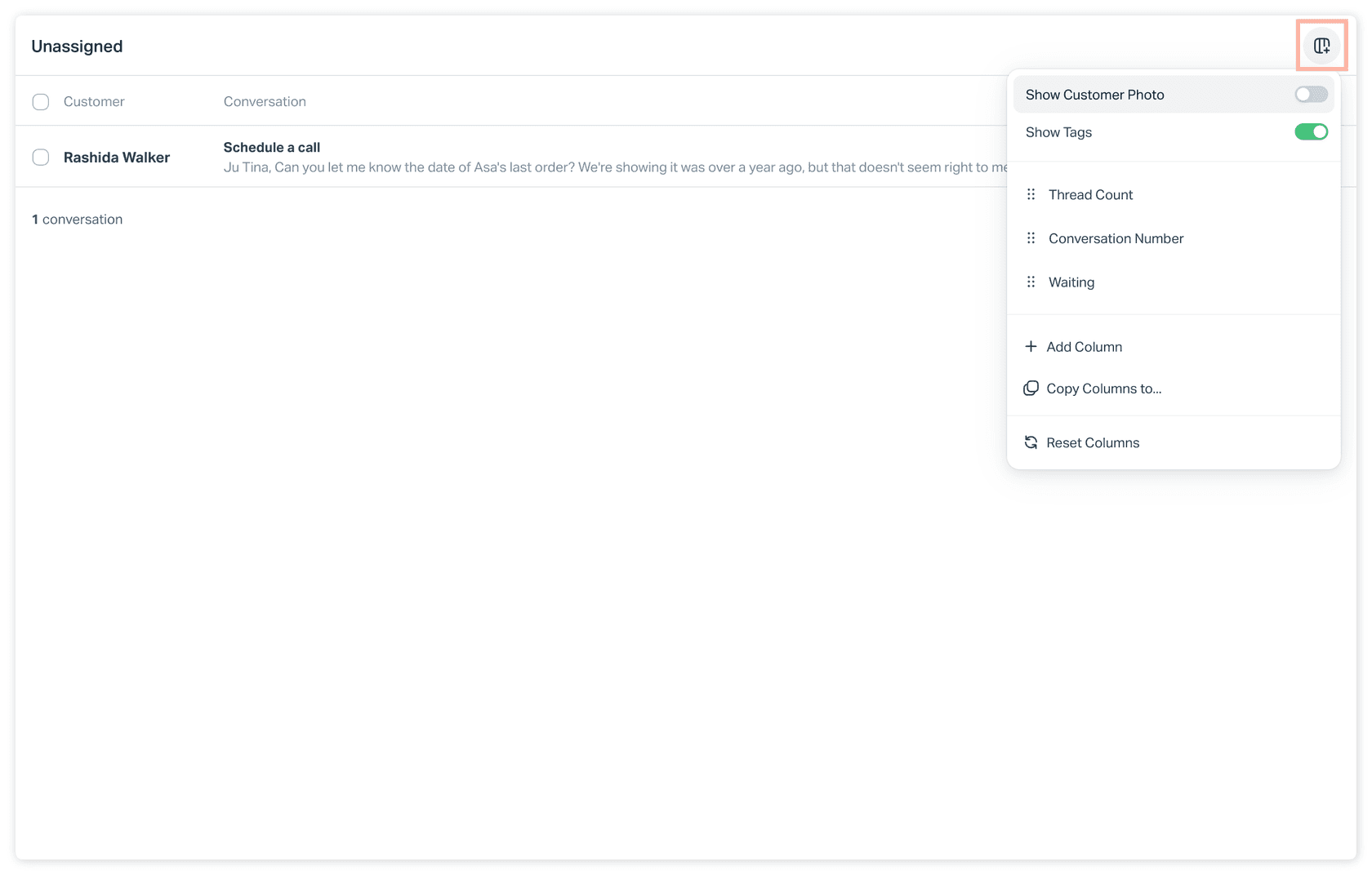
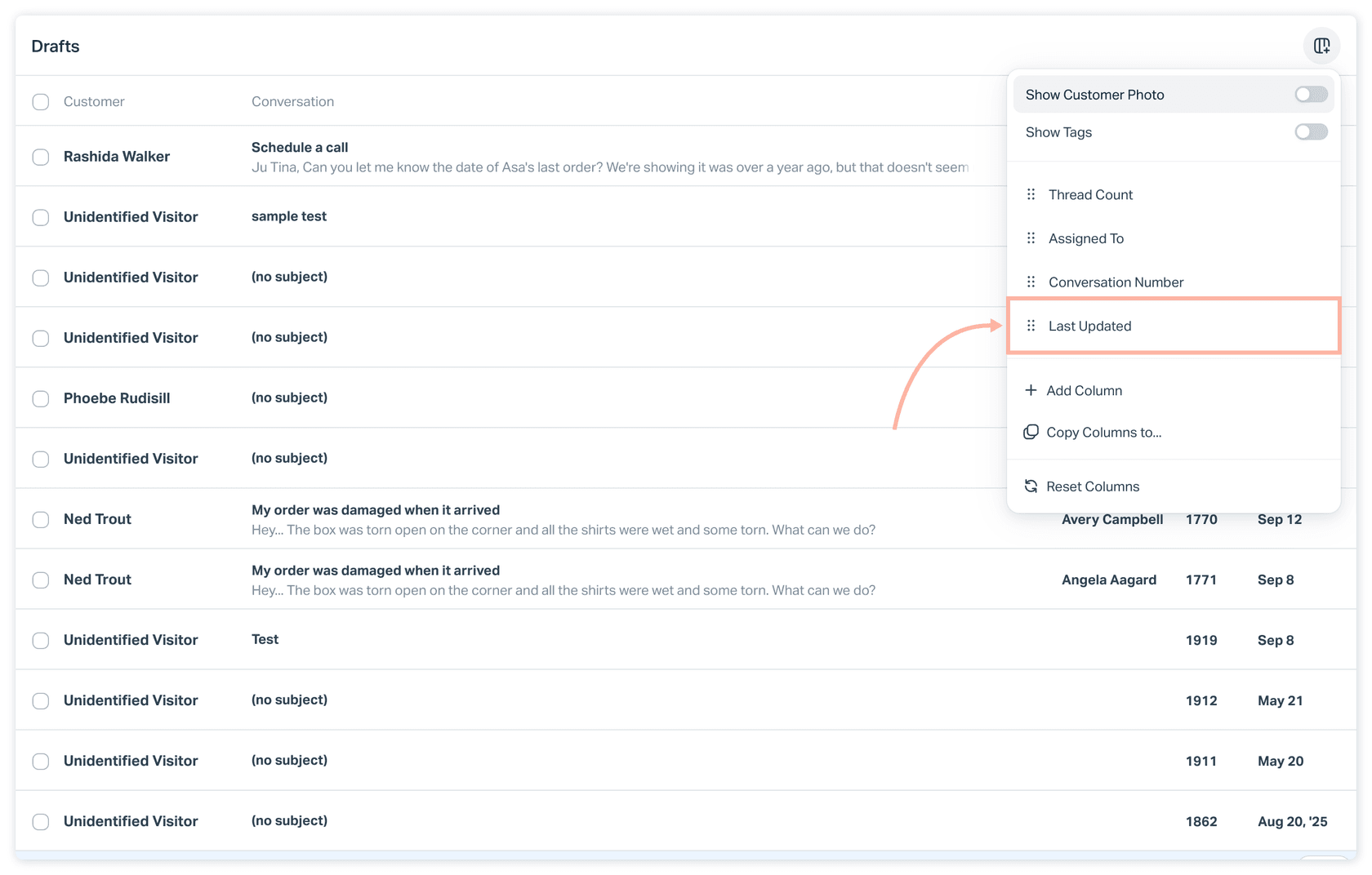
Uma lacuna: a lista dos docs não inclui Assigned To, mas as próprias capturas de tela dos docs mostram isso no menu. Eu confiaria na captura de tela e verificaria seu próprio menu. A mesma captura mostra uma opção Reset Columns que o texto nunca menciona.
Para ideias sobre quais campos merecem uma coluna, veja meu guia de propriedades de clientes do Help Scout e o artigo sobre KPIs de atendimento ao cliente.
Como adiciono, removo e reordeno colunas?
Pelo botão Edit columns no canto superior direito da lista (Help Scout Docs):
- Clique em Edit columns.
- Clique em Add Column e escolha uma.
- Passe o mouse sobre uma coluna exibida e clique no X para removê-la.
- Arraste qualquer nome de coluna para reordená-la.
Esse é todo o fluxo. Não há menção a redimensionar colunas, fixar uma, ou salvar um layout nomeado, então eu assumiria que isso não está disponível até o Help Scout dizer o contrário.
A configuração é por visualização, por usuário ou por caixa?
Por visualização está documentado, o resto não está. Os docs dizem "each view has its own individual column settings", o que cobre as pastas padrão, as Team folders e as Inbox Views personalizadas. Eles não dizem se essas configurações são pessoais ou compartilhadas.
O que os docs dizem sobre configurações vizinhas aponta para pessoal. Você pode adicionar até 30 Views à sua barra lateral e "this is customizable for every user", e cada usuário define seu próprio redirecionamento padrão após responder (Help Scout Docs). Essa é minha inferência, não uma regra declarada. Um teste de dois minutos com um segundo login resolve isso antes de você implantar um layout para uma equipe.
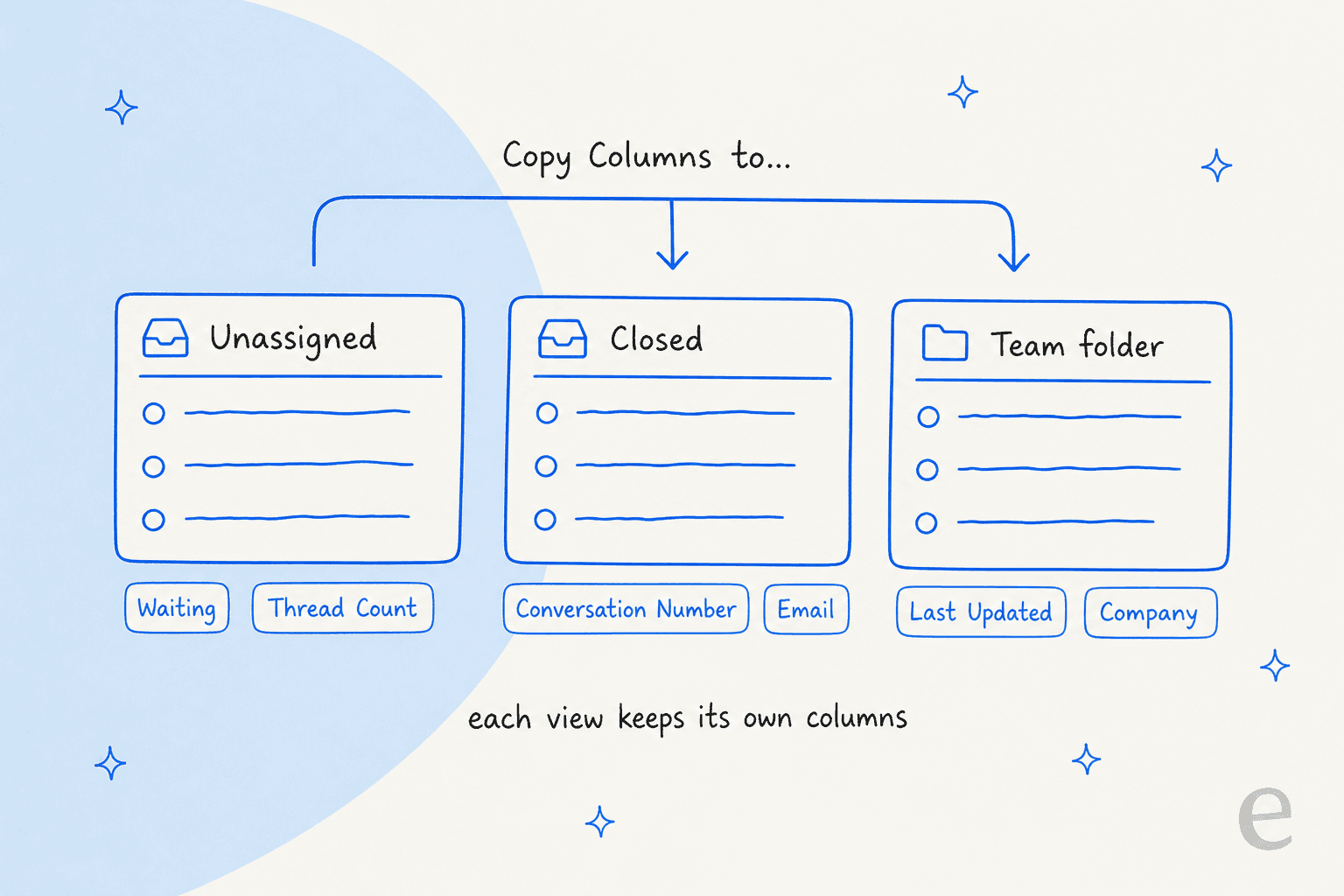
O atalho para consistência é Copy Columns to..., que copia as colunas da visualização atual para qualquer outra visualização na caixa. Se sua equipe vive em poucas visualizações, configure uma corretamente e copie-a. Meu artigo caixa compartilhada versus sistema de tickets explica por que as equipes do Help Scout acabam com muitas visualizações.
Como funciona a ordenação por Waiting e Last Updated?
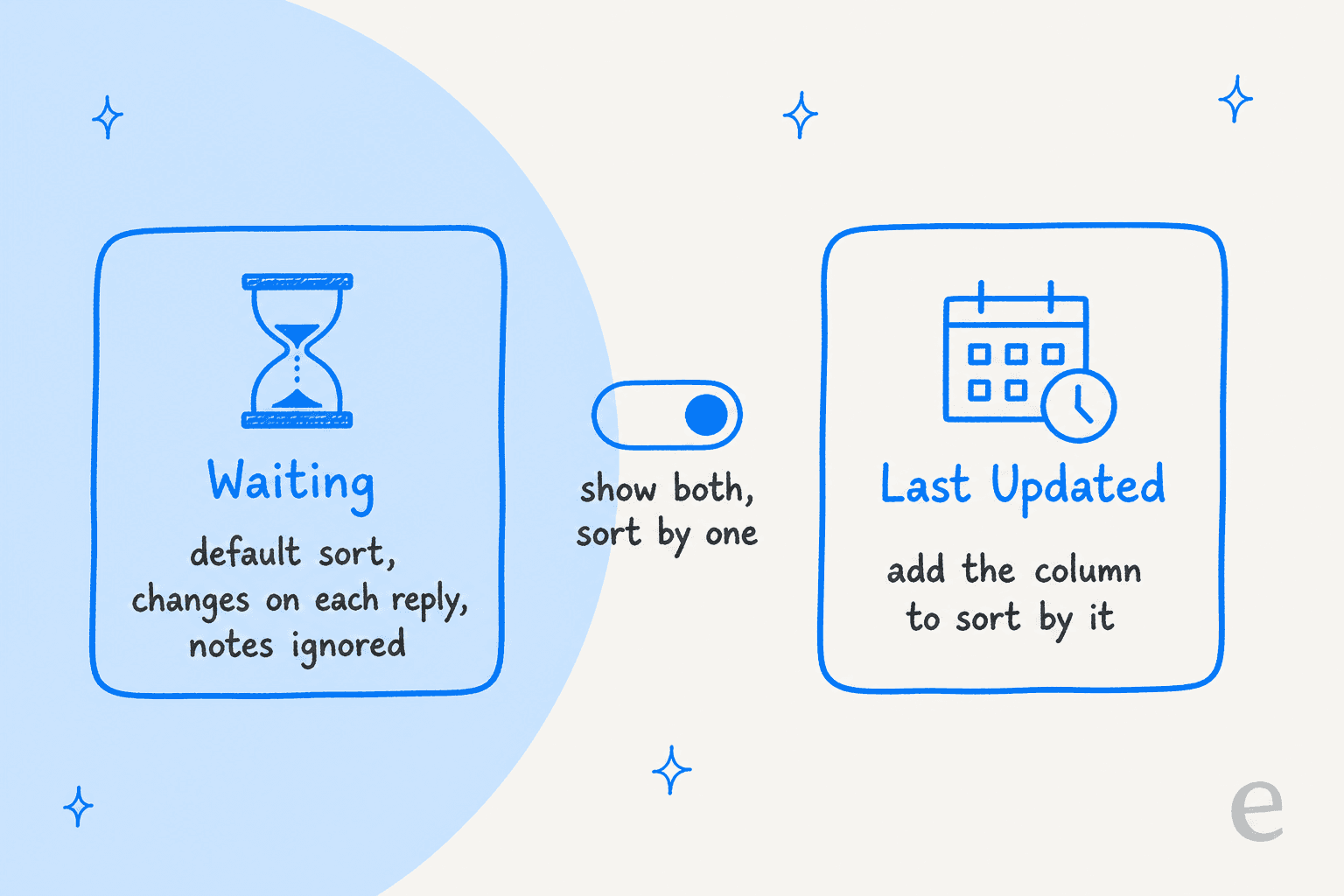
Waiting é o padrão, e se comporta de forma diferente da maioria das ferramentas. O timestamp de Waiting só muda quando um novo thread, ou seja, uma resposta de cliente ou usuário, é adicionado. Notas não o alteram, e ele só se aplica a conversas Active e Pending (Help Scout Docs).
- Se um cliente envia várias mensagens em sequência, Waiting mostra a mais antiga.
- Uma conversa nova sem resposta mostra quando foi criada.
- Workflows que enviam um email ao cliente atualizam o horário de Waiting.
- Na pasta Closed, a coluna se torna Closed, mostrando o horário de encerramento.
- A pasta Drafts usa Last Updated, e Waiting não é exibido ali.
Para ordenar por recência em vez disso, adicione Last Updated. Os docs dizem que você pode exibir as duas colunas, mas ordenar apenas por uma. Essa é a única opção de ordenação que os docs de colunas descrevem, então eu não planejaria ordenar por Company, Email ou um campo personalizado.
Waiting é o número a observar para tempo de primeira resposta e trabalho de SLA.
Meus artigos de melhores práticas de SLA e ordem de políticas de SLA do Help Scout vão além.
Quais colunas precisam de Plus ou Pro?
O artigo sobre a coluna não nomeia nenhum plano. Os dados por trás de algumas colunas sim. Campos personalizados são um recurso Plus e Pro, com até 10 por caixa e cinco tipos: lista suspensa, uma linha, várias linhas, número e data (Help Scout Docs). Propriedades de cliente e de company estão disponíveis em todos os planos pagos, com até 50 de cada (Help Scout Docs).
| Coluna | O que os docs dizem que ela mostra | Observação de plano |
|---|---|---|
| Waiting | Tempo desde que um usuário devia uma resposta | Não informado |
| Last Updated | Última atualização por qualquer pessoa | Não informado |
| Customer Properties | Campos que sua equipe define nos perfis | Propriedades: todos os planos pagos |
| Custom Fields | Campos definidos nas conversas | Campos: Plus e Pro |
| Company, Email, Job Title | Detalhes do perfil | Não informado |
A página de preços lista $25 Standard, $45 Plus e $75 Pro por usuário por mês (Help Scout). Para uma visão plano a plano, veja preços do Help Scout e a análise do Help Scout.
Minhas comparações com Zendesk, Freshdesk e Gorgias cobrem as alternativas.
Como as colunas diferem das Views?
Colunas escolhem o que você vê por linha, Views escolhem quais linhas aparecem. Inbox Views são condições salvas que funcionam como pastas personalizadas, criadas por Administrators e Account Owners, com até 30 na sua barra lateral (Help Scout Docs). As condições incluem status, assignee, snooze, SLA, avaliação, etiqueta, campo personalizado, company, propriedade de cliente, datas e Waiting. As condições Custom Field, Company e Customer Property são Plus e Pro.
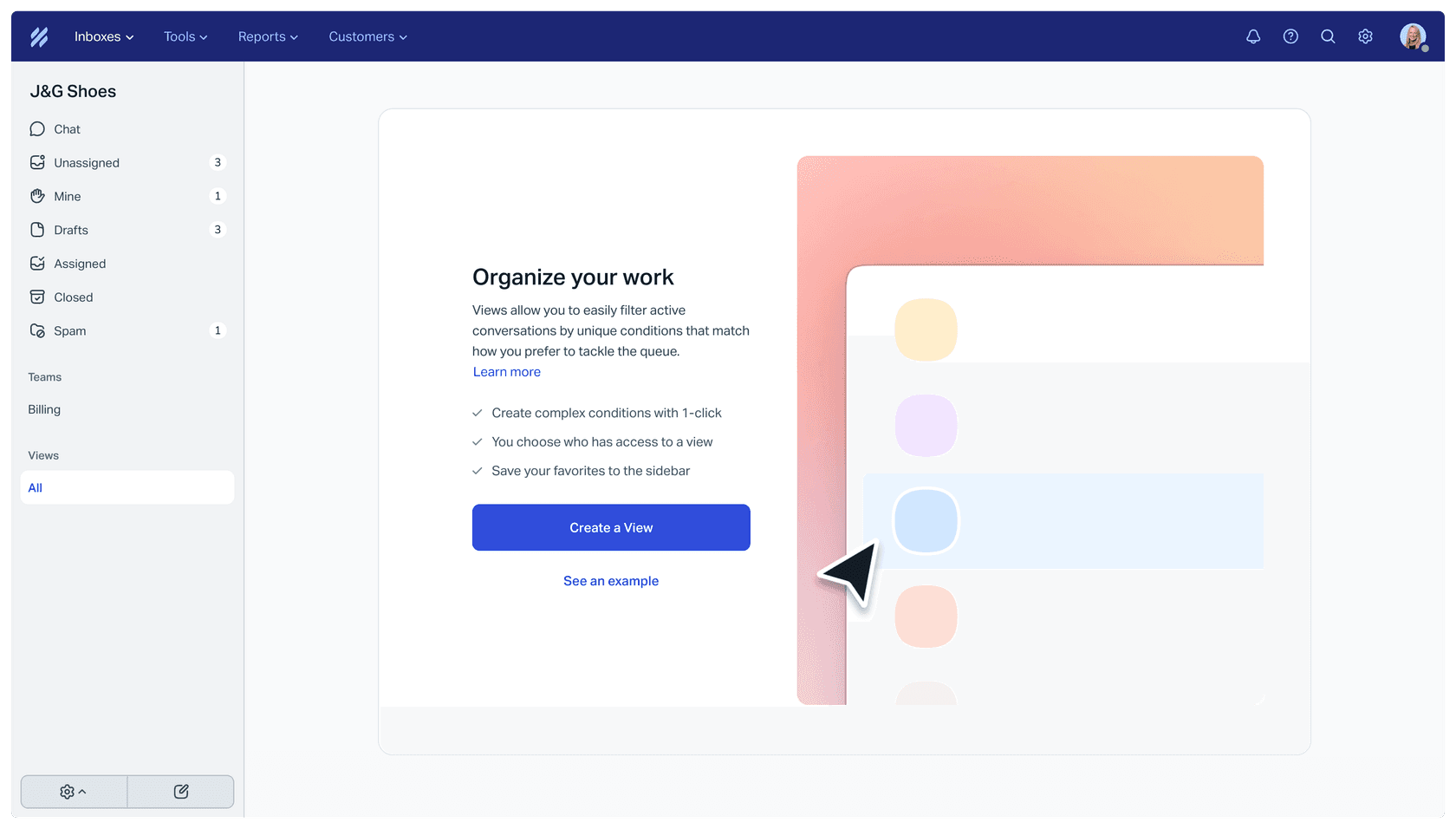
Dois limites vale a pena conhecer. As Views ficam inacessíveis se uma caixa tiver mais de 10.000 conversas ativas ou pendentes, e o redirecionamento Send and next active não está disponível para pastas com mais de 5.000 conversas ativas. Uma combinação que eu gosto: uma View para "esperando há mais de 24 horas" com as colunas Waiting e Assigned To copiadas para dentro. Meus artigos de triagem de tickets e atribuição automática de tickets cobrem as decisões de roteamento.
O que os documentos do Help Scout não dizem?
Várias coisas que você gostaria de saber antes de padronizar um layout. A página de gerenciamento de colunas foi atualizada em 5 de novembro de 2026, então está atual, e ainda deixa estas questões abertas:
- Se as configurações de colunas são por usuário ou compartilhadas.
- Quais planos incluem o gerenciamento de colunas.
- Se é possível ordenar por colunas além de Waiting e Last Updated.
- Se há um limite de quantas colunas uma visualização pode ter.
- Se Assigned To é uma coluna suportada, dada a captura de tela.
Eu não assumiria respostas. Teste cada uma numa caixa tranquila ou pergunte ao suporte do Help Scout. Os artigos alternativas ao Help Scout e comparação com o Front mostram como outras ferramentas lidam com layouts de lista.
Onde a IA entra junto às colunas da lista?
Nas linhas, não no layout. O eesel trabalha dentro da caixa do Help Scout, e sua documentação lista ações como responder, adicionar notas, etiquetar, e mudar status, assignee, caixa ou assunto. Nenhuma delas edita as configurações de colunas. O que o eesel muda é o que as colunas mostram: uma resposta enviada reinicia Waiting, uma etiqueta adicionada aparece sob Show Tags, e uma atribuição aparece em Assigned To.
A SamCart é a prova mais próxima que tenho, e ela roda no Freshdesk, não no Help Scout. Usa um agente do eesel nos tickets do Freshdesk e outro no chat do site, ambos respondendo a partir de cerca de 280 artigos da central de ajuda. O agente só responde enquanto ninguém está atribuído, e etiqueta o ticket para transferência quando um vendedor pede uma pessoa. É essa a forma que eu copiaria no Help Scout: deixar o agente resolver as perguntas rotineiras, para que uma coluna Waiting ordenada da mais antiga para a mais recente mostre as conversas que precisam de uma pessoa. O Help Scout ainda não tem um caso de cliente do eesel publicado.
Com o CLI do eesel, um agente de código pode enviar conhecimento aprovado, como artigos exportados dos Docs e respostas salvas, depois fazer perguntas de teste e checar as respostas antes de algo ir ao ar. Conectar a caixa do Help Scout em si ainda precisa de alguém com acesso de administrador para aprovar.
Meus guias de agente de IA do Help Scout, triagem de tickets para Help Scout e etiquetagem com IA vão mais além.
Para resultados, veja taxa de resolução com IA, reduzir o backlog e boas práticas de transferência de IA.
Teste o eesel para o Help Scout
Se sua coluna Waiting está cheia de perguntas que seus Docs já respondem, o eesel foi feito para essa lacuna. Ele lê seu site de Docs e as conversas passadas do Help Scout, depois redige ou envia respostas na mesma caixa, com cada ação configurada para agir por conta própria, perguntar antes ou ficar desligada. Veja melhor IA para Help Scout e alternativas de IA ao Help Scout se você ainda está escolhendo.