Detecção de colisões do Help Scout: como evita respostas duplicadas

Riellvriany Indriawan

Katelin Teen
Última edição 6 de novembro de 2026

A detecção de colisões do Help Scout mostra um ponto amarelo quando um colega de equipe está vendo uma conversa e um vermelho quando está respondendo ou adicionando uma nota, e pausa sua resposta se outra pessoa postou algo, ou o cliente respondeu, desde que você a abriu. Ela é automática em todos os planos, e é um aviso com uma opção de envio, não um bloqueio. Para evitar que um colega de equipe de IA corra contra sua equipe, eu rodaria o eesel para Help Scout no Leave draft reply, para que seus rascunhos esperem por uma pessoa.
Se você trabalha numa caixa compartilhada, conhece aquela sensação ruim de ver uma segunda resposta cair embaixo da sua. Eu atendo perguntas de suporte quase todos os dias, e o eesel vem colocando IA em filas de suporte em tempo real há anos, onde "quem responde isso?" é a pergunta de que tudo o resto depende. Este guia percorre o que a própria documentação de detecção de colisões do Help Scout diz, onde ela para, e como fechar as lacunas. Se você usa o eesel a partir do Claude Code, Codex ou Cursor, a eesel CLI pode enviar conhecimento aprovado e rodar perguntas de teste antes de um colega de equipe de IA tocar numa conversa real, embora conectar a caixa ainda precise que um administrador do Help Scout aprove.
O que a detecção de colisões do Help Scout mostra?
Ela mostra quem mais está numa conversa, em tempo real, em dois lugares. Na visão de pasta, um pequeno ícone aparece no canto de uma conversa quando um colega de equipe está vendo (amarelo) ou respondendo ou adicionando uma nota ativamente (vermelho), e passar o cursor mostra o nome. Dentro da conversa, os avatares de todos os presentes ficam na parte superior, com um círculo vermelho ao redor de quem está respondendo ou deixando uma nota.
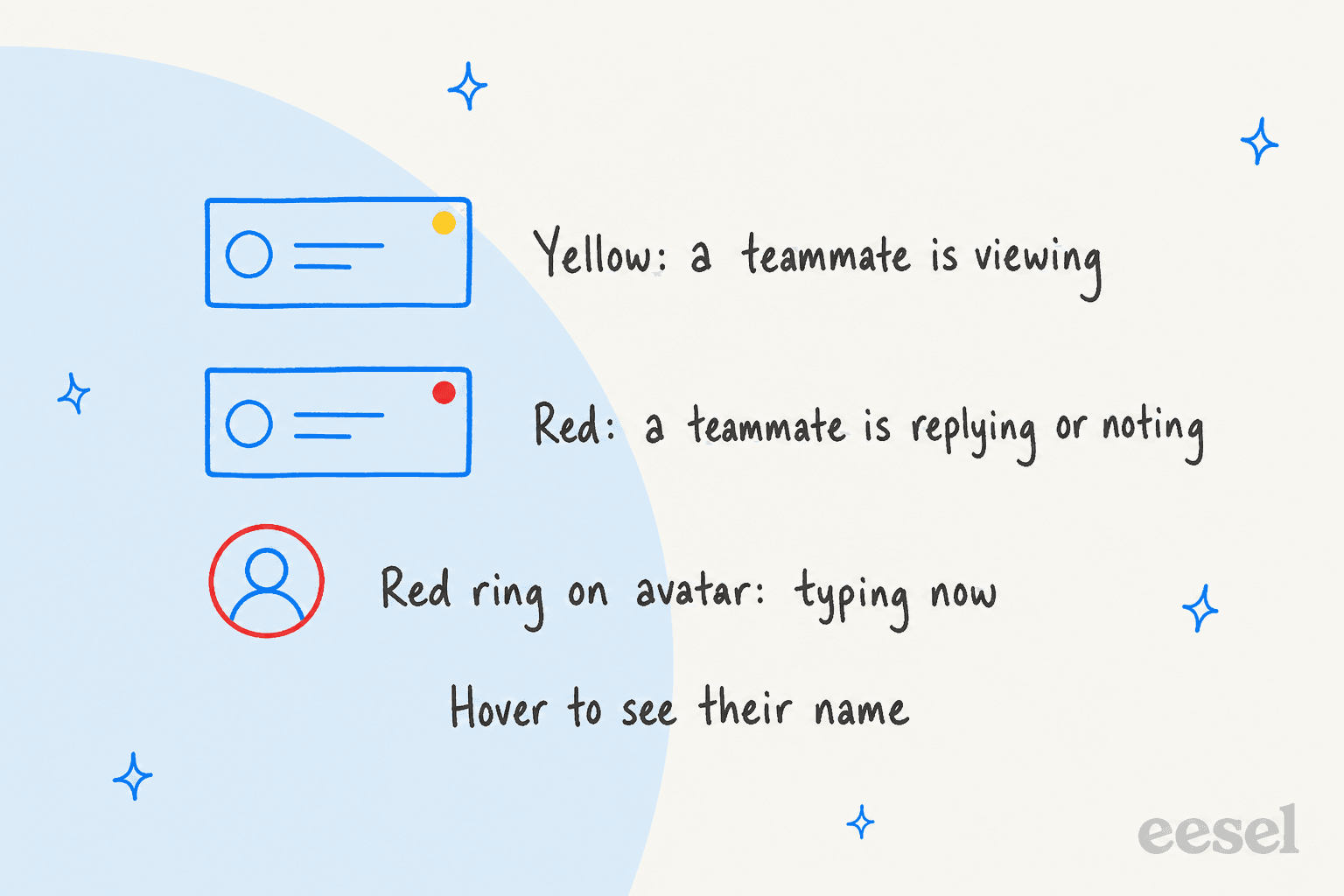
O guia do Help Scout sobre colaborar na caixa de entrada adiciona um detalhe que importa: a resposta em rascunho do colega de equipe que está digitando fica visível para você. Assim você vê não só que alguém está cuidando disso, mas o que está prestes a dizer.

O que impede que duas respostas sejam enviadas?
Uma verificação no momento do envio. O Help Scout impede que uma resposta seja enviada quando outro usuário adicionou outra resposta ou nota, ou chegou uma nova resposta do cliente que você não viu. A documentação cita dois casos: uma resposta enviada pelo app web sem atualizar para ver a mais recente, e uma resposta a uma notificação por e-mail gerada antes da resposta ou nota mais recente.
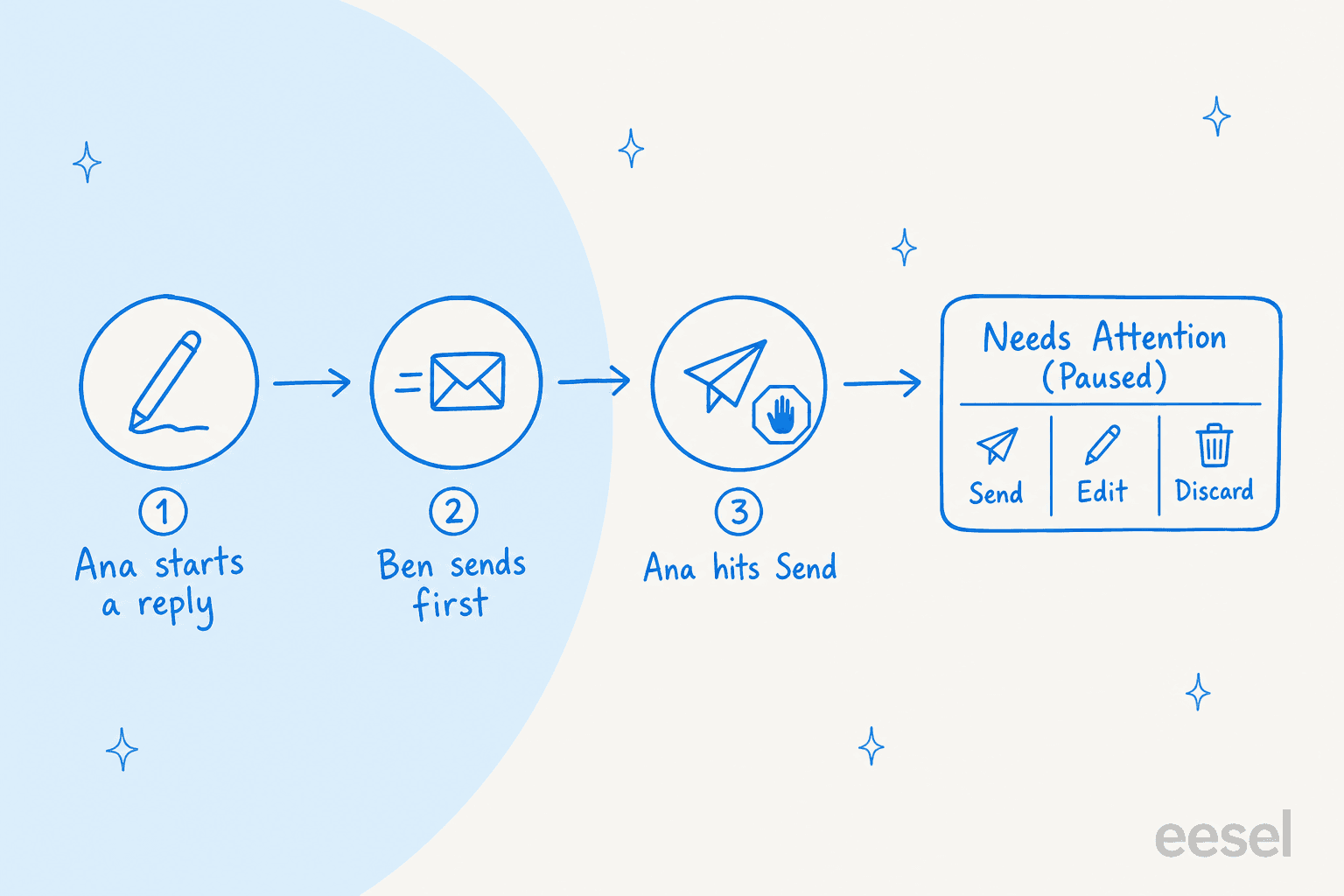
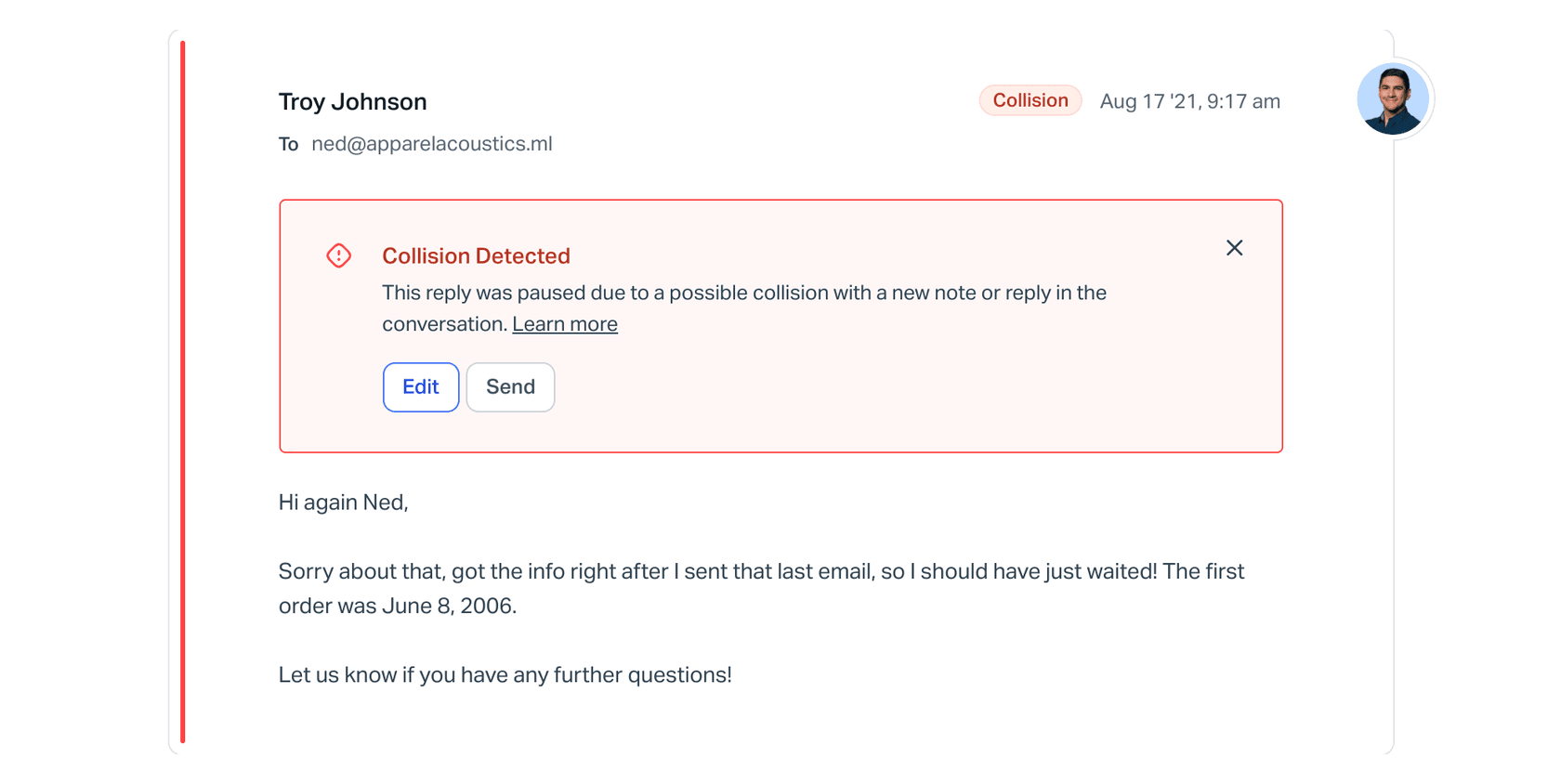
A resposta impedida é copiada para a pasta Needs Attention com o status Paused. Ao abri-la, o tópico tem uma borda vermelha e um aviso de que a resposta foi pausada por uma possível colisão. Você então clica em Send para enviá-la como está, em Edit para alterá-la, ou no X para excluí-la.

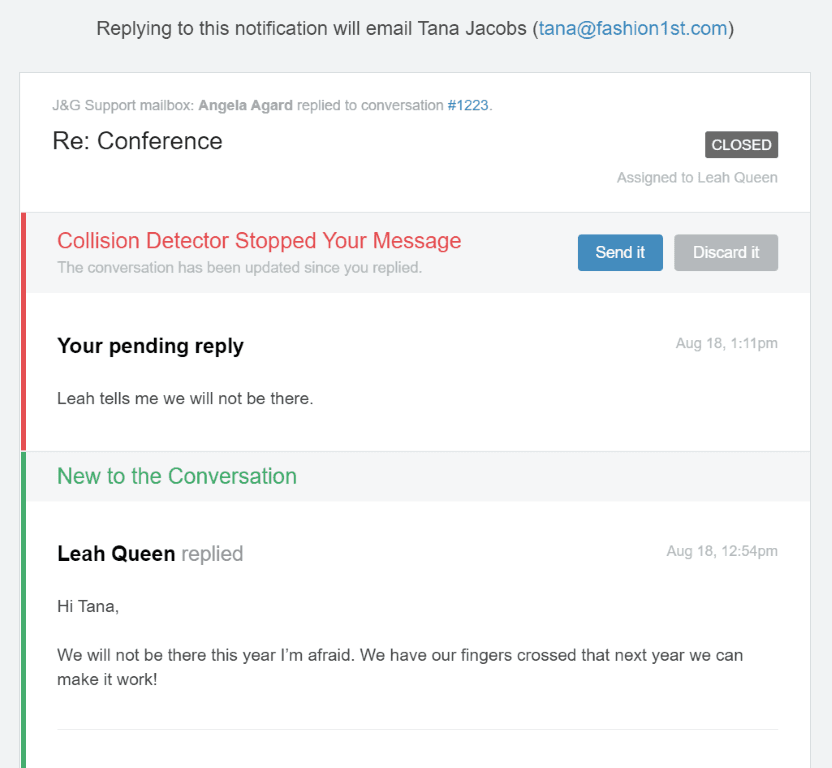
Se você estava respondendo a uma notificação por e-mail, o Help Scout envia a nova resposta por e-mail e oferece Send it ou Discard it direto na mensagem.
A detecção de colisões do Help Scout é a mesma coisa que um bloqueio?
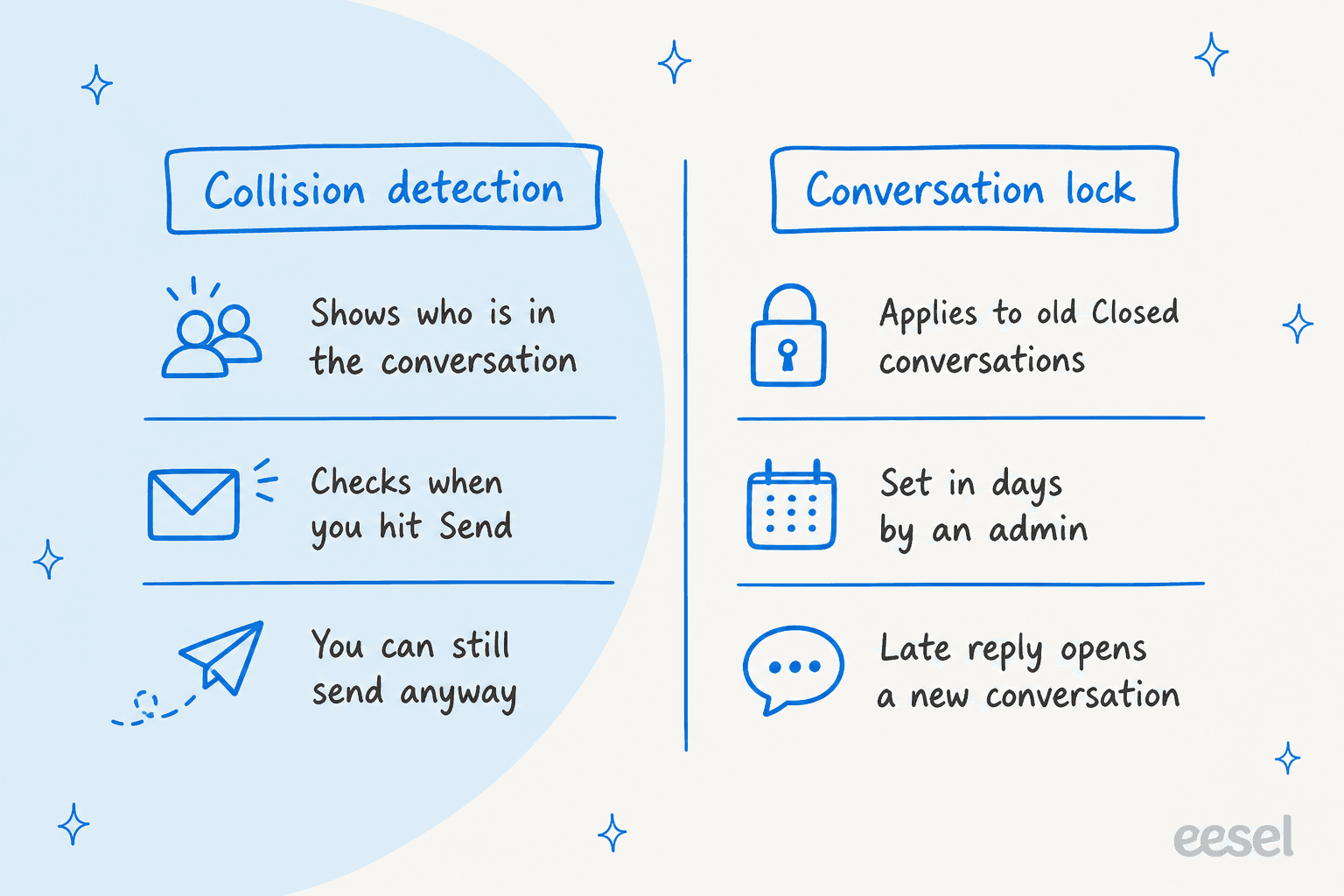
Não, e essa é a distinção que eu colocaria na sua folha de integração. A detecção de colisões é um aviso visível mais uma verificação no momento do envio, e uma resposta pausada ainda pode ser enviada. Nada impede que uma segunda pessoa abra a conversa e comece a digitar. O Help Scout também tem um recurso literalmente chamado Conversation Lock, mas ele faz outra coisa: um administrador define um número de dias, e uma resposta de cliente a uma conversa Closed antiga depois desse prazo abre uma conversa totalmente nova. Definir para 0 desativa.
| Pergunta | Detecção de colisões | Conversation Lock |
|---|---|---|
| O que faz? | Mostra quem está vendo ou respondendo, pausa uma resposta obsoleta | Abre uma nova conversa quando um cliente responde a uma Closed antiga |
| Quem controla? | Automático em todos os planos; o suporte do Help Scout pode desativar sob pedido | Administradores, em Settings > Company |
| Bloqueia uma pessoa? | Não, a resposta pausada pode ser enviada | Nenhuma pessoa; só redireciona uma resposta de cliente atrasada |
| Fonte | Detecção de colisões | Conversation Lock |
Mais uma observação justa da documentação do bloqueio: o Help Scout bloqueia automaticamente conversas com mais de 100 tópicos, e você continua numa conversa nova depois disso.
Atribuição e status mudam como a detecção de colisões funciona?
Não em nada que o Help Scout documenta. O guia de atribuição diz que conversas podem ser atribuídas a todos os papéis exceto Light Users, e que não é possível restringir usuários a ver apenas as suas: qualquer usuário pode ver todas as conversas nas caixas às quais tem acesso, incluindo as atribuídas a outros. Você pode atribuir no momento em que envia uma resposta ou adiciona uma nota, e o responsável é atualizado ao mesmo tempo.
Então atribuição é um sinal social, não uma barreira. A documentação de colisões lista respostas, notas e respostas de cliente não vistas como os gatilhos. Ela não lista uma mudança de status, uma tag, ou uma mudança de atribuição, então eu não contaria com que isso seja detectado. Se você quer uma afirmação mais firme do que um ponto amarelo, atribua a conversa a si mesmo primeiro. Para um roteamento que faz isso por você, veja minhas notas sobre atribuição automática de tickets e triagem de tickets.
E o app móvel e as notificações por e-mail?
As notificações por e-mail estão cobertas na documentação: responder a uma notificação gerada antes da última atualização é bloqueado, e o Help Scout observa que só a pessoa que recebeu a notificação pode responder a ela. O guia do app móvel lista responder, notas, atribuir e snooze, mas não descreve os indicadores de colisão, então não posso dizer como eles aparecem num celular. Trate o comportamento do desktop como o documentado. As notas também têm um limite que vale saber: o editor de resposta guarda rascunhos, mas não há opção de rascunho para notas.
Quem deve responder? Uma árvore de decisão rápida
A maioria das colisões é uma questão de julgamento no momento em que você vê um indicador. Eu construí isso a partir da documentação do Help Scout para que um novo agente possa percorrer em dez segundos; onde a documentação fica em silêncio, ela diz isso em vez de adivinhar.
O que os usuários do Help Scout dizem sobre isso?
Os elogios são práticos. Um avaliador do G2 que dá nota 5 de 5 ao Help Scout destaca isso entre o básico do dia a dia:
"There is also collision detection to help prevent double replies by alerting if another agent is typing."

Isso combina com o design: ele alerta, não bloqueia. É uma boa opção para equipes pequenas e médias que querem uma caixa compartilhada ao estilo e-mail, como cubro na minha análise do Help Scout, e um motivo pelo qual algumas equipes o comparam com Front ou Zendesk.
Como reduzir colisões na prática?
Quatro hábitos fazem a maior parte do trabalho, e nenhum precisa de um administrador.
- Olhe antes de abrir. Verifique a visão de pasta à procura de pontos amarelos e vermelhos, e passe o cursor para ver quem é.
- Reivindique atribuindo. Atribua a conversa a si mesmo, ou use a opção de atribuição na caixa de resposta, para que a reivindicação fique visível nas pastas Assigned e Mine.
- Use notas para fatos extras. Se um colega de equipe está respondendo, adicione uma nota interna em vez de uma segunda resposta.
- Atualize antes de enviar num rascunho que ficou aberto por muito tempo, já que o caso da resposta obsoleta é exatamente o que a verificação detecta.
Para transferências entre turnos, minhas notas sobre transferência de turno e gestão de SLA vão além, e o guia de snooze cobre conversas estacionadas fora de vista.
Como um colega de equipe de IA se encaixa na detecção de colisões?
Um agente de IA é mais uma "pessoa" que poderia responder, e os exemplos da documentação são sobre pessoas no app web e em notificações por e-mail. Eu não assumiria que uma ação de IA está protegida pela mesma verificação, porque a documentação não diz isso. O design seguro é remover a corrida: deixe a IA deixar um rascunho, e deixe uma pessoa enviar.
É assim que o eesel para Help Scout é construído. De acordo com a documentação do Help Scout do eesel, Leave draft reply salva uma resposta não enviada na caixa de resposta da conversa para um colega de equipe revisar, editar e enviar, Send reply sempre envia e não pode ser desfeita, e o rascunho aparece sob o nome do usuário que conectou o eesel, então muitas equipes criam um usuário separado para isso. Não posso confirmar como um rascunho salvo aparece nos indicadores de visualização do Help Scout, então teste isso na sua própria caixa.
O mesmo padrão funciona fora do Help Scout. A Cape Coffee Beans usa o eesel no Zendesk, não no Help Scout, e a equipe o chama em tickets com uma @menção. Em um mês, ele foi chamado em 23 tickets e respondeu como nota interna, não como resposta ao cliente. O ponto se aplica aqui também: uma IA que escreve notas ou rascunhos não pode responder em dobro.
Para saber mais sobre o porquê, leia meus guias sobre transferências de agentes de IA, fluxos de aprovação e rascunhos com IA no Zendesk.
Erros comuns com a detecção de colisões do Help Scout
- Tratar um ponto amarelo como uma afirmação. Amarelo significa só visualização. Vermelho, ou uma atribuição, é a afirmação.
- Clicar em Send numa resposta Paused sem ler a nova. Leia a outra resposta primeiro. Às vezes a jogada certa é o X.
- Assumir que existe um bloqueio. Não existe, e o Conversation Lock é um recurso diferente.
- Desativar para parar pausas incômodas. O Help Scout recomenda manter ativado; corrija o hábito em vez disso.
- Deixar a automação enviar direto. Comece com rascunhos, e compare com outras ferramentas, por exemplo a versão do Freshdesk ou ferramentas de assistência de IA.
Teste o eesel com sua caixa do Help Scout
Se sua equipe continua colidindo, a solução é ter menos pessoas competindo pela mesma conversa fácil. O eesel para Help Scout entra na sua caixa como um colega de equipe de IA de helpdesk, aprende com seu site Docs e conversas passadas, e deixa rascunhos que sua equipe revisa e envia, então ele adiciona velocidade sem adicionar uma segunda voz. Veja como são IA para Help Scout e as melhores opções de IA, depois comece com Leave draft reply e mantenha Send reply desativado até confiar nas respostas.

Conectar precisa que um administrador do Help Scout ou o proprietário da conta clique em Authorize, e você pode testar o eesel com créditos gratuitos para rodá-lo primeiro nas suas próprias conversas passadas.
Leitura relacionada: chatbot para Help Scout, desvio de tickets e gestão de respostas salvas.