Portal de clientes do Help Scout: configuração, acesso e limites

Rama Adi

Katelin Teen
Última edição 8 de novembro de 2026
O portal de clientes do Help Scout é uma página protegida por login onde os contatos veem e respondem às suas próprias conversas, disponível só nos planos Plus e Pro. Os clientes fazem login com um código de seis dígitos enviado por e-mail, e uma configuração no nível da empresa controla se eles veem só seus próprios tópicos, todos os tópicos da empresa, ou todos menos algumas caixas de entrada. Eu ativaria isso para contas B2B e equipes reguladas, porque o Hide reply content mantém o texto da resposta totalmente fora do e-mail, mas lembre-se de que não há autorregistro e o portal só funciona para registros de contato já existentes. A eesel pode redigir respostas dentro da caixa para sua equipe revisar, e a CLI da eesel permite que um agente de código envie conhecimento aprovado e teste respostas antes, embora um administrador do Help Scout ainda precise aprovar a conexão.
O que é o portal de clientes do Help Scout?
É uma página web segura onde seus clientes veem e gerenciam o histórico de suporte em vez de procurar em e-mails. O guia de configuração do portal do Help Scout o descreve como "a secure, authenticated web experience", para que os usuários possam "self-serve and track their conversation status in one centralized place".
Cada portal fica em {slug}.helpscoutportal.com. Os proprietários de conta e administradores o configuram, e o acesso no nível da empresa é controlado pela permissão Manage customer portal access, que eles podem conceder a outras funções.
É fácil confundir isso com três outras coisas que o Help Scout já tem, então aqui está a diferença:
- Docs é sua base de conhecimento pública. Sem login.
- Beacon é o widget no seu site. Sua lista Previous Conversations precisa de código personalizado para funcionar entre dispositivos, via Secure Mode.
- O portal é uma página independente com login integrado, sem precisar escrever código do seu lado. Ele faz link de volta para o Beacon para artigos de ajuda e novas conversas.
Se você ainda está decidindo sobre o Help Scout como um todo, minha análise do Help Scout cobre o produto mais amplo.
Quais planos do Help Scout incluem o portal de clientes?
Plus e Pro. O Standard não tem. Na página de preços do Help Scout, "Secure customer portal" aparece no Plus, que ali custa $45 por usuário por mês, e o Pro custa $75. O Standard custa $25.
| Plano | Preço listado por usuário por mês | Portal de clientes |
|---|---|---|
| Standard | $25 | Não |
| Plus | $45 | Sim |
| Pro | $75 | Sim (e suporte a HIPAA) |
Para uma equipe de cinco atendentes, migrar do Standard para o Plus custa $100 mais por mês nesses preços listados ($225 contra $125). A página de preços também oferece uma alternância anual com 16% de desconto, então verifique qual visualização de cobrança você está vendo. Meu post sobre preços do Help Scout cobre o panorama completo, incluindo os complementos de IA.
O Pro importa aqui por um motivo: o artigo sobre HIPAA do Help Scout diz que o suporte a HIPAA só está incluído no plano Pro, e exige a assinatura de um acordo de associado comercial. Se sua equipe de suporte trabalha na área de saúde, o portal e o suporte a HIPAA estão no mesmo plano.
Como configurar o portal de clientes do Help Scout?
Você configura em Settings > Customer Portal, em cerca de seis passos. As configurações são globais, e você as sobrescreve depois, por empresa.
- Ative-o. Abra Settings (o ícone de engrenagem), escolha Customer Portal e ative. O Help Scout mostra o endereço do portal ao lado do botão.
- Conecte um Beacon. Os botões Get help e New Conversation do portal passam por ali, então escolha o Beacon que quiser.
- Defina o acesso padrão. Escolha todas as empresas ou apenas empresas específicas, e depois uma visibilidade de conversa padrão.
- Defina a entrega de e-mail. O botão Hide reply content é tratado mais abaixo.
- Defina a marca. Use a marca padrão da empresa, ou Custom com seu próprio logo, favicon, ícone de toque e cor da marca.
- Salve. Nada entra em vigor até você fazer isso.

Como o Beacon é o que permite que um cliente inicie uma nova conversa a partir do portal, vale a pena ajustá-lo antes do lançamento. O próprio conselho do Help Scout para o próximo passo é personalizar seu Beacon para que as pessoas possam pesquisar sua base de conhecimento de dentro do portal. Minhas notas sobre modos do Beacon e campos de formulário do Beacon cobrem esse lado.
Como os clientes fazem login no portal?
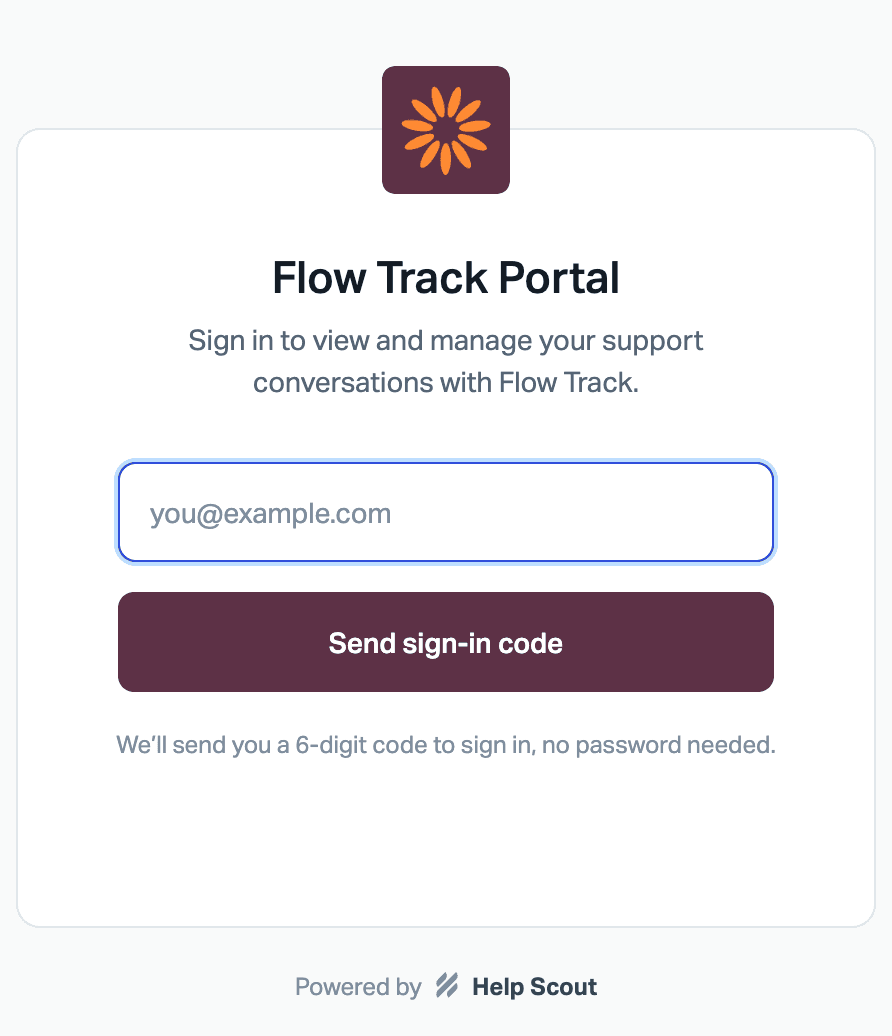
Com um código de seis dígitos, não uma senha. Um cliente digita o e-mail na página de login, o Help Scout envia um código de uso único por e-mail, e ele o digita. Segundo a documentação, o código é válido por cinco minutos, e se alguém digitar um código errado cinco vezes, o código é invalidado.
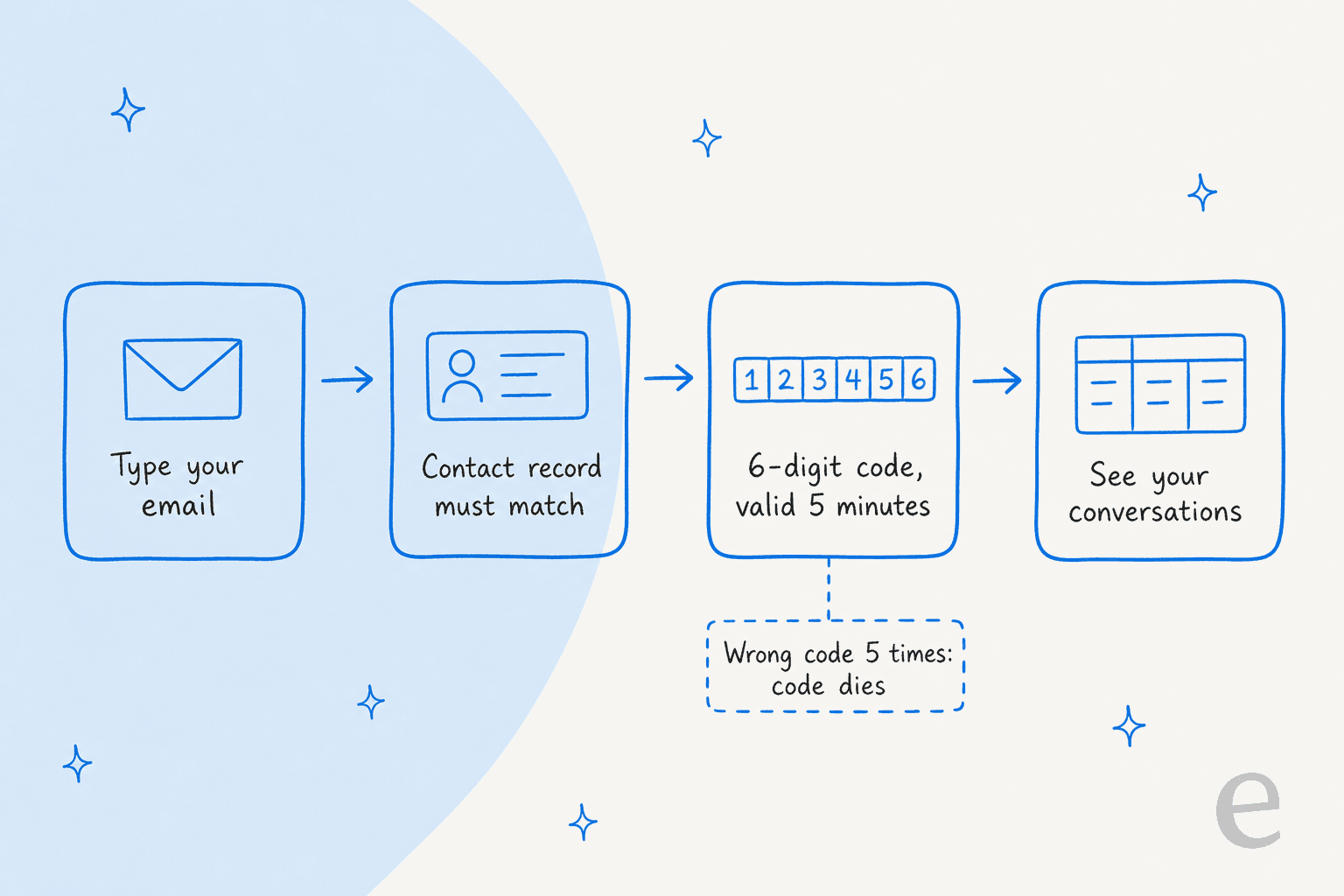
A pegadinha está no segundo cartão dessa imagem. A documentação diz que o e-mail do cliente precisa coincidir com um registro de contato existente, e que "there is no self-registration or request access flow" por enquanto. Isso determina para quem o portal serve. Funciona para clientes que já escreveram para você, e para contatos que você ou a sincronização do seu CRM já criaram. Não funciona como uma página de cadastro público para estranhos. Meu post sobre propriedades de clientes do Help Scout cobre como os dados de contato chegam até lá.
Depois de entrar, os clientes veem uma tabela de suas conversas com dois status voltados para o cliente, New Response e Closed. Eles podem responder e anexar arquivos às conversas que iniciaram. Se uma conversa estiver bloqueada, a caixa de resposta se torna um botão New Conversation.
Quem pode ver quais conversas?
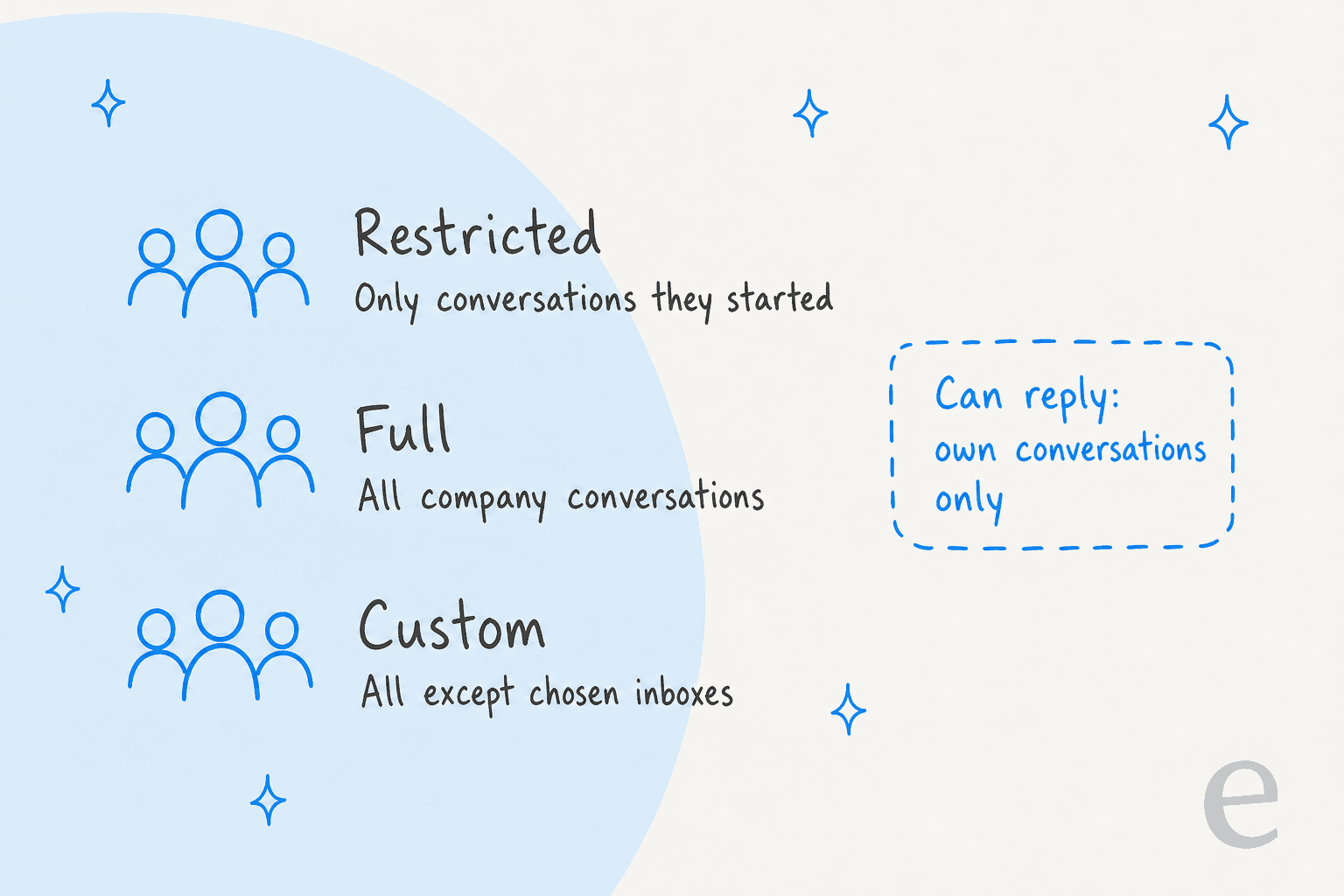
Isso é controlado pela visibilidade, e é a configuração em que eu pensaria mais. Você escolhe um padrão no nível global, e depois o sobrescreve em qualquer registro de empresa. Existem três níveis.
| Visibilidade | O que um contato vê | Boa opção para |
|---|---|---|
| Restricted | Só as conversas que iniciaram | Consumidores, ou qualquer conta em que a equipe não deva ver os tickets uns dos outros |
| Full | Todas as conversas da empresa deles, em todas as caixas | Contas B2B que compartilham um único histórico de suporte |
| Custom | Todas as conversas da empresa, exceto as caixas selecionadas | Empresas em que tópicos de cobrança ou RH precisam ficar privados |
Um contato sempre pode ver as próprias conversas, qualquer que seja sua escolha. Dois detalhes da documentação vale a pena conhecer. Pessoas com visibilidade no nível da empresa podem ler as conversas dos colegas, mas não podem responder a elas. E a conversa de um colega de uma caixa excluída permanece oculta mesmo com um link direto ou um ID de conversa, embora o contato que a iniciou continue vendo-a em My Conversations.
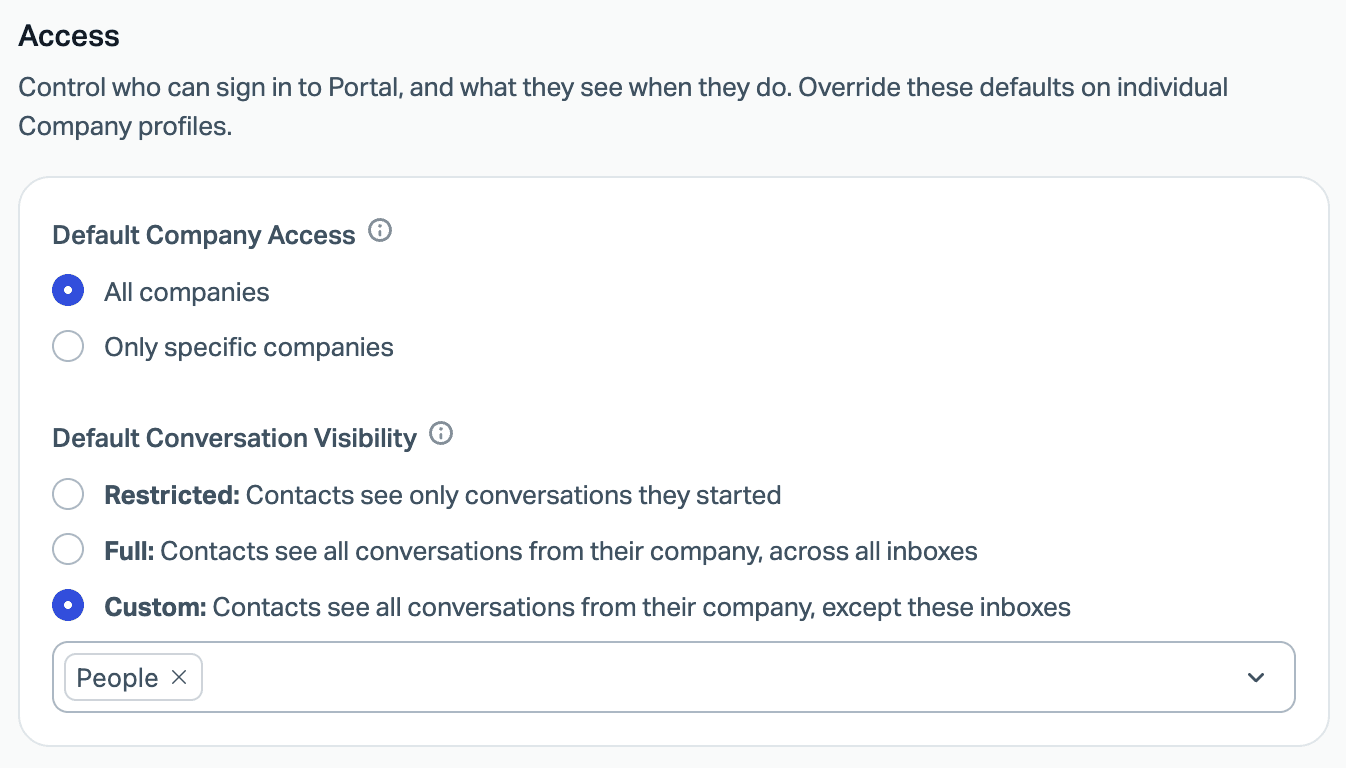
Para as substituições por empresa, abra Customers > Company, encontre o registro e use sua aba Customer Portal. Você pode ativar ou desativar o portal para essa empresa (o padrão depende de você ter escolhido todas as empresas ou só algumas), mudar a visibilidade, e usar Enable custom access para limitar o portal a contatos escolhidos quando nem todos os funcionários devem entrar. O Plus também lista "Group conversations by company" como funcionalidade, que se baseia no mesmo registro de empresa.
Minha própria opinião: comece com Restricted no nível global e amplie para as contas que pedirem. Mostrar a conversa de cada colega é um padrão útil para um cliente de serviços gerenciados e incômodo para uma empresa cuja equipe lida com tópicos sensíveis de RH ou financeiros.
O que o Hide reply content faz?
Mantém o texto da sua resposta fora da caixa de entrada do cliente. O Help Scout chama isso de Notification-Only Email mode. Com isso ativado, os contatos com acesso ao portal recebem um e-mail com um link seguro para fazer login e ler a resposta e os anexos, em vez da resposta em si.
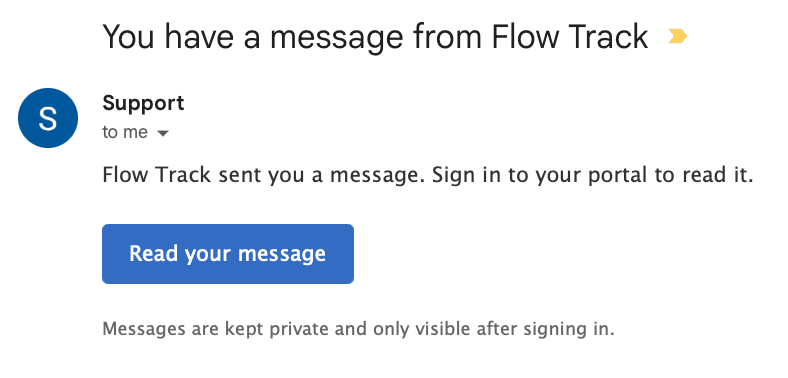
A documentação recomenda isso para "healthcare, finance, and other compliance-sensitive organizations". Você pode configurar no nível global ou por empresa, e o Help Scout diz que o portal dá às equipes reguladas "a secure, login-gated path that keeps sensitive information off unencrypted email".
Três limites para planejar:
- Só respostas de atendentes. O Notification-Only Email se aplica só a respostas enviadas por atendentes. As respostas automáticas do sistema continuam enviando conteúdo normal, então não coloque nada sensível em uma resposta automática.
- Só oculta respostas para contatos com acesso ao portal. Um cliente que não pertence a uma empresa com o portal ativado continua recebendo e-mail normal.
- Seu cliente precisa fazer login para ler você. Esse é o objetivo, mas isso adiciona uma etapa a cada resposta. Eu não ativaria isso para uma caixa de entrada de consumo geral em que a velocidade importa mais que o sigilo.
Quais equipes deveriam usar o portal de clientes do Help Scout?
Eu usaria isso em três situações, e evitaria em uma quarta.
- Suporte B2B com contatos de empresa. A visibilidade Full ou Custom dá à equipe de um cliente uma visão compartilhada do que está aberto, o que reduz os e-mails de "alguma novidade?". É o uso mais forte que vejo.
- Equipes de saúde, finanças e jurídico. O Hide reply content é o atrativo. Combine com o suporte a HIPAA do Pro e o BAA assinado se você lida com informações de saúde protegidas, e lembre-se de que o Help Scout também pede que você assine o AI Feature Healthcare Addendum para usar os recursos de IA em conformidade com HIPAA.
- Equipes cansadas de perguntas de status. Os clientes podem verificar o status sem enviar um e-mail, segundo a documentação.
- Evite para suporte ao consumidor anônimo e pontual. Sem autorregistro, pessoas que nunca escreveram para você não conseguem entrar, e o login por código adiciona atrito a uma única pergunta.
Não encontrei números publicados sobre quanto o portal reduz o volume de entrada, então trate qualquer ganho de desvio como algo a medir. Meu guia de taxa de desvio mostra o que acompanhar, e o CSAT vai dizer se essa etapa extra de login incomoda as pessoas.
Onde um agente de IA se encaixa com o portal?
O portal decide onde os clientes leem as respostas. Um agente de IA decide quem as redige. São tarefas separadas, e uma equipe regulada geralmente quer as duas: rascunhos cuidadosos, entregues por um canal seguro.
A eesel é uma colega de equipe de IA para helpdesk que trabalha dentro da caixa do Help Scout. Segundo sua documentação do Help Scout, ela pode redigir ou enviar respostas, deixar notas internas e adicionar tags, respondendo a partir dos seus Docs e conversas anteriores. Limite honesto: não encontrei nada nessa documentação sobre o portal de clientes, então não posso dizer como as respostas da eesel interagem com o Hide reply content. Teste uma conversa com o botão ativado antes de confiar nisso.

A prova real mais próxima que tenho vem de uma empresa financeira regulada em outro helpdesk, então vou dizer isso abertamente. A smava, uma plataforma berlinense de comparação de empréstimos, opera três agentes da eesel em um Zendesk compartilhado. No mês até 8 de setembro de 2026, a eesel tratou cerca de 27.000 tickets e preparou cerca de 15.300 rascunhos de resposta, e os atendentes aprovam cada rascunho com um botão Approve ou pedem à @eesel outra macro. A eesel nunca envia ali as respostas prontas para o cliente por conta própria. Esse padrão de redigir e depois aprovar é o que eu copiaria para uma equipe do Help Scout que usa o e-mail apenas de notificação: deixe o agente redigir a partir de macros aprovadas, e mantenha uma pessoa responsável pelo que sai.
Para um agente de código, a CLI da eesel pode enviar conhecimento aprovado, como artigos exportados do Docs e respostas salvas, e o eesel chat faz perguntas de teste para que você possa verificar as respostas antes de qualquer coisa ir ao ar. Conectar a caixa ainda exige que um administrador do Help Scout aprove a conexão. Para outras decisões de automação, veja meus posts sobre fluxos de trabalho do Help Scout e respostas salvas, e o guia sobre desvio de tickets.
Quais erros evitar com o portal de clientes do Help Scout?
- Deixar Full como padrão. Isso mostra a conversa de cada colega, então um padrão errado pode expor tópicos sensíveis. Comece com Restricted.
- Supor que respostas automáticas estão ocultas. O modo apenas de notificação ignora as respostas automáticas do sistema. Revise o que as suas dizem.
- Esperar um cadastro em autoatendimento. Um contato precisa já existir, então importe ou sincronize contatos primeiro.
- Esquecer o Beacon. Os botões de ajuda e nova conversa do portal passam por ali, então um Beacon negligenciado faz o portal parecer incompleto.
- Ativar sem avisar os clientes. Depois que as respostas ficam ocultas, um cliente que não reconhece o e-mail de notificação pode achar que é spam. Avise nas suas últimas respostas que isso está chegando.
- Negligenciar o escalonamento. Quem responde atrás do portal precisa saber quando transferir. Minhas notas sobre escalonamento de IA cobrem isso.
Se você está comparando portais entre ferramentas, a versão do Zendesk está no meu guia do portal de clientes do Zendesk, e a do Freshdesk no meu post sobre configuração do portal do Freshdesk.
Experimente a eesel com sua caixa do Help Scout
Se o portal está enviando os clientes certos para sua equipe, eesel para Help Scout é a próxima camada que eu adicionaria. Ela lê seu site do Docs e conversas anteriores e redige respostas dentro da caixa, então uma pessoa aprova o que sai, o mesmo cuidado que torna vale a pena ativar e-mails de resposta oculta. Você pode experimentar a eesel com 100 créditos grátis por 7 dias, e depois os planos pagos começam em $299 por mês por 500 créditos (preços da eesel). Para uma comparação mais ampla, veja meu resumo da melhor IA para o Help Scout.
Perguntas frequentes
O que é o portal de clientes do Help Scout?
{slug}.helpscoutportal.com. Os clientes fazem login com um código de uso único enviado para o e-mail. Meu guia de funcionalidades do Help Scout cobre o resto do produto.