

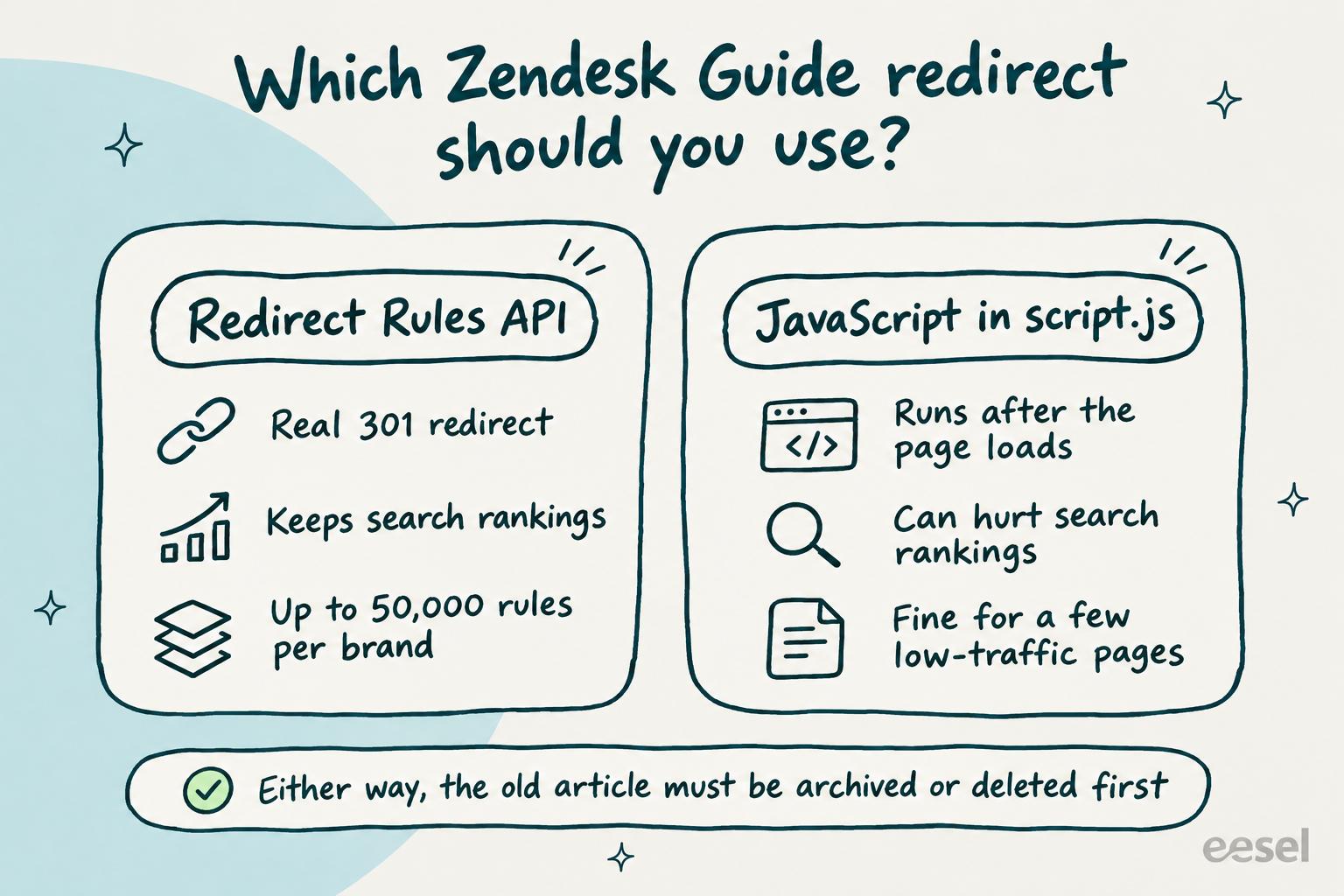
La bonne façon de faire des redirections Zendesk Guide est l'API Redirect Rules : archivez ou supprimez l'ancien article, puis créez une règle qui envoie son URL vers la nouvelle avec un vrai 301, jusqu'à 50 000 règles par marque. Le grand changement depuis la première version de ce guide, c'est l'authentification. Zendesk retire les tokens d'API, donc chaque exemple ci-dessous utilise à la place un token d'accès OAuth. Pour une poignée de pages à faible trafic, une redirection JavaScript dans votre thème fonctionne encore comme solution de secours.
Quand vous supprimez ou déplacez des articles dans Zendesk Guide (désormais appelé Zendesk Knowledge), les anciennes URL se cassent. Les lecteurs tombent sur une 404 et les moteurs de recherche abandonnent les pages qui se classaient bien. J'ai vérifié chaque étape et chaque exemple de code ici face à la documentation développeur officielle de Zendesk le 27 novembre 2026.
Quelle méthode de redirection Zendesk Guide devriez-vous utiliser ?
Utilisez l'API quand la page a du trafic de recherche ou que le déplacement est permanent, et JavaScript seulement pour des correctifs à court terme sur des pages que personne ne trouve via Google. L'article d'aide sur les redirections de Zendesk trace la même ligne.
Ce dont vous aurez besoin
- Un accès administrateur Guide. L'API Redirect Rules est réservée aux administrateurs Guide.
- Un plan Guide autre que Guide Lite Legacy. L'API est disponible sur tous les autres plans Guide. Si vous ne savez pas quel plan vous avez, notre comparatif Guide Professional contre Enterprise et notre guide des tarifs Zendesk aident.
- Pour la méthode API : un client OAuth, configuré dans l'Admin Center sous Apps and integrations > APIs > OAuth clients (étapes ci-dessous).
- Pour la méthode JavaScript : un accès au code du thème (Knowledge admin > Customize design > Customize > Edit code).
- Votre schéma d'URL. Les URL d'articles Zendesk ressemblent à
/hc/{locale}/articles/{id}-{slug}.
Pourquoi les tokens d'API disparaissent
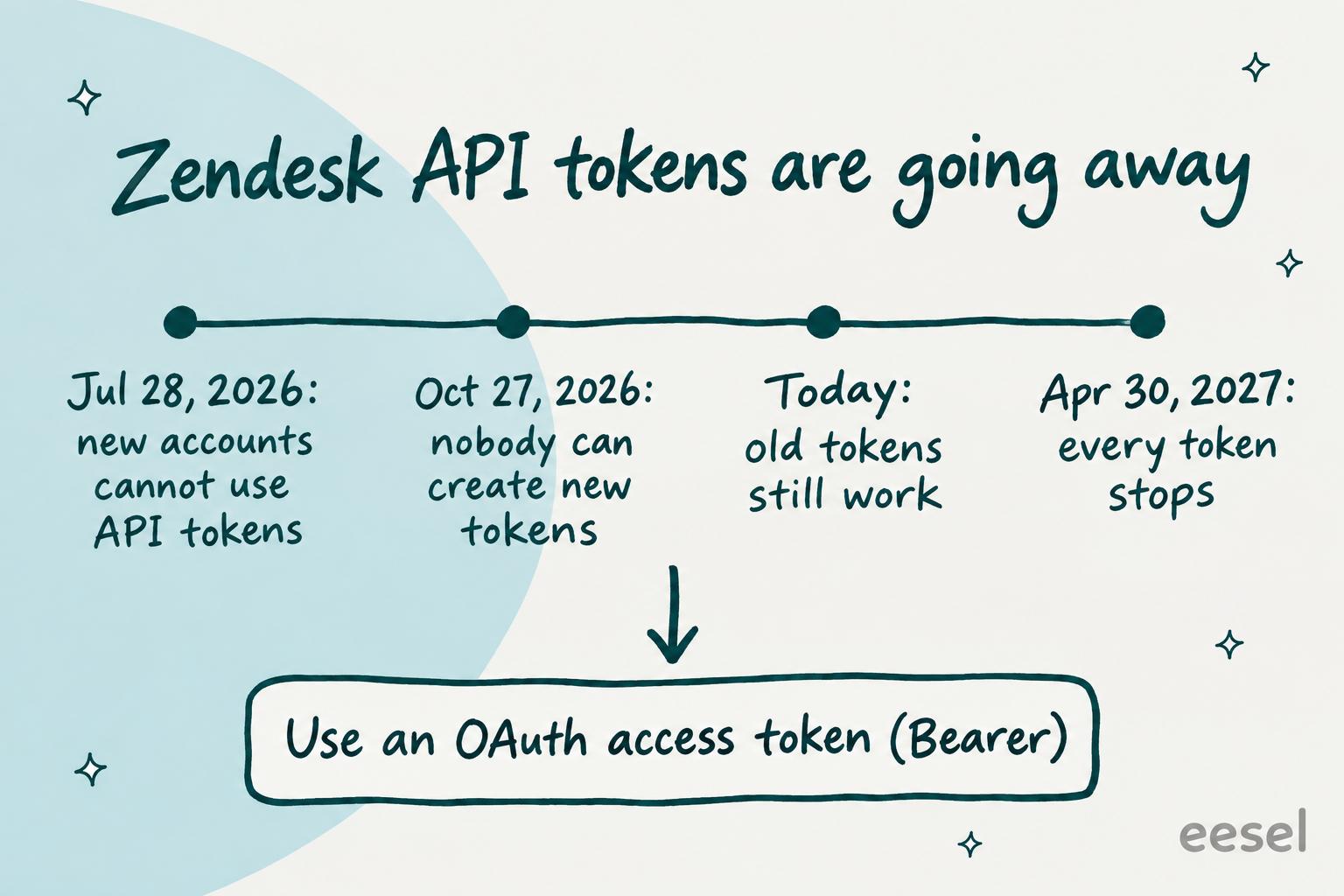
Les anciens guides, celui-ci inclus, utilisaient l'authentification par token d'API (-u email/token:api_token). Selon son annonce de retrait, Zendesk supprime les tokens d'API pour les API Ticketing, Help Center et Voice en trois phases :
- 28 juillet 2026 : les comptes créés à partir de cette date ne peuvent pas créer ni utiliser de tokens d'API, et les tokens inutilisés depuis 30 jours sont désactivés.
- 27 octobre 2026 : aucun compte ne peut créer de nouveaux tokens. Les tokens actifs existants continuent de fonctionner.
- 30 avril 2027 : tous les tokens d'API restants sont désactivés définitivement, et les pages de tokens sous Apps and integrations > APIs > API tokens disparaissent.
Un script construit sur un ancien token s'arrête donc dans quelques mois. Notre guide des tokens d'API a le contexte.
Méthode 1 : l'API Redirect Rules
Zendesk a ouvert l'API Redirect Rules en programme d'accès anticipé en juillet 2023 (301 et 302 seulement) et l'a rendue disponible en général le 21 octobre 2024, selon le changelog développeur. Elle renvoie des redirections côté serveur avec un vrai statut HTTP (301, 302, 303, 307 ou 308). Un 301 dit à Google que la page a déménagé pour de bon, donc le classement suit.
Règles clés tirées de la documentation de l'API :
- Les redirections ne se déclenchent que sur des URL qui renvoient une 404. Pour un article, cela signifie qu'il doit être archivé ou supprimé ; les sections, catégories et publications communautaires doivent être supprimées.
- Jusqu'à 50 000 règles de redirection par marque.
- Les chemins commençant par
/knowledge/ne peuvent pas être des sources de redirection, car Zendesk réserve ce chemin à Knowledge admin.
Étape 1 : créer un client OAuth
- Dans l'Admin Center, cliquez sur Apps and integrations, puis sur APIs > OAuth clients.
- Cliquez sur Add OAuth client.
- Donnez-lui un nom, et réglez Client kind sur Confidential (un script sur votre propre machine ou serveur compte).
- Sous Redirect URLs, ajoutez une URL https absolue si le formulaire la demande. Le flux ci-dessous ne l'utilise pas.
- Cliquez sur Save, puis copiez immédiatement le Secret. Zendesk ne l'affiche en entier qu'une seule fois.
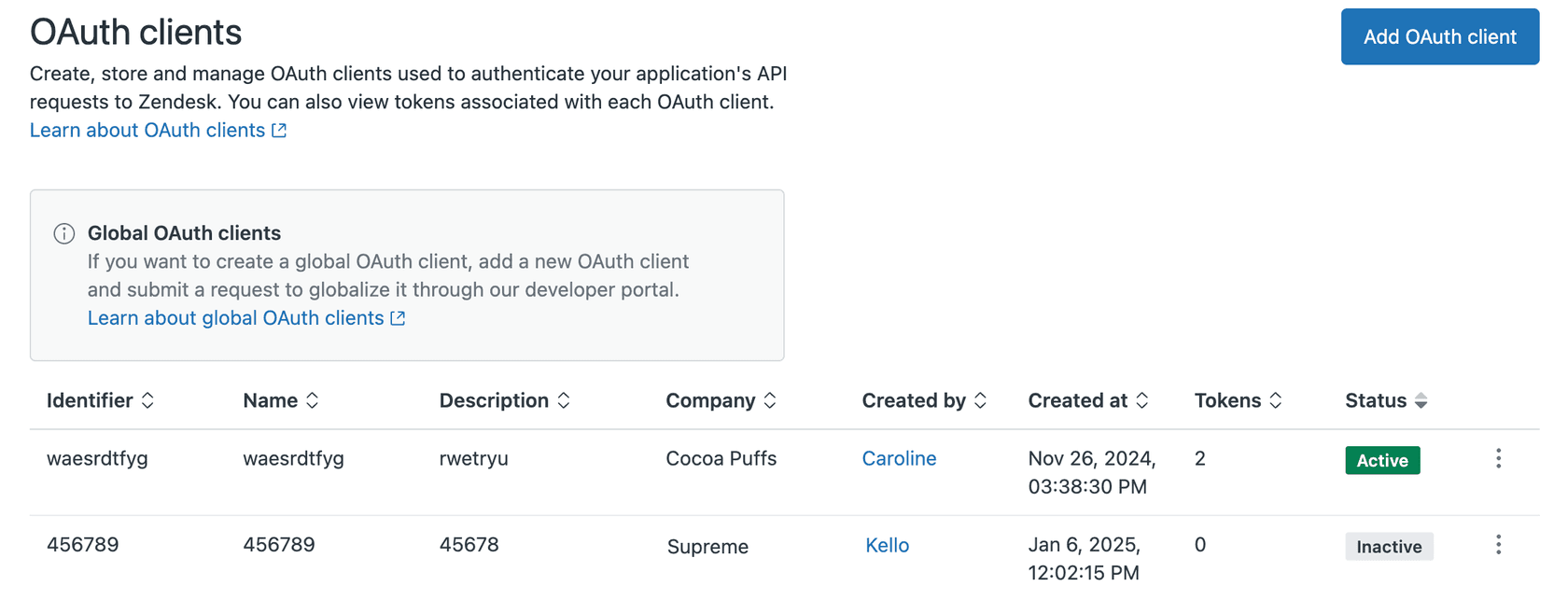
Une chose à savoir avant de choisir un propriétaire : les tokens client credentials agissent au nom de l'administrateur qui a créé le client OAuth, créez-le donc avec un compte administrateur Guide qui restera actif. Si cet administrateur perd l'accès, les tokens cessent de fonctionner, selon l'article de configuration OAuth de Zendesk. Notre tutoriel de l'app OAuth a plus de captures d'écran.
Étape 2 : obtenir un token d'accès
Pour un script où personne ne clique sur "approve", le guide de migration OAuth recommande le grant client credentials :
curl -X POST https://yoursubdomain.zendesk.com/oauth/tokens \
  -H "Content-Type: application/x-www-form-urlencoded" \
  --data-urlencode "grant_type=client_credentials" \
  --data-urlencode "client_id=your_client_identifier" \
  --data-urlencode "client_secret=your_client_secret" \
  --data-urlencode "scope=read write"
La réponse contient un access_token avec expires_in: 1800 (30 minutes par défaut) et pas de token de rafraîchissement. Quand il expire, demandez-en un nouveau de la même façon. Conservez-le pour les étapes suivantes :
export ZENDESK_TOKEN="paste_the_access_token_here"
Côté scope : la liste des scopes de Zendesk contient hc:read et hc:write mais ne mentionne pas les règles de redirection, donc j'utilise read write (ce qu'un token d'API avait). Notre guide des scopes OAuth explique comment le restreindre une fois votre script fonctionnel.
Étape 3 : créer une règle de redirection
Envoyez un POST à /api/v2/guide/redirect_rules :
curl https://yoursubdomain.zendesk.com/api/v2/guide/redirect_rules \
  -X POST \
  -H "Authorization: Bearer $ZENDESK_TOKEN" \
  -H "Content-Type: application/json" \
  -d '{ "redirect_rule": { "redirect_from": "/hc/en-us/articles/123456", "redirect_to": "https://yoursubdomain.zendesk.com/hc/en-us/articles/789012", "redirect_status": 301 } }'
Les champs :
- redirect_from : l'ancien chemin, commençant par
/. Retirez le slug après l'ID de l'article :/hc/en-us/articles/123456-Installation-and-setupdevient/hc/en-us/articles/123456. - redirect_status : 301 pour les déplacements permanents, 302 pour les temporaires.
- redirect_to : la nouvelle URL ou le nouveau chemin, commençant par
https://,http://ou/.
Pour modifier une règle, renvoyez un POST avec le même redirect_from. Zendesk met à jour redirect_to et redirect_status sur la règle existante.
Étape 4 : testez-la
- Ouvrez une fenêtre de navigation privée et accédez à l'ancienne URL.
- Vérifiez que vous arrivez sur le nouvel article.
- Dans les outils de développement de votre navigateur (onglet Network), vérifiez que la première réponse est un 301.
Si rien ne se passe, vérifiez que l'ancien article est archivé ou supprimé. Un article publié continue de servir sa propre page.
Étape 5 : lister et supprimer des redirections
Listez vos règles (vous pouvez filtrer par préfixe de chemin et trier) :
curl https://yoursubdomain.zendesk.com/api/v2/guide/redirect_rules \
  --get \
  --data-urlencode "filter[redirect_from_prefix]=/hc/en-us" \
  --data-urlencode "sort=redirect_from" \
  --data-urlencode "page[size]=100" \
  -H "Authorization: Bearer $ZENDESK_TOKEN"
L'endpoint ne prend en charge que la pagination par curseur. Quand meta.has_more est true, répétez la requête avec --data-urlencode "page[after]=..." réglé sur la valeur de meta.after_cursor, comme le décrit la documentation de pagination de Zendesk (notre guide de pagination par curseur montre le même schéma pour les tickets).
Pour supprimer une règle, prenez son id dans la liste :
curl https://yoursubdomain.zendesk.com/api/v2/guide/redirect_rules/01GFXGBX7YZ9ASWTCVMASTK8ZS \
  -X DELETE \
  -H "Authorization: Bearer $ZENDESK_TOKEN"
Notre guide des codes d'erreur de l'API Zendesk aide si vous recevez une 401, 403 ou 422.
Méthode 2 : la solution de secours en JavaScript
Si vous ne pouvez pas utiliser l'API, ou avez besoin d'un correctif rapide pour quelques articles, une redirection JavaScript dans votre thème fonctionne. Sachez le compromis à l'avance : la redirection s'exécute après le chargement de la page, et Zendesk indique que ces redirections "may affect Google search rankings" et "aren't suitable for long-term or large-scale deployment."
Étape 1 : ouvrez le code de votre thème
L'article de Zendesk recommande de copier votre thème en sauvegarde avant de le modifier. Ensuite :
- Dans Knowledge, sélectionnez Knowledge admin.
- Cliquez sur l'icône Customize design dans la barre latérale.
- Cliquez sur Customize sur votre thème.
- Cliquez sur Edit code.
- Ouvrez script.js.

Deux remarques pour 2026. Si vous modifiez un ancien thème, la templating API v1 à v3 de Zendesk arrive en fin de vie : l'import de ces thèmes est bloqué pour les nouveaux comptes depuis le 14 septembre 2026 et pour tous les comptes à partir du 1er mars 2027, selon le changelog développeur. Et à partir de la templating v2, jQuery ne fonctionne que si votre thème l'importe. Le code ci-dessous n'en a pas besoin. Notre guide de mise à jour de thème explique comment passer à un thème actuel.
Étape 2 : ajoutez le code de redirection
Dans les anciens thèmes, script.js commence par $(document).ready(function() { ; placez le code juste au-dessus de cette ligne. Les versions récentes de Copenhagen utilisent plutôt window.addEventListener("DOMContentLoaded", ...) ; placez le code hors de ce listener.
// Associer les anciens ID d'articles aux nouveaux ID d'articles
var oldIds = ["217352077", "216552968"];
var newIds = ["216553098", "216552958"];

for (var i = 0; i < oldIds.length; i++){
  if (window.location.href.indexOf(oldIds[i]) > -1) {
    window.location.href = 'https://yoursubdomain.zendesk.com/hc/en-us/articles/' + newIds[i];
  }
}
Remplacez par vos propres ID d'articles (le nombre après /articles/ dans l'URL, ou récupérez-les en masse avec l'API des articles Zendesk), gardez-les entre guillemets, et veillez à faire correspondre les positions : le premier ancien ID va vers le premier nouvel ID.
Pour des solutions de repli linguistiques (envoyer les lecteurs vers votre langue par défaut quand une traduction n'existe pas) :
var notDefaultLanguage = window.location.href.indexOf('/en-us/') == -1;
var isArticle = window.location.href.indexOf('/articles/') > -1;
var isErrorPage = document.getElementsByClassName("error-page").length > 0;

if ( isArticle && notDefaultLanguage && isErrorPage ) {
    var newURL = window.location.href.replace(/(.*\/hc\/)([\w-]+)(\/.*)/, "$1en-us$3");
    window.location.href = newURL;
}
Remplacez en-us par votre code de langue par défaut s'il est différent. Si la page 404 de votre thème n'utilise pas la classe error-page, vérifiez son modèle et ajustez le sélecteur.
Étape 3 : publiez et testez
- Cliquez sur Publish.
- Testez les anciennes URL dans une fenêtre de navigation privée, sur ordinateur et mobile.
- Videz le cache de votre navigateur si le changement ne s'affiche pas.
Scénarios courants de redirection Zendesk Guide
Rediriger des articles supprimés ou archivés en masse
Après une grande réorganisation, scriptez les appels API. Cet exemple en Python récupère un token OAuth frais, puis crée chaque règle :
import os
import requests

BASE = "https://yoursubdomain.zendesk.com"

def get_token():
    response = requests.post(
        f"{BASE}/oauth/tokens",
        data={
            "grant_type": "client_credentials",
            "client_id": os.environ["ZENDESK_CLIENT_ID"],
            "client_secret": os.environ["ZENDESK_CLIENT_SECRET"],
            "scope": "read write",
        },
    )
    response.raise_for_status()
    return response.json()["access_token"]

redirects = [
    ("/hc/en-us/articles/111", "/hc/en-us/articles/222"),
    ("/hc/en-us/articles/333", "/hc/en-us/articles/444"),
]

headers = {"Authorization": f"Bearer {get_token()}"}

for old_path, new_path in redirects:
    payload = {
        "redirect_rule": {
            "redirect_from": old_path,
            "redirect_status": 301,
            "redirect_to": f"{BASE}{new_path}",
        }
    }
    response = requests.post(
        f"{BASE}/api/v2/guide/redirect_rules",
        json=payload,
        headers=headers,
    )
    print(f"{old_path}: {response.status_code}")
Conservez le client ID et le secret dans des variables d'environnement. Le token dure 30 minutes, donc sur une longue liste, rappelez get_token() à mi-chemin. Les gros lots peuvent aussi atteindre les limites de débit de Zendesk.
Déplacer un article vers une autre section
Déplacez les articles depuis Knowledge admin > Arrange content > Arrange articles, puis Move to dans le menu d'options (guide pour déplacer des articles). Les URL d'articles sont construites sur l'ID, pas sur la section, et la documentation ne mentionne aucun changement d'URL. Si vous copiez plutôt l'article dans un nouveau, archivez l'ancien et ajoutez une redirection.
Redirections de migration
Déménager vers Zendesk implique de nouveaux schémas d'URL, par exemple :
- Ancienne :
/support/solutions/articles/1234 - Nouvelle :
/hc/en-us/articles/5678
Créez une règle par ancienne URL (rappelez-vous que les chemins /knowledge/ ne peuvent pas être des sources). Notre guide de migration de Gorgias vers Zendesk couvre le reste d'un déménagement.
Résoudre les problèmes courants
Les redirections ne fonctionnent pas du tout. Vérifiez que l'ancien article est archivé ou supprimé. Les redirections ne se déclenchent que sur une 404, donc un article publié l'emporte.
Les paramètres de requête disparaissent. Les règles de redirection correspondent au chemin, mais elles retirent les paramètres de requête de la redirection, donc ?utm_source=email ou les champs de formulaire pré-remplis ne sont pas conservés. Des utilisateurs ont demandé un passthrough dans une demande de la communauté Zendesk.
Complications liées au proxy Cloudflare. Si vous faites du host mapping sur un domaine personnalisé et activez le "orange cloud" (proxy) sur le CNAME qui pointe vers Zendesk, Cloudflare for SaaS route le trafic directement vers Zendesk et contourne les règles de redirection de votre zone Cloudflare, comme l'a expliqué un membre de l'équipe Cloudflare sur la communauté Cloudflare. La solution suggérée est un hostname de proxy séparé plus des Origin Rules. Les règles de redirection propres à Zendesk ne sont pas affectées.
401 Unauthorized. Le token a expiré, ou le créateur du client OAuth a perdu l'accès administrateur.
Bonnes pratiques SEO pour les redirections Zendesk Guide
Quand utiliser une redirection 301 plutôt que 302
Utilisez 301 (Moved Permanently) quand un article est remplacé pour de bon ou que vous migrez. Utilisez 302 (Found) quand l'original pourrait revenir.
Évitez les chaînes de redirection
Ne chaînez pas l'article A vers B vers C. Les moteurs de recherche peuvent cesser de suivre après quelques sauts. Pointez chaque ancienne URL directement vers la destination finale.
Mettez à jour les liens internes plutôt que de compter sur les redirections
Mettez à jour les liens dans vos articles pour qu'ils pointent vers les nouvelles URL ; une vérification des liens cassés du centre d'aide trouve ceux que vous avez manqués. C'est aussi un bon moment pour ranger les titres et descriptions meta.
Surveillez les 404
Ajoutez votre centre d'aide à Google Search Console et vérifiez le rapport Pages pour les URL "Not found (404)". Chacune est une redirection dont vous avez peut-être besoin. Notre entrée de glossaire sur le SEO technique couvre les bases.
Où eesel s'intègre dans un centre d'aide Zendesk
Les redirections maintiennent les anciens liens en vie ; elles ne maintiennent pas vos réponses de base de connaissances à jour. C'est la partie où eesel AI pour Zendesk aide. eesel est un coéquipier IA qui rejoint votre file Zendesk, apprend de vos tickets passés, de votre centre d'aide et de vos documents (Confluence, Google Docs, Notion et plus), et est testé sur d'anciens tickets avant de répondre à un vrai client.
Vous définissez ce qu'il peut faire selon le type de personne : agir seul quand votre responsable support le demande, demander d'abord quand c'est un client vérifié, rester à l'écart de la facturation pour un visiteur anonyme (actions et approbations). Les instructions sont en langage simple, comme "If the refund request is over 30 days, politely decline.". Pour les développeurs, il y a aussi la CLI eesel.

eesel est facturé par ticket, et vous pouvez essayer eesel gratuitement sur vos propres données Zendesk.
Commencez à gérer vos redirections Zendesk Guide
Pour tout ce qui a du trafic de recherche, l'API Redirect Rules est le choix évident, et la configurer maintenant avec OAuth signifie qu'elle continuera de fonctionner après la fin des tokens d'API le 30 avril 2027. Gardez JavaScript pour des correctifs petits et temporaires. Et si vous repensez votre gestion des connaissances Zendesk plus largement, eesel AI peut répondre à partir de ce contenu dans votre file Zendesk.
Questions fréquentes
Peut-on configurer une redirection Zendesk Guide sans utiliser l'API ?
Quelle est la limite pour les règles de redirection Zendesk Guide ?
Les redirections Zendesk Guide fonctionnent-elles pour les articles archivés ?
Puis-je encore utiliser un token d'API Zendesk pour les règles de redirection ?
Peut-on rediriger des URL Zendesk Guide vers des sites externes ?
redirect_to avec n'importe quelle URL commençant par https:// ou http://. C'est pratique quand vous migrez hors de Zendesk et voulez que les anciens liens du centre d'aide arrivent sur le nouveau site.Pourquoi ma redirection Zendesk Guide ne fonctionne-t-elle pas ?
redirect_from contient encore le slug après l'ID de l'article, ou un proxy Cloudflare devant un domaine en host mapping ignore vos règles. Notre guide des problèmes de thème Zendesk aide si c'est la méthode JavaScript qui échoue.Comment gérer les redirections Zendesk Guide lors d'une migration de plateforme ?
/knowledge/ (courants sur HubSpot) ne peuvent pas être des sources de redirection. Notre guide d'import d'articles Zendesk couvre le déplacement du contenu lui-même.
Comment configurer une redirection dans Zendesk Guide ?
/api/v2/guide/redirect_rulesavecredirect_from,redirect_toetredirect_status(utilisez 301). L'authentification se fait avec un token d'accès OAuth ; notre guide de l'app OAuth Zendesk explique comment créer le client.