
Tous les articles de votre base de connaissances ne doivent pas être publics. Parfois, vous devez garder certains contenus réservés à des groupes spécifiques, qu'il s'agisse de documentation informatique interne, de ressources de support premium pour les clients VIP ou de guides spécifiques à un produit. C'est là que les segments d'utilisateurs de Zendesk Guide entrent en jeu.
Les segments d'utilisateurs vous permettent de définir exactement quels utilisateurs peuvent accéder à des articles spécifiques de votre centre d'aide. Considérez-les comme des filtres intelligents qui accordent ou restreignent automatiquement l'accès en fonction des attributs de l'utilisateur, tels que les balises, les organisations ou l'appartenance à un groupe. Au lieu de gérer les autorisations article par article, vous créez des segments une seule fois et vous les appliquez partout où cela est nécessaire.
Les outils d'IA modernes peuvent également fonctionner avec ces bases de connaissances segmentées. Par exemple, vous pouvez inviter eesel AI dans votre équipe pour tirer davantage de valeur de votre contenu restreint grâce à un support basé sur l'IA.

Voici comment fonctionnent les segments d'utilisateurs de Zendesk Guide et comment les configurer.
Ce dont vous aurez besoin
Avant de commencer à créer des segments d'utilisateurs, assurez-vous d'avoir la bonne configuration :
- Zendesk Suite : Vous aurez besoin de Growth, Professional, Enterprise ou Enterprise Plus. Suite Team a des autorisations limitées (uniquement les options « tout le monde » ou « utilisateurs connectés », pas de segments personnalisés).
- Guide Professional ou Enterprise : Les autorisations au niveau de l'article nécessitent l'un de ces forfaits.
- Autorisations d'administrateur de connaissances : Seuls les administrateurs peuvent créer des segments d'utilisateurs et définir les autorisations des articles.
- Données utilisateur à segmenter par : Balises, organisations ou groupes déjà configurés dans votre instance Zendesk.
Si vous utilisez Suite Team et que vous avez besoin de segments personnalisés, vous devrez mettre à niveau votre forfait. Une fois que vous avez le bon forfait, la configuration des segments est simple.
Comprendre les segments d'utilisateurs de Zendesk Guide
Que sont les segments d'utilisateurs ?
Un segment d'utilisateurs est un ensemble d'utilisateurs finaux et d'agents, défini par un ensemble spécifique d'attributs, utilisé pour déterminer l'accès au contenu du centre d'aide. Ce sont les éléments constitutifs des autorisations de visualisation et de gestion dans Zendesk Guide.
Il existe deux segments d'utilisateurs intégrés par défaut :
- Utilisateurs connectés : Inclut toute personne ayant créé un compte et s'étant connectée à votre centre d'aide
- Agents et administrateurs : Inclut tous les agents (y compris les agents light) et les administrateurs
Vous pouvez créer des segments d'utilisateurs personnalisés pour affiner davantage ces groupes en fonction de :
- Balises : Utilisateurs correspondant à des balises spécifiques sur leur profil ou leur organisation
- Organisations : Utilisateurs appartenant à des organisations spécifiques
- Groupes : Membres du personnel dans des groupes d'agents spécifiques
- Utilisateurs individuels : Utilisateurs spécifiques ajoutés quels que soient les autres critères
Types de segments d'utilisateurs
Les segments d'utilisateurs connectés sont destinés aux audiences externes. Utilisez-les pour les clients, les partenaires ou tout utilisateur non membre du personnel qui possède un compte. Vous pouvez filtrer par balises, organisations ou utilisateurs individuels.
Les segments du personnel sont destinés uniquement aux équipes internes. Ils comprennent les agents et les administrateurs, et vous pouvez filtrer par balises, groupes ou utilisateurs individuels. Les filtres d'organisation ne s'appliquent pas aux segments du personnel.
Principales limites à connaître
Avant de commencer à créer des segments, gardez ces limites à l'esprit :
- 200 segments d'utilisateurs maximum par compte (partagés entre toutes les marques si vous en avez plusieurs)
- Jusqu'à 10 segments d'utilisateurs par article (nécessite un forfait Enterprise pour en sélectionner plusieurs)
- 50 balises maximum pour les filtres de balises TOUS ou N'IMPORTE LESQUELS
- 50 organisations ou groupes maximum par segment
- 50 utilisateurs individuels maximum par segment
Les administrateurs de connaissances peuvent accéder à tout le contenu, quels que soient les segments, ce qui est intentionnel à des fins de gestion.
Étape 1 : Créez votre premier segment d'utilisateurs
Accédez aux autorisations utilisateur
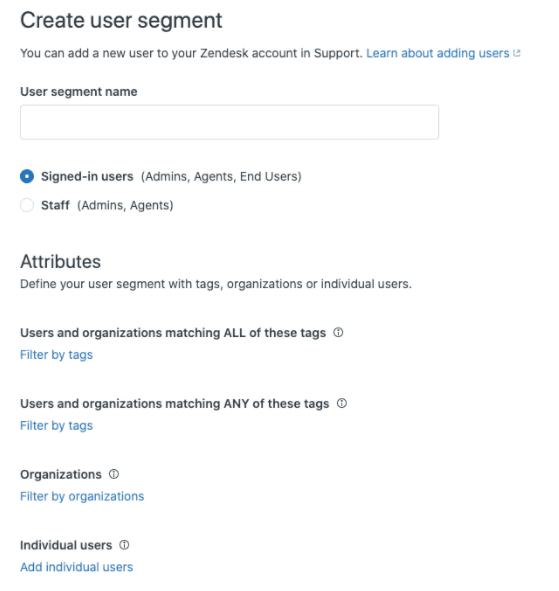
Dans votre Centre d'administration Zendesk, accédez à Administrateur de connaissances dans la barre latérale de gauche, puis cliquez sur Autorisations utilisateur. Cela ouvre la page Segments d'utilisateurs où vous pouvez voir les segments existants et en créer de nouveaux.
Configurez le segment
Cliquez sur le bouton Ajouter nouveau. Si vous voyez un message d'erreur ici, vous avez probablement atteint la limite de 200 segments. Vous devrez supprimer les segments inutilisés avant d'en créer de nouveaux.
Sélectionnez votre type d'utilisateur comme base :
- Utilisateurs connectés : Pour les utilisateurs finaux qui ont créé des comptes (employés internes, clients avec identifiants)
- Personnel : Pour les agents et les administrateurs uniquement (contenu de l'équipe interne)
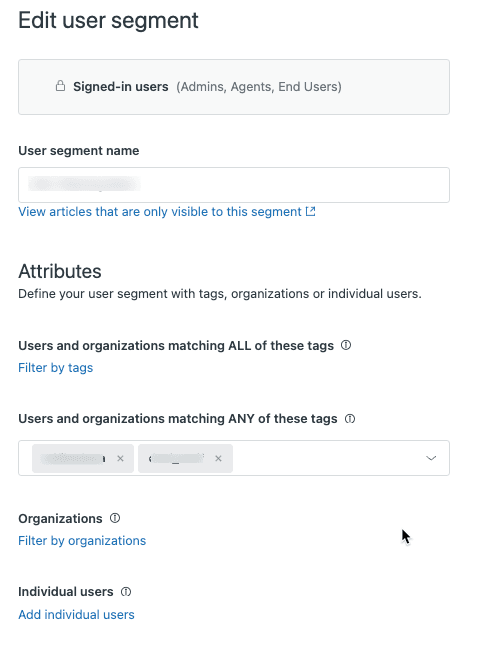
Appliquez maintenant vos filtres. Cliquez sur Filtrer par balise et choisissez votre logique :
- Utilisateurs correspondant à TOUTES ces balises : Toutes les balises spécifiées doivent être présentes (logique ET)
- Utilisateurs correspondant à N'IMPORTE LAQUELLE de ces balises : Au moins une balise doit être présente (logique OU)
Pour les utilisateurs connectés, vous pouvez également filtrer par organisations. Pour le personnel, vous pouvez filtrer par groupes. L'utilisateur doit appartenir à au moins l'une des organisations ou l'un des groupes spécifiés pour être inclus.
Pour ajouter des utilisateurs individuels, cliquez sur Ajouter des utilisateurs individuels. Vous pouvez ajouter jusqu'à 50 utilisateurs spécifiques, quels que soient les autres filtres. Ces utilisateurs sont ajoutés au segment même s'ils ne correspondent pas aux filtres de balise, d'organisation ou de groupe.
Nommez et enregistrez
Donnez à votre segment un nom clair et descriptif, comme « Utilisateurs informatiques internes » ou « Clients de support premium ». Vous verrez une liste d'utilisateurs correspondants sur le côté droit (les agents n'apparaîtront pas dans cette liste). Vérifiez que vos filtres fonctionnent comme prévu, puis cliquez sur Créer un segment.
Étape 2 : Appliquez des segments aux articles
Maintenant que vous avez un segment, il est temps de restreindre un article.
Ouvrez les paramètres de l'article
Accédez à l'article que vous souhaitez restreindre. Vous pouvez le faire à partir du centre d'aide en cliquant sur Modifier l'article dans le menu supérieur, ou à partir de Administrateur de connaissances en trouvant l'article dans votre liste d'articles.
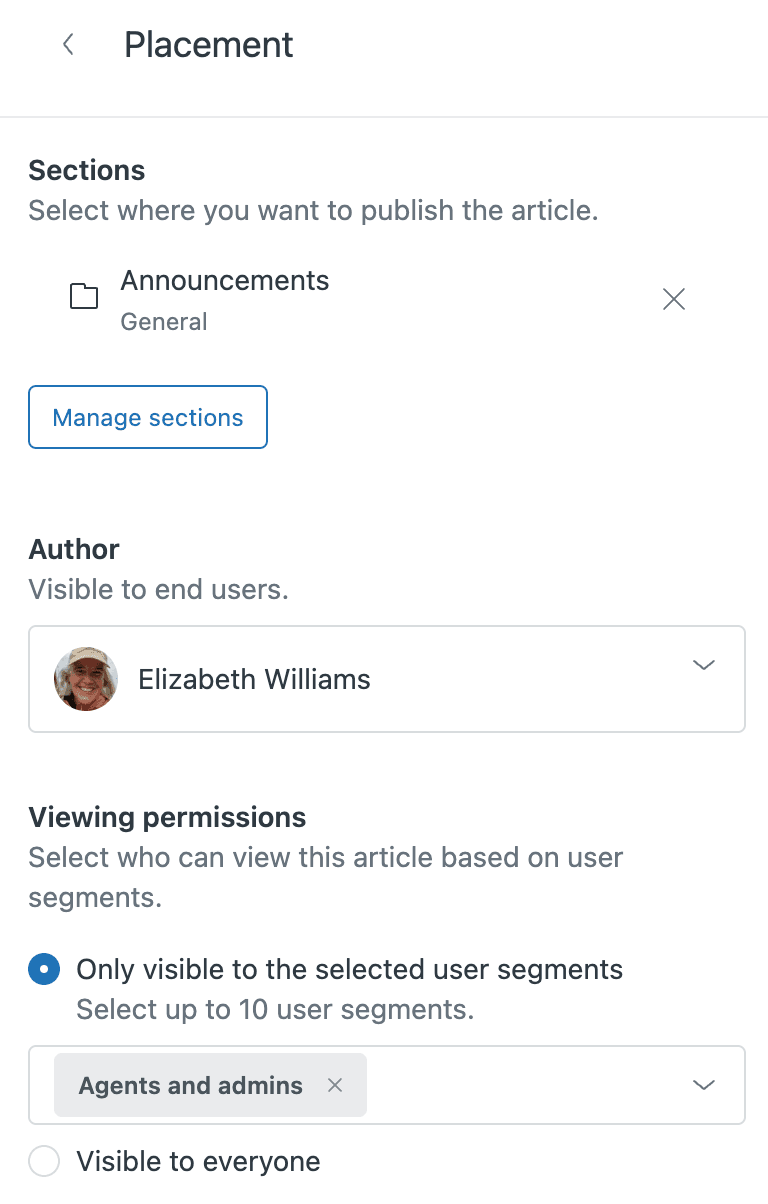
Dans l'éditeur d'articles, recherchez le panneau Paramètres de l'article dans la barre latérale. Si vous ne le voyez pas, cliquez sur l'icône Paramètres de l'article pour le développer. Cliquez ensuite sur la carte Placement pour ouvrir les options de placement.
Définissez les autorisations de visualisation
Sous Autorisations de visualisation, vous verrez deux options :
- Visible par tous : Tout le monde peut voir l'article (par défaut)
- Uniquement visible par les segments d'utilisateurs sélectionnés : Restreindre l'accès à des segments spécifiques
Sélectionnez « Uniquement visible par les segments d'utilisateurs sélectionnés ». Vous pouvez maintenant choisir les segments qui peuvent consulter cet article. Vous pouvez sélectionner jusqu'à 10 segments par article (forfait Enterprise requis pour en sélectionner plusieurs).
Cliquez sur Mettre à jour les paramètres, puis publiez votre article. Les restrictions prennent effet immédiatement. Les utilisateurs qui n'appartiennent pas aux segments sélectionnés ne verront plus cet article dans les résultats de recherche ou la navigation.
Mises à jour groupées
Vous pouvez mettre à jour les autorisations en bloc à l'aide des listes d'articles. Créez une liste filtrée par section ou par balise, sélectionnez plusieurs articles et mettez à jour leurs autorisations en une seule fois. Cela permet de gagner du temps lors de l'application des mêmes restrictions à de nombreux articles.
Cas d'utilisation courants des segments d'utilisateurs de Zendesk Guide
Les segments d'utilisateurs fonctionnent bien dans des scénarios spécifiques. Voici les cas d'utilisation les plus courants :
Documentation informatique interne
Si vous utilisez Zendesk pour le support informatique interne, vous pouvez restreindre les politiques informatiques, la documentation réseau et les guides de procédure aux seuls employés. Créez un segment pour « Personnel » ou les utilisateurs avec une balise « employé », puis appliquez-le à tous les articles internes.
Support client VIP
Offrez un contenu premium à vos clients de grande valeur. Créez un segment pour les utilisateurs avec une balise « vip » ou « premium », puis créez des articles exclusifs comme dépannage avancé, documentation d'accès anticipé ou coordonnées directes.
Aide spécifique au produit
Si vous vendez plusieurs produits, vous pouvez afficher la documentation uniquement aux clients qui possèdent des produits spécifiques. Utilisez des segments basés sur l'organisation (clients balisés par produit) ou des champs d'utilisateur personnalisés qui indiquent la propriété du produit.
Contenu régional
Affichez des articles pertinents pour des zones géographiques spécifiques. Créez des segments basés sur l'organisation (« Clients EMEA », « Clients APAC ») et affichez des informations de conformité spécifiques à la région, des coordonnées locales ou un contenu spécifique à la langue.
Accès basé sur le SLA
Classez votre contenu de support en fonction des accords de niveau de service. Les clients SLA premium ont accès à une documentation plus détaillée, à des voies d'escalade plus rapides et à des options de libre-service avancées.
Meilleures pratiques pour les segments d'utilisateurs de Zendesk Guide
Pour tirer le meilleur parti des segments d'utilisateurs, une planification est nécessaire :
-
Utilisez des conventions de nommage claires : Les noms comme « Clients VIP » ou « Informatique interne » sont explicites. Évitez les noms vagues comme « Segment A » ou « Groupe d'utilisateurs 1 ».
-
Testez avec différents comptes : Créez des comptes de test qui appartiennent à différents segments et vérifiez qu'ils voient (ou ne voient pas) le bon contenu.
-
Documentez votre stratégie : Conservez une simple feuille de calcul de vos segments, de leur objectif et des articles qui les utilisent. Cela évite toute confusion au fur et à mesure que votre équipe s'agrandit.
-
Surveillez la limite de 200 segments : Vous pouvez créer jusqu'à 200 segments par compte. Si vous avez plusieurs marques, les segments sont partagés entre toutes.
-
N'oubliez pas l'accès administrateur : Les administrateurs de connaissances peuvent voir tout le contenu, quels que soient les segments. Ceci est intentionnel à des fins de gestion.
-
Tenez compte du chevauchement des segments : Un utilisateur appartenant à plusieurs segments peut voir le contenu restreint à l'un de ces segments. Planifiez vos restrictions en conséquence.
-
Planifiez la mise à l'échelle : Si vous avez plusieurs marques, les segments fonctionnent sur toutes. Concevez des segments qui ont du sens à l'échelle mondiale, et pas seulement pour une seule marque.
Intégration des segments d'utilisateurs aux outils d'IA
Les segments d'utilisateurs contrôlent qui voit quoi dans votre base de connaissances. Mais la restriction du contenu n'est qu'une partie d'une gestion efficace des connaissances. La vraie valeur vient du fait de faire travailler ce contenu plus dur pour votre équipe et vos clients.
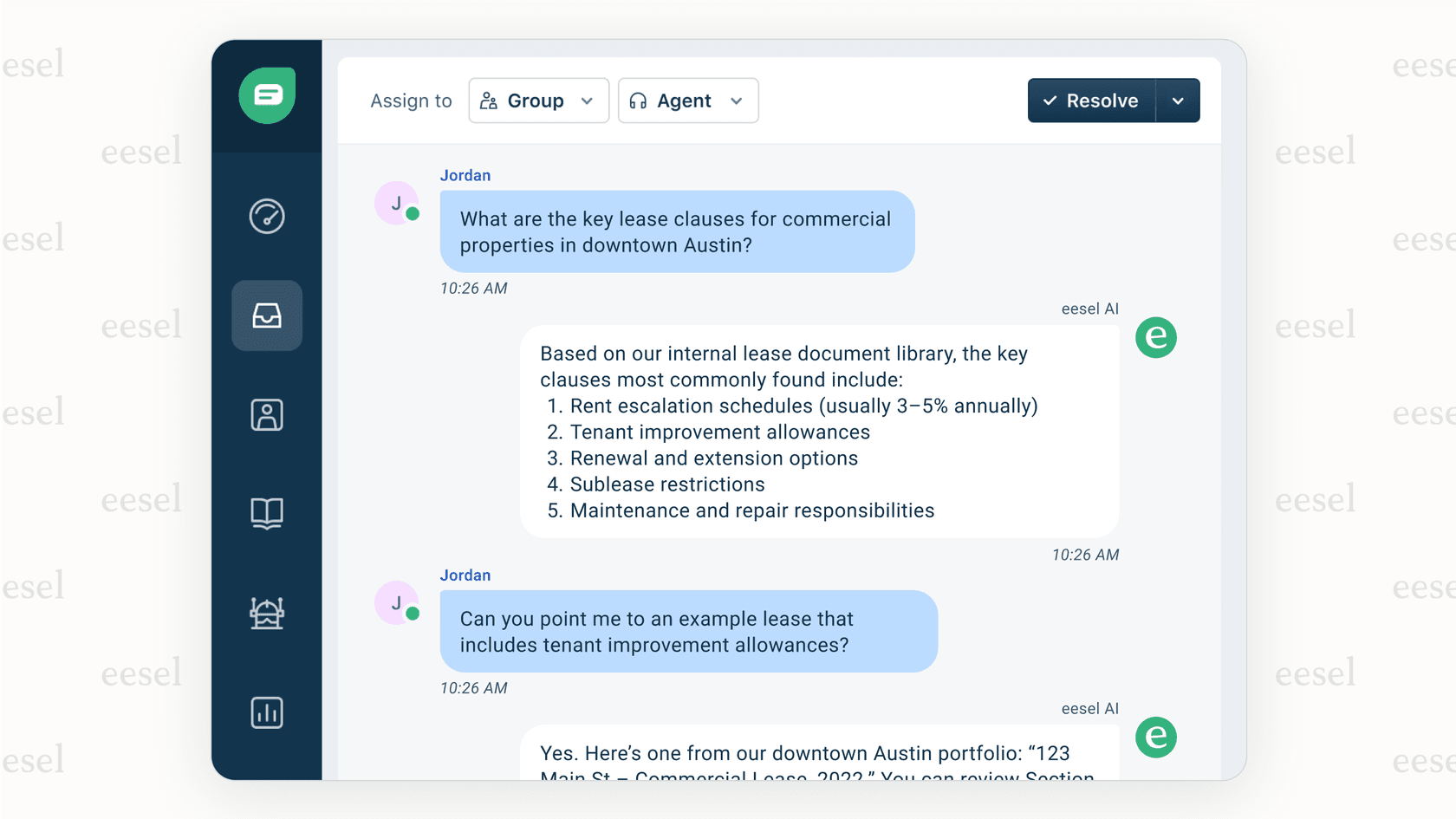
Les outils d'IA modernes peuvent vous aider ici. eesel AI apprend de vos articles (publics et restreints) et fournit un support d'IA contextuel.
Voici comment cela fonctionne avec le contenu segmenté :
- Les agents d'IA peuvent résoudre les tickets à l'aide de votre base de connaissances restreinte, en respectant les mêmes contrôles d'accès
- Le chat interne d'IA aide les employés à trouver instantanément des réponses dans la documentation interne
- Le contrôle d'accès est maintenu : l'IA utilise uniquement le contenu que l'utilisateur est autorisé à voir
Cela signifie que vos clients VIP obtiennent des réponses à partir d'un contenu premium, tandis que les clients réguliers ne voient que les articles publics. Les équipes internes peuvent accéder à la documentation informatique via le chat d'IA sans l'exposer aux utilisateurs externes.

Dépannage des problèmes courants
Même avec une configuration soignée, vous pouvez rencontrer des problèmes. Voici comment résoudre les problèmes les plus courants.
L'utilisateur ne voit pas le contenu attendu
Vérifiez que l'utilisateur appartient au segment. N'oubliez pas que les filtres de balises s'appliquent au profil de l'utilisateur ou à son organisation. Vérifiez également que l'article est publié et que le segment est appliqué correctement.
Les modifications de segment ne se reflètent pas immédiatement
Les modifications apportées aux segments d'utilisateurs peuvent prendre quelques minutes à se propager. Si un utilisateur vient d'être ajouté à une organisation ou balisé, il devra peut-être se déconnecter et se reconnecter pour voir le contenu restreint.
Conflits d'autorisations entre les segments
Les segments utilisent la logique OU, pas ET. Si l'article A est restreint au segment 1 et l'article B est restreint au segment 2, un utilisateur appartenant aux deux segments peut voir les deux articles. Il n'existe aucun moyen d'exiger qu'un utilisateur appartienne à TOUS les segments spécifiés.
Tests et vérification
Créez des comptes de test pour chaque type de segment. Connectez-vous en tant que différents types d'utilisateurs et vérifiez quel contenu est visible. Cela permet de détecter les problèmes avant que les clients ne les rencontrent.
Commencez à gérer l'accès à votre base de connaissances dès aujourd'hui
Les segments d'utilisateurs de Zendesk Guide vous donnent un contrôle précis sur qui voit quoi dans votre base de connaissances. Que vous protégiez la documentation interne, que vous créiez des niveaux de clients premium ou que vous organisiez l'aide spécifique à un produit, les segments vous permettent de gérer l'accès à grande échelle.
La configuration est simple : créez des segments basés sur les attributs de l'utilisateur, appliquez-les aux articles et testez avec différents comptes. Surveillez la limite de 200 segments et utilisez des conventions de nommage claires pour rester organisé.
Pour les équipes qui cherchent à améliorer leur gestion des connaissances, eesel AI s'intègre à Zendesk pour ajouter des capacités d'IA tout en respectant vos contrôles d'accès existants. Notre Agent d'IA peut résoudre les tickets à l'aide de votre base de connaissances restreinte, tandis que notre Chat interne d'IA aide les employés à trouver instantanément des réponses dans la documentation interne.
Prêt à tirer davantage de votre base de connaissances Zendesk ? Découvrez comment nous pouvons vous aider sur eesel.ai.







Comment créer des segments d'utilisateurs pour des organisations spécifiques dans Zendesk Guide ?