Comment configurer les forums de la communauté Zendesk : Un guide complet pour 2026

Stevia Putri
Dernière modification February 25, 2026
Construire un forum communautaire, c'est comme planter un jardin. Il faut un peu de travail initial pour préparer le terrain, mais une fois qu'il pousse, il devient un écosystème autonome où les clients s'entraident et votre équipe de support a un peu de répit.
Zendesk Gather est la solution de forum communautaire intégrée de Zendesk. Elle permet à vos clients de poser des questions, de partager des connaissances et de se connecter directement les uns aux autres au sein de votre centre d'aide. Lorsqu'il est bien fait, un forum communautaire peut détourner les tickets, fidéliser la clientèle et créer une base de connaissances consultable de solutions concrètes.
Ce guide vous explique le processus complet de configuration des forums de la communauté Zendesk, de l'activation à la stratégie de lancement. Que vous souhaitiez mettre quelque chose en ligne cette semaine ou planifier un déploiement plus réfléchi, vous trouverez les étapes dont vous avez besoin.
Ce dont vous aurez besoin avant de commencer
Avant de vous lancer dans la configuration des forums de la communauté Zendesk, assurez-vous d'avoir les bases couvertes :
- Plan Zendesk Suite Professional, Enterprise ou Enterprise Plus : Gather n'est pas disponible sur les plans de niveau inférieur
- Autorisations d'administrateur Guide : vous aurez besoin d'un accès pour gérer les paramètres du centre d'aide
- Zendesk Guide activé : Gather est un module complémentaire de Guide, pas un produit autonome
- Une idée claire de l'objectif de votre communauté : construisez-vous pour le support entre pairs, les commentaires sur les produits ou la discussion générale ?
Si vous évaluez toujours votre pile de support globale, vous voudrez peut-être également examiner comment eesel AI s'intègre à Zendesk pour compléter votre communauté avec le traitement des tickets basé sur l'IA.
Étape 1 : Activez votre communauté Zendesk Gather
L'activation proprement dite est étonnamment simple. Voici comment activer votre communauté :
- Dans Guide, cliquez sur l'icône Paramètres (symbole d'engrenage) dans la barre latérale
- Sélectionnez Paramètres Gather
- Cochez la case Activer la communauté
- Cliquez sur Enregistrer
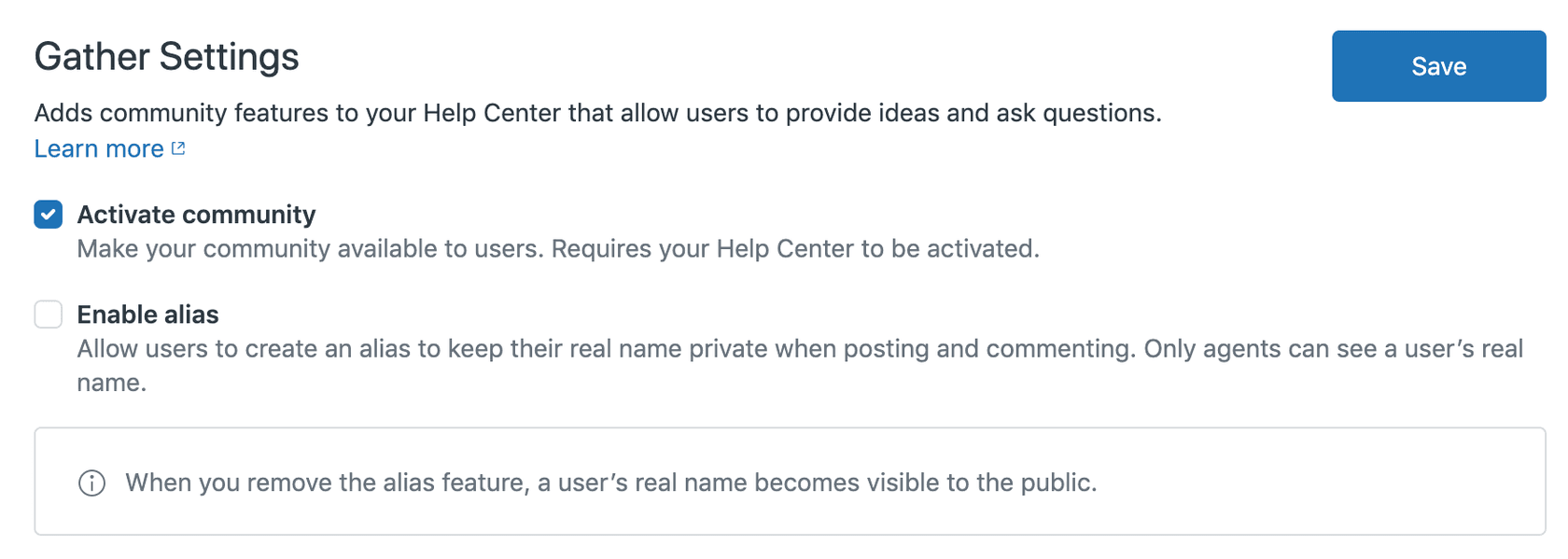
C'est tout. Votre communauté est maintenant en ligne et visible pour les utilisateurs finaux dans votre centre d'aide. Si vous avez travaillé sur votre centre d'aide en mode de configuration, vous devrez également activer le centre d'aide lui-même lorsque vous serez prêt(e) à passer en direct.
Une chose à garder à l'esprit : une fois activée, la communauté est publique pour toute personne pouvant accéder à votre centre d'aide. Alors, assurez-vous d'être réellement prêt(e) avant d'actionner cet interrupteur.
Étape 2 : Configurez les paramètres à l'échelle de la communauté
Une fois la communauté activée, il est temps de configurer les paramètres plus larges qui affectent la façon dont les utilisateurs interagissent avec votre forum. Retournez dans Paramètres Gather pour ajuster ces options :
Modération du contenu : activez cette option pour conserver les publications et les commentaires dans une file d'attente en attente jusqu'à ce qu'ils soient approuvés. Ceci est utile si vous êtes préoccupé(e) par le spam ou si vous souhaitez un contrôle strict sur ce qui apparaît publiquement. Disponible sur les plans Gather Professional.
Alias d'utilisateur : autorisez les utilisateurs à publier sous d'autres noms plutôt que sous le nom de leur compte. Cela peut encourager des commentaires plus francs, mais rend plus difficile l'établissement de liens personnels.
Badges : activez le système de badges pour reconnaître et récompenser les contributeurs actifs de la communauté. Vous pouvez créer jusqu'à 100 badges personnalisés pour différentes réalisations.
@mentions : contrôlez si les utilisateurs peuvent s'identifier les uns les autres dans les publications et les commentaires. Utile pour attirer des personnes spécifiques dans les conversations.
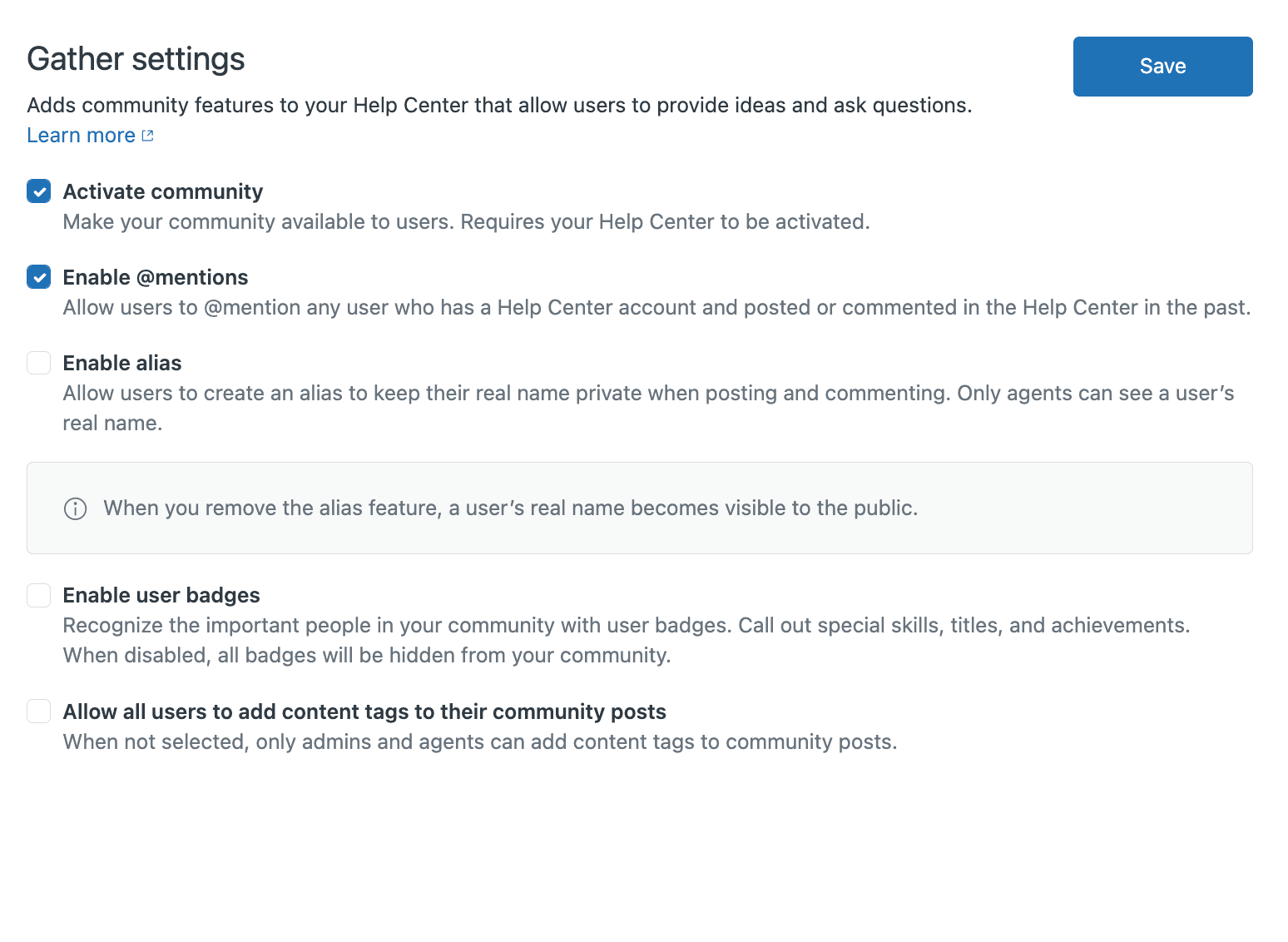
La plupart de ces fonctionnalités avancées nécessitent Gather Professional ou une version supérieure. Vérifiez donc votre plan avant de vous lancer trop profondément dans la configuration.
Étape 3 : Créez la structure des sujets de votre communauté
Les sujets sont les catégories qui organisent les publications de votre communauté. Considérez-les comme des dossiers qui regroupent les discussions connexes. Bien structurer cela fait la différence entre une communauté qui se sent organisée et une communauté qui se sent chaotique.
Voici le principe clé : commencez large, puis affinez en fonction de l'utilisation réelle.
Zendesk recommande de commencer par un sujet général Questions et réponses qui englobe tout. Au fur et à mesure que des tendances émergent (par exemple, de nombreuses questions sur les rapports), vous pouvez créer des sujets plus spécifiques et y déplacer les discussions.
Pour créer et gérer des sujets :
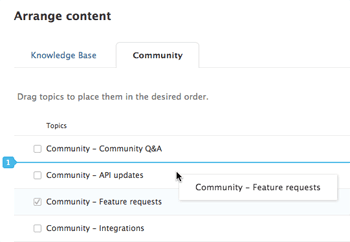
- Accédez à Guide → Organiser le contenu → Organiser les sujets
- Cliquez sur Ajouter un sujet pour créer de nouvelles catégories de discussion
- Faites glisser et déposez pour réorganiser les sujets : placez les plus importants en haut
- Définissez les autorisations de segment d'utilisateur pour contrôler qui peut afficher chaque sujet
Les segments d'utilisateurs vous permettent de restreindre l'accès aux sujets en fonction des balises, des organisations ou de l'état de connexion. Par exemple, vous pourriez avoir un sujet visible uniquement pour les clients d'entreprise ou un sujet réservé aux bêta-testeurs.
Les deux segments intégrés sont « Utilisateurs connectés » et « Agents et responsables », mais vous pouvez créer des segments personnalisés pour un contrôle plus précis.
Étape 4 : Configurez la modération et les autorisations des utilisateurs
Quelqu'un doit garder un œil sur les choses. Zendesk vous permet de créer des groupes de modérateurs avec des autorisations spécifiques pour vous aider à gérer la communauté sans donner aux gens un accès administrateur complet.
Pour créer un groupe de modérateurs (nécessite Gather Professional) :
- Accédez à Guide → Autorisations des utilisateurs → Modérateurs de la communauté
- Cliquez sur Ajouter un groupe de modérateurs
- Nommez votre groupe et sélectionnez les autorisations que vous souhaitez accorder
- Attribuez un segment d'utilisateur pour déterminer qui peut faire partie de ce groupe
- Cliquez sur Créer un groupe
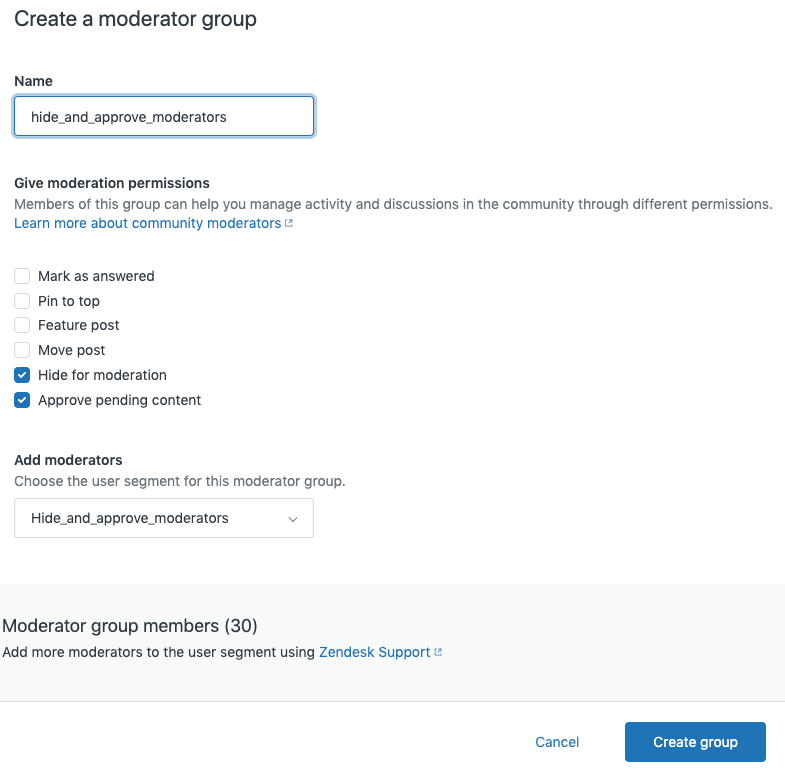
Autorisations de modérateur disponibles :
- Marquer comme répondu : indiquez qu'un commentaire répond à la question de la publication
- Épingler en haut : déplacez les publications en haut d'un sujet avec un indicateur d'étoile
- Mettre en avant la publication : étiquetez les publications comme « mises en avant » pour un affichage spécial
- Déplacer la publication : déplacez les publications vers différents sujets de discussion
- Masquer pour la modération : supprimez les publications et envoyez-les à la file d'attente de modération
- Approuver le contenu en attente : rendez le contenu modéré visible à tous
Les modérateurs peuvent être des agents ou des utilisateurs finaux. En fait, donner à vos clients les plus serviables le pouvoir d'être modérateurs peut être un excellent moyen de renforcer l'investissement communautaire. N'oubliez pas que les groupes de modérateurs s'appliquent à tous les centres d'aide si vous en avez plusieurs.
Étape 5 : Choisissez votre approche de lancement
Vous avez deux voies de base pour lancer votre communauté. Celle que vous choisissez dépend de votre calendrier, de vos ressources et de votre tolérance au risque.
L'approche MVP : lancez rapidement et itérez
Si vous avez besoin de mettre quelque chose en ligne rapidement, empruntez la voie du produit minimum viable :
- Documentez les directives de base de la communauté (limitez-vous à une page)
- Configurez 2 à 3 sujets initiaux avec des descriptions claires
- Créez un exemple de publication dans chaque sujet pour qu'il ne soit pas vide
- Établissez 1 à 2 points de discussion « collants » pour lancer la conversation
L'exigence essentielle ici : soyez prêt(e) à répondre rapidement. Les données de Zendesk montrent que les utilisateurs qui reçoivent une réponse dans les 5 heures ont 53 % de chances de se réengager dans la communauté. Attendez 24 heures et ce chiffre tombe à 10 %.
L'approche de déploiement : planifiez le succès à long terme
Si vous avez plus de temps, un déploiement stratégique vous prépare mieux à l'échelle :
- Étudiez votre public : utilisez des sondages, des rapports Zendesk et des analyses pour comprendre ce que les clients veulent réellement d'une communauté
- Dotez-vous de personnel adéquat : désignez un gestionnaire de communauté qui connaît votre produit et peut répondre de manière réfléchie
- Organisez le contenu : si vous migrez à partir d'un ancien forum, utilisez l'API de la communauté pour importer du contenu historique précieux
- Planifiez votre promotion : travaillez avec le marketing pour annoncer la communauté par les bons canaux
L'approche de déploiement vous permet également d'identifier et de recruter des super utilisateurs avant le lancement. Ce sont vos passionnés de la marque, vos premiers utilisateurs et vos utilisateurs expérimentés qui peuvent vous aider à répondre aux questions et à donner le ton à la communauté.
Meilleures pratiques pour la gestion continue de la communauté
La mise en place de la communauté n'est que le début. Voici comment la maintenir en bonne santé au fil du temps :
Récoltez les connaissances : ne laissez pas les bonnes réponses disparaître dans les archives. Lorsque vous voyez des discussions particulièrement utiles, envisagez de les transformer en articles de la base de connaissances. Cela crée une ressource permanente et consultable et réduit les questions répétées.
Suivez ce qui compte : utilisez les analyses communautaires natives de Zendesk ou connectez Google Analytics pour suivre l'engagement. Un ratio de libre-service simple : divisez le nombre total de vues du centre d'aide par le nombre de tickets. Plus ce nombre est élevé, plus votre communauté détourne efficacement le volume de support.
Sachez quand faire remonter : parfois, une publication communautaire doit devenir un ticket. Faites-le lorsque le problème nécessite un dépannage approfondi qui n'est pas approprié pour un espace public. Ne créez pas de tickets juste pour répondre aux questions en silence : cela va à l'encontre de l'objectif de la communauté.
Utilisez l'IA pour gérer le volume : à mesure que votre communauté grandit, la modération manuelle et la réponse à chaque publication deviennent intenables. Des outils comme eesel AI peuvent vous aider à classer les publications entrantes, à rédiger des réponses et à transmettre les problèmes complexes à votre équipe.
Encouragez la participation : reconnaissez vos contributeurs les plus actifs avec des badges, mettez en avant leurs publications et envisagez d'offrir des cadeaux ou d'autres incitations aux meilleurs membres de la communauté. Plus les utilisateurs se sentent investis, plus ils contribueront.
Mise à l'échelle de votre communauté avec l'IA
Une communauté florissante génère beaucoup d'activité. C'est le but, mais cela crée aussi du travail. Quelqu'un doit lire chaque publication, acheminer les questions au bon endroit et s'assurer que rien ne passe entre les mailles du filet.
C'est là que l'IA peut vous aider. Plutôt que de remplacer votre communauté, l'IA l'augmente en gérant le travail répétitif afin que votre équipe puisse se concentrer sur les conversations qui nécessitent une intervention humaine.
Voici ce que l'IA peut faire pour votre communauté :
- Classer automatiquement les publications entrantes : acheminez les questions techniques à votre équipe de produits, les questions de facturation aux finances et les instructions générales à vos gestionnaires de communauté
- Rédiger les réponses initiales : générez des réponses utiles basées sur votre base de connaissances et les réponses de la communauté passées
- Faire remonter intelligemment : identifiez les publications qui nécessitent une attention humaine en fonction du sentiment, de la complexité ou du statut VIP
- Identifier les lacunes de connaissances : repérez les sujets qui reviennent sans cesse, mais qui ne sont pas bien couverts dans votre documentation

Nous avons créé eesel AI pour gérer exactement ce type de travail. Il apprend de votre contenu communautaire existant, des articles du centre d'aide et des tickets passés pour fournir des réponses qui semblent provenir de votre équipe. Et quand quelque chose nécessite une intervention humaine, il fait remonter avec élégance.
Si vous utilisez déjà Zendesk, eesel AI fonctionne avec votre configuration existante : aucun remplacement n'est requis.
Commencez à construire votre communauté Zendesk dès aujourd'hui
La mise en place d'un forum communautaire Zendesk ne doit pas être compliquée. L'activation elle-même prend quelques minutes. Le vrai travail réside dans la stratégie : décider quels sujets créer, qui modérera et comment vous encouragerez la participation.
Si vous ne savez pas par où commencer, optez pour l'approche MVP. Mettez quelque chose en ligne, apprenez de vos utilisateurs et itérez. Vous pouvez toujours ajouter plus de structure plus tard au fur et à mesure que vous comprenez ce dont votre communauté a réellement besoin.
Et n'oubliez pas : une communauté n'est qu'un élément de votre écosystème de support. Pour les tickets qui arrivent, le fait d'avoir une IA capable de rédiger des réponses, d'acheminer les problèmes et de traiter les questions de routine permet à votre équipe de se concentrer sur les problèmes complexes qui nécessitent réellement une expertise humaine.

Si cela vous semble utile, consultez la tarification d'eesel AI et voyez comment elle s'intègre à votre pile de support. Ou réservez une démonstration pour la voir en action avec votre configuration Zendesk.


Foire aux questions
Share this article

Article by
Stevia Putri
Stevia Putri is a marketing generalist at eesel AI, where she helps turn powerful AI tools into stories that resonate. She’s driven by curiosity, clarity, and the human side of technology.





