So richten Sie Zendesk Community-Foren ein: Ein vollständiger Leitfaden für 2026

Stevia Putri
Zuletzt bearbeitet February 25, 2026
Ein Community-Forum aufzubauen ist wie das Anlegen eines Gartens. Es erfordert einige Vorarbeiten, um den Boden vorzubereiten, aber sobald er wächst, wird er zu einem sich selbst tragenden Ökosystem, in dem Kunden sich gegenseitig helfen und Ihr Support-Team etwas Freiraum bekommt.
Zendesk Gather ist die integrierte Community-Forenlösung von Zendesk. Es ermöglicht Ihren Kunden, Fragen zu stellen, Wissen auszutauschen und sich direkt in Ihrem Help Center miteinander zu verbinden. Wenn es richtig gemacht wird, kann ein Community-Forum Tickets ablenken, die Kundenbindung stärken und eine durchsuchbare Wissensdatenbank mit realen Lösungen erstellen.
Dieser Leitfaden führt Sie durch den gesamten Einrichtungsprozess für Zendesk Community-Foren, von der Aktivierung bis zur Startstrategie. Egal, ob Sie diese Woche etwas live schalten oder einen überlegteren Rollout planen möchten, Sie finden hier die Schritte, die Sie benötigen.
Was Sie vor dem Start benötigen
Bevor Sie in die Einrichtung der Zendesk Community-Foren eintauchen, stellen Sie sicher, dass Sie die Grundlagen abgedeckt haben:
- Zendesk Suite Professional, Enterprise oder Enterprise Plus Plan Gather ist in Plänen niedrigerer Stufen nicht verfügbar
- Guide Administratorberechtigungen Sie benötigen Zugriff, um die Help Center-Einstellungen zu verwalten
- Zendesk Guide aktiviert Gather ist ein Add-on zu Guide, kein eigenständiges Produkt
- Eine klare Vorstellung vom Zweck Ihrer Community Bauen Sie für Peer-Support, Produktfeedback oder allgemeine Diskussionen auf?
Wenn Sie noch Ihre gesamte Support-Technologie bewerten, sollten Sie sich auch ansehen, wie eesel AI in Zendesk integriert wird, um Ihre Community mit KI-gestützter Ticketbearbeitung zu ergänzen.
Schritt 1: Aktivieren Sie Ihre Zendesk Gather Community
Die eigentliche Aktivierung ist überraschend einfach. So schalten Sie Ihre Community ein:
- Klicken Sie in Guide auf das Symbol Einstellungen (Zahnradsymbol) in der Seitenleiste
- Wählen Sie Gather-Einstellungen
- Aktivieren Sie das Kontrollkästchen für Community aktivieren
- Klicken Sie auf Speichern
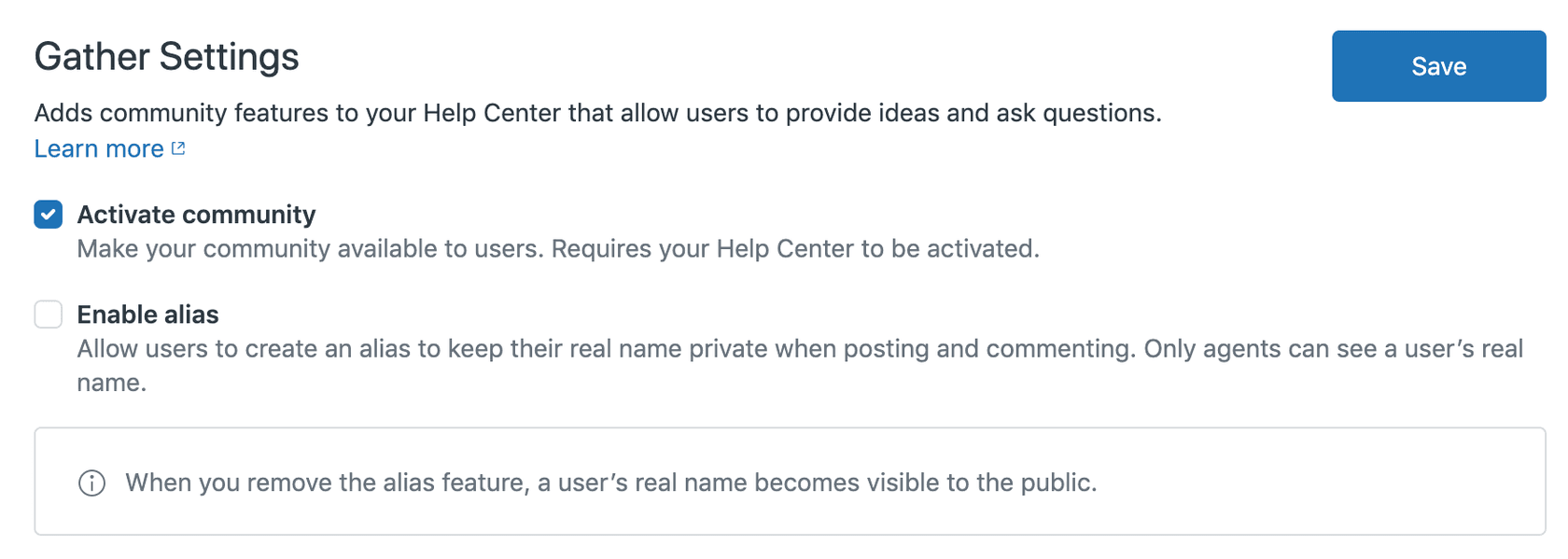
Das ist es. Ihre Community ist jetzt live und für Endbenutzer in Ihrem Help Center sichtbar. Wenn Sie in Ihrem Help Center im Einrichtungsmodus gearbeitet haben, müssen Sie auch das Help Center selbst aktivieren, wenn Sie live gehen möchten.
Eines sollten Sie beachten: Nach der Aktivierung ist die Community für jeden öffentlich zugänglich, der auf Ihr Help Center zugreifen kann. Stellen Sie also sicher, dass Sie tatsächlich bereit sind, bevor Sie diesen Schalter umlegen.
Schritt 2: Konfigurieren Sie Community-weite Einstellungen
Nachdem die Community aktiviert wurde, ist es an der Zeit, die umfassenderen Einstellungen zu konfigurieren, die sich darauf auswirken, wie Benutzer mit Ihrem Forum interagieren. Kehren Sie zu den Gather-Einstellungen zurück, um diese Optionen anzupassen:
Inhaltsmoderation Aktivieren Sie diese Option, um Beiträge und Kommentare in einer Warteschlange zu halten, bis sie genehmigt wurden. Dies ist nützlich, wenn Sie Bedenken hinsichtlich Spam haben oder die Kontrolle darüber haben möchten, was öffentlich angezeigt wird. Verfügbar in Gather Professional Plänen.
Benutzer-Aliasnamen Erlauben Sie Benutzern, unter alternativen Namen anstelle ihres Kontonamens zu posten. Dies kann ehrlicheres Feedback fördern, erschwert aber den Aufbau persönlicher Beziehungen.
Badges Aktivieren Sie das Badge-System, um aktive Community-Mitglieder zu erkennen und zu belohnen. Sie können bis zu 100 benutzerdefinierte Badges für verschiedene Erfolge erstellen.
@Erwähnungen Steuern Sie, ob Benutzer sich gegenseitig in Beiträgen und Kommentaren markieren können. Nützlich, um bestimmte Personen in Gespräche einzubeziehen.
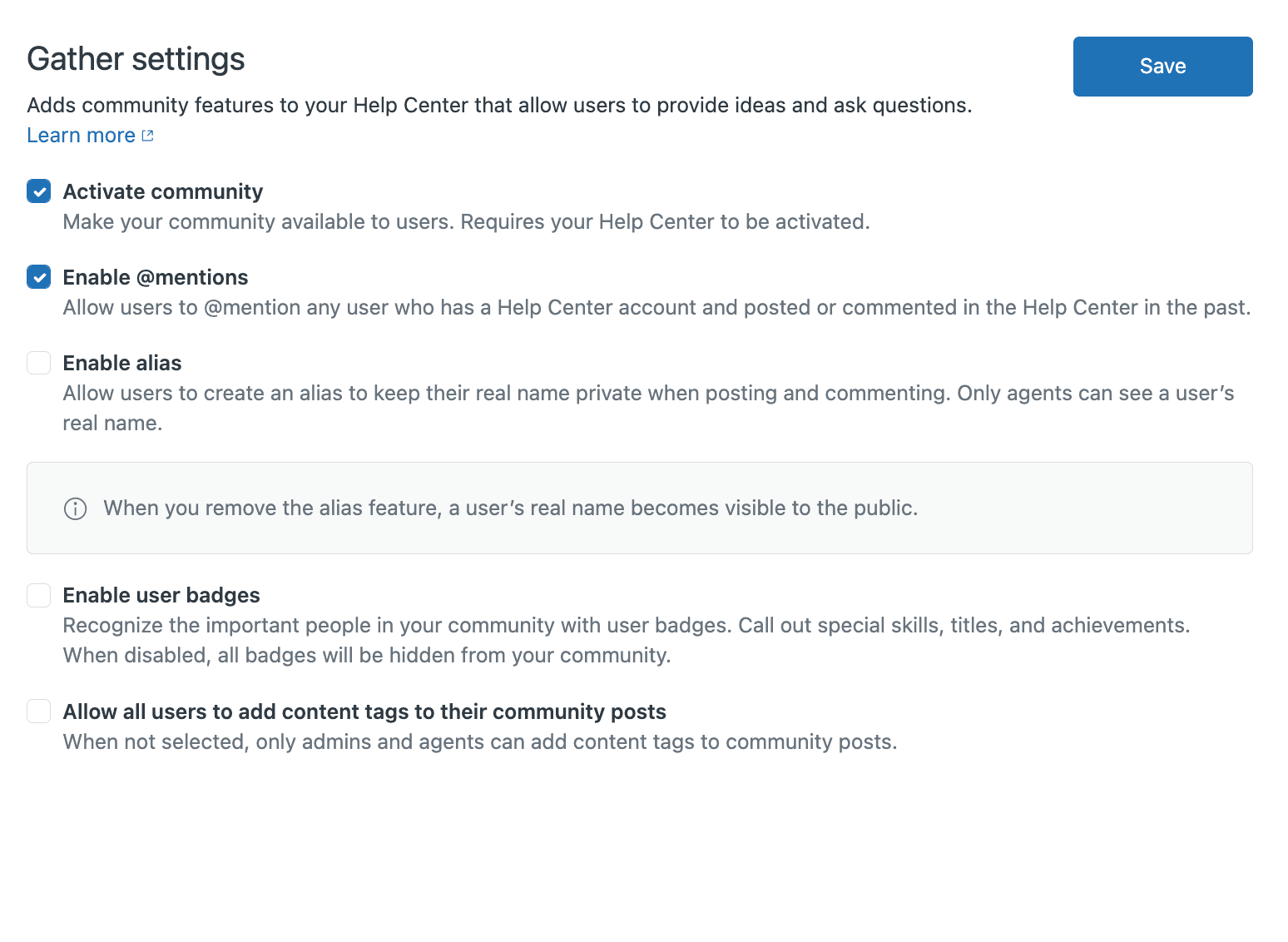
Die meisten dieser erweiterten Funktionen erfordern Gather Professional oder höher. Überprüfen Sie daher Ihren Plan, bevor Sie zu tief in die Konfiguration einsteigen.
Schritt 3: Erstellen Sie Ihre Community-Themenstruktur
Themen sind die Kategorien, die Ihre Community-Beiträge organisieren. Stellen Sie sie sich wie Ordner vor, die verwandte Diskussionen zusammenfassen. Die richtige Struktur macht den Unterschied zwischen einer Community, die sich organisiert anfühlt, und einer, die sich chaotisch anfühlt.
Das wichtigste Prinzip lautet: Beginnen Sie breit gefächert und verfeinern Sie dann basierend auf der tatsächlichen Nutzung.
Zendesk empfiehlt, mit einem allgemeinen Thema Fragen & Antworten zu beginnen, das alles auffängt. Wenn Sie Muster erkennen (z. B. viele Fragen zur Berichterstellung), können Sie spezifischere Themen erstellen und Diskussionen dorthin verschieben.
So erstellen und verwalten Sie Themen:
- Gehen Sie zu Guide → Inhalte anordnen → Themen anordnen
- Klicken Sie auf Thema hinzufügen, um neue Diskussionskategorien zu erstellen
- Ziehen Sie Themen per Drag & Drop, um sie neu anzuordnen legen Sie die wichtigsten oben ab
- Legen Sie Benutzersegmentberechtigungen fest, um zu steuern, wer jedes Thema anzeigen kann
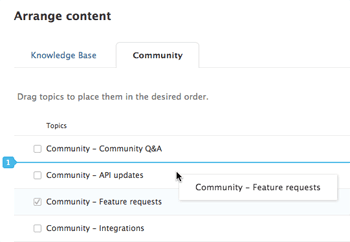
Mit Benutzersegmenten können Sie den Themenzugriff basierend auf Tags, Organisationen oder Anmeldestatus einschränken. Sie könnten beispielsweise ein Thema haben, das nur für Unternehmenskunden sichtbar ist, oder eines, das für Betatester reserviert ist.
Die beiden integrierten Segmente sind "Angemeldete Benutzer" und "Agenten und Manager", aber Sie können benutzerdefinierte Segmente für eine detailliertere Steuerung erstellen.
Schritt 4: Richten Sie Moderations- und Benutzerberechtigungen ein
Jemand muss ein Auge auf die Dinge haben. Mit Zendesk können Sie Moderatorengruppen mit bestimmten Berechtigungen erstellen, um die Community zu verwalten, ohne den Benutzern vollen Administratorzugriff zu gewähren.
So erstellen Sie eine Moderatorengruppe (erfordert Gather Professional):
- Gehen Sie zu Guide → Benutzerberechtigungen → Community-Moderatoren
- Klicken Sie auf Moderatorengruppe hinzufügen
- Benennen Sie Ihre Gruppe und wählen Sie die Berechtigungen aus, die Sie erteilen möchten
- Weisen Sie ein Benutzersegment zu, um zu bestimmen, wer Teil dieser Gruppe sein kann
- Klicken Sie auf Gruppe erstellen
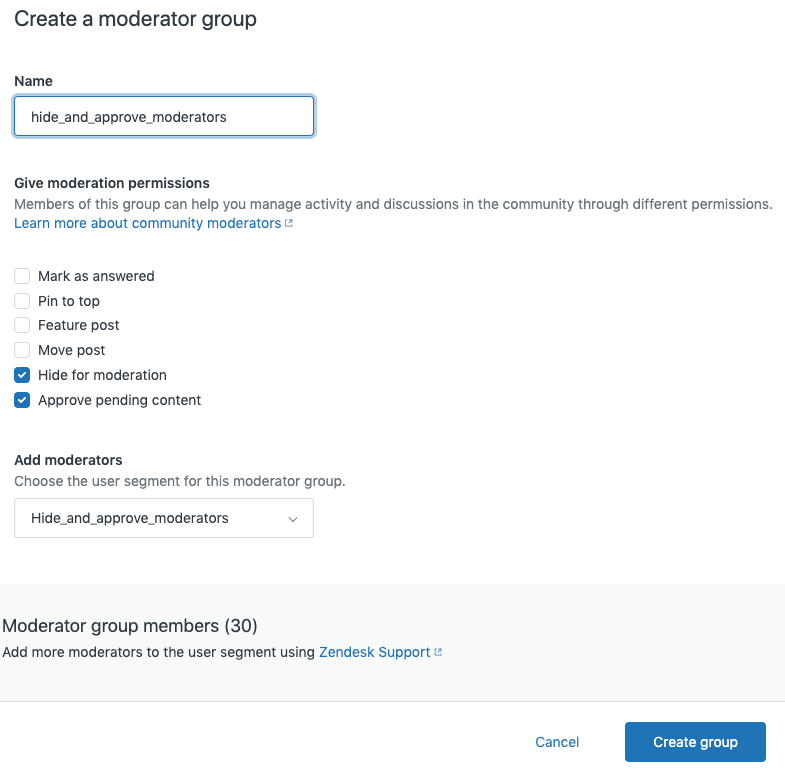
Verfügbare Moderatoren-Berechtigungen:
- Als beantwortet markieren Geben Sie an, dass ein Kommentar die Frage des Beitrags beantwortet
- Oben anheften Verschieben Sie Beiträge mit einer Sternanzeige an den Anfang eines Themas
- Beitrag hervorheben Kennzeichnen Sie Beiträge zur besonderen Anzeige als "hervorgehoben"
- Beitrag verschieben Verschieben Sie Beiträge in verschiedene Diskussionsthemen
- Zur Moderation ausblenden Entfernen Sie Beiträge und senden Sie sie an die Moderationswarteschlange
- Ausstehende Inhalte genehmigen Machen Sie moderierte Inhalte für alle sichtbar
Moderatoren können Agenten oder Endbenutzer sein. Tatsächlich kann es eine großartige Möglichkeit sein, Community-Investitionen aufzubauen, wenn Sie Ihre hilfreichsten Kunden als Moderatoren einsetzen. Denken Sie daran, dass Moderatorengruppen für alle Help Center gelten, wenn Sie mehrere haben.
Schritt 5: Wählen Sie Ihren Startansatz
Sie haben zwei grundlegende Möglichkeiten, Ihre Community zu starten. Welche Sie wählen, hängt von Ihrem Zeitplan, Ihren Ressourcen und Ihrer Risikobereitschaft ab.
Der MVP-Ansatz: Schnell starten und iterieren
Wenn Sie schnell etwas live schalten müssen, wählen Sie den Ansatz des Minimum Viable Product (MVP):
- Dokumentieren Sie grundlegende Community-Richtlinien (beschränken Sie sich auf eine Seite)
- Richten Sie 2-3 erste Themen mit klaren Beschreibungen ein
- Erstellen Sie in jedem Thema einen Beispielbeitrag, damit es nicht leer ist
- Richten Sie 1-2 "Sticky"-Diskussionspunkte ein, um Gespräche anzuregen
Die wichtigste Voraussetzung hier: Seien Sie bereit, schnell zu antworten. Die Daten von Zendesk zeigen, dass Benutzer, die innerhalb von 5 Stunden eine Antwort erhalten, eine Wahrscheinlichkeit von 53 % haben, sich wieder in der Community zu engagieren. Warten Sie 24 Stunden, sinkt diese auf 10 %.
Der Rollout-Ansatz: Planen Sie für langfristigen Erfolg
Wenn Sie mehr Zeit haben, bereitet Sie ein strategischer Rollout besser auf die Skalierung vor:
- Recherchieren Sie Ihre Zielgruppe Verwenden Sie Umfragen, Zendesk-Berichte und Analysen, um zu verstehen, was Kunden tatsächlich von einer Community erwarten
- Besetzen Sie die Stellen richtig Benennen Sie einen Community-Manager, der Ihr Produkt kennt und durchdacht antworten kann
- Kurieren Sie Inhalte Wenn Sie von einem alten Forum migrieren, verwenden Sie die Community-API, um wertvolle historische Inhalte zu übertragen
- Planen Sie Ihre Werbung Arbeiten Sie mit dem Marketing zusammen, um die Community über die richtigen Kanäle anzukündigen
Der Rollout-Ansatz ermöglicht es Ihnen auch, Superuser vor dem Start zu identifizieren und zu rekrutieren. Dies sind Ihre Markenenthusiasten, Early Adopters und Power-User, die helfen können, Fragen zu beantworten und den Ton für die Community anzugeben.
Best Practices für das laufende Community-Management
Das Einrichten der Community ist nur der Anfang. So halten Sie sie im Laufe der Zeit gesund:
Ernten Sie das Wissen Lassen Sie gute Antworten nicht im Archiv verschwinden. Wenn Sie besonders hilfreiche Diskussionen sehen, sollten Sie diese in Wissensdatenbankartikel umwandeln. Dies schafft eine permanente, durchsuchbare Ressource und reduziert wiederholte Fragen.
Verfolgen Sie, was wichtig ist Verwenden Sie die nativen Community-Analysen von Zendesk oder verbinden Sie Google Analytics, um das Engagement zu verfolgen. Ein einfaches Self-Service-Verhältnis: Teilen Sie die Gesamtzahl der Help Center-Aufrufe durch die Anzahl der Tickets. Je höher diese Zahl, desto effektiver lenkt Ihre Community das Support-Volumen ab.
Wissen, wann eskaliert werden muss Manchmal muss ein Community-Beitrag zu einem Ticket werden. Tun Sie dies, wenn das Problem eine umfangreiche Fehlerbehebung erfordert, die für einen öffentlichen Raum ungeeignet ist. Erstellen Sie keine Tickets, nur um Fragen stillschweigend zu beantworten das untergräbt den Zweck der Community.
Verwenden Sie KI, um das Volumen zu bewältigen Wenn Ihre Community wächst, wird die manuelle Moderation und Beantwortung jedes Beitrags nicht mehr nachhaltig sein. Tools wie eesel AI können helfen, eingehende Beiträge zu klassifizieren, Antworten zu entwerfen und komplexe Probleme an Ihr Team zu eskalieren.
Fördern Sie die Teilnahme Erkennen Sie Ihre aktivsten Mitwirkenden mit Badges, heben Sie ihre Beiträge hervor und erwägen Sie, Swag oder andere Anreize für Top-Community-Mitglieder anzubieten. Je mehr sich die Benutzer investiert fühlen, desto mehr werden sie beitragen.
Skalieren Sie Ihre Community mit KI
Eine florierende Community generiert viel Aktivität. Das ist das Ziel, aber es schafft auch Arbeit. Jemand muss jeden Beitrag lesen, Fragen an den richtigen Ort weiterleiten und sicherstellen, dass nichts durch die Maschen fällt.
Hier kann KI helfen. Anstatt Ihre Community zu ersetzen, erweitert KI sie, indem sie die sich wiederholende Arbeit erledigt, sodass sich Ihr Team auf die Gespräche konzentrieren kann, die eine menschliche Note benötigen.
Das kann KI für Ihre Community tun:
- Eingehende Beiträge automatisch klassifizieren Leiten Sie technische Fragen an Ihr Produktteam, Abrechnungsfragen an die Finanzabteilung und allgemeine Anleitungen an Ihre Community-Manager weiter
- Erstellen Sie erste Antworten Generieren Sie hilfreiche Antworten basierend auf Ihrer Wissensdatenbank und früheren Community-Antworten
- Eskalieren Sie intelligent Identifizieren Sie Beiträge, die menschliche Aufmerksamkeit benötigen, basierend auf Stimmung, Komplexität oder VIP-Status
- Identifizieren Sie Wissenslücken Erkennen Sie Themen, die immer wieder auftauchen, aber in Ihrer Dokumentation nicht gut behandelt werden

Wir haben eesel AI entwickelt, um genau diese Art von Arbeit zu erledigen. Es lernt aus Ihren vorhandenen Community-Inhalten, Help Center-Artikeln und vergangenen Tickets, um Antworten zu geben, die so klingen, als kämen sie von Ihrem Team. Und wenn etwas eine menschliche Note benötigt, eskaliert es anmutig.
Wenn Sie Zendesk bereits verwenden, arbeitet eesel AI mit Ihrer bestehenden Einrichtung zusammen kein Rip-and-Replace erforderlich.
Beginnen Sie noch heute mit dem Aufbau Ihrer Zendesk Community
Das Einrichten eines Zendesk Community-Forums muss nicht kompliziert sein. Die Aktivierung selbst dauert Minuten. Die eigentliche Arbeit liegt in der Strategie: Entscheiden Sie, welche Themen Sie erstellen, wer moderieren wird und wie Sie die Teilnahme fördern.
Wenn Sie sich nicht sicher sind, wo Sie anfangen sollen, wählen Sie den MVP-Ansatz. Schalten Sie etwas live, lernen Sie von Ihren Benutzern und iterieren Sie. Sie können später immer mehr Struktur hinzufügen, wenn Sie verstehen, was Ihre Community tatsächlich benötigt.
Und denken Sie daran: Eine Community ist nur ein Teil Ihres Support-Ökosystems. Für die eingehenden Tickets können Sie mit KI, die Antworten entwerfen, Probleme weiterleiten und Routinefragen beantworten kann, Ihrem Team ermöglichen, sich auf die komplexen Probleme zu konzentrieren, die wirklich menschliches Fachwissen erfordern.

Wenn das nützlich klingt, sehen Sie sich die Preise von eesel AI an und sehen Sie, wie es in Ihre Support-Technologie passt. Oder buchen Sie eine Demo, um es neben Ihrer Zendesk-Einrichtung in Aktion zu sehen.


Häufig gestellte Fragen
Share this article

Article by
Stevia Putri
Stevia Putri is a marketing generalist at eesel AI, where she helps turn powerful AI tools into stories that resonate. She’s driven by curiosity, clarity, and the human side of technology.





