So richten Sie Zendesk-Artikel-Genehmigungs-Workflows ein: Vollständige Anleitung

Stevia Putri
Written by

Stevia Putri

Reviewed by

Stanley Nicholas

Last edited February 25, 2026

Expert Verified

Bannerbild für So richten Sie Zendesk-Artikel-Genehmigungs-Workflows ein: Vollständige Anleitung

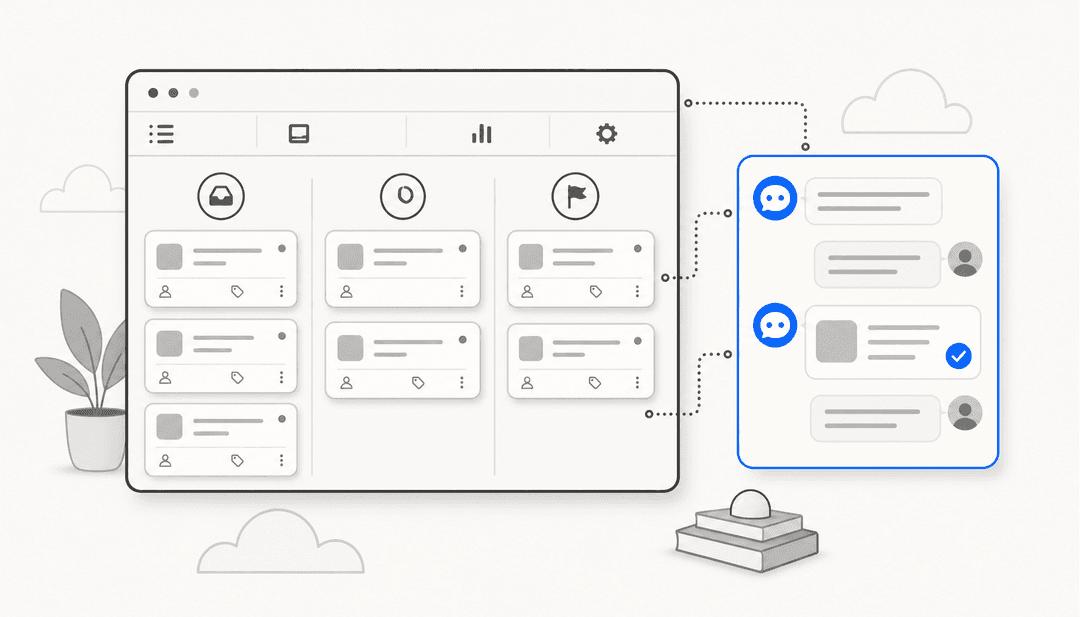
Die Freigabe von Rückerstattungen, Softwarezugriffen oder Inhaltsänderungen sollte nicht bedeuten, dass man Leute durch Slack-Threads und E-Mail-Ketten jagt. Zendesk-Genehmigungs-Workflows existieren, um genau dieses Problem zu lösen. Sie ermöglichen es Ihnen, strukturierte Autorisierungsprozesse direkt in Ihre Tickets einzubauen.

Ob Sie nun Kundenrückerstattungsanfragen bearbeiten, die eine Genehmigung des Managers benötigen, Urlaubsanträge von Mitarbeitern, die eine HR-Freigabe erfordern, oder Help-Center-Artikel, die vor der Veröffentlichung eine redaktionelle Überprüfung benötigen, Genehmigungs-Workflows halten alles dokumentiert und in Bewegung.

Diese Anleitung führt Sie durch die Einrichtung von Genehmigungs-Workflows in Zendesk. Wir werden behandeln, was nativ verfügbar ist, Workarounds für Teams mit Plänen der unteren Preisklasse und Optionen für den Fall, dass Sie erweiterte Funktionen benötigen.

Dieser Vergleich hilft Ihnen, die richtige Genehmigungsstrategie basierend auf Ihrem Zendesk-Plan und der Workflow-Komplexität auszuwählen.

Was sind Zendesk-Genehmigungs-Workflows?

Im Kern sind Zendesk-Genehmigungs-Workflows strukturierte Prozesse, um eine Autorisierung zu erhalten, bevor Maßnahmen für ein Ticket ergriffen werden. Sie sind in zwei Varianten erhältlich:

Ticket-basierte Genehmigungen ermöglichen es Agenten, die Freigabe von anderen Agenten oder Endbenutzern direkt innerhalb eines Support-Tickets anzufordern. Denken Sie an Rückerstattungsautorisierungen, Ausnahmegenehmigungen oder Softwarezugriffsanfragen.

Wissensdatenbank-Artikel-Genehmigungen bieten redaktionelle Workflows für Ihre Help-Center-Inhalte. Autoren reichen Artikel ein, Redakteure überprüfen sie, und nichts geht live, bis es genehmigt wurde.

Die native Genehmigungsfunktion ist in den Professional-, Enterprise- und Enterprise Plus-Plänen von Zendesk verfügbar. Wenn Sie Team oder Growth verwenden, müssen Sie manuelle Workarounds erstellen (die wir behandeln werden) oder Apps von Drittanbietern verwenden.

Häufige Anwendungsfälle sind:

  • Bearbeitung von Rückerstattungen über einem bestimmten Schwellenwert
  • Gewährung von Software- oder Systemzugriff
  • Genehmigung von Urlaubs- oder Spesenanträgen von Mitarbeitern
  • Veröffentlichung von Help-Center-Artikeln
  • Eskalation sensibler Kundenprobleme

Was Sie für den Anfang benötigen

Bevor Sie mit der Einrichtung beginnen, stellen Sie sicher, dass Sie Folgendes haben:

  • Zendesk Suite Professional-Plan oder höher für native Genehmigungsanfragen
  • Zendesk Enterprise-Plan für Wissensdatenbank-Genehmigungs-Workflows
  • Administratorzugriff, um Genehmigungseinstellungen und Ticketformulare zu konfigurieren
  • Klar definierte Genehmigungsprozesse (wer genehmigt was und wann)

Wenn Sie Team- oder Growth-Pläne verwenden, können Sie dennoch genehmigungsähnliche Workflows mithilfe von Gruppen, Makros und Ansichten erstellen. Wir werden diesen Ansatz auch behandeln.

Einrichten nativer Zendesk-Genehmigungsanfragen

Lassen Sie uns die Aktivierung und Konfiguration der integrierten Genehmigungsfunktionalität von Zendesk durchgehen.

Schritt 1: Aktivieren Sie Genehmigungsanfragen in Zendesk

Zuerst müssen Sie die Genehmigungsfunktion in Ihren Administratoreinstellungen aktivieren.

Navigieren Sie zu Admin Center > Objekte und Regeln > Genehmigungen. Schalten Sie die Einstellung für Genehmigungsanfragen auf "Ein".

Während Sie hier sind, überprüfen Sie die Standardeinstellungen:

  • Entscheiden Sie, ob Agenten Genehmigungsanfragen zurückziehen können
  • Konfigurieren Sie die Benachrichtigungseinstellungen
  • Legen Sie Standardvorlagen für Genehmigungsanfragen fest

Sobald die Funktion aktiviert ist, steht die Funktion für Genehmigungsanfragen im Agent Workspace für alle Agenten mit berechtigten Plänen zur Verfügung.

Schritt 2: Fügen Sie das Feld "Genehmigungsstatus" zu Ticketformularen hinzu

Damit Genehmigungen ordnungsgemäß funktionieren, müssen Sie das Feld "Genehmigungsstatus" zu Ihren Ticketformularen hinzufügen. Dieses Feld verfolgt automatisch, ob ein Ticket eine ausstehende, genehmigte oder abgelehnte Genehmigungsanfrage hat.

Wählen Sie im Admin Center > Objekte und Regeln > Ticketformulare die Formulare aus, in denen Sie Genehmigungen verfügbar machen möchten. Fügen Sie das Feld "Genehmigungsstatus" zu jedem Formular hinzu.

Die Feldkonfigurationsoberfläche des Ticketing-Systems, die benutzerdefinierte Feldwerte und die zugehörigen Tags anzeigt.

Wenn Ihr Konto über mehrere Ticketformulare verfügt, müssen Sie dieses Feld zu jedem Formular hinzufügen, in dem Genehmigungen verfügbar sein sollen. Das Feld ist für Agenten schreibgeschützt (es wird automatisch basierend auf der Genehmigungsaktivität aktualisiert).

Schritt 3: Erstellen Sie Ihre erste Genehmigungsanfrage

Lassen Sie uns nun sehen, wie Agenten Genehmigungen tatsächlich in ihrer täglichen Arbeit verwenden.

Öffnen Sie ein beliebiges Ticket im Agent Workspace. Suchen Sie im Kontextbereich auf der rechten Seite nach dem Symbol für die Genehmigungsanfrage. Klicken Sie darauf und wählen Sie dann Genehmigungsanfrage erstellen.

Das Erstellungspanel für Genehmigungsanfragen im Agent Workspace, das ein Dropdown-Menü zur Auswahl des Genehmigers und Formularfelder für Betreff und Beschreibung anzeigt.

Füllen Sie die Genehmigungsanfrage aus:

  • Genehmiger: Wählen Sie einen einzelnen Agenten, eine Gruppe (Gruppen mit weniger als 30 Agenten) oder einen Endbenutzer aus
  • Betreff: Kurze Beschreibung dessen, was angefordert wird (max. 500 Zeichen)
  • Beschreibung: Details, die der Genehmiger benötigt, um eine Entscheidung zu treffen (max. 2.500 Zeichen)

Wichtige Einschränkungen, die Sie beachten sollten:

  • Der Genehmiger darf nicht der Ticketanforderer sein
  • Gruppen mit mehr als 30 Agenten können nicht als Genehmiger ausgewählt werden
  • Nur eine aktive Genehmigungsanfrage pro Ticket gleichzeitig
  • Maximal 50 inaktive (abgeschlossene) Genehmigungen pro Ticket

Klicken Sie auf Genehmigungsanfrage senden. Der Ticketstatus ändert sich, um die ausstehende Genehmigung widerzuspiegeln, und der Genehmiger erhält eine E-Mail-Benachrichtigung.

Schritt 4: Antworten Sie auf Genehmigungen und verwalten Sie sie

Sobald eine Genehmigungsanfrage gesendet wurde, benötigt sie eine Antwort. Wie das geschieht, hängt davon ab, wer genehmigt.

Agent-Genehmiger antworten direkt im Agent Workspace. Sie können genehmigen, ablehnen oder Kommentare hinzufügen (bis zu 40 Kommentare pro Anfrage, jeweils 500 Zeichen).

Eine Genehmigungsanfrageoberfläche, die Details für eine neue Laptop-Anfrage anzeigt, mit einem zugewiesenen Genehmiger, dem aktuellen Status und einem Kommentarfeld für die Diskussion.

Endbenutzer-Genehmiger antworten über das Help Center. Sie erhalten eine E-Mail mit einem Link, über den sie die Anfrage anzeigen und beantworten können. Beachten Sie, dass Endbenutzer Ihr Help Center im Copenhagen-Theme (oder einem benutzerdefinierten Theme mit aktivierten Genehmigungsfunktionen) benötigen, um Genehmigungsanfragen anzuzeigen.

Der Agent, der die Anfrage erstellt hat, wird über die Entscheidung benachrichtigt. Das Feld für den Genehmigungsstatus im Ticket wird automatisch aktualisiert, und der gesamte Prozess wird zu Prüfungszwecken in den Ticketereignissen protokolliert.

Müssen Sie eine Anfrage stornieren? Sowohl der anfragende Agent als auch der Ticket-Bearbeiter können eine Genehmigungsanfrage zurückziehen, bevor sie beantwortet wird.

Erstellen manueller Genehmigungs-Workflows (für alle Pläne)

Nicht auf Professional oder Enterprise? Sie können dennoch genehmigungsähnliche Prozesse mithilfe der Standardfunktionen von Zendesk erstellen. Hier ist ein Workflow, der Gruppen, Makros und Ansichten verwendet, um Genehmigungen zu simulieren.

Dieser Ansatz eignet sich gut für abteilungsübergreifende Genehmigungen. Nehmen wir an, Ihr Support-Team benötigt die Genehmigung der Finanzabteilung für Rückerstattungen über 500 $.

Die Verwendung von Makros und benutzerdefinierten Ansichten ermöglicht es Teams mit jedem Plan, formale Genehmigungsphasen ohne native Funktionen zu simulieren.

Richten Sie Ihre Gruppen ein: Erstellen Sie eine Gruppe "Support" und eine Gruppe "Finanzgenehmigung".

Makro Nr. 1 erstellen (Genehmigung anfordern): Erstellen Sie ein Makro, das:

  • Fügt eine interne Notiz hinzu, in der erläutert wird, was genehmigt werden muss
  • Weist das Ticket der Gruppe "Finanzgenehmigung" zu
  • Fügt ein Tag wie "needs_approval" hinzu
  • Ändert optional den Status in "In Wartestellung"

Erstellen Sie eine Ansicht für Genehmiger: Die Finanzabteilung muss Tickets sehen, die auf ihre Überprüfung warten. Erstellen Sie eine Ansicht, die Folgendes anzeigt:

  • Tickets, die der Gruppe "Finanzgenehmigung" zugewiesen sind
  • Mit "needs_approval" gekennzeichnet
  • Sortiert nach Priorität und Anfragedatum

Makro Nr. 2 erstellen (Genehmigungsantwort): Die Finanzabteilung verwendet dies, um zu antworten:

  • Fügt eine interne Notiz mit der Genehmigungsentscheidung hinzu
  • Weist das Ticket wieder der Support-Gruppe zu
  • Entfernt das Tag "needs_approval"
  • Fügt das Tag "approved" oder "denied" für die Berichterstellung hinzu

Dieser Workaround erfordert mehr manuelle Koordination als native Genehmigungen, funktioniert aber mit jedem Zendesk-Plan. Der Hauptnachteil ist, dass es keinen integrierten Audit-Trail für Genehmigungsentscheidungen gibt (Sie verlassen sich auf interne Notizen).

Wissensdatenbank-Artikel-Genehmigungs-Workflows

Wenn Sie Zendesk für technische Dokumentation oder Help-Center-Inhalte verwenden, benötigen Sie möglicherweise redaktionelle Workflows. Hier ist, was verfügbar ist.

Native KB-Workflows (nur Enterprise-Pläne):

  • Überprüfungs- und Genehmigungs-Workflows für Artikel
  • Inhaltsblöcke für wiederverwendbare, genehmigte Inhalte
  • Versionsverlauf und Rollback-Funktionen
  • Geplante Veröffentlichung

Der Haken: Jede Person, die am Überprüfungsprozess beteiligt ist, benötigt eine Agentenlizenz. Wenn Ihre Fachexperten keine Zendesk-Agenten sind, können Sie sie nicht in den Workflow einbeziehen, ohne für zusätzliche Lizenzen zu bezahlen.

Die Einschränkung: Nur eine Person kann jeweils an einem Artikel arbeiten. Im Gegensatz zu dedizierten Dokumentationstools gibt es keine kollaborative Bearbeitung.

Für Teams, denen Dokumentations-Workflows wichtig sind, sollten Sie überlegen, ob die Zendesk-Wissensdatenbank das richtige Tool ist. Wie die Analyse von Paligo feststellt, ist Zendesk für den Kundensupport und nicht für die technische Dokumentation konzipiert. Wenn Ihre Inhaltsanforderungen komplex sind, ist ein dediziertes CCMS (Component Content Management System) möglicherweise besser geeignet.

Erweitern von Genehmigungen mit Apps von Drittanbietern

Wenn native Funktionen nicht ausreichen, können Apps von Drittanbietern die Lücken füllen. Die Approve-App von SweetHawk ist die beliebteste Option, die von über 12.000 Organisationen verwendet wird, darunter Amazon, eBay und MongoDB.

Ein Screenshot der Landingpage von SweetHawk.

Die Approve-App fügt Funktionen hinzu, die Zendesk nativ nicht bietet:

FunktionNatives ZendeskSweetHawk Approve
Mehrstufige Genehmigungen
Nicht-Agent-Genehmiger
Automatisierte Auslöser
Eskalationspfade
Feldsperrung während der Genehmigung
Kalenderintegration

Preisgestaltung: Die Approve-App kostet $8 pro Agent und Monat. Für Teams, die erweiterte Workflows benötigen, lohnt sich dies oft im Vergleich zum Upgrade auf Zendesk Enterprise.

Hauptanwendungsfall: Urlaubsanträge von Mitarbeitern. Die Anfrage geht zuerst an den Manager des Mitarbeiters und dann an die Personalabteilung, wenn sie genehmigt wurde. Weder Manager noch Personalabteilung benötigen Zendesk-Lizenzen, um teilzunehmen. Nach der Genehmigung wird der Urlaub automatisch mit Ihrem Firmenkalender synchronisiert.

Best Practices für Zendesk-Genehmigungs-Workflows

Unabhängig davon, ob Sie native Funktionen oder Apps von Drittanbietern verwenden, sorgen diese Praktiken dafür, dass Ihre Genehmigungsprozesse reibungslos ablaufen.

Halten Sie die Genehmigungsketten kurz. Jeder zusätzliche Genehmiger ist ein potenzieller Engpass. Wenn eine Anfrage die Genehmigung von drei Personen benötigt, überlegen Sie, ob stattdessen eine Person mit Befugnis entscheiden könnte.

Verwenden Sie klare, beschreibende Betreffzeilen. Genehmiger sollten verstehen, was angefordert wird, ohne die vollständige Anfrage zu öffnen. "Genehmigung für Rückerstattung erforderlich: 2.400 $ Unternehmenskunde" ist besser als "Bitte genehmigen".

Legen Sie Erwartungen an die Reaktionszeit fest. Wie schnell sollten Genehmiger antworten? Definieren Sie dies klar und kommunizieren Sie es Ihrem Team. Mit der SweetHawk-App können Sie die automatische Eskalation festlegen, wenn Genehmiger nicht innerhalb eines definierten Zeitrahmens antworten.

Dokumentieren Sie Ihre Prozesse. Schreiben Sie auf, was genehmigt werden muss, wer es genehmigt und welche Kriterien er verwenden soll. Dies hilft neuen Teammitgliedern und gewährleistet Konsistenz.

Verfolgen und überprüfen Sie Metriken. Verwenden Sie das Feld für den Genehmigungsstatus in Ihrer Berichterstellung, um Engpässe zu identifizieren. Sind bestimmte Genehmiger durchweg langsam? Häufen sich Genehmigungsanfragen zu bestimmten Zeiten?

Erwägen Sie KI für Routineentscheidungen. Nicht jede Genehmigung benötigt einen Menschen. Wenn Ihre Kriterien klar und konsistent sind, kann ein KI-Agent Routinegenehmigungen automatisch bearbeiten.

Optimierung von Genehmigungen mit KI-gestützten Lösungen

Hier ist etwas, das es wert ist, in Betracht gezogen zu werden: Benötigen Sie tatsächlich komplexere Genehmigungs-Workflows, oder benötigen Sie von vornherein weniger Dinge, die eine Genehmigung erfordern?

Viele Genehmigungsanfragen folgen vorhersehbaren Mustern. Rückerstattungen unter 100 $ mit einem gültigen Grund werden zu 95 % der Zeit genehmigt. Standardmäßige Softwarezugriffsanfragen werden fast immer gewährt. Wenn ein KI-System diese Entscheidungen konsistent und korrekt treffen kann, beseitigen Sie den Genehmigungsengpass vollständig.

Hier verfolgt eesel AI einen anderen Ansatz. Anstatt komplexere Genehmigungsketten aufzubauen, helfen wir Teams, die Entscheidungen selbst zu automatisieren.

Screenshot einer Einstellung im Zendesk AI Agent Workspace.

So funktioniert es:

Sie beginnen damit, dass eesel Entwürfe für Antworten zur Überprüfung durch den Agenten erstellt. Während die KI Ihr Unternehmen kennenlernt, versteht sie besser, was eskaliert werden muss und was nicht. Schließlich können Sie eesel Routineanfragen autonom bearbeiten lassen und nur die Sonderfälle eskalieren, die wirklich menschliches Urteilsvermögen erfordern.

Das Ergebnis? Weniger Genehmigungsanfragen, die Ihre Warteschlangen verstopfen, schnellere Lösungszeiten und Ihr Team konzentriert sich auf die komplexen Probleme, die tatsächlich ihr Fachwissen erfordern.

Wann Sie KI vs. traditionelle Genehmigungen in Betracht ziehen sollten:

  • Verwenden Sie traditionelle Genehmigungen für risikoreiche Entscheidungen mit erheblichen geschäftlichen Auswirkungen
  • Erwägen Sie die KI-Automatisierung für Routineentscheidungen mit geringem Risiko und klaren Kriterien
  • Viele Teams verwenden beides: KI bearbeitet die unkomplizierten Fälle, Menschen bearbeiten die Ausnahmen

Häufig gestellte Fragen

Ja, native Genehmigungsanfragen erfordern mindestens den Professional-Plan (99 $/Agent/Monat jährlich). Wissensdatenbank-Genehmigungs-Workflows sind nur in Enterprise-Plänen verfügbar (150 $/Agent/Monat jährlich). Teams mit Plänen der unteren Preisklasse können manuelle Workarounds mithilfe von Gruppen, Makros und Ansichten erstellen.
Nein, native Zendesk-Genehmigungen unterstützen nur einstufige Genehmigungen (ein Genehmiger oder eine Gruppe pro Anfrage). Für mehrstufige Workflows, bei denen die Genehmigung nacheinander mehrere Personen durchlaufen muss, benötigen Sie eine Drittanbieter-App wie die Approve-App von SweetHawk oder eine benutzerdefinierte Lösung mithilfe der Zendesk-API.
Für native Zendesk-Wissensdatenbank-Workflows benötigt jeder Reviewer eine Agentenlizenz. Dies ist eine erhebliche Einschränkung für Teams, die möchten, dass Fachexperten Inhalte überprüfen, ohne ihnen vollständige Zendesk-Lizenzen zu kaufen. Drittanbieter-Apps wie SweetHawk ermöglichen es Nicht-Agenten, Anfragen zu genehmigen.
Das Feld für den Genehmigungsstatus, das automatisch erstellt wird, wenn Sie Genehmigungen aktivieren, kann in der Zendesk Explore-Berichterstellung verwendet werden. Sie können Metriken wie die durchschnittliche Genehmigungszeit, das Genehmigungsvolumen nach Team und Engpässe verfolgen. Für manuelle Workflows müssen Sie benutzerdefinierte Felder und Berichte erstellen.
Native Genehmigungen ermöglichen es Endbenutzern (Kunden), Anfragen über das Help Center zu genehmigen, dies setzt jedoch voraus, dass sie ein Zendesk-Konto haben. Für externe Stakeholder wie Lieferanten oder Partner, die sich nicht in Ihrem Zendesk befinden, benötigen Sie eine Drittanbieterlösung, die externe Genehmiger per E-Mail unterstützt.
Zu den wichtigsten Einschränkungen gehören: nur eine aktive Genehmigung pro Ticket, maximal 50 inaktive Genehmigungen pro Ticket, 40 Kommentare pro Genehmigungsanfrage, Gruppen mit mehr als 30 Agenten können keine Genehmiger sein und Genehmigungen können Endbenutzern in Multi-Help-Center-Konten nicht angezeigt werden. Wissensdatenbank-Workflows sind nur in Enterprise verfügbar und erfordern Agentenlizenzen für alle Reviewer.

Diesen Beitrag teilen

Stevia undefined

Article by

Stevia Putri

Stevia Putri is a marketing generalist at eesel AI, where she helps turn powerful AI tools into stories that resonate. She’s driven by curiosity, clarity, and the human side of technology.