Wie man Zendesk Artikelvorlagen und Formatierungen im Jahr 2026 verwendet

Stevia Putri
Zuletzt bearbeitet February 25, 2026
Wenn Sie eine Zendesk Knowledge Base verwalten, haben Sie wahrscheinlich festgestellt, dass Artikel inkonsistent aussehen. Ein Agent schreibt detaillierte Anleitungen zur Fehlerbehebung, während ein anderer FAQs mit zwei Sätzen veröffentlicht. Kunden sind verwirrt, und Ihr Help Center sieht unprofessionell aus.
Hier kommen Zendesk Artikelvorlagen ins Spiel. Sie geben Ihrem Team eine einheitliche Struktur, der es folgen kann, sodass jeder Artikel die gleichen Standards erfüllt. Lassen Sie uns aufschlüsseln, wie Sie sie einrichten und effektiv nutzen können.
Was sind Zendesk Artikelvorlagen?
Zendesk Artikelvorlagen sind vorstrukturierte Artikelformate, die Ihr Team bei der Erstellung neuer Knowledge Base-Inhalte wiederverwenden kann. Anstatt jedes Mal von einer leeren Seite aus zu beginnen, wählen die Agenten eine Vorlage aus, die bereits die richtigen Abschnitte, Überschriften und Platzhalter enthält.
So funktioniert das System: Sie erstellen einen Artikel mit der gewünschten Struktur, fügen das spezielle Label "KCTemplate" hinzu, und Zendesk erkennt ihn als Vorlage. Wenn Agenten neue Artikel erstellen (entweder direkt in Guide oder über die Knowledge Capture App in Tickets), können sie aus Ihren verfügbaren Vorlagen auswählen und einen Vorsprung erhalten.
Der Hauptvorteil ist die Konsistenz. Jede FAQ folgt dem gleichen Format. Jede Anleitung zur Fehlerbehebung hat die gleichen Abschnitte. Die Kunden wissen, was sie erwartet, und die Agenten verbringen weniger Zeit damit, herauszufinden, wie sie ihre Inhalte strukturieren sollen.

Einrichten von Artikelvorlagen in Zendesk Guide
Das Funktionieren von Vorlagen erfordert ein paar Schritte, aber sobald sie eingerichtet sind, sparen sie erheblich Zeit. Hier ist der Prozess:
Schritt 1: Erstellen Sie einen Artikel als Vorlage
Beginnen Sie mit der Navigation zu Guide Admin und erstellen Sie einen neuen Artikel. Dieser wird zu Ihrer Vorlage, also strukturieren Sie ihn mit Platzhalterabschnitten, die Agenten ausfüllen können.
Für eine Vorlage zur Fehlerbehebung könnten Sie Folgendes einfügen:
- Eine Einleitung, in der erläutert wird, welches Problem die Anleitung behandelt
- Ein Abschnitt "Anzeichen und Symptome"
- Eine grundlegende Checkliste zur Fehlerbehebung
- Schritt-für-Schritt-Lösungen
- Ein Abschnitt "Support kontaktieren" zur Eskalation
Fügen Sie keine tatsächlichen Inhalte hinzu, die in den endgültigen Artikeln erscheinen würden. Verwenden Sie stattdessen Platzhalter in Klammern wie [Beschreiben Sie das Problem hier] oder [Fügen Sie Schritt 1 Anweisungen ein].

Schritt 2: Fügen Sie das KCTemplate-Label hinzu
Dies ist der entscheidende Schritt, den die meisten Leute übersehen. Suchen Sie in der Seitenleiste mit den Artikeleinstellungen das Feld Labels und fügen Sie KCTemplate hinzu. Dieses spezielle Label teilt Zendesk mit, dass dieser Artikel als Vorlage behandelt werden soll.
Sie können auch andere Labels hinzufügen (wie "Vorlage" oder "Fehlerbehebung"), aber KCTemplate ist erforderlich, damit das Vorlagensystem es erkennt.
Schritt 3: Berechtigungen konfigurieren
Legen Sie das Feld "Verwaltet von" fest, um zu steuern, wer die Vorlage selbst bearbeiten kann. Normalerweise möchten Sie, dass nur Wissensmanager oder Administratoren Vorlagen ändern.
Wählen Sie für "Sichtbar für" aus, wer Artikel sehen soll, die aus dieser Vorlage erstellt wurden. Die meisten Vorlagen sind auf "Jeder" eingestellt, sodass Agenten öffentliche Artikel erstellen können, aber Sie haben möglicherweise interne Vorlagen, die auf "Agenten und Manager" eingestellt sind.
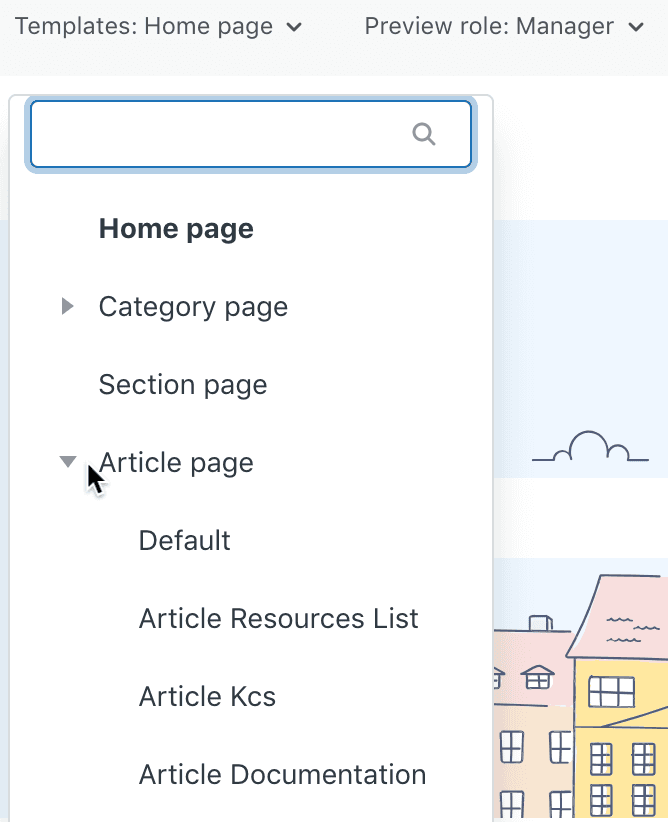
Schritt 4: Zugriff auf Vorlagen beim Erstellen von Artikeln
Hier wird es etwas unintuitiv. Der Zugriff auf Vorlagen erfolgt unterschiedlich, je nachdem, wo Sie den Artikel erstellen:
Über die Support-Oberfläche (Tickets): Öffnen Sie ein Ticket, klicken Sie auf das Buchsymbol in der rechten Seitenleiste, um das Wissensfenster zu öffnen, und klicken Sie dann auf das +-Symbol, um einen Artikel zu erstellen. Ihre Vorlagen werden hier angezeigt.
Über Guide Admin: Wenn Sie auf "Artikel hinzufügen" klicken, sehen Sie eine Option zur Auswahl aus verfügbaren Vorlagen.
Die Vorlage wird als neuer Artikelentwurf mit allen Ihren Platzhalterinhalten geladen, die ausgefüllt werden können.
4 wesentliche Zendesk Artikelvorlagen, die Sie noch heute verwenden können
Basierend auf dem, was für die meisten Support-Teams funktioniert, sind hier vier Vorlagenstrukturen, die Sie sofort implementieren können:


Häufig gestellte Fragen
Share this article

Article by
Stevia Putri
Stevia Putri is a marketing generalist at eesel AI, where she helps turn powerful AI tools into stories that resonate. She’s driven by curiosity, clarity, and the human side of technology.
