
Zendesk(ゼンデスク)のナレッジベースを管理している場合、記事の見た目に一貫性がないことに気づいたことがあるかもしれません。あるエージェントは詳細なトラブルシューティングガイドを作成し、別のエージェントは2文のFAQを投稿します。顧客は混乱し、ヘルプセンターはプロフェッショナルに見えなくなります。
そこで、Zendeskの記事テンプレートが登場します。テンプレートを使用すると、チームは一貫した構造に従うことができ、すべての記事が同じ基準を満たすようになります。テンプレートの設定方法と効果的な使用方法を見ていきましょう。
Zendeskの記事テンプレートとは?
Zendeskの記事テンプレートは、チームが新しいナレッジベースコンテンツを作成するときに再利用できる、事前に構造化された記事形式です。エージェントは毎回空白のページから始めるのではなく、適切なセクション、見出し、プレースホルダーがすでに配置されているテンプレートを選択します。
システムの仕組みは次のとおりです。必要な構造で記事を作成し、「KCTemplate」という特別なラベルを追加すると、Zendeskはそれをテンプレートとして認識します。エージェントが新しい記事を作成するとき(Guideで直接、またはチケットのKnowledge Captureアプリから)、利用可能なテンプレートから選択して、すぐに始めることができます。
主な利点は一貫性です。すべてのFAQは同じ形式に従います。すべてのトラブルシューティングガイドには同じセクションがあります。顧客は何を期待するかを知っており、エージェントはコンテンツの構造化方法を理解するのに費やす時間を短縮できます。

Zendesk Guideで記事テンプレートを設定する
テンプレートを機能させるにはいくつかの手順が必要ですが、設定が完了すると、大幅な時間を節約できます。手順は次のとおりです。
ステップ1:テンプレート記事を作成する
まず、Guide Admin(ガイド管理者)に移動して、新しい記事を作成します。これがテンプレートになるため、エージェントが入力できるプレースホルダーセクションで構造化します。
トラブルシューティングテンプレートの場合、次のものを含めることができます。
- ガイドが対処する問題を説明する紹介
- 「兆候と症状」セクション
- 基本的なトラブルシューティングチェックリスト
- ステップごとの解決策
- エスカレーションのための「サポートに連絡」セクション
最終的な記事に表示される実際のコンテンツは追加しないでください。代わりに、[ここに問題を説明]や[ステップ1の手順を挿入]のような角かっこで囲まれたプレースホルダーを使用します。

ステップ2:KCTemplateラベルを追加する
これは、ほとんどの人が見逃す重要なステップです。記事の設定サイドバーで、[ラベル]フィールドを見つけてKCTemplateを追加します。この特定のラベルは、Zendeskにこの記事をテンプレートとして扱うように指示するものです。
他のラベル(「テンプレート」や「トラブルシューティング」など)も追加できますが、テンプレートシステムがそれを認識するにはKCTemplateが必要です。
ステップ3:権限を設定する
[管理対象]フィールドを設定して、テンプレート自体を編集できるユーザーを制御します。通常、ナレッジマネージャーまたは管理者のみがテンプレートを変更できるようにします。
[表示対象]には、このテンプレートから作成された記事を表示できるユーザーを選択します。ほとんどのテンプレートは「全員」に設定されており、エージェントは公開記事を作成できますが、内部専用のテンプレートは「エージェントとマネージャー」に設定されている場合があります。
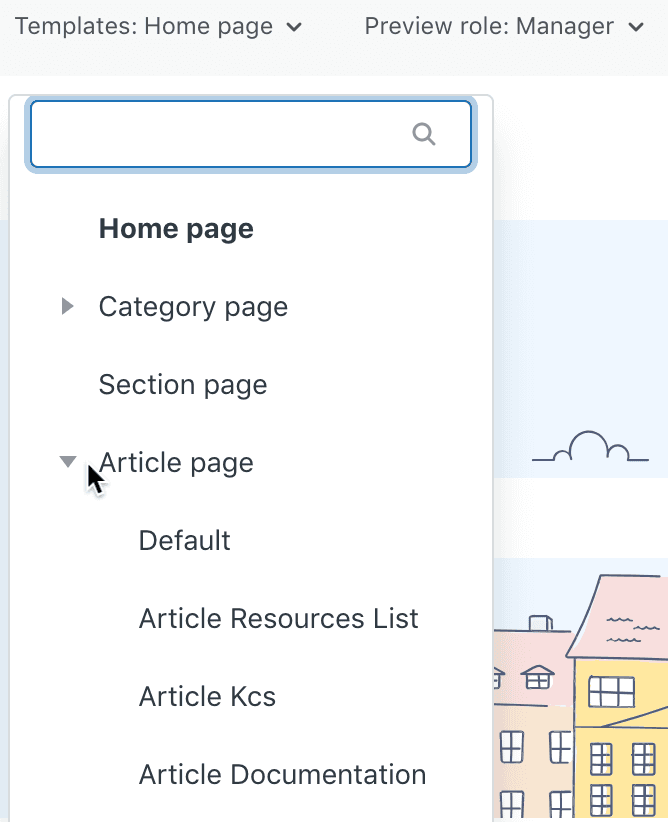
ステップ4:記事の作成時にテンプレートにアクセスする
ここから少し直感的ではありません。テンプレートへのアクセス方法は、記事の作成場所によって異なります。
**Support(サポート)インターフェース(チケット)から:**チケットを開き、右側のサイドバーにある本のアイコンをクリックして[ナレッジ]パネルを開き、+アイコンをクリックして記事を作成します。テンプレートがここに表示されます。
Guide Admin(ガイド管理者)から:[記事を追加]をクリックすると、利用可能なテンプレートから選択するオプションが表示されます。
テンプレートは、すべてのプレースホルダーコンテンツが入力準備完了の新しい下書き記事として読み込まれます。
今日から使用できる4つの必須Zendesk記事テンプレート
ほとんどのサポートチームでうまく機能するものに基づいて、すぐに実装できる4つのテンプレート構造を次に示します。


