Comment utiliser les modèles d'articles et le formatage Zendesk en 2026

Stevia Putri
Dernière modification February 25, 2026
Si vous gérez une base de connaissances Zendesk, vous avez probablement remarqué que les articles finissent par avoir un aspect incohérent. Un agent rédige des guides de dépannage détaillés tandis qu'un autre publie des FAQ de deux phrases. Les clients sont confus et votre centre d'aide commence à avoir l'air peu professionnel.
C'est là que les modèles d'articles Zendesk entrent en jeu. Ils donnent à votre équipe une structure cohérente à suivre, de sorte que chaque article réponde aux mêmes normes. Voyons comment les configurer et les utiliser efficacement.
Que sont les modèles d'articles Zendesk ?
Les modèles d'articles Zendesk sont des formats d'articles préstructurés que votre équipe peut réutiliser lors de la création de nouveau contenu pour la base de connaissances. Au lieu de partir d'une page blanche à chaque fois, les agents sélectionnent un modèle qui contient déjà les bonnes sections, les bons titres et les bons espaces réservés.
Voici comment fonctionne le système : vous créez un article avec la structure souhaitée, vous lui ajoutez l'étiquette spéciale « KCTemplate » et Zendesk le reconnaît comme un modèle. Lorsque les agents créent de nouveaux articles (directement dans Guide ou à partir de l'application Knowledge Capture dans les tickets), ils peuvent choisir parmi vos modèles disponibles et prendre de l'avance.
L'avantage principal est la cohérence. Chaque FAQ suit le même format. Chaque guide de dépannage comporte les mêmes sections. Les clients savent à quoi s'attendre et les agents passent moins de temps à déterminer comment structurer leur contenu.

Configuration des modèles d'articles dans Zendesk Guide
La mise en place des modèles prend quelques étapes, mais une fois configurés, ils permettent de gagner beaucoup de temps. Voici le processus :
Étape 1 : Créer un article de modèle
Commencez par accéder à Guide Admin et créez un nouvel article. Cela deviendra votre modèle, alors structurez-le avec des sections d'espace réservé que les agents pourront remplir.
Pour un modèle de dépannage, vous pouvez inclure :
- Une introduction expliquant quel problème le guide aborde
- Une section « Signes et symptômes »
- Une liste de contrôle de dépannage de base
- Des solutions étape par étape
- Une section « Contacter l'assistance » pour l'escalade
N'ajoutez pas de contenu réel qui apparaîtrait dans les articles finaux. Utilisez plutôt des espaces réservés entre crochets comme [Décrivez le problème ici] ou [Insérez les instructions de l'étape 1].

Étape 2 : Ajouter l'étiquette KCTemplate
C'est l'étape essentielle que la plupart des gens manquent. Dans la barre latérale des paramètres de l'article, recherchez le champ Étiquettes et ajoutez KCTemplate. Cette étiquette spécifique est ce qui indique à Zendesk de traiter cet article comme un modèle.
Vous pouvez également ajouter d'autres étiquettes (comme « Modèle » ou « Dépannage »), mais KCTemplate est requis pour que le système de modèles le reconnaisse.
Étape 3 : Configurer les autorisations
Définissez le champ « Géré par » pour contrôler qui peut modifier le modèle lui-même. Généralement, vous ne voudrez que les gestionnaires de connaissances ou les administrateurs puissent modifier les modèles.
Pour « Visible par », sélectionnez qui devrait pouvoir voir les articles créés à partir de ce modèle. La plupart des modèles sont définis sur « Tout le monde » afin que les agents puissent créer des articles publics, mais vous pourriez avoir des modèles réservés à un usage interne définis sur « Agents et gestionnaires ».
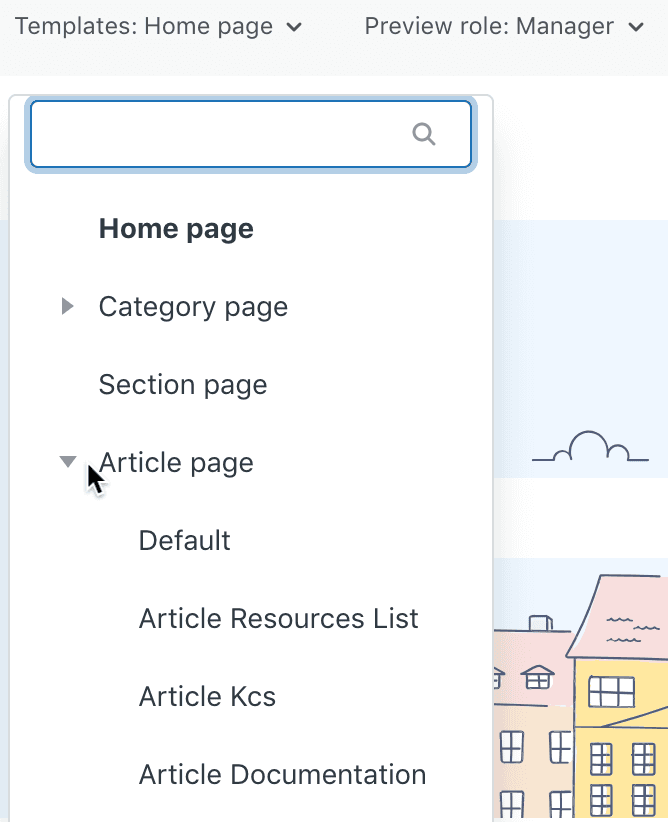
Étape 4 : Accéder aux modèles lors de la création d'articles
C'est là que cela devient légèrement contre-intuitif. Les modèles sont accessibles différemment selon l'endroit où vous créez l'article :
À partir de l'interface Support (tickets) : Ouvrez un ticket, cliquez sur l'icône de livre dans la barre latérale droite pour ouvrir le panneau Connaissances, puis cliquez sur l'icône + pour créer un article. Vos modèles apparaîtront ici.
À partir de Guide Admin : Lorsque vous cliquez sur « Ajouter un article », vous verrez une option pour sélectionner parmi les modèles disponibles.
Le modèle se charge en tant que nouvel article brouillon avec tout votre contenu d'espace réservé prêt à être rempli.
4 modèles d'articles Zendesk essentiels que vous pouvez utiliser dès aujourd'hui
D'après ce qui fonctionne pour la plupart des équipes d'assistance, voici quatre structures de modèles que vous pouvez implémenter immédiatement :


Foire aux questions
Share this article

Article by
Stevia Putri
Stevia Putri is a marketing generalist at eesel AI, where she helps turn powerful AI tools into stories that resonate. She’s driven by curiosity, clarity, and the human side of technology.
