Como usar modelos de artigos e formatação do Zendesk em 2026

Stevia Putri
Última edição February 25, 2026
Se você está gerenciando uma base de conhecimento do Zendesk, provavelmente já notou que os artigos acabam parecendo inconsistentes. Um agente escreve guias de solução de problemas detalhados, enquanto outro publica FAQs de duas frases. Os clientes ficam confusos e sua central de ajuda começa a parecer pouco profissional.
É aí que entram os modelos de artigos do Zendesk. Eles dão à sua equipe uma estrutura consistente a seguir, para que cada artigo atenda aos mesmos padrões. Vamos detalhar como configurá-los e usá-los de forma eficaz.
O que são modelos de artigos do Zendesk?
Os modelos de artigos do Zendesk são formatos de artigos pré-estruturados que sua equipe pode reutilizar ao criar novo conteúdo para a base de conhecimento. Em vez de começar do zero todas as vezes, os agentes selecionam um modelo que já possui as seções, títulos e espaços reservados corretos.
Veja como o sistema funciona: você cria um artigo com a estrutura desejada, adiciona o rótulo especial "KCTemplate" a ele e o Zendesk o reconhece como um modelo. Quando os agentes criam novos artigos (diretamente no Guide ou no aplicativo Knowledge Capture nos tickets), eles podem selecionar um dos seus modelos disponíveis e começar com o pé direito.
O principal benefício é a consistência. Cada FAQ segue o mesmo formato. Cada guia de solução de problemas tem as mesmas seções. Os clientes sabem o que esperar e os agentes gastam menos tempo descobrindo como estruturar seu conteúdo.

Configurando modelos de artigos no Zendesk Guide
Fazer os modelos funcionarem exige algumas etapas, mas, uma vez configurados, eles economizam um tempo significativo. Aqui está o processo:
Passo 1: Criar um artigo de modelo
Comece navegando até o Guide Admin e criando um novo artigo. Este se tornará seu modelo, então estruture-o com seções de espaço reservado que os agentes possam preencher.
Para um modelo de solução de problemas, você pode incluir:
- Uma introdução explicando qual problema o guia aborda
- Uma seção de "Sinais e sintomas"
- Uma lista de verificação básica de solução de problemas
- Soluções passo a passo
- Uma seção de "Entrar em contato com o suporte" para escalonamento
Não adicione conteúdo real que apareceria nos artigos finais. Em vez disso, use espaços reservados entre colchetes como [Descreva o problema aqui] ou [Insira as instruções do passo 1].

Passo 2: Adicionar o rótulo KCTemplate
Esta é a etapa crítica que a maioria das pessoas perde. Na barra lateral de configurações do artigo, encontre o campo Rótulos e adicione KCTemplate. Este rótulo específico é o que diz ao Zendesk para tratar este artigo como um modelo.
Você pode adicionar outros rótulos também (como "Modelo" ou "Solução de problemas"), mas KCTemplate é necessário para que o sistema de modelos o reconheça.
Passo 3: Configurar permissões
Defina o campo "Gerenciado por" para controlar quem pode editar o próprio modelo. Normalmente, você vai querer que apenas gerentes de conhecimento ou administradores modifiquem os modelos.
Para "Visível para", selecione quem deve poder ver os artigos criados a partir deste modelo. A maioria dos modelos é definida como "Todos" para que os agentes possam criar artigos públicos, mas você pode ter modelos apenas internos definidos como "Agentes e gerentes".
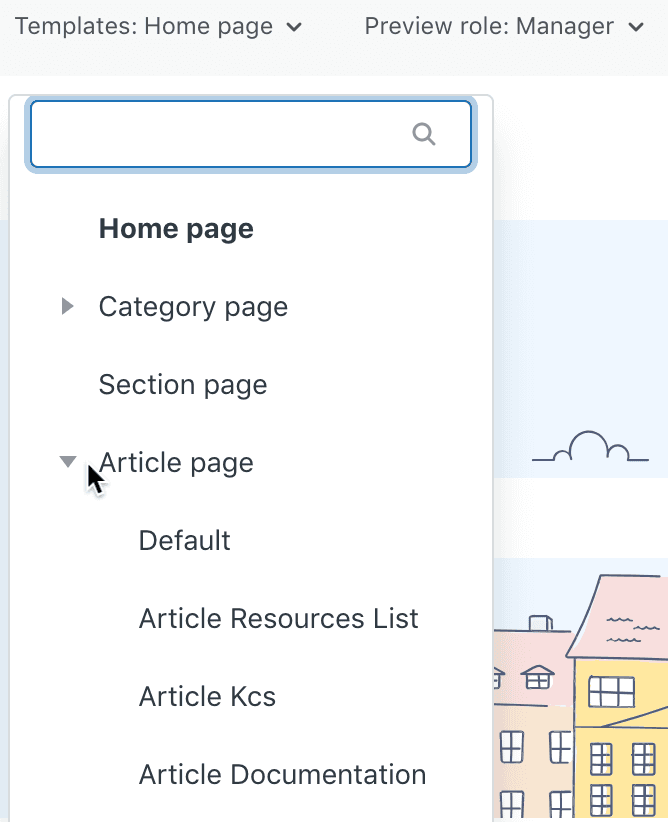
Passo 4: Acessar modelos ao criar artigos
É aqui que fica um pouco não intuitivo. Os modelos são acessados de forma diferente, dependendo de onde você está criando o artigo:
Na interface de suporte (tickets): Abra um ticket, clique no ícone de livro na barra lateral direita para abrir o painel Conhecimento e, em seguida, clique no ícone + para criar um artigo. Seus modelos aparecerão aqui.
No Guide Admin: Ao clicar em "Adicionar artigo", você verá uma opção para selecionar entre os modelos disponíveis.
O modelo é carregado como um novo rascunho de artigo com todo o seu conteúdo de espaço reservado pronto para ser preenchido.
4 modelos de artigos essenciais do Zendesk que você pode usar hoje
Com base no que funciona para a maioria das equipes de suporte, aqui estão quatro estruturas de modelo que você pode implementar imediatamente:


Perguntas Frequentes
Share this article

Article by
Stevia Putri
Stevia Putri is a marketing generalist at eesel AI, where she helps turn powerful AI tools into stories that resonate. She’s driven by curiosity, clarity, and the human side of technology.
