zendesk-article-templates-and-formatting

eesel Team
Written by

eesel Team

Last edited 25 febrero 2026

{
  "title": "Cómo usar las plantillas de artículos y el formato de Zendesk en 2026",
  "slug": "zendesk-article-templates-and-formatting",
  "locale": "es",
  "date": "2026-02-25",
  "updated": "2026-02-25",
  "template": "default",
  "excerpt": "Una guía práctica para crear artículos de base de conocimientos consistentes y bien formateados en Zendesk utilizando plantillas y opciones de formato mejoradas.",
  "categories": [
    "Zendesk",
    "Guides"
  ],
  "tags": [
    "Zendesk",
    "Knowledge Base",
    "Article Templates",
    "Help Center",
    "Formatting"
  ],
  "readTime": 4,
  "author": 16,
  "reviewer": 14,
  "seo": {
    "title": "Cómo usar las plantillas de artículos y el formato de Zendesk en 2026",
    "description": "Una guía práctica para crear artículos de base de conocimientos consistentes y bien formateados en Zendesk utilizando plantillas y opciones de formato mejoradas.",
    "image": "https://wmeojibgfvjvinftolho.supabase.co/storage/v1/object/public/public_assets/blog-gen/banner-f643473b-f7a5-426d-b37a-3bc466c8fe22"
  },
  "coverImage": "https://wmeojibgfvjvinftolho.supabase.co/storage/v1/object/public/public_assets/blog-gen/banner-f643473b-f7a5-426d-b37a-3bc466c8fe22",
  "coverImageAlt": "Imagen de banner para Cómo usar las plantillas de artículos y el formato de Zendesk en 2026",
  "coverImageWidth": 1920,
  "coverImageHeight": 1080,
  "faqs": {
    "heading": "Preguntas Frecuentes",
    "type": "blog",
    "answerType": "html",
    "faqs": [
      {
        "question": "¿Necesita un plan de Zendesk específico para usar las plantillas de artículos y las funciones de formato?",
        "answer": "El sistema de etiquetas KCTemplate funciona en todos los planes de Zendesk Suite. Sin embargo, la creación de múltiples plantillas de artículos personalizadas (diferentes diseños para diferentes tipos de artículos) requiere Guide Enterprise, que viene con los planes Suite Enterprise o Enterprise Plus."
      },
      {
        "question": "¿Cómo se crean plantillas de artículos en Zendesk si no tiene la opción KCTemplate?",
        "answer": "Si no puede usar el sistema KCTemplate, cree una categoría 'Plantillas' en su centro de ayuda con artículos no publicados que sirvan como plantillas. Los agentes pueden copiar la estructura de estos artículos de referencia al crear contenido nuevo."
      },
      {
        "question": "¿Puede personalizar el formato de las plantillas de artículos de Zendesk más allá de las opciones predeterminadas del editor?",
        "answer": "Sí, pero requiere el desarrollo de temas personalizados. Puede agregar clases CSS a sus plantillas que se representen como llamadas de atención, pestañas u otros componentes con estilo. Los temas de terceros como Lotus Themes o Zenplates proporcionan estos componentes de forma predeterminada."
      },
      {
        "question": "¿Cuál es la mejor manera de organizar múltiples plantillas de artículos en Zendesk Guide?",
        "answer": "Cree una sección dedicada de 'Biblioteca de plantillas' que sea visible solo para los agentes. Enumere cada plantilla con una descripción de cuándo usarla. También puede usar convenciones de nomenclatura como 'Plantilla: [Tipo] - [Propósito]' para que las plantillas sean fáciles de encontrar."
      },
      {
        "question": "¿Cómo capacita a su equipo para que use las plantillas de artículos y el formato de Zendesk de manera consistente?",
        "answer": "Documente sus pautas de plantilla en un artículo interno. Incluya ejemplos de artículos bien formateados para cada tipo de plantilla. Durante la incorporación, haga que los nuevos agentes creen artículos de práctica usando cada plantilla. Revise y proporcione comentarios hasta que el formato se vuelva automático."
      }
    ],
    "supportLink": null
  }
}
---

Si está administrando una base de conocimientos de Zendesk, probablemente haya notado que los artículos terminan viéndose inconsistentes. Un agente escribe guías de solución de problemas detalladas, mientras que otro publica preguntas frecuentes de dos oraciones. Los clientes se confunden y su centro de ayuda comienza a verse poco profesional.

Ahí es donde entran las plantillas de artículos de Zendesk. Le dan a su equipo una estructura consistente a seguir, para que cada artículo cumpla con los mismos estándares. Analicemos cómo configurarlos y usarlos de manera efectiva.

![Las plantillas estandarizadas eliminan el desorden visual y garantizan una experiencia profesional y cohesiva para sus clientes.](https://wmeojibgfvjvinftolho.supabase.co/storage/v1/object/public/public_assets/blog-gen/4980b68d-d124-4afa-b116-db0f229a205a)

## ¿Qué son las plantillas de artículos de Zendesk?

Las plantillas de artículos de Zendesk son formatos de artículos preestructurados que su equipo puede reutilizar al crear nuevo contenido para la base de conocimientos. En lugar de comenzar desde una página en blanco cada vez, los agentes seleccionan una plantilla que ya tiene las secciones, los encabezados y los marcadores de posición correctos.

Así es como funciona el sistema: usted crea un artículo con la estructura que desea, le agrega la etiqueta especial "KCTemplate" y Zendesk lo reconoce como una plantilla. Cuando los agentes crean nuevos artículos (ya sea directamente en Guide o desde la aplicación Knowledge Capture en los tickets), pueden seleccionar entre sus plantillas disponibles y obtener una ventaja inicial.

El beneficio clave es la consistencia. Cada pregunta frecuente (FAQ) sigue el mismo formato. Cada guía de solución de problemas tiene las mismas secciones. Los clientes saben qué esperar y los agentes dedican menos tiempo a averiguar cómo estructurar su contenido.

![Una captura de pantalla de la página de inicio de Zendesk.](https://wmeojibgfvjvinftolho.supabase.co/storage/v1/object/public/public_assets/blog-gen/screenshots/zendesk-landing-page.png)

## Configuración de plantillas de artículos en Zendesk Guide

Poner en funcionamiento las plantillas requiere algunos pasos, pero una vez que están configuradas, ahorran mucho tiempo. Aquí está el proceso:

### Paso 1: Crear un artículo de plantilla

Comience navegando a Guide Admin y creando un nuevo artículo. Este se convertirá en su plantilla, así que estrúctúrelo con secciones de marcador de posición que los agentes puedan completar.

Para una plantilla de solución de problemas, podría incluir:
- Una introducción que explique qué problema aborda la guía
- Una sección de "Signos y síntomas"
- Una lista de verificación básica para la solución de problemas
- Soluciones paso a paso
- Una sección de "Contactar con soporte" para la escalada

No agregue contenido real que aparecería en los artículos finales. En su lugar, use marcadores de posición entre corchetes como [Describa el problema aquí] o [Inserte las instrucciones del paso 1].

![La interfaz de administración de Zendesk Guide muestra elementos de contenido para artículos y secciones, junto con tarjetas de contenido para 'Promociones' y 'Reembolsos' con opciones para editar código y publicar.](https://zen-marketing-documentation.s3.amazonaws.com/docs/en/theming_menu_option_edit_code.png)

### Paso 2: Agregar la etiqueta KCTemplate

Este es el paso crítico que la mayoría de la gente pasa por alto. En la barra lateral de configuración del artículo, busque el campo Etiquetas y agregue **KCTemplate**. Esta etiqueta específica es lo que le dice a Zendesk que trate este artículo como una plantilla.

Puede agregar otras etiquetas también (como "Plantilla" o "Solución de problemas"), pero KCTemplate es necesario para que el sistema de plantillas lo reconozca.

![Un panel de configuración que muestra los elementos de contenido 'Promociones' y 'Reembolsos', con navegación para varios elementos de página y comunidad.](https://zen-marketing-documentation.s3.amazonaws.com/docs/en/theming_menu_option_edit_code.png)

### Paso 3: Configurar los permisos

Establezca el campo "Administrado por" para controlar quién puede editar la plantilla en sí. Por lo general, querrá que solo los administradores de conocimiento o los administradores modifiquen las plantillas.

Para "Visible para", seleccione quién debería poder ver los artículos creados a partir de esta plantilla. La mayoría de las plantillas están configuradas como "Todos" para que los agentes puedan crear artículos públicos, pero es posible que tenga plantillas solo internas configuradas como "Agentes y administradores".
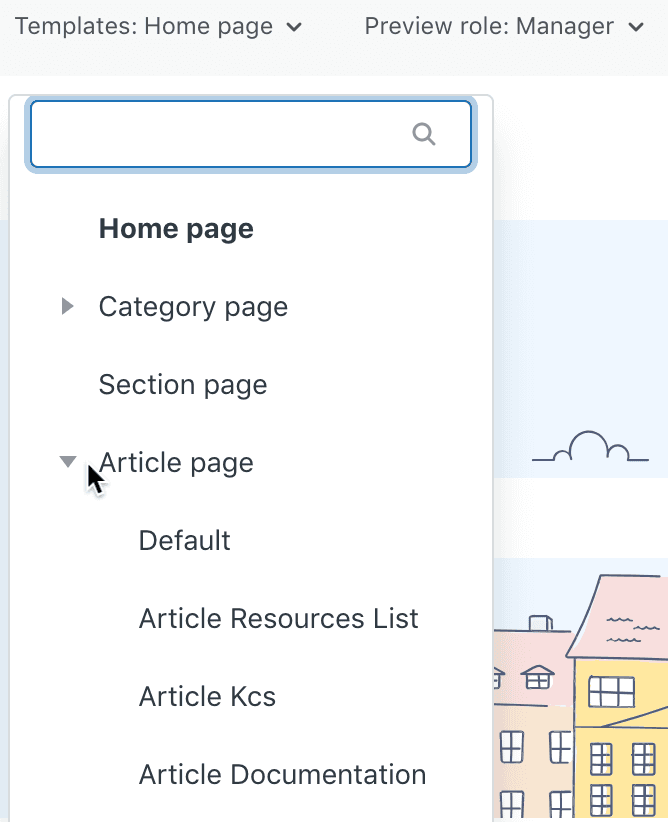
![Un menú de selección de plantillas, que muestra opciones para varios tipos de página, incluida la 'Página de artículo' y un selector 'Rol de vista previa: Administrador'.](https://zen-marketing-documentation.s3.amazonaws.com/docs/en/add_template_preview_select_template.png)

### Paso 4: Acceder a las plantillas al crear artículos

Aquí es donde se vuelve un poco poco intuitivo. Se accede a las plantillas de manera diferente según dónde esté creando el artículo:

**Desde la interfaz de Support (tickets):** Abra un ticket, haga clic en el icono del libro en la barra lateral derecha para abrir el panel Conocimiento, luego haga clic en el icono + para crear un artículo. Sus plantillas aparecerán aquí.

**Desde Guide Admin:** Cuando haga clic en "Agregar artículo", verá una opción para seleccionar entre las plantillas disponibles.

La plantilla se carga como un nuevo borrador de artículo con todo su contenido de marcador de posición listo para ser completado.

## 4 plantillas de artículos de Zendesk esenciales que puede usar hoy

Según lo que funciona para la mayoría de los equipos de soporte, aquí hay cuatro estructuras de plantilla que puede implementar de inmediato:

![Elegir la plantilla correcta para cada tipo de contenido ayuda a los agentes a estructurar la información de manera lógica para una mejor legibilidad.](https://wmeojibgfvjvinftolho.supabase.co/storage/v1/object/public/public_assets/blog-gen/0789f245-b0d2-4a4e-ab9a-c3616755f1c1)

Compartir esta entrada

eesel undefined

Article by

eesel Team


