
コミュニティフォーラムの構築は、庭を耕すようなものです。土壌を準備するために事前の作業が必要ですが、一度成長すると、顧客がお互いに助け合い、サポートチームが余裕を持てる自立した生態系になります。
Zendesk Gather は、Zendeskに組み込まれたコミュニティフォーラムソリューションです。これにより、顧客は質問をしたり、知識を共有したり、ヘルプセンター内で直接互いにつながることができます。適切に行われれば、コミュニティフォーラムはチケットを削減し、顧客ロイヤルティを構築し、実際のソリューションの検索可能なナレッジベースを作成できます。
このガイドでは、アクティベーションから立ち上げ戦略まで、Zendeskコミュニティフォーラムの完全なセットアッププロセスについて説明します。今週中に何かを公開したい場合でも、より慎重な展開を計画している場合でも、必要な手順が見つかります。
開始する前に必要なもの
Zendeskコミュニティフォーラムのセットアップを開始する前に、基本事項がカバーされていることを確認してください。
- Zendesk Suite Professional、Enterprise、またはEnterprise Plusプラン Gatherは下位層のプランでは利用できません。
- Guide管理者権限 ヘルプセンターの設定を管理するためのアクセス権が必要です。
- Zendesk Guideが有効になっていること Gatherはスタンドアロン製品ではなく、Guideのアドオンです。
- コミュニティの目的を明確にすること ピアサポート、製品フィードバック、または一般的なディスカッションのために構築していますか?
全体的なサポートスタックをまだ評価している場合は、eesel AIがZendeskとどのように統合 して、AIを活用したチケット処理でコミュニティを補完するかを確認することもできます。
ステップ1:Zendesk Gatherコミュニティをアクティブにする
実際のアクティベーションは驚くほど簡単です。コミュニティを有効にする方法は次のとおりです。
- Guideで、サイドバーにある設定アイコン(歯車の記号)をクリックします。
- Gather設定を選択します。
- コミュニティをアクティブにするのチェックボックスをオンにします。
- 保存をクリックします。
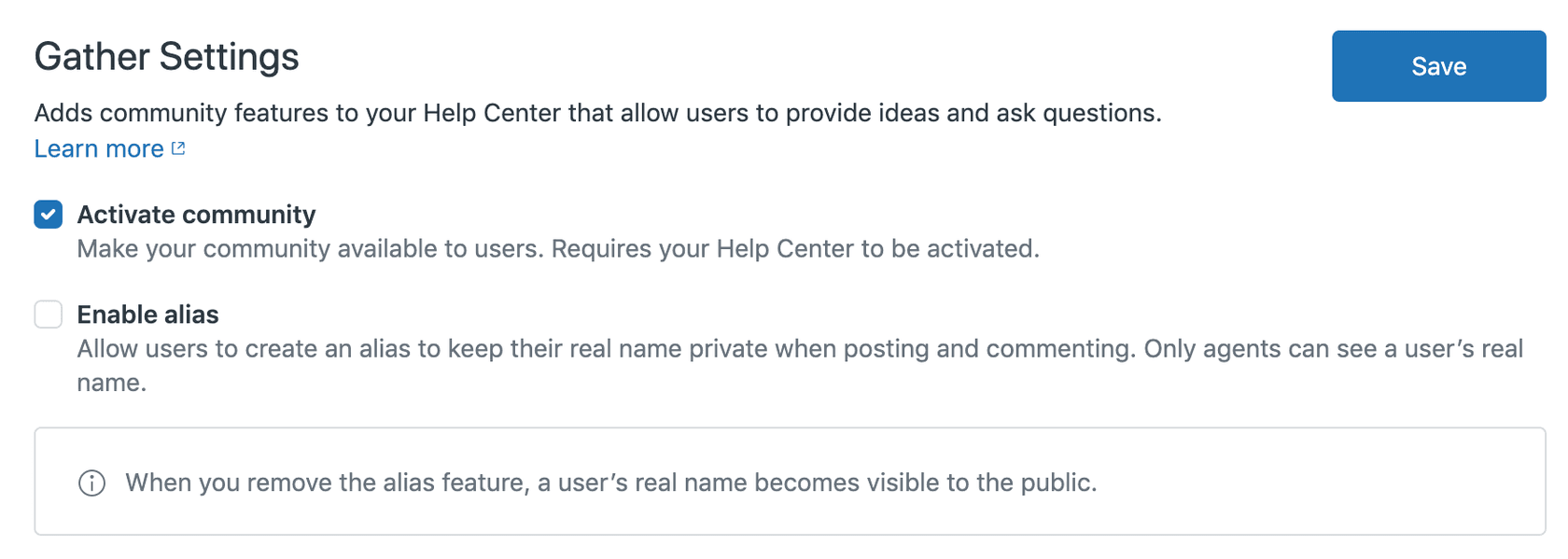
以上です。コミュニティがライブになり、ヘルプセンターのエンドユーザーに表示されるようになりました。セットアップモードでヘルプセンターを操作している場合は、公開する準備ができたら、ヘルプセンター自体もアクティブにする必要があります。
注意すべき点の1つは、一度アクティブ化されると、コミュニティはヘルプセンターにアクセスできるすべてのユーザーに公開されることです。したがって、スイッチを切り替える前に、実際に準備ができていることを確認してください。
ステップ2:コミュニティ全体の構成を設定する
コミュニティがアクティブになったら、ユーザーがフォーラムとどのようにやり取りするかに影響するより広範な設定を構成します。Gather設定に戻って、これらのオプションを調整します。
コンテンツモデレーション これを有効にすると、投稿とコメントが承認されるまで保留キューに保持されます。これは、スパムが心配な場合や、公開される内容を厳密に管理したい場合に役立ちます。Gather Professionalプランで利用できます。
ユーザーエイリアス ユーザーがアカウント名ではなく、別の名前で投稿できるようにします。これにより、より率直なフィードバックが促進されますが、個人的なつながりを築くのが難しくなります。
バッジ バッジシステムを有効にして、アクティブなコミュニティ貢献者を認識し、報酬を与えます。さまざまな成果に対して最大100個のカスタムバッジを作成できます。
@メンション ユーザーが投稿やコメントで互いにタグ付けできるかどうかを制御します。特定のユーザーを会話に引き込むのに役立ちます。
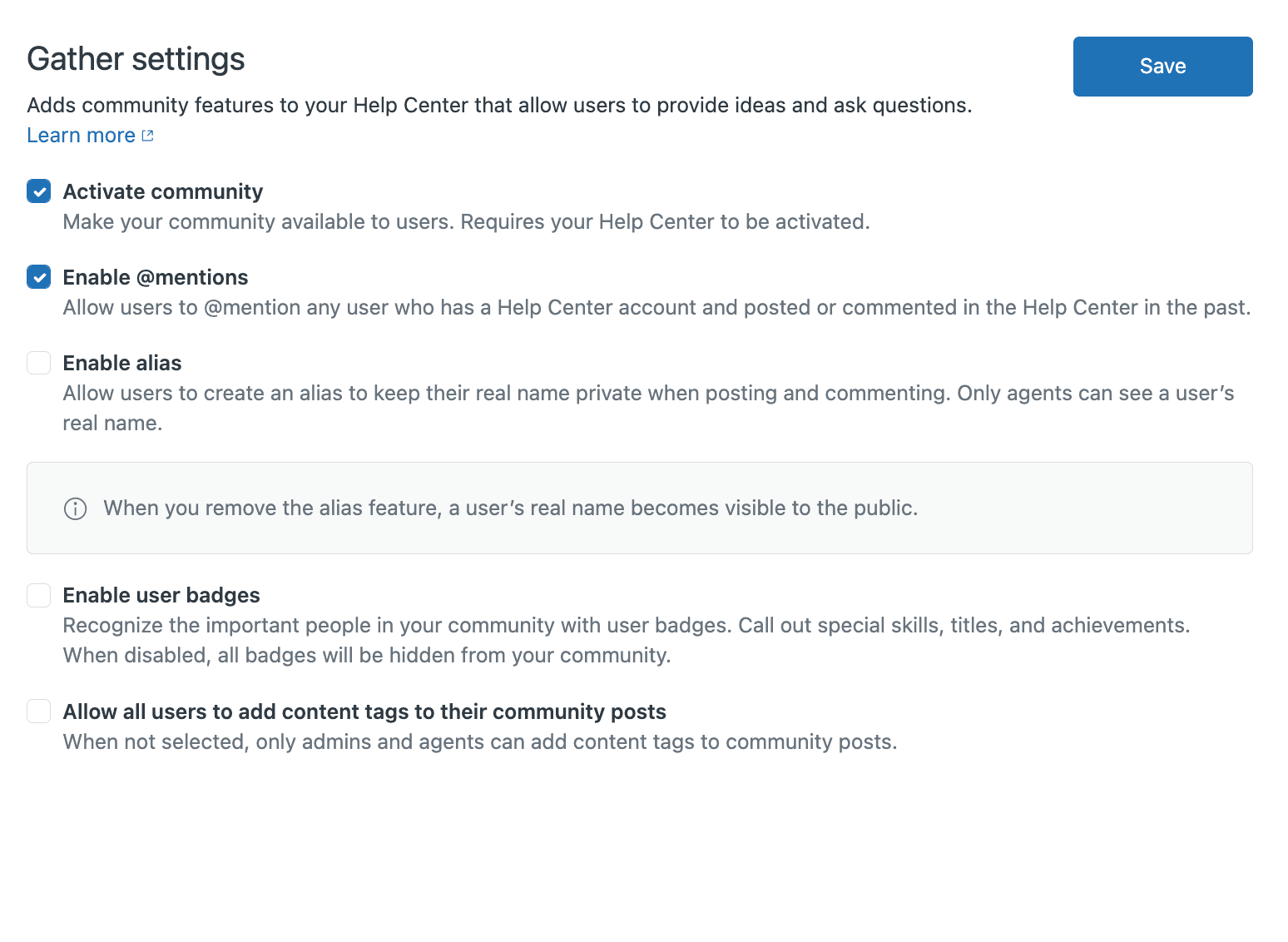
これらの高度な機能のほとんどは、Gather Professional以上が必要であるため、構成に深く入り込む前にプランを確認してください。
ステップ3:コミュニティトピック構造を作成する
トピックは、コミュニティの投稿を整理するカテゴリです。関連するディスカッションをグループ化するフォルダーのように考えてください。この構造を正しく理解することが、整理されていると感じるコミュニティと、混沌としていると感じるコミュニティの違いを生み出します。
重要な原則は、最初に広く始め、実際の使用状況に基づいて絞り込むことです。
Zendeskは、最初にすべてをキャッチする一般的な質問と回答トピックから始めることを推奨しています。パターンが表示されたら(たとえば、多くのレポートに関する質問)、より具体的なトピックを作成し、そこにディスカッションを移動できます。
トピックを作成および管理するには:
- Guide → コンテンツの配置 → トピックの配置に移動します。
- トピックを追加をクリックして、新しいディスカッションカテゴリを作成します。
- ドラッグアンドドロップしてトピックの順序を変更します。最も重要なものを一番上に配置します。
- ユーザーセグメントの権限を設定して、各トピックを表示できるユーザーを制御します。
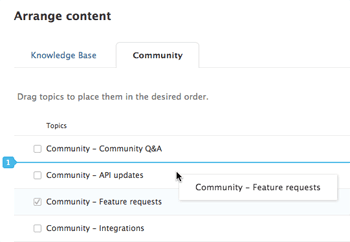
ユーザーセグメントを使用すると、タグ、組織、またはサインインステータスに基づいてトピックへのアクセスを制限できます。たとえば、エンタープライズ顧客のみに表示されるトピックや、ベータテスター用に予約されたトピックがある場合があります。
組み込みのセグメントは「サインインしたユーザー」と「エージェントとマネージャー」の2つですが、より詳細な制御のためにカスタムセグメントを作成できます。
ステップ4:モデレーションとユーザー権限を設定する
誰かが物事を監視する必要があります。Zendeskを使用すると、完全な管理者アクセス権をユーザーに付与せずにコミュニティの管理を支援する特定の権限を持つモデレーターグループを作成できます。
モデレーターグループを作成するには(Gather Professionalが必要):
- Guide → ユーザー権限 → コミュニティモデレーターに移動します。
- モデレーターグループを追加をクリックします。
- グループに名前を付け、付与する権限を選択します。
- ユーザーセグメントを割り当てて、このグループに参加できるユーザーを決定します。
- グループを作成をクリックします。
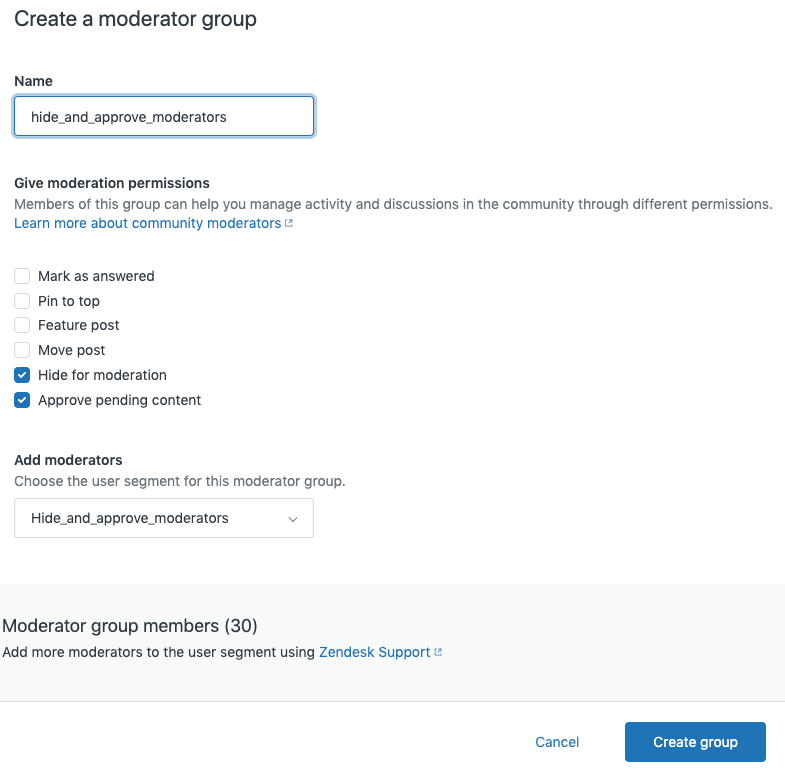
利用可能なモデレーター権限:
- 回答済みとしてマーク コメントが投稿の質問に答えていることを示します。
- 一番上に固定 投稿をトピックの一番上に移動し、スターインジケーターを表示します。
- 投稿を特集 投稿に「特集」というラベルを付けて、特別な表示を行います。
- 投稿を移動 投稿を別のディスカッショントピックに移動します。
- モデレーションのために非表示 投稿を削除し、モデレーションキューに送信します。
- 保留中のコンテンツを承認 モデレートされたコンテンツをすべての人に表示します。
モデレーターは、エージェントまたはエンドユーザーにすることができます。実際、最も役立つ顧客をモデレーターとして権限を与えることは、コミュニティへの投資を構築するのに最適な方法です。複数のヘルプセンターがある場合は、モデレーターグループがすべてのヘルプセンターに適用されることに注意してください。
ステップ5:立ち上げアプローチを選択する
コミュニティを立ち上げるには、2つの基本的な方法があります。どちらを選択するかは、タイムライン、リソース、およびリスク許容度によって異なります。
MVPアプローチ:迅速に立ち上げて反復する
何かをすばやく公開する必要がある場合は、最小限の実行可能な製品ルートを使用します。
- 基本的なコミュニティガイドラインを文書化します(1ページにまとめてください)。
- 明確な説明を含む2〜3個の初期トピックを設定します。
- 空にならないように、各トピックに1つの例の投稿を作成します。
- 会話を始めるために、1〜2個の「粘着性のある」ディスカッションポイントを確立します。
ここでの重要な要件:迅速に対応する準備ができていること。Zendeskのデータによると、5時間以内に応答を受け取ったユーザーは、コミュニティに再度参加する可能性が53%あります。24時間待つと、10%に低下します。
ロールアウトアプローチ:長期的な成功のために計画する
時間がある場合は、戦略的なロールアウトにより、規模を拡大するための準備が整います。
- 対象者を調査する 調査、Zendeskレポート、および分析を使用して、顧客がコミュニティに実際に何を求めているかを理解します。
- 適切に人員を配置する 製品を知っており、思慮深く対応できるコミュニティマネージャーを指定します。
- コンテンツをキュレートする 古いフォーラムから移行する場合は、Community API を使用して、価値のある過去のコンテンツを取り込みます。
- プロモーションを計画する マーケティングと協力して、適切なチャネルを通じてコミュニティを発表します。
ロールアウトアプローチでは、立ち上げ前にスーパーユーザーを特定して採用することもできます。これらは、ブランド愛好家、早期導入者、および質問に答え、コミュニティのトーンを設定するのに役立つパワーユーザーです。
継続的なコミュニティ管理のためのベストプラクティス
コミュニティのセットアップは始まりにすぎません。コミュニティを長期的に健全に保つ方法は次のとおりです。
知識を収集する 優れた回答がアーカイブに消えないようにします。特に役立つディスカッションを見つけたら、ナレッジベースの記事にすることを検討してください。これにより、永続的で検索可能なリソースが作成され、繰り返しの質問が減ります。
重要なことを追跡する Zendeskのネイティブコミュニティ分析を使用するか、Google Analytics を接続して、エンゲージメントを追跡します。単純なセルフサービス率:ヘルプセンターの総閲覧数をチケット数で割ります。この数値が高いほど、コミュニティはサポート量をより効果的に削減しています。
エスカレートするタイミングを知る コミュニティの投稿がチケットになる必要がある場合があります。問題が公共の場には不適切な広範なトラブルシューティングを必要とする場合は、これを行います。質問に黙って答えるためにチケットを作成しないでください。コミュニティの目的が損なわれます。
AIを使用してボリュームを処理する コミュニティが成長するにつれて、すべての投稿を手動でモデレートして応答することは持続不可能になります。eesel AI のようなツールは、受信投稿の分類、応答の作成、および複雑な問題のチームへのエスカレートに役立ちます。
参加を奨励する 最もアクティブな貢献者をバッジで認識し、投稿を特集し、トップコミュニティメンバーに景品やその他のインセンティブを提供することを検討してください。ユーザーがより投資していると感じるほど、貢献するようになります。
AIでコミュニティを拡大する
活気のあるコミュニティは多くのアクティビティを生み出します。それが目標ですが、作業も発生します。誰かがすべての投稿を読み、質問を適切な場所にルーティングし、何も見落とさないようにする必要があります。
ここでAIが役立ちます。AIはコミュニティを置き換えるのではなく、反復的な作業を処理することでコミュニティを強化し、チームが人間のタッチが必要な会話に集中できるようにします。
AIがコミュニティにできることは次のとおりです。
- 受信投稿の自動分類 技術的な質問を製品チームに、請求に関する質問を財務部門に、一般的なハウツーをコミュニティマネージャーにルーティングします。
- 初期応答の作成 ナレッジベースと過去のコミュニティの回答に基づいて役立つ返信を生成します。
- インテリジェントなエスカレーション 感情、複雑さ、またはVIPステータスに基づいて、人間の注意が必要な投稿を特定します。
- 知識のギャップの特定 繰り返し発生するが、ドキュメントで十分にカバーされていないトピックを特定します。

eesel AI は、まさにこの種の作業を処理するために構築されました。既存のコミュニティコンテンツ、ヘルプセンターの記事、および過去のチケットから学習し、チームからのように聞こえる応答を提供します。人間のタッチが必要な場合は、適切にエスカレートします。
すでにZendeskを使用している場合は、eesel AIは既存のセットアップと連携 します。リッピングと交換は必要ありません。
今すぐZendeskコミュニティの構築を開始する
Zendeskコミュニティフォーラムのセットアップは複雑である必要はありません。アクティベーション自体は数分で完了します。実際の作業は戦略にあります。作成するトピック、モデレートする人、および参加を奨励する方法を決定します。
どこから始めればよいかわからない場合は、MVPアプローチを使用してください。何かを公開し、ユーザーから学び、反復します。コミュニティが実際に必要とするものを理解したら、後でいつでも構造を追加できます。
そして、コミュニティはサポートエコシステムのほんの一部にすぎないことを忘れないでください。受信するチケットについては、応答の作成、問題のルーティング、およびルーチンの質問の処理ができるAIを使用すると、チームは人間の専門知識が本当に必要な複雑な問題に集中できます。

それが役立つと思われる場合は、eesel AIの価格 を確認して、サポートスタックにどのように適合するかを確認してください。または、デモを予約して、Zendeskセットアップと並行して動作することを確認してください。


よくある質問
Share this article

Article by
Stevia Putri
Stevia Putri is a marketing generalist at eesel AI, where she helps turn powerful AI tools into stories that resonate. She’s driven by curiosity, clarity, and the human side of technology.





