Cómo configurar foros comunitarios de Zendesk: Una guía completa para 2026

Stevia Putri
Última edición February 25, 2026
Construir un foro comunitario es como plantar un jardín. Se necesita un poco de trabajo inicial para preparar el terreno, pero una vez que crece, se convierte en un ecosistema autosuficiente donde los clientes se ayudan mutuamente y su equipo de soporte tiene un respiro.
Zendesk Gather es la solución de foro comunitario integrada de Zendesk. Permite a sus clientes hacer preguntas, compartir conocimientos y conectarse entre sí directamente dentro de su centro de ayuda. Cuando se hace bien, un foro comunitario puede desviar tickets, fomentar la lealtad de los clientes y crear una base de conocimientos de soluciones del mundo real que se pueden buscar.
Esta guía le guiará a través del proceso completo de configuración de los foros comunitarios de Zendesk, desde la activación hasta la estrategia de lanzamiento. Tanto si quiere poner algo en marcha esta semana como si planea un lanzamiento más deliberado, encontrará los pasos que necesita.
Lo que necesitará antes de empezar
Antes de sumergirse en la configuración de los foros comunitarios de Zendesk, asegúrese de tener cubiertos los aspectos básicos:
- Plan Zendesk Suite Professional, Enterprise o Enterprise Plus Gather no está disponible en los planes de nivel inferior
- Permisos de administrador de Guide Necesitará acceso para gestionar la configuración del centro de ayuda
- Zendesk Guide habilitado Gather es un complemento de Guide, no un producto independiente
- Una idea clara del propósito de su comunidad ¿Está construyendo para el soporte entre pares, la retroalimentación del producto o la discusión general?
Si todavía está evaluando su pila de soporte general, también puede echar un vistazo a cómo eesel AI se integra con Zendesk para complementar su comunidad con el manejo de tickets impulsado por la IA (Inteligencia Artificial).
Paso 1: Active su comunidad de Zendesk Gather
La activación real es sorprendentemente sencilla. Aquí le explicamos cómo activar su comunidad:
- En Guide, haga clic en el icono de Configuración (símbolo de engranaje) en la barra lateral
- Seleccione Configuración de Gather
- Marque la casilla de Activar comunidad
- Haga clic en Guardar
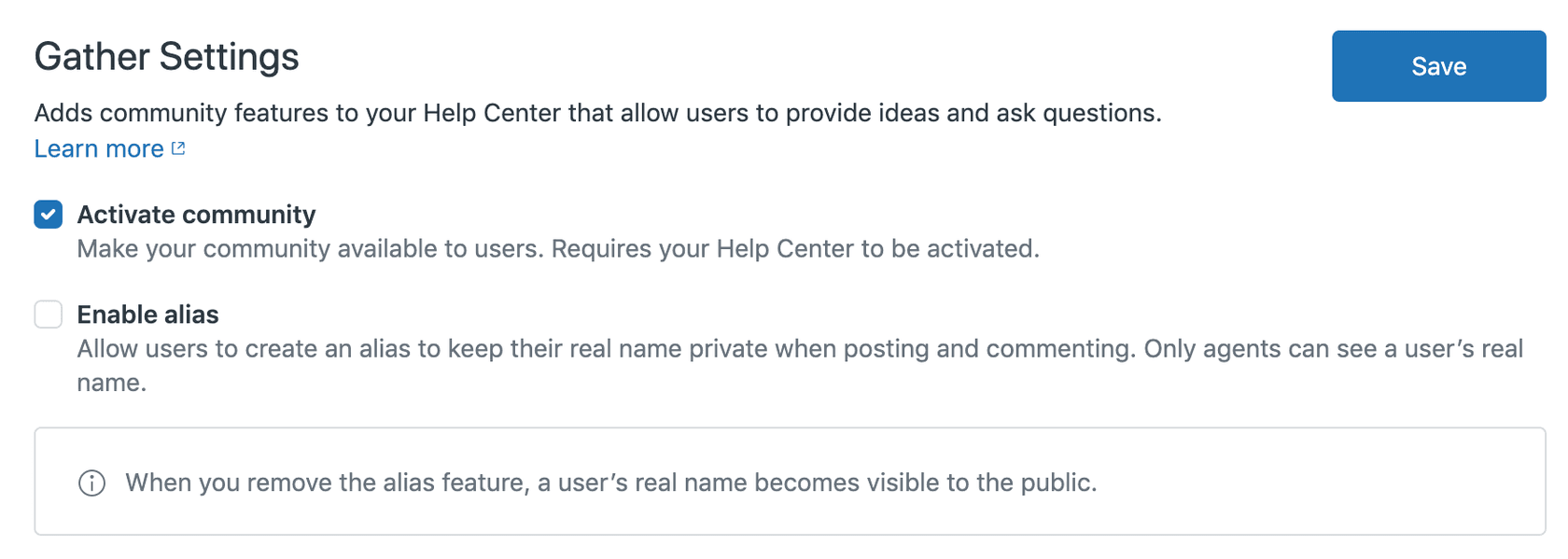
Eso es todo. Su comunidad ya está activa y visible para los usuarios finales en su centro de ayuda. Si ha estado trabajando en su centro de ayuda en modo de configuración, también tendrá que activar el propio centro de ayuda cuando esté listo para entrar en funcionamiento.
Una cosa a tener en cuenta: una vez activada, la comunidad es pública para cualquiera que pueda acceder a su centro de ayuda. Así que asegúrese de que está realmente preparado antes de accionar ese interruptor.
Paso 2: Configure los ajustes de toda la comunidad
Con la comunidad activada, es hora de configurar los ajustes más amplios que afectan a la forma en que los usuarios interactúan con su foro. Vuelva a Configuración de Gather para ajustar estas opciones:
Moderación de contenido Habilite esta opción para mantener las publicaciones y los comentarios en una cola pendiente hasta que se aprueben. Esto es útil si le preocupa el spam o si desea un control estricto sobre lo que aparece públicamente. Disponible en los planes Gather Professional.
Alias de usuario Permita a los usuarios publicar con nombres alternativos en lugar de con el nombre de su cuenta. Esto puede fomentar una retroalimentación más sincera, pero dificulta la creación de conexiones personales.
Insignias Active el sistema de insignias para reconocer y recompensar a los colaboradores activos de la comunidad. Puede crear hasta 100 insignias personalizadas para diferentes logros.
@menciones Controle si los usuarios pueden etiquetarse entre sí en las publicaciones y los comentarios. Útil para atraer a personas específicas a las conversaciones.
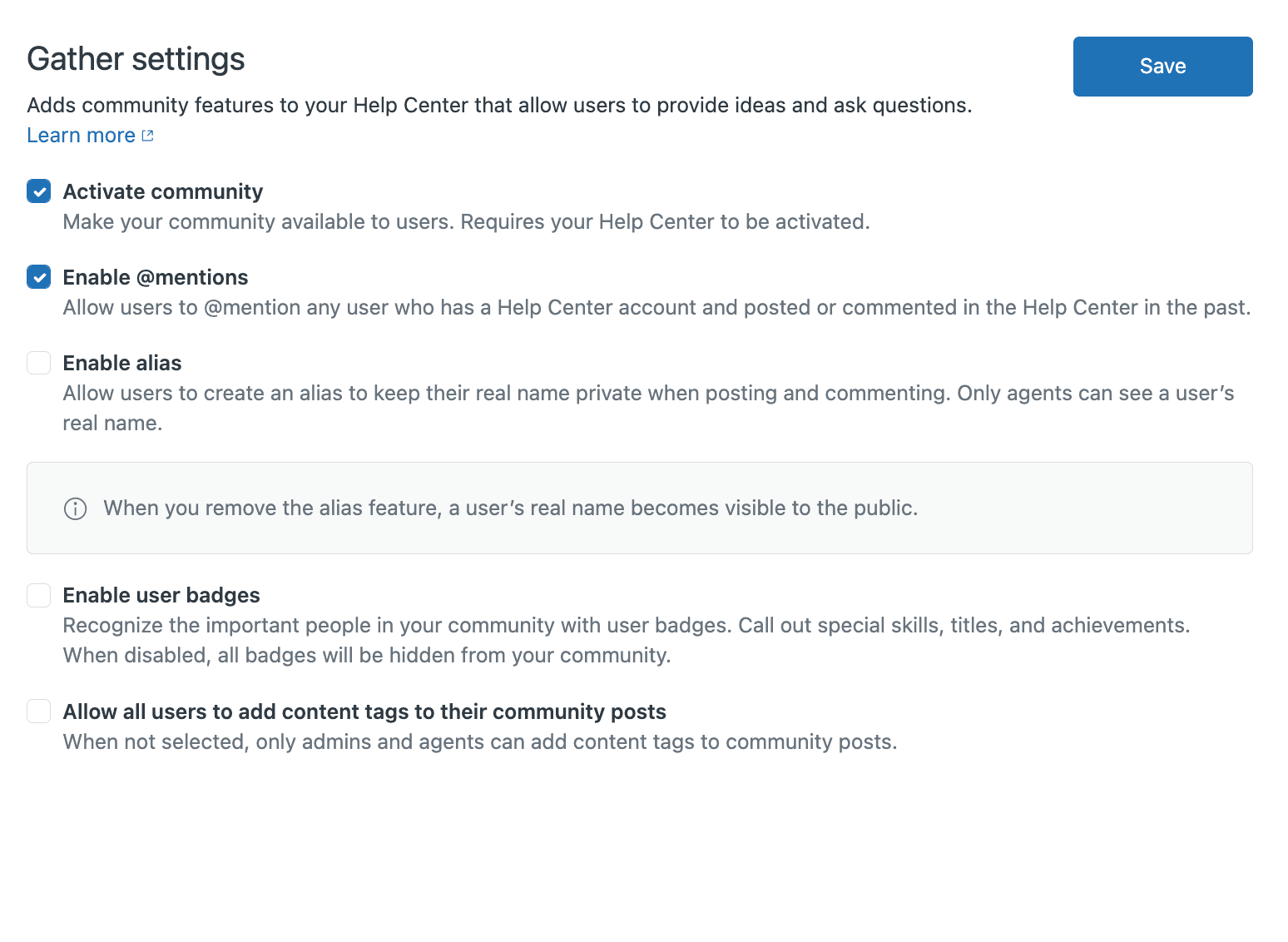
La mayoría de estas funciones avanzadas requieren Gather Professional o superior, así que compruebe su plan antes de profundizar demasiado en la configuración.
Paso 3: Cree la estructura de temas de su comunidad
Los temas son las categorías que organizan las publicaciones de su comunidad. Piense en ellos como carpetas que agrupan debates relacionados. Conseguir esta estructura correctamente marca la diferencia entre una comunidad que se siente organizada y una que se siente caótica.
Aquí está el principio clave: empiece de forma amplia y luego reduzca en función del uso real.
Zendesk recomienda empezar con un tema general de Preguntas y respuestas que lo abarque todo. A medida que vea que surgen patrones (muchas preguntas sobre informes, por ejemplo), puede crear temas más específicos y trasladar los debates allí.
Para crear y gestionar temas:
- Vaya a Guide → Organizar contenido → Organizar temas
- Haga clic en Añadir tema para crear nuevas categorías de debate
- Arrastre y suelte para reordenar los temas coloque los más importantes en la parte superior
- Establezca los permisos del segmento de usuarios para controlar quién puede ver cada tema
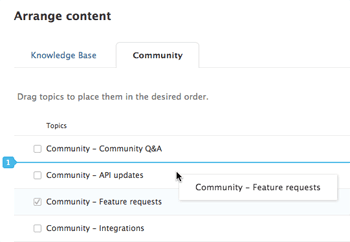
Los segmentos de usuarios le permiten restringir el acceso a los temas en función de las etiquetas, las organizaciones o el estado de inicio de sesión. Por ejemplo, puede tener un tema sólo visible para los clientes empresariales o uno reservado para los probadores beta.
Los dos segmentos integrados son "Usuarios que han iniciado sesión" y "Agentes y gestores", pero puede crear segmentos personalizados para un control más granular.
Paso 4: Configure la moderación y los permisos de los usuarios
Alguien tiene que vigilar las cosas. Zendesk le permite crear grupos de moderadores con permisos específicos para ayudar a gestionar la comunidad sin dar a la gente acceso total de administrador.
Para crear un grupo de moderadores (requiere Gather Professional):
- Vaya a Guide → Permisos de usuario → Moderadores de la comunidad
- Haga clic en Añadir grupo de moderadores
- Asigne un nombre a su grupo y seleccione los permisos que desea conceder
- Asigne un segmento de usuario para determinar quién puede formar parte de este grupo
- Haga clic en Crear grupo
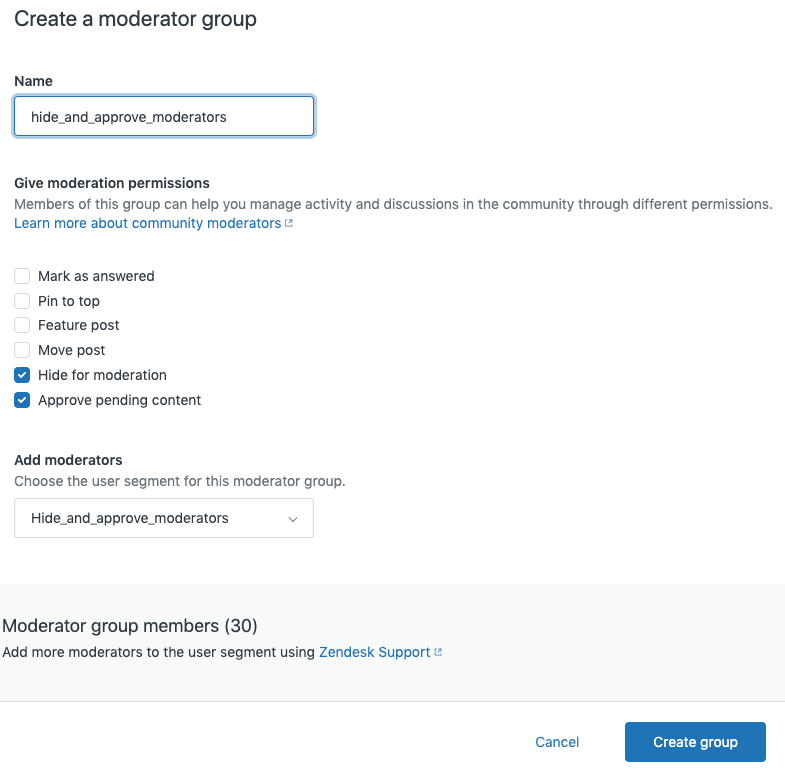
Permisos de moderador disponibles:
- Marcar como respondido Indicar que un comentario responde a la pregunta de la publicación
- Fijar en la parte superior Mover las publicaciones a la parte superior de un tema con un indicador de estrella
- Destacar publicación Etiquetar las publicaciones como "destacadas" para una visualización especial
- Mover publicación Reubicar las publicaciones en diferentes temas de debate
- Ocultar para moderación Eliminar las publicaciones y enviarlas a la cola de moderación
- Aprobar contenido pendiente Hacer que el contenido moderado sea visible para todos
Los moderadores pueden ser agentes o usuarios finales. De hecho, capacitar a sus clientes más útiles como moderadores puede ser una gran manera de construir la inversión de la comunidad. Sólo recuerde que los grupos de moderadores se aplican a todos los centros de ayuda si tiene varios.
Paso 5: Elija su enfoque de lanzamiento
Tiene dos caminos básicos para lanzar su comunidad. La elección de uno u otro depende de su calendario, sus recursos y su tolerancia al riesgo.
El enfoque MVP: Lanzar rápido e iterar
Si necesita poner algo en marcha rápidamente, tome la ruta del producto mínimo viable:
- Documente las directrices básicas de la comunidad (manténgalas en una página)
- Configure 2-3 temas iniciales con descripciones claras
- Cree una publicación de ejemplo en cada tema para que no esté vacío
- Establezca 1-2 puntos de discusión "pegajosos" para sembrar la conversación
El requisito fundamental aquí: esté preparado para responder rápidamente. Los datos de Zendesk muestran que los usuarios que obtienen una respuesta en un plazo de 5 horas tienen un 53% de posibilidades de volver a participar en la comunidad. Espere 24 horas y eso se reduce al 10%.
El enfoque de lanzamiento: Planificar el éxito a largo plazo
Si tiene más tiempo, un lanzamiento estratégico le prepara mejor para la escala:
- Investigue a su audiencia Utilice encuestas, informes de Zendesk y análisis para comprender lo que los clientes realmente quieren de una comunidad
- Personal adecuado Designe un gestor de la comunidad que conozca su producto y pueda responder de forma reflexiva
- Cure el contenido Si está migrando desde un antiguo foro, utilice la API de la comunidad para traer contenido histórico valioso
- Planifique su promoción Trabaje con el departamento de marketing para anunciar la comunidad a través de los canales adecuados
El enfoque de lanzamiento también le permite identificar y reclutar a los súper usuarios antes del lanzamiento. Estos son sus entusiastas de la marca, los primeros en adoptar y los usuarios avanzados que pueden ayudar a responder preguntas y establecer el tono de la comunidad.
Mejores prácticas para la gestión continua de la comunidad
La configuración de la comunidad es sólo el principio. Aquí le explicamos cómo mantenerla sana con el tiempo:
Coseche el conocimiento No deje que las buenas respuestas desaparezcan en el archivo. Cuando vea debates particularmente útiles, considere la posibilidad de convertirlos en artículos de la base de conocimientos. Esto crea un recurso permanente y que se puede buscar y reduce las preguntas repetidas.
Haga un seguimiento de lo que importa Utilice los análisis nativos de la comunidad de Zendesk o conecte Google Analytics para realizar un seguimiento de la participación. Una sencilla relación de autoservicio: divida el total de visitas al centro de ayuda por el número de tickets. Cuanto mayor sea ese número, más eficazmente su comunidad estará desviando el volumen de soporte.
Sepa cuándo escalar A veces, una publicación de la comunidad necesita convertirse en un ticket. Haga esto cuando el problema requiera una solución de problemas extensa que sea inapropiada para un espacio público. No cree tickets sólo para responder a las preguntas en silencio eso va en contra del propósito de la comunidad.
Utilice la IA para gestionar el volumen A medida que su comunidad crece, la moderación manual y la respuesta a cada publicación se vuelven insostenibles. Herramientas como eesel AI pueden ayudar a clasificar las publicaciones entrantes, redactar respuestas y escalar los problemas complejos a su equipo.
Fomente la participación Reconozca a sus colaboradores más activos con insignias, destaque sus publicaciones y considere la posibilidad de ofrecer regalos u otros incentivos a los principales miembros de la comunidad. Cuanto más invertidos se sientan los usuarios, más contribuirán.
Escalando su comunidad con IA
Una comunidad próspera genera mucha actividad. Ese es el objetivo, pero también crea trabajo. Alguien tiene que leer cada publicación, dirigir las preguntas al lugar correcto y asegurarse de que nada se quede en el camino.
Aquí es donde la IA puede ayudar. En lugar de reemplazar a su comunidad, la IA la aumenta al encargarse del trabajo repetitivo para que su equipo pueda centrarse en las conversaciones que necesitan un toque humano.
Esto es lo que la IA puede hacer por su comunidad:
- Clasificar automáticamente las publicaciones entrantes Dirija las preguntas técnicas a su equipo de producto, las preguntas de facturación a las finanzas y las instrucciones generales a sus gestores de la comunidad
- Redactar respuestas iniciales Generar respuestas útiles basadas en su base de conocimientos y en las respuestas anteriores de la comunidad
- Escalar de forma inteligente Identificar las publicaciones que necesitan atención humana en función del sentimiento, la complejidad o el estado VIP
- Identificar las lagunas de conocimiento Detectar los temas que surgen repetidamente pero que no están bien cubiertos en su documentación

Hemos construido eesel AI para manejar exactamente este tipo de trabajo. Aprende del contenido existente de su comunidad, de los artículos del centro de ayuda y de los tickets anteriores para proporcionar respuestas que suenan como si vinieran de su equipo. Y cuando algo necesita un toque humano, se escala con elegancia.
Si ya está utilizando Zendesk, eesel AI funciona junto con su configuración existente no se requiere ningún cambio radical.
Empiece a construir su comunidad de Zendesk hoy mismo
La configuración de un foro comunitario de Zendesk no tiene por qué ser complicada. La activación en sí misma lleva minutos. El verdadero trabajo está en la estrategia: decidir qué temas crear, quién moderará y cómo fomentará la participación.
Si no está seguro de por dónde empezar, opte por el enfoque MVP. Ponga algo en marcha, aprenda de sus usuarios e itere. Siempre puede añadir más estructura más adelante a medida que comprenda lo que su comunidad realmente necesita.
Y recuerde: una comunidad es sólo una pieza de su ecosistema de soporte. Para los tickets que sí llegan, tener una IA que pueda redactar respuestas, dirigir los problemas y manejar las preguntas rutinarias permite a su equipo centrarse en los problemas complejos que realmente necesitan la experiencia humana.

Si eso le parece útil, consulte los precios de eesel AI y vea cómo encaja en su pila de soporte. O reserve una demostración para verlo en acción junto con su configuración de Zendesk.


Preguntas Frecuentes
Share this article

Article by
Stevia Putri
Stevia Putri is a marketing generalist at eesel AI, where she helps turn powerful AI tools into stories that resonate. She’s driven by curiosity, clarity, and the human side of technology.



