Cómo copiar y duplicar temas de Zendesk Guide

Stevia Putri
Última edición February 25, 2026
Editar el tema de su centro de ayuda en vivo es como realizar una cirugía en un paciente que está despierto. Un movimiento en falso y sus clientes ven diseños rotos, imágenes faltantes o errores de formato. Es por eso que los administradores inteligentes de Zendesk siempre trabajan en copias.
Esta guía lo guiará a través de todo lo que necesita saber sobre cómo copiar y duplicar temas de Zendesk Guide. Aprenderá el método de copia rápida para los cambios de la misma marca, el enfoque de descarga/carga para la migración entre marcas y las mejores prácticas para mantener su centro de ayuda con un aspecto profesional.
Lo que necesitará
Antes de comenzar a copiar temas, asegúrese de tener:
- Una cuenta de Zendesk con Guide Professional o Enterprise (la copia de temas no está disponible en los niveles inferiores)
- Permisos de administrador de Guide
- Una comprensión básica de la diferencia entre temas (el diseño visual) y el contenido (sus artículos y categorías)
- Opcional pero útil: cierta familiaridad con HTML y CSS si planea editar el código
Si no está seguro de qué plan tiene, consulte con su administrador de Zendesk o busque la opción "Personalizar diseño" en la barra lateral del administrador de Guide. Si no está allí, es probable que necesite una actualización del plan.
Paso 1: Acceda a su página de temas
Todo comienza en la interfaz de administración de Guide. Aquí le mostramos cómo llegar allí:
- Inicie sesión en su cuenta de Zendesk
- Haga clic en el icono Guide en la navegación superior
- En la barra lateral, haga clic en Personalizar diseño
- Se abre la página Temas, que muestra todos sus temas disponibles
Verá su tema en vivo actual en la parte superior, marcado con una insignia "En vivo". Debajo de eso están los temas de borrador que ha creado o copiado. Zendesk permite hasta 10 temas en total, lo que le brinda mucho espacio para copias de seguridad, versiones de prueba y variaciones estacionales.
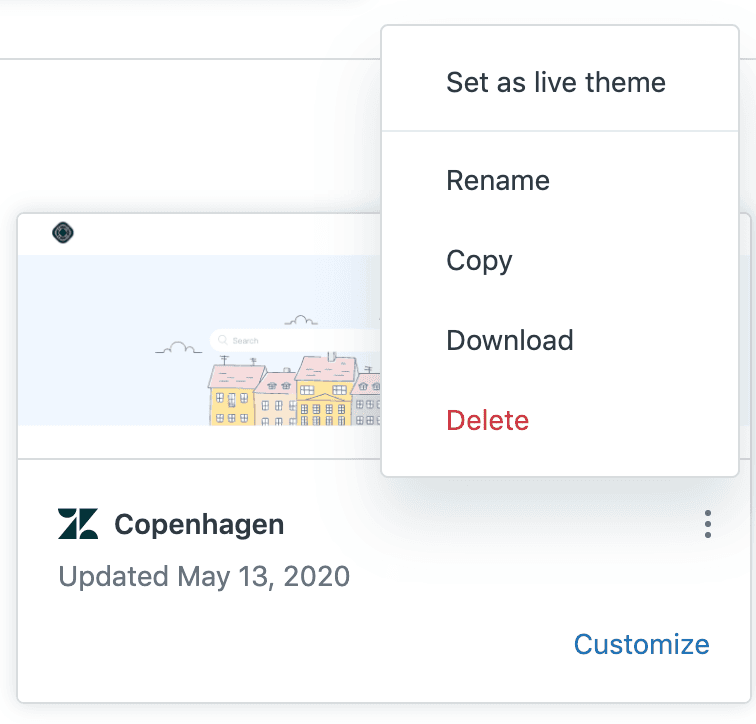
Tómese un momento para familiarizarse con el diseño. Cada tarjeta de tema muestra una vista previa en miniatura, el nombre del tema y cuándo se actualizó por última vez. El menú de opciones (tres puntos) es donde encontrará la función de copia. Para obtener más detalles, consulte la guía de Zendesk sobre cómo administrar temas del centro de ayuda.
Paso 2: Copie su tema
Ahora para el evento principal. Copiar un tema toma alrededor de 10 segundos:
- Busque el tema que desea duplicar en la página Temas
- Pase el cursor sobre la tarjeta del tema
- Haga clic en el menú de opciones (tres puntos verticales)
- Seleccione Copiar en el menú desplegable
- La página se actualiza y su tema copiado aparece en la lista
Zendesk automáticamente nombra la copia "Copia de [Nombre del tema original]" y la establece como borrador. Esto significa que es seguro editar, personalizar y obtener una vista previa sin ningún riesgo para su centro de ayuda en vivo.
La copia incluye todo: todas las plantillas, archivos CSS, JavaScript, imágenes y código personalizado. Es un duplicado exacto en el momento de la copia. A partir de ahí, los dos temas se vuelven independientes. Los cambios en uno no afectarán al otro.
Consejo profesional: Copie su tema en vivo antes de realizar cualquier cambio, incluso los pequeños. Es un seguro gratuito contra errores.
Paso 3: Cambie el nombre de su tema copiado
"Copia de Copenhague" no es muy descriptivo. Una buena nomenclatura le ayuda a mantenerse organizado, especialmente cuando tiene varios temas. Aquí le mostramos cómo cambiar el nombre:
- Pase el cursor sobre el tema copiado
- Haga clic en el menú de opciones
- Seleccione Cambiar nombre
- Escriba un nombre nuevo
- Presione Enter para guardar
Utilice una convención de nomenclatura que funcione para su equipo. Algunos enfoques populares:
- Basado en la versión: Copenhagen_v2, Copenhagen_v3
- Basado en la fecha: Copenhagen_Marzo2026, Copenhagen_Q1_2026
- Basado en el propósito: Copenhagen_Backup, Copenhagen_TemaVacacional, Copenhagen_Prueba
- Híbrido: Copenhagen_v2_Marzo2026
La clave es la coherencia. Cuando tenga 6 temas y necesite encontrar la copia de seguridad rápidamente, se agradecerá a sí mismo por una nomenclatura clara.
Paso 4: Edite su tema copiado de forma segura
Con su tema copiado y renombrado, es hora de realizar cambios. Haga clic en Personalizar en su tema copiado para abrir el editor de temas.
El editor tiene dos modos:
Personalización visual le permite ajustar colores, fuentes, logotipos y la marca básica sin tocar el código. Es perfecto para actualizaciones rápidas y usuarios no técnicos.
Editar código abre los archivos de tema completos donde puede modificar las plantillas HTML, las hojas de estilo CSS y JavaScript. Aquí es donde reside el verdadero poder para la personalización avanzada. Obtenga más información en la documentación de Zendesk sobre cómo editar el código del tema.
Aquí está el flujo de trabajo de edición segura:
- Realice sus cambios en el tema copiado
- Haga clic en Guardar regularmente (debe guardar antes de obtener una vista previa)
- Haga clic en Vista previa para ver los cambios en una nueva pestaña
- Pruebe a fondo: verifique los diferentes tipos de página, roles de usuario y dispositivos
- Solo publique cuando esté completamente satisfecho
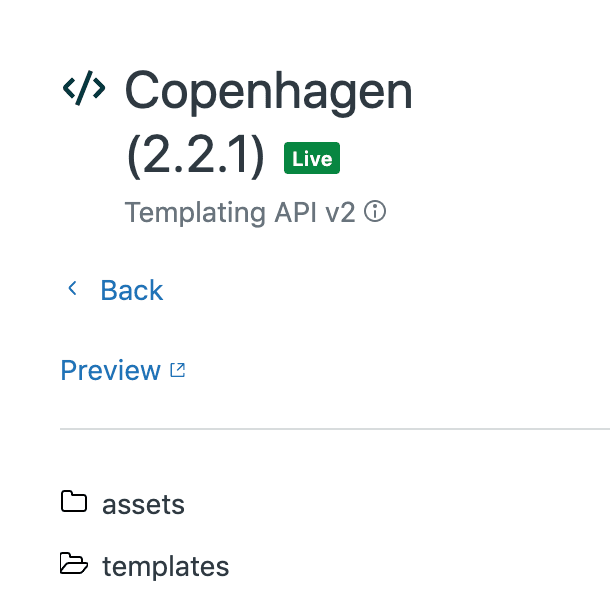
Importante: Si está editando el tema en vivo directamente (no recomendado), debe hacer clic en Publicar para obtener una vista previa de los cambios. Es por eso que copiar primero es tan valioso. Puede obtener una vista previa sin hacer nada público.
Paso 5: Establezca su tema actualizado en vivo
Una vez que su tema copiado esté listo, ponerlo en vivo es sencillo:
- Regrese a la página Temas
- Busque su tema actualizado (la copia que ha estado editando)
- Haga clic en el menú de opciones
- Seleccione Establecer como tema en vivo
- Confirme cuando se le solicite
El tema se mueve inmediatamente a la parte superior de la página con la insignia "En vivo". Su centro de ayuda se actualiza en segundos. El tema en vivo anterior se convierte en un borrador, por lo que siempre puede revertir si es necesario. Consulte la guía de Zendesk sobre cómo cambiar los temas en vivo para obtener más información.
¿Qué sucede con el tema anterior? Permanece en su lista de temas como borrador. Muchos administradores conservan la versión anterior durante algunos días como copia de seguridad y luego la eliminan para mantenerse organizados.
Método alternativo: Descargar y cargar temas
A veces necesita mover un tema entre marcas o mantener una copia de seguridad externa. Ahí es donde entra en juego la descarga/carga.
Para descargar un tema:
- En la página Temas, haga clic en el menú de opciones
- Seleccione Descargar
- Guarde el archivo ZIP en su computadora
Para cargar un tema:
- Haga clic en Agregar tema en la página Temas
- Seleccione Cargar tema
- Elija su archivo ZIP
- Nombre el tema y haga clic en Agregar
Este método funciona en todas las marcas, pero hay una trampa. Cuando carga un tema en una marca diferente, es posible que algunas personalizaciones no se transfieran. La configuración del administrador de Guide, los campos personalizados y ciertas configuraciones específicas de la marca se quedan atrás.
Mejor práctica: Antes de migrar temas entre marcas, documente todas sus personalizaciones. Tome capturas de pantalla de la configuración, anote los campos personalizados y mantenga una lista de modificaciones. Deberá volver a aplicarlos manualmente después de la carga.
Comprender el problema de la personalización entre marcas
Hablemos de por qué la copia de temas entre marcas a veces decepciona. Cuando descarga y carga un tema, está transfiriendo los archivos base: plantillas, CSS, JavaScript y activos. Pero los temas no existen de forma aislada.
Lo que se transfiere:
- Plantillas HTML y código Curlybars
- Hojas de estilo CSS y archivos SCSS
- Archivos JavaScript
- Imágenes y fuentes en los activos del tema
- Estructura básica del tema
Lo que no se transfiere:
- Configuración del administrador de Guide (colores establecidos en el editor visual)
- Campos de ticket personalizados a los que se hace referencia en las plantillas
- Variables específicas de la marca
- Algunas integraciones de terceros configuradas por marca
Esta es la razón por la que un tema puede verse perfecto en la Marca A pero roto en la Marca B. Las plantillas están ahí, pero los datos subyacentes a los que hacen referencia no lo están.
Cómo manejarlo:
- Documente todas las personalizaciones del administrador de Guide antes de la migración
- Exporte la configuración siempre que sea posible
- Planifique el tiempo para reconfigurar la configuración visual después de la carga
- Pruebe cada tipo de página y plantilla después de la migración
- Mantenga el tema de la marca original como referencia hasta que todo funcione
Mejores prácticas para la gestión de temas
Después de trabajar con docenas de centros de ayuda, estos son los hábitos que separan a los administradores organizados de los caóticos:
Mantenga una copia de seguridad "maestra dorada". Siempre tenga una copia intacta de su tema en vivo. Si algo sale mal, tiene un punto de partida limpio.
Utilice una nomenclatura coherente. Elija una convención y cúmplala. Su futuro yo (y sus compañeros de equipo) se lo agradecerán.
Documente todo. Mantenga una lista continua de personalizaciones, scripts de terceros y modificaciones especiales. Un simple documento compartido hace maravillas.
Pruebe antes de poner en marcha. La vista previa no es suficiente. Haga clic en cada tipo de página principal, pruebe la búsqueda, envíe un ticket y vea en el móvil.
Limite el número de temas. Zendesk permite 10 temas, pero eso no significa que deba usarlos todos. Demasiados temas crean confusión. Elimine las versiones antiguas que ya no necesite.
Control de versiones para el código. Si está realizando una personalización pesada, considere mantener los archivos de tema en GitHub u otro sistema de control de versiones. Facilita el seguimiento de los cambios y la colaboración.
Limpieza regular. Una vez al trimestre, revise su lista de temas. Elimine las copias de seguridad obsoletas y consolide las versiones de prueba.
Solución de problemas comunes
Incluso los procesos simples tienen problemas. Aquí le mostramos cómo manejar los problemas más comunes:
La opción de copia no aparece. Verifique sus permisos. Necesitará derechos de administrador de Guide para copiar temas. Si es un agente o un agente ligero, no verá la opción.
El tema no se establecerá como en vivo. Esto generalmente significa que hay un error en su código. Verifique si hay errores de sintaxis en CSS o JavaScript. El editor de temas a menudo resalta los problemas.
Faltan personalizaciones después de la copia. Recuerde que copiar dentro de la misma marca lo conserva todo, pero descargar/cargar entre marcas tiene limitaciones. Revise la sección entre marcas anterior.
La vista previa no se actualiza. Borre la memoria caché de su navegador o pruebe con una ventana de incógnito. A veces, los navegadores conservan hojas de estilo antiguas.
La carga falla. Asegúrese de que su archivo ZIP tenga la estructura correcta. Los archivos de tema deben estar en el nivel raíz, no anidados dentro de otra carpeta.
Gestión conjunta del contenido y los temas del centro de ayuda
Copiar temas es solo una pieza del rompecabezas de la gestión del centro de ayuda. Su tema controla cómo se ve la información, pero también deberá administrar qué información existe.
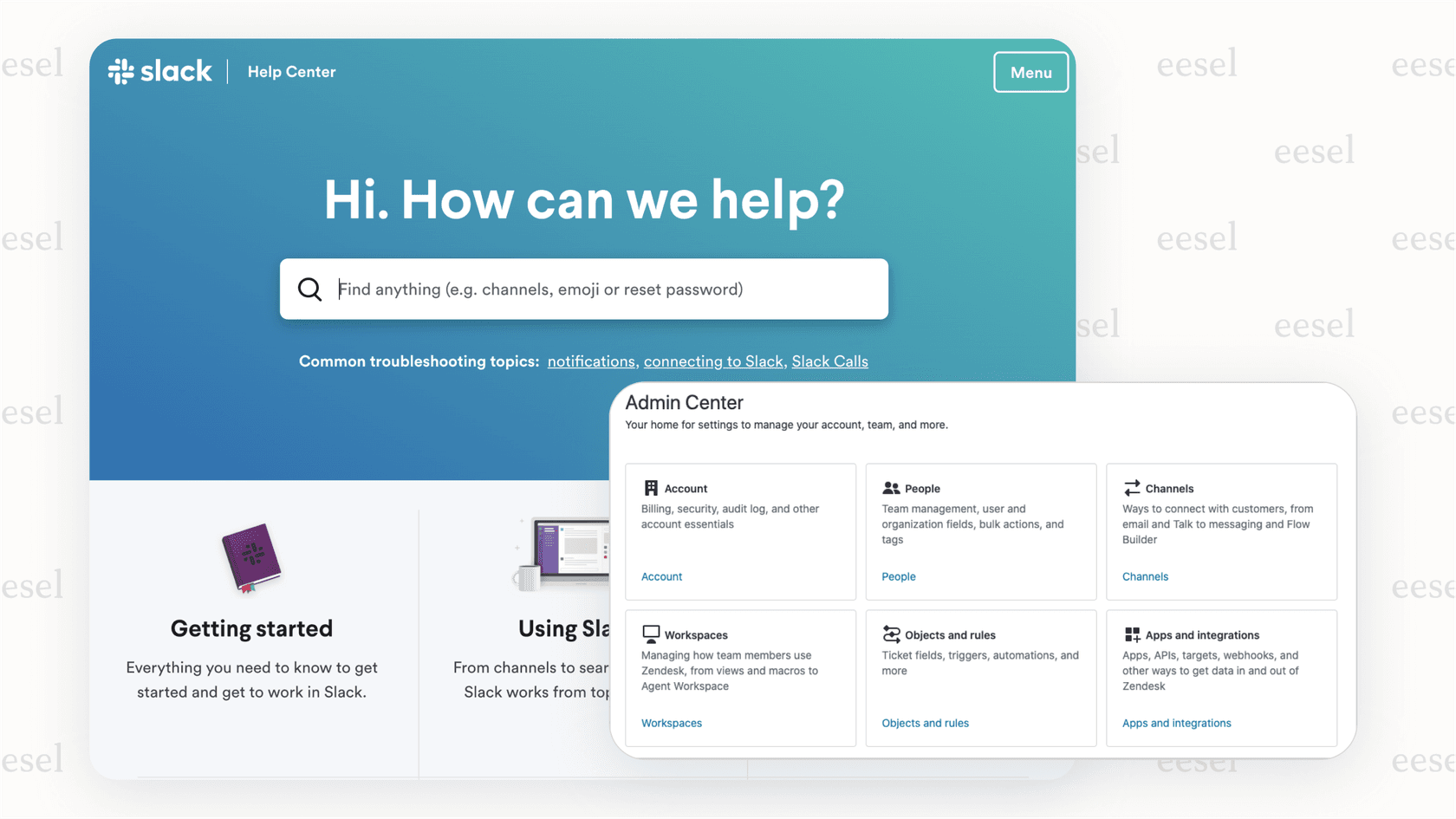
Aquí es donde las herramientas de IA pueden ayudar. En eesel AI, hemos creado un compañero de equipo de IA que aprende el contenido de su centro de ayuda y ayuda a administrarlo junto con sus temas. En lugar de simplemente copiar temas entre marcas, imagine tener una IA que comprenda su contenido y pueda ayudar a mantener la coherencia en todos ellos.
Nuestro Agente de IA puede manejar los tickets de soporte de primera línea mientras su equipo se enfoca en proyectos más grandes. El Copiloto de IA redacta respuestas para sus agentes basadas en el contenido de su centro de ayuda. Y Triage de IA mantiene sus colas de tickets organizadas automáticamente.

¿La conexión con los temas? Un centro de ayuda bien organizado con una marca coherente (gracias a la gestión adecuada de los temas) combinado con el manejo de contenido impulsado por IA crea una mejor experiencia tanto para los clientes como para los agentes.
Copiar y duplicar temas de Zendesk Guide es un proceso simple que evita dolores de cabeza importantes. Ya sea que esté haciendo ajustes menores de color o renovando todo su diseño, siempre trabaje primero en una copia. Los 30 segundos que se tarda en duplicar un tema podrían ahorrarle horas de arreglar un sitio en vivo roto.
Recuerde: copie, personalice, pruebe y luego ponga en marcha. Esa es la fórmula para una gestión segura de temas en Zendesk Guide.


Preguntas Frecuentes
Share this article

Article by
Stevia Putri
Stevia Putri is a marketing generalist at eesel AI, where she helps turn powerful AI tools into stories that resonate. She’s driven by curiosity, clarity, and the human side of technology.


