
ライブヘルプセンターのテーマを編集することは、起きている患者を手術するようなものです。一歩間違えると、顧客はレイアウトの崩れ、画像の欠落、または書式設定のエラーを目にすることになります。そのため、賢いZendesk(ゼンデスク)管理者は常にコピーで作業します。
このガイドでは、Zendesk Guide(ゼンデスク ガイド)のテーマをコピーおよび複製するために知っておくべきことをすべて説明します。同じブランド内での変更のためのクイックコピー方式、ブランド間の移行のためのダウンロード/アップロード方式、およびヘルプセンターをプロフェッショナルに見せるためのベストプラクティスを学びます。
必要なもの
テーマのコピーを開始する前に、以下を確認してください。
- Guide ProfessionalまたはEnterprise(テーマのコピーは下位のプランでは利用できません)のZendeskアカウント
- Guideの管理者権限
- テーマ(視覚的なデザイン)とコンテンツ(記事とカテゴリ)の違いに関する基本的な理解
- オプションですが役立つもの:コードを編集する予定がある場合は、HTMLとCSSにある程度の知識
どのプランをお持ちかわからない場合は、Zendesk管理者に確認するか、Guide管理サイドバーの「デザインをカスタマイズ」オプションを探してください。そこにない場合は、プランのアップグレードが必要になる可能性があります。
ステップ1:テーマページにアクセスする
すべてはGuide管理インターフェースから始まります。アクセス方法は次のとおりです。
- Zendeskアカウントにログインします
- 上部のナビゲーションにあるGuideアイコンをクリックします
- サイドバーで、デザインをカスタマイズをクリックします
- テーマページが開き、利用可能なすべてのテーマが表示されます
現在ライブのテーマが上部に表示され、「ライブ」バッジが付いています。その下には、作成またはコピーしたドラフトテーマがあります。Zendeskでは、合計10個までのテーマを使用できるため、バックアップ、テストバージョン、および季節ごとのバリエーションに十分な余裕があります。
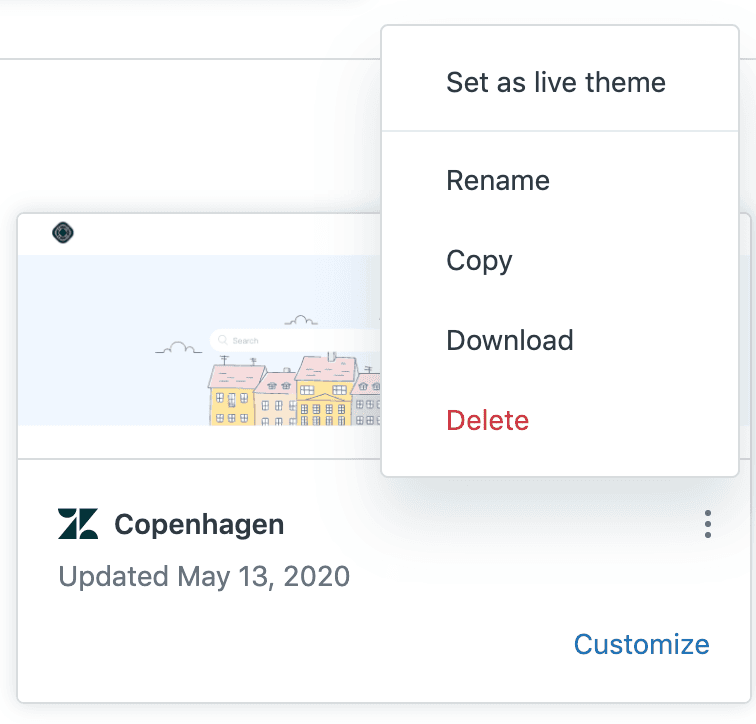
レイアウトを確認してください。各テーマカードには、サムネイルプレビュー、テーマ名、および最終更新日時が表示されます。オプションメニュー(3つのドット)には、コピー機能があります。詳細については、Zendeskのヘルプセンターテーマの管理に関するガイドを参照してください。
ステップ2:テーマをコピーする
いよいよ本番です。テーマのコピーには約10秒かかります。
- テーマページで複製するテーマを見つけます
- テーマカードにカーソルを合わせます
- オプションメニュー(3つの縦のドット)をクリックします
- ドロップダウンからコピーを選択します
- ページが更新され、コピーされたテーマがリストに表示されます
Zendeskは、コピーの名前を自動的に「[元のテーマ名]のコピー」とし、ドラフトとして設定します。これは、ライブヘルプセンターにリスクを与えることなく、安全に編集、カスタマイズ、およびプレビューできることを意味します。
コピーには、すべてのテンプレート、CSSファイル、JavaScript(ジャバスクリプト)、画像、およびカスタムコードが含まれます。コピー時点では完全に同じものです。そこから、2つのテーマは独立します。一方への変更は他方に影響しません。
**プロのヒント:**小さな変更であっても、変更を加える前にライブテーマをコピーしてください。これは、間違いに対する無料の保険です。
ステップ3:コピーしたテーマの名前を変更する
「コペンハーゲンのコピー」はあまり説明的ではありません。適切な命名は、特に複数のテーマがある場合に、整理するのに役立ちます。名前を変更する方法は次のとおりです。
- コピーしたテーマにカーソルを合わせます
- オプションメニューをクリックします
- 名前の変更を選択します
- 新しい名前を入力します
- Enterキーを押して保存します
チームに適した命名規則を使用してください。一般的なアプローチをいくつか紹介します。
- バージョンベース: Copenhagen_v2、Copenhagen_v3
- 日付ベース: Copenhagen_March2026、Copenhagen_Q1_2026
- 目的ベース: Copenhagen_Backup、Copenhagen_HolidayTheme、Copenhagen_Test
- ハイブリッド: Copenhagen_v2_March2026
重要なのは一貫性です。6つのテーマがあり、バックアップをすばやく見つける必要がある場合は、明確な命名に感謝するでしょう。
ステップ4:コピーしたテーマを安全に編集する
テーマをコピーして名前を変更したら、変更を加える時が来ました。コピーしたテーマのカスタマイズをクリックして、テーマエディタを開きます。
エディタには2つのモードがあります。
視覚的なカスタマイズを使用すると、コードに触れることなく、色、フォント、ロゴ、および基本的なブランディングを調整できます。これは、簡単な更新や非技術的なユーザーに最適です。
コードの編集では、HTMLテンプレート、CSSスタイルシート、およびJavaScript(ジャバスクリプト)を変更できる完全なテーマファイルが開きます。これは、高度なカスタマイズのための真の力が発揮される場所です。詳細については、Zendeskのテーマコードの編集に関するドキュメントを参照してください。
安全な編集ワークフローは次のとおりです。
- コピーしたテーマに変更を加えます
- 保存を定期的にクリックします(プレビューする前に保存する必要があります)
- プレビューをクリックして、新しいタブで変更を確認します
- 異なるページタイプ、ユーザーロール、およびデバイスを徹底的にテストします
- 完全に満足した場合にのみ公開します
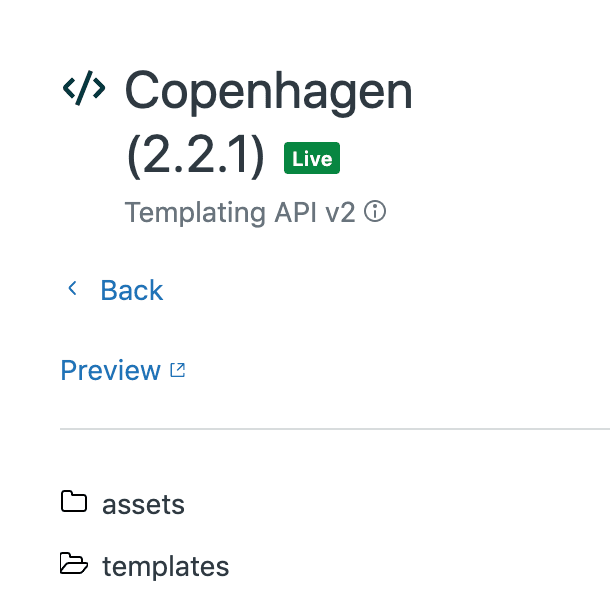
重要:ライブテーマを直接編集している場合(推奨されません)は、変更をプレビューするために公開をクリックする必要があります。そのため、最初にコピーすることが非常に重要です。公開せずにプレビューできます。
ステップ5:更新されたテーマをライブに設定する
コピーしたテーマの準備ができたら、ライブにすることは簡単です。
- テーマページに戻ります
- 更新されたテーマ(編集していたコピー)を見つけます
- オプションメニューをクリックします
- ライブテーマとして設定を選択します
- プロンプトが表示されたら確認します
テーマはすぐにページの先頭に移動し、「ライブ」バッジが表示されます。ヘルプセンターは数秒以内に更新されます。以前のライブテーマはドラフトになるため、必要に応じていつでもロールバックできます。詳細については、Zendeskのライブテーマの変更に関するガイドを参照してください。
**古いテーマはどうなりますか?**ドラフトとしてテーマリストに残ります。多くの管理者は、以前のバージョンをバックアップとして数日間保持し、整理するために削除します。
代替方法:テーマをダウンロードしてアップロードする
ブランド間でテーマを移動したり、外部バックアップを保持したりする必要がある場合があります。そこで、ダウンロード/アップロードが登場します。
テーマをダウンロードするには:
- テーマページで、オプションメニューをクリックします
- ダウンロードを選択します
- ZIPファイルをコンピュータに保存します
テーマをアップロードするには:
- テーマページのテーマを追加をクリックします
- テーマをアップロードを選択します
- ZIPファイルを選択します
- テーマに名前を付けて、追加をクリックします
この方法はブランド間で機能しますが、注意点があります。テーマを別のブランドにアップロードすると、一部のカスタマイズが転送されない場合があります。Guide管理設定、カスタムフィールド、および特定のブランド固有の構成は残ります。
**ベストプラクティス:**ブランド間でテーマを移行する前に、すべてのカスタマイズを記録してください。設定のスクリーンショットを撮り、カスタムフィールドをメモし、変更のリストを保持します。アップロード後にこれらを手動で再適用する必要があります。
ブランド間のカスタマイズの問題を理解する
ブランド間のテーマのコピーが期待どおりにならない理由について説明します。テーマをダウンロードしてアップロードすると、ベースファイル(テンプレート、CSS、JavaScript(ジャバスクリプト)、およびアセット)が転送されます。ただし、テーマは単独で存在するわけではありません。
転送されるもの:
- HTMLテンプレートとCurlybarsコード
- CSSスタイルシートとSCSSファイル
- JavaScript(ジャバスクリプト)ファイル
- テーマアセットの画像とフォント
- 基本的なテーマ構造
転送されないもの:
- Guide管理設定(ビジュアルエディタで設定された色)
- テンプレートで参照されるカスタムチケットフィールド
- ブランド固有の変数
- ブランドごとに構成された一部のサードパーティ統合
これが、テーマがブランドAでは完璧に見えるのに、ブランドBでは壊れて見える理由です。テンプレートはありますが、参照する基になるデータがありません。
対処方法:
- 移行前にすべてのGuide管理カスタマイズを記録します
- 可能な場合は設定をエクスポートします
- アップロード後に視覚的な設定を再構成する時間を計画します
- 移行後にすべてのページタイプとテンプレートをテストします
- すべてが機能するまで、元のブランドのテーマをリファレンスとして保持します
テーマ管理のベストプラクティス
数十のヘルプセンターを扱ってきた経験から、整理された管理者と混沌とした管理者を分ける習慣を以下に示します。
**「ゴールデンマスター」バックアップを保持します。**ライブテーマの未変更のコピーを常に1つ保持します。何かがうまくいかない場合は、クリーンな開始点があります。
**一貫した命名を使用します。**規則を選択してそれを守ってください。将来の自分(およびチームメイト)は感謝するでしょう。
**すべてを記録します。**カスタマイズ、サードパーティスクリプト、および特別な変更の実行リストを保持します。シンプルな共有ドキュメントは素晴らしい効果を発揮します。
**ライブになる前にテストします。**プレビューだけでは十分ではありません。すべての主要なページタイプをクリックし、検索をテストし、チケットを送信し、モバイルで表示します。
**テーマ数を制限します。**Zendeskでは10個のテーマを使用できますが、すべてを使用する必要はありません。テーマが多すぎると混乱が生じます。不要になった古いバージョンを削除します。
**コードのバージョン管理。**大規模なカスタマイズを行っている場合は、テーマファイルをGitHubまたは別のバージョン管理システムに保持することを検討してください。変更の追跡と共同作業がはるかに簡単になります。
**定期的なクリーンアップ。**四半期に一度、テーマリストを確認します。期限切れのバックアップを削除し、テストバージョンを統合します。
一般的な問題のトラブルシューティング
単純なプロセスでも問題が発生します。最も一般的な問題の処理方法を以下に示します。
**コピーオプションが表示されません。**権限を確認してください。テーマをコピーするには、Guideの管理者権限が必要です。エージェントまたはライトエージェントの場合、オプションは表示されません。
**テーマがライブとして設定されません。**これは通常、コードにエラーがあることを意味します。CSSまたはJavaScript(ジャバスクリプト)の構文エラーを確認してください。テーマエディタは多くの場合、問題を強調表示します。
**コピー後にカスタマイズがありません。**同じブランド内でのコピーはすべてを保持しますが、ブランド間でのダウンロード/アップロードには制限があることを忘れないでください。上記のブランド間のセクションを確認してください。
**プレビューが更新されません。**ブラウザのキャッシュをクリアするか、シークレットウィンドウを試してください。ブラウザが古いスタイルシートを保持している場合があります。
**アップロードに失敗します。**ZIPファイルの構造が正しいことを確認してください。テーマファイルは、別のフォルダ内にネストされているのではなく、ルートレベルにある必要があります。
ヘルプセンターのコンテンツとテーマを一緒に管理する
テーマのコピーは、ヘルプセンター管理パズルの一部にすぎません。テーマは情報の見え方を制御しますが、どのような情報が存在するかを管理する必要もあります。
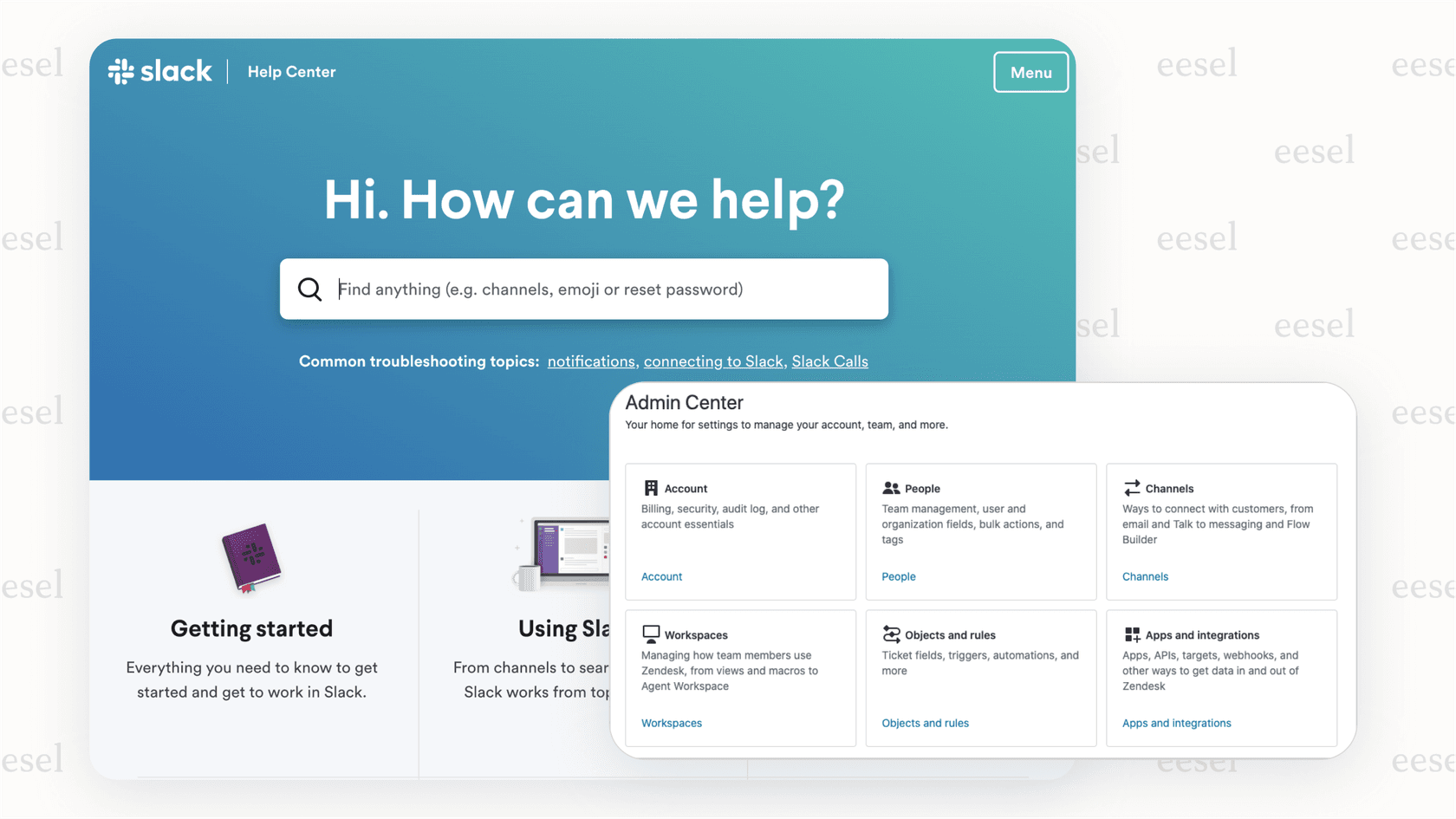
ここでAIツールが役立ちます。eesel AIでは、ヘルプセンターのコンテンツを学習し、テーマとともに管理するのに役立つAIチームメイトを構築しました。ブランド間でテーマをコピーするだけでなく、コンテンツを理解し、すべてのブランドで一貫性を維持するのに役立つAIがあることを想像してみてください。
当社のAI Agentは、最前線のサポートチケットを処理し、チームはより大きなプロジェクトに集中できます。AI Copilotは、ヘルプセンターのコンテンツに基づいてエージェントの返信を作成します。そして、AI Triageは、チケットキューを自動的に整理します。

テーマとのつながりは?適切に整理されたヘルプセンターと(適切なテーマ管理のおかげで)一貫したブランディングが、AIを活用したコンテンツ処理と組み合わさることで、顧客とエージェントの両方にとってより良いエクスペリエンスが生まれます。
Zendesk Guide(ゼンデスク ガイド)のテーマをコピーおよび複製することは、大きな頭痛の種を防ぐ簡単なプロセスです。小さな色の調整を行う場合でも、デザイン全体をオーバーホールする場合でも、常に最初にコピーで作業してください。テーマを複製するのにかかる30秒で、壊れたライブサイトの修正に費やす時間を節約できます。
覚えておいてください:コピー、カスタマイズ、テスト、そしてライブに移行します。これが、Zendesk Guide(ゼンデスク ガイド)で安全なテーマ管理を行うための公式です。


よくある質問
Share this article

Article by
Stevia Putri
Stevia Putri is a marketing generalist at eesel AI, where she helps turn powerful AI tools into stories that resonate. She’s driven by curiosity, clarity, and the human side of technology.




