Como copiar e duplicar temas do Zendesk Guide

Stevia Putri
Última edição February 25, 2026
Editar o tema da sua central de ajuda ativa é como realizar uma cirurgia em um paciente que está acordado. Um movimento errado e seus clientes veem layouts quebrados, imagens ausentes ou erros de formatação. É por isso que os administradores inteligentes do Zendesk sempre trabalham em cópias.
Este guia explica tudo o que você precisa saber sobre como copiar e duplicar temas do Zendesk Guide. Você aprenderá o método de cópia rápida para alterações na mesma marca, a abordagem de download/upload para migração entre marcas e as melhores práticas para manter sua central de ajuda com uma aparência profissional.
O que você vai precisar
Antes de começar a copiar temas, certifique-se de que você tem:
- Uma conta Zendesk com Guide Professional ou Enterprise (a cópia de temas não está disponível em níveis inferiores)
- Permissões de administrador do Guide
- Uma compreensão básica da diferença entre temas (o design visual) e conteúdo (seus artigos e categorias)
- Opcional, mas útil: alguma familiaridade com HTML e CSS se você planeja editar o código
Se você não tiver certeza de qual plano você tem, verifique com seu administrador do Zendesk ou procure a opção "Personalizar design" na barra lateral do administrador do Guide. Se não estiver lá, você provavelmente precisará de uma atualização de plano.
Passo 1: Acesse sua página de temas
Tudo começa na interface de administração do Guide. Veja como chegar lá:
- Faça login na sua conta Zendesk
- Clique no ícone Guide na navegação superior
- Na barra lateral, clique em Personalizar design
- A página Temas é aberta, mostrando todos os seus temas disponíveis
Você verá seu tema ativo atual na parte superior, marcado com um selo "Ativo". Abaixo estão todos os temas de rascunho que você criou ou copiou. O Zendesk permite até 10 temas no total, o que oferece muito espaço para backups, versões de teste e variações sazonais.
Reserve um momento para se familiarizar com o layout. Cada cartão de tema mostra uma visualização em miniatura, o nome do tema e quando foi atualizado pela última vez. O menu de opções (três pontos) é onde você encontrará a função de cópia. Para mais detalhes, consulte o guia do Zendesk sobre como gerenciar temas da central de ajuda.
Passo 2: Copie seu tema
Agora para o evento principal. Copiar um tema leva cerca de 10 segundos:
- Encontre o tema que você deseja duplicar na página Temas
- Passe o mouse sobre o cartão do tema
- Clique no menu de opções (três pontos verticais)
- Selecione Copiar no menu suspenso
- A página é atualizada e seu tema copiado aparece na lista
O Zendesk nomeia automaticamente a cópia como "Cópia de [Nome do Tema Original]" e a define como um rascunho. Isso significa que é seguro editar, personalizar e visualizar sem qualquer risco para sua central de ajuda ativa.
A cópia inclui tudo: todos os modelos, arquivos CSS, JavaScript, imagens e código personalizado. É um duplicado exato no momento da cópia. A partir daí, os dois temas se tornam independentes. As alterações em um não afetarão o outro.
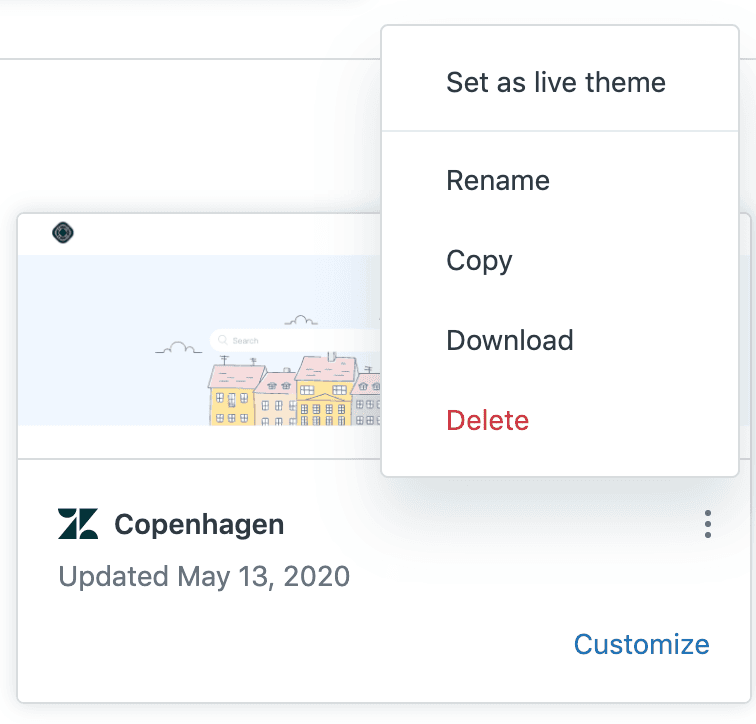
Dica profissional: Copie seu tema ativo antes de fazer qualquer alteração, mesmo as pequenas. É um seguro gratuito contra erros.
Passo 3: Renomeie seu tema copiado
"Cópia de Copenhague" não é muito descritivo. Uma boa nomenclatura ajuda você a se manter organizado, especialmente quando você tem vários temas. Veja como renomear:
- Passe o mouse sobre o tema copiado
- Clique no menu de opções
- Selecione Renomear
- Digite um novo nome
- Pressione Enter para salvar
Use uma convenção de nomenclatura que funcione para sua equipe. Algumas abordagens populares:
- Baseado em versão: Copenhague_v2, Copenhague_v3
- Baseado em data: Copenhague_Março2026, Copenhague_T1_2026
- Baseado em propósito: Copenhague_Backup, Copenhague_TemaDeFeriado, Copenhague_Teste
- Híbrido: Copenhague_v2_Março2026
A chave é a consistência. Quando você tiver 6 temas e precisar encontrar o backup rapidamente, você agradecerá a si mesmo por uma nomenclatura clara.
Passo 4: Edite seu tema copiado com segurança
Com seu tema copiado e renomeado, é hora de fazer alterações. Clique em Personalizar no seu tema copiado para abrir o editor de temas.
O editor tem dois modos:
Personalização visual permite ajustar cores, fontes, logotipos e branding básico sem tocar no código. É perfeito para atualizações rápidas e usuários não técnicos.
Editar código abre os arquivos de tema completos onde você pode modificar modelos HTML, folhas de estilo CSS e JavaScript. É aqui que reside o verdadeiro poder para personalização avançada. Saiba mais na documentação do Zendesk sobre como editar o código do tema.
Aqui está o fluxo de trabalho de edição segura:
- Faça suas alterações no tema copiado
- Clique em Salvar regularmente (você deve salvar antes de visualizar)
- Clique em Visualizar para ver as alterações em uma nova aba
- Teste completamente: verifique diferentes tipos de página, funções de usuário e dispositivos
- Publique somente quando estiver completamente satisfeito
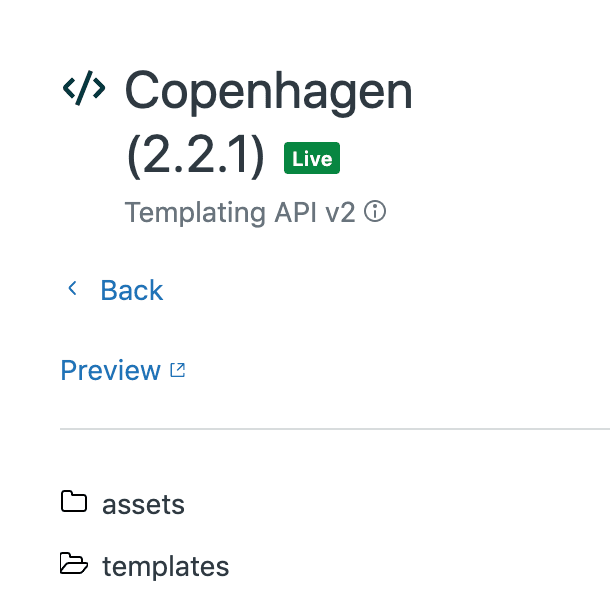
Importante: Se você estiver editando o tema ativo diretamente (não recomendado), você deve clicar em Publicar para visualizar as alterações. É por isso que copiar primeiro é tão valioso. Você pode visualizar sem tornar nada público.
Passo 5: Defina seu tema atualizado como ativo
Depois que seu tema copiado estiver pronto, torná-lo ativo é simples:
- Retorne à página Temas
- Encontre seu tema atualizado (a cópia que você estava editando)
- Clique no menu de opções
- Selecione Definir como tema ativo
- Confirme quando solicitado
O tema é imediatamente movido para o topo da página com o selo "Ativo". Sua central de ajuda é atualizada em segundos. O tema ativo anterior se torna um rascunho, para que você sempre possa reverter se necessário. Consulte o guia do Zendesk sobre como alterar temas ativos para obter mais informações.
O que acontece com o tema antigo? Ele permanece na sua lista de temas como um rascunho. Muitos administradores mantêm a versão anterior por alguns dias como um backup e, em seguida, a excluem para se manterem organizados.
Método alternativo: Baixar e carregar temas
Às vezes, você precisa mover um tema entre marcas ou manter um backup externo. É aí que entra o download/upload.
Para baixar um tema:
- Na página Temas, clique no menu de opções
- Selecione Baixar
- Salve o arquivo ZIP no seu computador
Para carregar um tema:
- Clique em Adicionar tema na página Temas
- Selecione Carregar tema
- Escolha seu arquivo ZIP
- Nomeie o tema e clique em Adicionar
Este método funciona entre marcas, mas há um problema. Quando você carrega um tema para uma marca diferente, algumas personalizações podem não ser transferidas. As configurações de administrador do Guide, os campos personalizados e certas configurações específicas da marca ficam para trás.
Melhor prática: Antes de migrar temas entre marcas, documente todas as suas personalizações. Tire screenshots das configurações, anote quaisquer campos personalizados e mantenha uma lista de modificações. Você precisará reaplicá-las manualmente após o upload.
Entendendo o problema de personalização entre marcas
Vamos falar sobre por que a cópia de temas entre marcas às vezes decepciona. Quando você baixa e carrega um tema, você está transferindo os arquivos base: modelos, CSS, JavaScript e ativos. Mas os temas não existem isoladamente.
O que é transferido:
- Modelos HTML e código Curlybars
- Folhas de estilo CSS e arquivos SCSS
- Arquivos JavaScript
- Imagens e fontes nos ativos do tema
- Estrutura básica do tema
O que não é transferido:
- Configurações de administrador do Guide (cores definidas no editor visual)
- Campos de ticket personalizados referenciados em modelos
- Variáveis específicas da marca
- Algumas integrações de terceiros configuradas por marca
É por isso que um tema pode parecer perfeito na Marca A, mas quebrado na Marca B. Os modelos estão lá, mas os dados subjacentes aos quais eles se referem não estão.
Como lidar com isso:
- Documente todas as personalizações do administrador do Guide antes da migração
- Exporte as configurações sempre que possível
- Planeje tempo para reconfigurar as configurações visuais após o upload
- Teste todos os tipos de página e modelo após a migração
- Mantenha o tema da marca original como referência até que tudo funcione
Melhores práticas para gerenciamento de temas
Depois de trabalhar com dezenas de centrais de ajuda, aqui estão os hábitos que separam os administradores organizados dos caóticos:
Mantenha um backup "golden master". Sempre tenha uma cópia intocada do seu tema ativo. Se algo der errado, você tem um ponto de partida limpo.
Use uma nomenclatura consistente. Escolha uma convenção e siga-a. Seu eu futuro (e seus colegas de equipe) agradecerão.
Documente tudo. Mantenha uma lista contínua de personalizações, scripts de terceiros e modificações especiais. Um documento compartilhado simples faz maravilhas.
Teste antes de entrar em produção. A visualização não é suficiente. Clique em todos os principais tipos de página, teste a pesquisa, envie um ticket e visualize no celular.
Limite sua contagem de temas. O Zendesk permite 10 temas, mas isso não significa que você deva usá-los todos. Muitos temas criam confusão. Exclua as versões antigas que você não precisa mais.
Controle de versão para código. Se você estiver fazendo muita personalização, considere manter os arquivos de tema no GitHub ou em outro sistema de controle de versão. Isso facilita o rastreamento de alterações e a colaboração.
Limpeza regular. Uma vez por trimestre, revise sua lista de temas. Exclua backups desatualizados e consolide versões de teste.
Solução de problemas comuns
Mesmo processos simples encontram obstáculos. Veja como lidar com os problemas mais comuns:
A opção de cópia não aparece. Verifique suas permissões. Você precisará de direitos de administrador do Guide para copiar temas. Se você for um agente ou agente light, você não verá a opção.
O tema não será definido como ativo. Isso geralmente significa que há um erro no seu código. Verifique se há erros de sintaxe em CSS ou JavaScript. O editor de temas geralmente destaca os problemas.
Personalizações ausentes após a cópia. Lembre-se de que a cópia dentro da mesma marca preserva tudo, mas o download/upload entre marcas tem limitações. Revise a seção entre marcas acima.
A visualização não está atualizando. Limpe o cache do seu navegador ou tente uma janela anônima. Às vezes, os navegadores mantêm folhas de estilo antigas.
O upload falha. Certifique-se de que seu arquivo ZIP tenha a estrutura correta. Os arquivos de tema devem estar no nível raiz, não aninhados dentro de outra pasta.
Gerenciando conteúdo e temas da central de ajuda juntos
Copiar temas é apenas uma parte do quebra-cabeça do gerenciamento da central de ajuda. Seu tema controla a aparência das informações, mas você também precisará gerenciar quais informações existem.
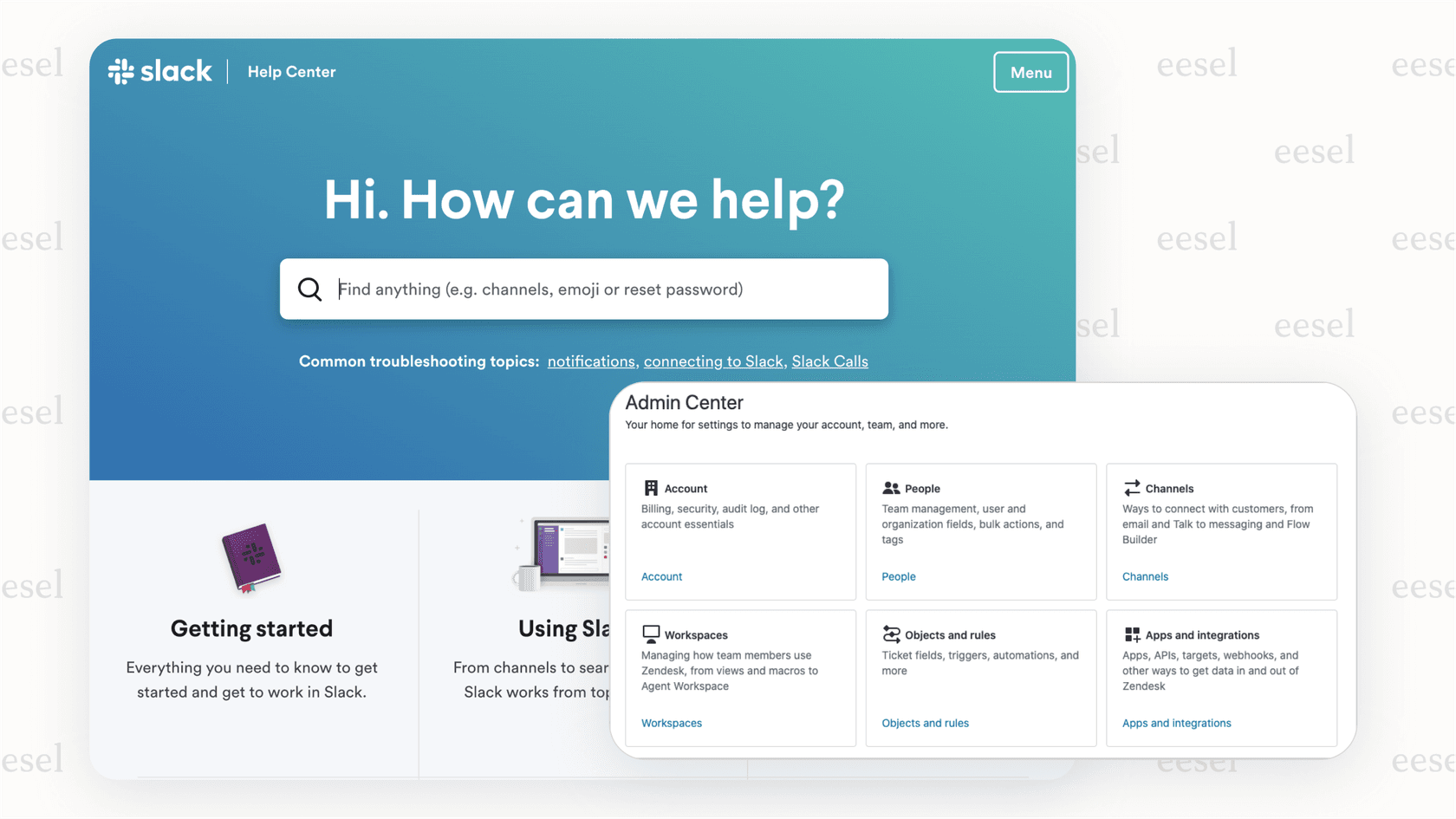
É aqui que as ferramentas de IA podem ajudar. Na eesel AI, construímos um colega de equipe de IA que aprende o conteúdo da sua central de ajuda e ajuda a gerenciá-lo junto com seus temas. Em vez de apenas copiar temas entre marcas, imagine ter uma IA que entende seu conteúdo e pode ajudar a manter a consistência em todos eles.
Nosso Agente de IA pode lidar com tickets de suporte de primeira linha enquanto sua equipe se concentra em projetos maiores. O Copiloto de IA elabora rascunhos de respostas para seus agentes com base no conteúdo da sua central de ajuda. E o Triagem de IA mantém suas filas de tickets organizadas automaticamente.

A conexão com os temas? Uma central de ajuda bem organizada com branding consistente (graças ao gerenciamento adequado de temas) combinada com o manuseio de conteúdo com tecnologia de IA cria uma experiência melhor para clientes e agentes.
Copiar e duplicar temas do Zendesk Guide é um processo simples que evita grandes dores de cabeça. Esteja você fazendo pequenos ajustes de cor ou reformulando todo o seu design, sempre trabalhe em uma cópia primeiro. Os 30 segundos que leva para duplicar um tema podem economizar horas de correção de um site ativo quebrado.
Lembre-se: copie, personalize, teste e, em seguida, entre em produção. Essa é a fórmula para o gerenciamento seguro de temas no Zendesk Guide.


Perguntas Frequentes
Share this article

Article by
Stevia Putri
Stevia Putri is a marketing generalist at eesel AI, where she helps turn powerful AI tools into stories that resonate. She’s driven by curiosity, clarity, and the human side of technology.




