So kopieren und duplizieren Sie Zendesk Guide-Designs

Stevia Putri
Zuletzt bearbeitet February 25, 2026
Ihr Live-Help-Center-Design zu bearbeiten, ist wie eine Operation an einem wachen Patienten durchzuführen. Eine falsche Bewegung und Ihre Kunden sehen fehlerhafte Layouts, fehlende Bilder oder Formatierungsfehler. Deshalb arbeiten kluge Zendesk-Administratoren immer an Kopien.
Diese Anleitung führt Sie durch alles, was Sie über das Kopieren und Duplizieren von Zendesk Guide-Designs wissen müssen. Sie lernen die schnelle Kopiermethode für Änderungen innerhalb derselben Marke, den Download-/Upload-Ansatz für markenübergreifende Migration und Best Practices, um Ihr Help Center professionell aussehen zu lassen.
Was Sie benötigen
Bevor Sie mit dem Kopieren von Designs beginnen, stellen Sie sicher, dass Sie Folgendes haben:
- Ein Zendesk-Konto mit Guide Professional oder Enterprise (das Kopieren von Designs ist in niedrigeren Tarifen nicht verfügbar)
- Guide-Administratorberechtigungen
- Ein grundlegendes Verständnis des Unterschieds zwischen Designs (dem visuellen Design) und Inhalten (Ihren Artikeln und Kategorien)
- Optional, aber hilfreich: Vertrautheit mit HTML und CSS, wenn Sie planen, Code zu bearbeiten
Wenn Sie sich nicht sicher sind, welchen Plan Sie haben, wenden Sie sich an Ihren Zendesk-Administrator oder suchen Sie in der Guide-Administrator-Seitenleiste nach der Option "Design anpassen". Wenn es nicht vorhanden ist, benötigen Sie wahrscheinlich ein Plan-Upgrade.
Schritt 1: Greifen Sie auf Ihre Designseite zu
Alles beginnt in der Guide-Administratoroberfläche. So gelangen Sie dorthin:
- Melden Sie sich bei Ihrem Zendesk-Konto an
- Klicken Sie in der oberen Navigation auf das Guide-Symbol
- Klicken Sie in der Seitenleiste auf Design anpassen
- Die Seite "Designs" wird geöffnet und zeigt alle Ihre verfügbaren Designs an
Sie sehen Ihr aktuelles Live-Design oben, gekennzeichnet mit einem "Live"-Badge. Darunter befinden sich alle Entwurfsdesigns, die Sie erstellt oder kopiert haben. Zendesk erlaubt bis zu 10 Designs insgesamt, was Ihnen viel Platz für Backups, Testversionen und saisonale Variationen gibt.
Nehmen Sie sich einen Moment Zeit, um sich mit dem Layout vertraut zu machen. Jede Designkarte zeigt eine Miniaturvorschau, den Designnamen und wann es zuletzt aktualisiert wurde. Im Optionsmenü (drei Punkte) finden Sie die Kopierfunktion. Weitere Informationen finden Sie im Zendesk-Leitfaden zur Verwaltung von Help-Center-Designs.
Schritt 2: Kopieren Sie Ihr Design
Nun zum Hauptereignis. Das Kopieren eines Designs dauert etwa 10 Sekunden:
- Suchen Sie das Design, das Sie duplizieren möchten, auf der Seite "Designs"
- Bewegen Sie den Mauszeiger über die Designkarte
- Klicken Sie auf das Optionsmenü (drei vertikale Punkte)
- Wählen Sie Kopieren aus dem Dropdown-Menü
- Die Seite wird aktualisiert und Ihr kopiertes Design erscheint in der Liste
Zendesk benennt die Kopie automatisch "Kopie von [Originaldesignname]" und legt sie als Entwurf fest. Dies bedeutet, dass es sicher ist, sie zu bearbeiten, anzupassen und in der Vorschau anzuzeigen, ohne Ihr Live-Help-Center zu gefährden.
Die Kopie enthält alles: alle Vorlagen, CSS-Dateien, JavaScript, Bilder und benutzerdefinierten Code. Es ist im Moment des Kopierens ein exaktes Duplikat. Von da an werden die beiden Designs unabhängig. Änderungen an einem Design wirken sich nicht auf das andere aus.
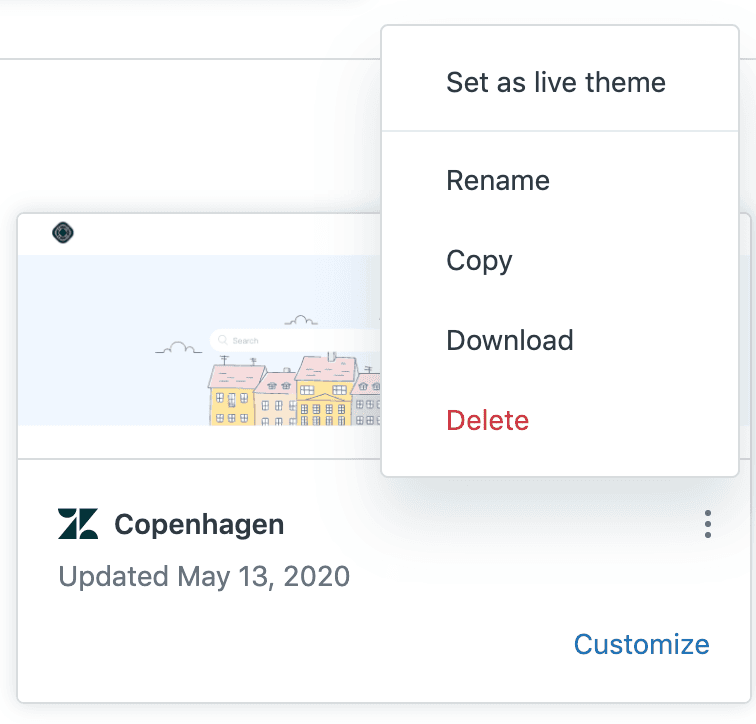
Profi-Tipp: Kopieren Sie Ihr Live-Design, bevor Sie Änderungen vornehmen, auch kleine. Es ist eine kostenlose Versicherung gegen Fehler.
Schritt 3: Benennen Sie Ihr kopiertes Design um
"Kopie von Copenhagen" ist nicht sehr aussagekräftig. Eine gute Namensgebung hilft Ihnen, organisiert zu bleiben, insbesondere wenn Sie mehrere Designs haben. So benennen Sie um:
- Bewegen Sie den Mauszeiger über das kopierte Design
- Klicken Sie auf das Optionsmenü
- Wählen Sie Umbenennen
- Geben Sie einen neuen Namen ein
- Drücken Sie die Eingabetaste, um zu speichern
Verwenden Sie eine Namenskonvention, die für Ihr Team funktioniert. Einige beliebte Ansätze:
- Versionsbasiert: Copenhagen_v2, Copenhagen_v3
- Datumsbasiert: Copenhagen_März2026, Copenhagen_Q1_2026
- Zweckbasiert: Copenhagen_Backup, Copenhagen_HolidayTheme, Copenhagen_Test
- Hybrid: Copenhagen_v2_März2026
Der Schlüssel ist Konsistenz. Wenn Sie 6 Designs haben und schnell das Backup finden müssen, werden Sie sich für eine klare Namensgebung bedanken.
Schritt 4: Bearbeiten Sie Ihr kopiertes Design sicher
Nachdem Ihr Design kopiert und umbenannt wurde, ist es Zeit, Änderungen vorzunehmen. Klicken Sie auf Anpassen auf Ihrem kopierten Design, um den Designeditor zu öffnen.
Der Editor hat zwei Modi:
Visuelle Anpassung ermöglicht es Ihnen, Farben, Schriftarten, Logos und grundlegendes Branding anzupassen, ohne Code zu berühren. Es ist perfekt für schnelle Aktualisierungen und nicht-technische Benutzer.
Code bearbeiten öffnet die vollständigen Designdateien, in denen Sie HTML-Vorlagen, CSS-Stylesheets und JavaScript ändern können. Hier liegt die wahre Macht für fortgeschrittene Anpassungen. Erfahren Sie mehr in der Zendesk-Dokumentation zum Bearbeiten von Designcode.
Hier ist der sichere Bearbeitungsablauf:
- Nehmen Sie Ihre Änderungen im kopierten Design vor
- Klicken Sie regelmäßig auf Speichern (Sie müssen speichern, bevor Sie eine Vorschau anzeigen können)
- Klicken Sie auf Vorschau, um Änderungen in einem neuen Tab anzuzeigen
- Testen Sie gründlich: Überprüfen Sie verschiedene Seitentypen, Benutzerrollen und Geräte
- Veröffentlichen Sie erst, wenn Sie vollständig zufrieden sind
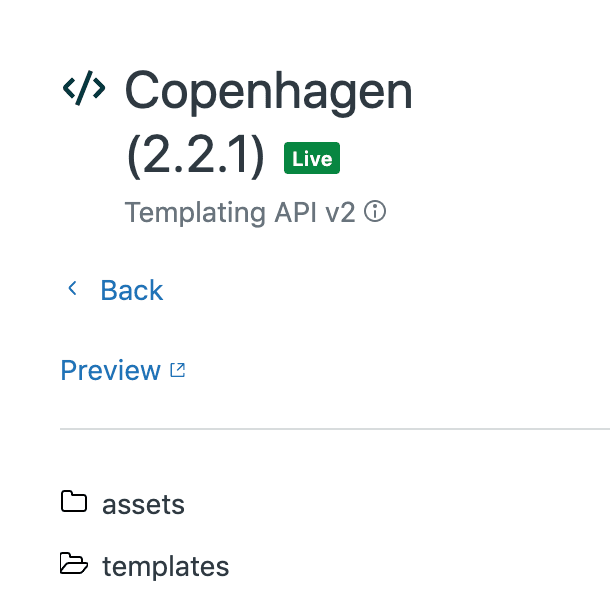
Wichtig: Wenn Sie das Live-Design direkt bearbeiten (nicht empfohlen), müssen Sie auf Veröffentlichen klicken, um eine Vorschau der Änderungen anzuzeigen. Deshalb ist das vorherige Kopieren so wertvoll. Sie können eine Vorschau anzeigen, ohne etwas öffentlich zu machen.
Schritt 5: Schalten Sie Ihr aktualisiertes Design live
Sobald Ihr kopiertes Design fertig ist, ist das Live-Schalten unkompliziert:
- Kehren Sie zur Seite "Designs" zurück
- Suchen Sie Ihr aktualisiertes Design (die Kopie, die Sie bearbeitet haben)
- Klicken Sie auf das Optionsmenü
- Wählen Sie Als Live-Design festlegen
- Bestätigen Sie, wenn Sie dazu aufgefordert werden
Das Design wird sofort mit dem "Live"-Badge an den Anfang der Seite verschoben. Ihr Help Center wird innerhalb von Sekunden aktualisiert. Das vorherige Live-Design wird zu einem Entwurf, sodass Sie bei Bedarf jederzeit ein Rollback durchführen können. Weitere Informationen finden Sie im Zendesk-Leitfaden zum Ändern von Live-Designs.
Was passiert mit dem alten Design? Es verbleibt als Entwurf in Ihrer Designliste. Viele Administratoren behalten die vorherige Version einige Tage als Backup und löschen sie dann, um organisiert zu bleiben.
Alternative Methode: Designs herunterladen und hochladen
Manchmal müssen Sie ein Design zwischen Marken verschieben oder ein externes Backup aufbewahren. Hier kommt das Herunterladen/Hochladen ins Spiel.
So laden Sie ein Design herunter:
- Klicken Sie auf der Seite "Designs" auf das Optionsmenü
- Wählen Sie Herunterladen
- Speichern Sie die ZIP-Datei auf Ihrem Computer
So laden Sie ein Design hoch:
- Klicken Sie auf der Seite "Designs" auf Design hinzufügen
- Wählen Sie Design hochladen
- Wählen Sie Ihre ZIP-Datei aus
- Benennen Sie das Design und klicken Sie auf Hinzufügen
Diese Methode funktioniert markenübergreifend, aber es gibt einen Haken. Wenn Sie ein Design in eine andere Marke hochladen, werden einige Anpassungen möglicherweise nicht übertragen. Guide-Administratoreinstellungen, benutzerdefinierte Felder und bestimmte markenspezifische Konfigurationen bleiben zurück.
Best Practice: Bevor Sie Designs zwischen Marken migrieren, dokumentieren Sie alle Ihre Anpassungen. Machen Sie Screenshots von Einstellungen, notieren Sie alle benutzerdefinierten Felder und führen Sie eine Liste der Änderungen. Sie müssen diese nach dem Hochladen manuell erneut anwenden.
Das Problem der markenübergreifenden Anpassung verstehen
Lassen Sie uns darüber sprechen, warum das Kopieren von Designs zwischen Marken manchmal enttäuscht. Wenn Sie ein Design herunterladen und hochladen, übertragen Sie die Basisdateien: Vorlagen, CSS, JavaScript und Assets. Aber Designs existieren nicht isoliert.
Was übertragen wird:
- HTML-Vorlagen und Curlybars-Code
- CSS-Stylesheets und SCSS-Dateien
- JavaScript-Dateien
- Bilder und Schriftarten in den Design-Assets
- Grundlegende Designstruktur
Was nicht übertragen wird:
- Guide-Administratoreinstellungen (im visuellen Editor festgelegte Farben)
- Benutzerdefinierte Ticketfelder, auf die in Vorlagen verwiesen wird
- Markenspezifische Variablen
- Einige Drittanbieterintegrationen, die pro Marke konfiguriert werden
Dies ist der Grund, warum ein Design in Marke A perfekt aussehen kann, aber in Marke B fehlerhaft ist. Die Vorlagen sind vorhanden, aber die zugrunde liegenden Daten, auf die sie verweisen, nicht.
So gehen Sie damit um:
- Dokumentieren Sie alle Guide-Administratoranpassungen vor der Migration
- Exportieren Sie Einstellungen, wo dies möglich ist
- Planen Sie Zeit ein, um die visuellen Einstellungen nach dem Hochladen neu zu konfigurieren
- Testen Sie jeden Seitentyp und jede Vorlage nach der Migration
- Behalten Sie das Design der ursprünglichen Marke als Referenz, bis alles funktioniert
Best Practices für das Designmanagement
Nachdem ich mit Dutzenden von Help Centern gearbeitet habe, sind hier die Gewohnheiten, die organisierte Administratoren von chaotischen unterscheiden:
Bewahren Sie ein "Golden Master"-Backup auf. Haben Sie immer eine unberührte Kopie Ihres Live-Designs. Wenn etwas schief geht, haben Sie einen sauberen Ausgangspunkt.
Verwenden Sie eine konsistente Namensgebung. Wählen Sie eine Konvention und halten Sie sich daran. Ihr zukünftiges Ich (und Ihre Teamkollegen) werden es Ihnen danken.
Dokumentieren Sie alles. Führen Sie eine fortlaufende Liste von Anpassungen, Drittanbieter-Skripten und speziellen Änderungen. Ein einfaches gemeinsames Dokument wirkt Wunder.
Testen Sie, bevor Sie live gehen. Die Vorschau reicht nicht aus. Klicken Sie sich durch jeden wichtigen Seitentyp, testen Sie die Suche, senden Sie ein Ticket ein und zeigen Sie es auf dem Handy an.
Begrenzen Sie Ihre Designanzahl. Zendesk erlaubt 10 Designs, aber das bedeutet nicht, dass Sie sie alle verwenden sollten. Zu viele Designs stiften Verwirrung. Löschen Sie alte Versionen, die Sie nicht mehr benötigen.
Versionskontrolle für Code. Wenn Sie umfangreiche Anpassungen vornehmen, sollten Sie in Erwägung ziehen, Designdateien in GitHub oder einem anderen Versionskontrollsystem zu speichern. Es erleichtert das Verfolgen von Änderungen und die Zusammenarbeit erheblich.
Regelmäßige Bereinigung. Überprüfen Sie einmal im Quartal Ihre Designliste. Löschen Sie veraltete Backups und konsolidieren Sie Testversionen.
Fehlerbehebung bei häufigen Problemen
Selbst einfache Prozesse stoßen auf Hindernisse. So beheben Sie die häufigsten Probleme:
Die Kopieroption wird nicht angezeigt. Überprüfen Sie Ihre Berechtigungen. Sie benötigen Guide-Administratorrechte, um Designs zu kopieren. Wenn Sie ein Agent oder Light Agent sind, wird die Option nicht angezeigt.
Das Design lässt sich nicht live schalten. Dies bedeutet normalerweise, dass sich ein Fehler in Ihrem Code befindet. Suchen Sie nach Syntaxfehlern in CSS oder JavaScript. Der Designeditor hebt Probleme oft hervor.
Anpassungen fehlen nach dem Kopieren. Denken Sie daran, dass das Kopieren innerhalb derselben Marke alles beibehält, das Herunterladen/Hochladen zwischen Marken jedoch Einschränkungen aufweist. Überprüfen Sie den obigen Abschnitt zur markenübergreifenden Verwendung.
Die Vorschau wird nicht aktualisiert. Leeren Sie Ihren Browser-Cache oder versuchen Sie es mit einem Inkognito-Fenster. Manchmal behalten Browser alte Stylesheets bei.
Upload schlägt fehl. Stellen Sie sicher, dass Ihre ZIP-Datei die richtige Struktur hat. Die Designdateien sollten sich auf der Stammebene befinden und nicht in einem anderen Ordner verschachtelt sein.
Gemeinsames Verwalten von Help-Center-Inhalten und -Designs
Das Kopieren von Designs ist nur ein Teil des Puzzles bei der Verwaltung des Help Centers. Ihr Design steuert, wie Informationen aussehen, aber Sie müssen auch verwalten, welche Informationen vorhanden sind.
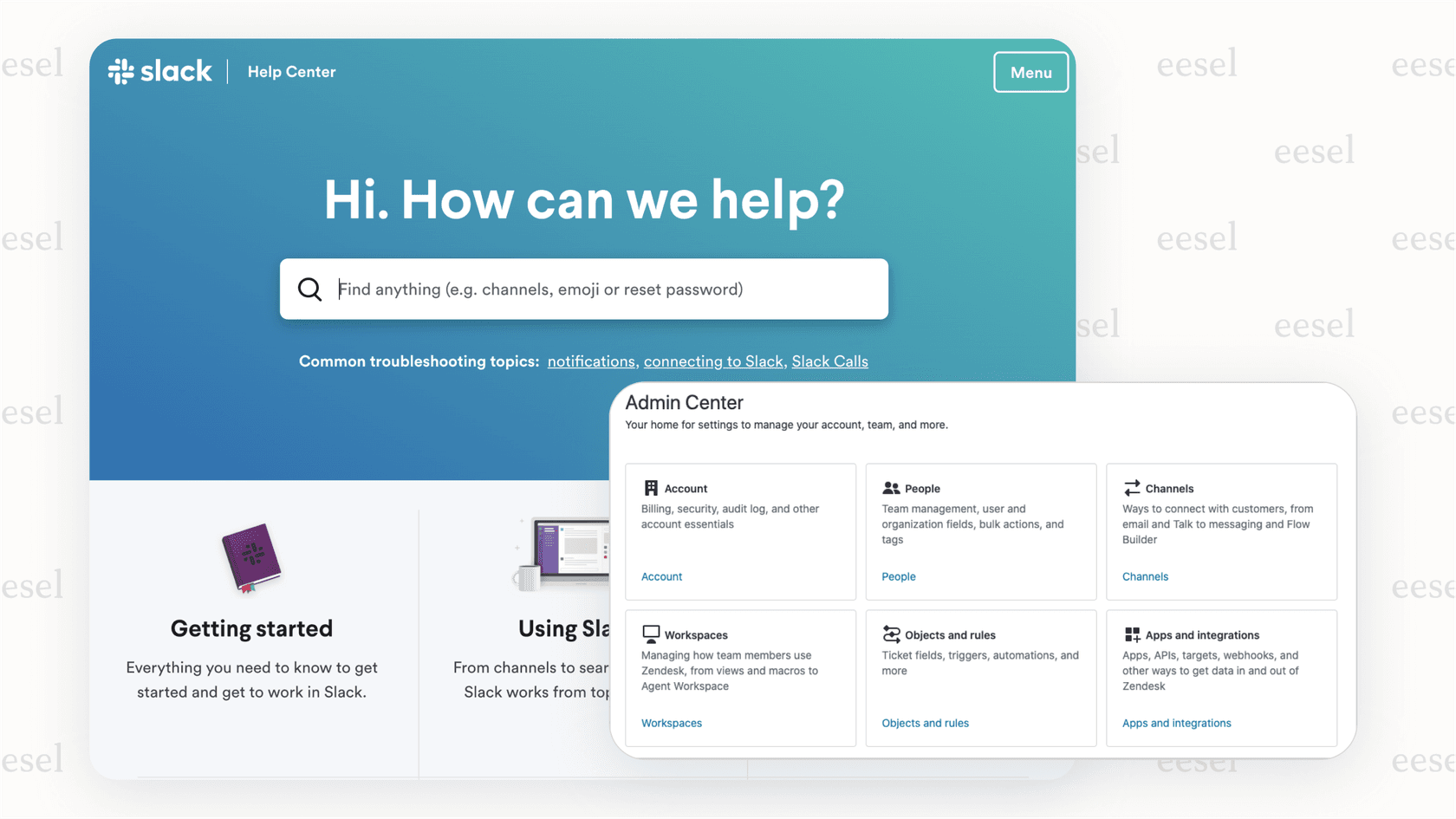
Hier können KI-Tools helfen. Bei eesel AI haben wir einen KI-Teamkollegen entwickelt, der Ihre Help-Center-Inhalte lernt und hilft, sie zusammen mit Ihren Designs zu verwalten. Anstatt nur Designs zwischen Marken zu kopieren, stellen Sie sich vor, Sie hätten eine KI, die Ihre Inhalte versteht und helfen kann, die Konsistenz über alle hinweg aufrechtzuerhalten.
Unser KI-Agent kann Support-Tickets an vorderster Front bearbeiten, während sich Ihr Team auf größere Projekte konzentriert. Der KI-Copilot entwirft Antworten für Ihre Agenten basierend auf Ihren Help-Center-Inhalten. Und KI-Triage hält Ihre Ticketwarteschlangen automatisch organisiert.

Die Verbindung zu Designs? Ein gut organisiertes Help Center mit konsistentem Branding (dank ordnungsgemäßer Designverwaltung) in Kombination mit KI-gestützter Inhaltsverarbeitung schafft eine bessere Erfahrung für Kunden und Agenten.
Das Kopieren und Duplizieren von Zendesk Guide-Designs ist ein einfacher Prozess, der größere Kopfschmerzen verhindert. Egal, ob Sie kleinere Farbanpassungen vornehmen oder Ihr gesamtes Design überarbeiten, arbeiten Sie immer zuerst an einer Kopie. Die 30 Sekunden, die das Duplizieren eines Designs dauert, können Ihnen Stunden der Reparatur einer defekten Live-Site ersparen.
Denken Sie daran: kopieren, anpassen, testen, dann live gehen. Das ist die Formel für ein sicheres Designmanagement in Zendesk Guide.


Häufig gestellte Fragen
Share this article

Article by
Stevia Putri
Stevia Putri is a marketing generalist at eesel AI, where she helps turn powerful AI tools into stories that resonate. She’s driven by curiosity, clarity, and the human side of technology.




