Comment copier et dupliquer les thèmes Zendesk Guide

Stevia Putri
Dernière modification February 25, 2026
Modifier votre thème de centre d'aide en direct, c'est comme opérer un patient éveillé. Un seul faux pas et vos clients voient des mises en page cassées, des images manquantes ou des erreurs de formatage. C'est pourquoi les administrateurs Zendesk intelligents travaillent toujours sur des copies.
Ce guide vous explique tout ce que vous devez savoir sur la copie et la duplication des thèmes Zendesk Guide. Vous apprendrez la méthode de copie rapide pour les modifications au sein de la même marque, l'approche de téléchargement/chargement pour la migration entre différentes marques, et les meilleures pratiques pour que votre centre d'aide ait l'air professionnel.
Ce dont vous aurez besoin
Avant de commencer à copier des thèmes, assurez-vous d'avoir :
- Un compte Zendesk avec Guide Professional ou Enterprise (la copie de thème n'est pas disponible dans les niveaux inférieurs)
- Les permissions d'administrateur Guide
- Une compréhension de base de la différence entre les thèmes (la conception visuelle) et le contenu (vos articles et catégories)
- Facultatif, mais utile : une certaine familiarité avec HTML et CSS si vous prévoyez de modifier le code
Si vous n'êtes pas sûr du plan dont vous disposez, vérifiez auprès de votre administrateur Zendesk ou recherchez l'option « Personnaliser la conception » dans la barre latérale d'administration de Guide. Si elle n'est pas là, vous aurez probablement besoin d'une mise à niveau de plan.
Étape 1 : Accéder à votre page de thèmes
Tout commence dans l'interface d'administration de Guide. Voici comment y accéder :
- Connectez-vous à votre compte Zendesk
- Cliquez sur l'icône Guide dans la navigation supérieure
- Dans la barre latérale, cliquez sur Personnaliser la conception
- La page Thèmes s'ouvre, affichant tous vos thèmes disponibles
Vous verrez votre thème en direct actuel en haut, marqué d'un badge « En direct ». En dessous se trouvent tous les thèmes brouillons que vous avez créés ou copiés. Zendesk autorise jusqu'à 10 thèmes au total, ce qui vous donne amplement d'espace pour les sauvegardes, les versions de test et les variations saisonnières.
Prenez un moment pour vous familiariser avec la mise en page. Chaque carte de thème affiche un aperçu miniature, le nom du thème et la date de sa dernière mise à jour. Le menu des options (trois points) est l'endroit où vous trouverez la fonction de copie. Pour plus de détails, consultez le guide de Zendesk sur la gestion des thèmes du centre d'aide.
Étape 2 : Copier votre thème
Passons maintenant à l'événement principal. La copie d'un thème prend environ 10 secondes :
- Trouvez le thème que vous souhaitez dupliquer sur la page Thèmes
- Passez la souris sur la carte du thème
- Cliquez sur le menu des options (trois points verticaux)
- Sélectionnez Copier dans le menu déroulant
- La page s'actualise et votre thème copié apparaît dans la liste
Zendesk nomme automatiquement la copie « Copie de [Nom du thème original] » et la définit comme brouillon. Cela signifie qu'il est sûr de modifier, de personnaliser et de prévisualiser sans aucun risque pour votre centre d'aide en direct.
La copie comprend tout : tous les modèles, les fichiers CSS, JavaScript, les images et le code personnalisé. C'est une copie exacte au moment de la copie. À partir de là, les deux thèmes deviennent indépendants. Les modifications apportées à l'un n'affecteront pas l'autre.
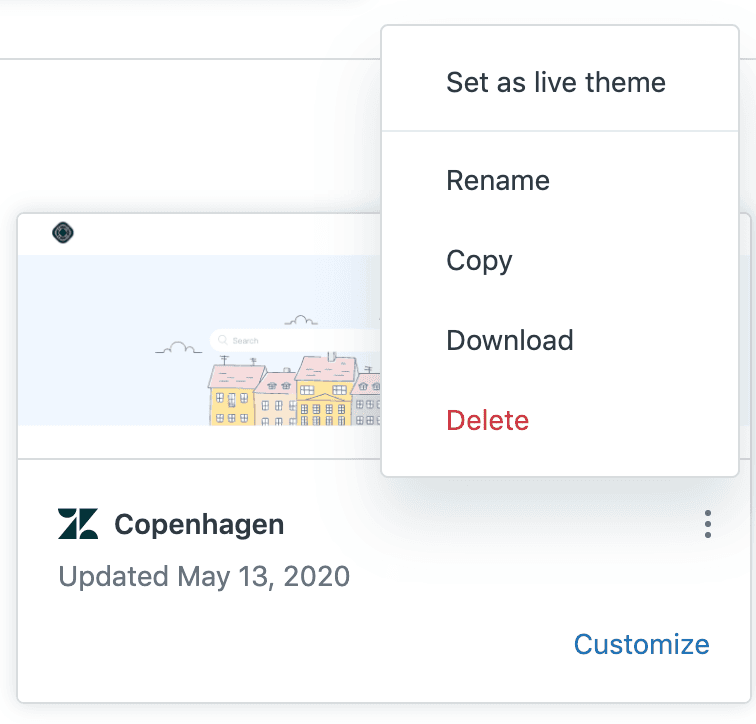
Conseil de pro : Copiez votre thème en direct avant d'apporter des modifications, même mineures. C'est une assurance gratuite contre les erreurs.
Étape 3 : Renommer votre thème copié
« Copie de Copenhague » n'est pas très descriptif. Une bonne nomenclature vous aide à rester organisé, surtout lorsque vous avez plusieurs thèmes. Voici comment renommer :
- Passez la souris sur le thème copié
- Cliquez sur le menu des options
- Sélectionnez Renommer
- Tapez un nouveau nom
- Appuyez sur Entrée pour enregistrer
Utilisez une convention de nommage qui convient à votre équipe. Voici quelques approches populaires :
- Basée sur la version : Copenhague_v2, Copenhague_v3
- Basée sur la date : Copenhague_Mars2026, Copenhague_T1_2026
- Basée sur l'objectif : Copenhague_Sauvegarde, Copenhague_ThèmeVacances, Copenhague_Test
- Hybride : Copenhague_v2_Mars2026
La clé est la cohérence. Lorsque vous avez 6 thèmes et que vous devez trouver rapidement la sauvegarde, vous vous féliciterez d'avoir une nomenclature claire.
Étape 4 : Modifier votre thème copié en toute sécurité
Une fois votre thème copié et renommé, il est temps d'apporter des modifications. Cliquez sur Personnaliser sur votre thème copié pour ouvrir l'éditeur de thème.
L'éditeur a deux modes :
La personnalisation visuelle vous permet d'ajuster les couleurs, les polices, les logos et la marque de base sans toucher au code. C'est parfait pour les mises à jour rapides et les utilisateurs non techniques.
Modifier le code ouvre les fichiers de thème complets où vous pouvez modifier les modèles HTML, les feuilles de style CSS et JavaScript. C'est là que réside la véritable puissance pour la personnalisation avancée. Pour en savoir plus, consultez la documentation de Zendesk sur la modification du code de thème.
Voici le flux de travail d'édition sécurisée :
- Apportez vos modifications dans le thème copié
- Cliquez sur Enregistrer régulièrement (vous devez enregistrer avant de prévisualiser)
- Cliquez sur Aperçu pour voir les modifications dans un nouvel onglet
- Testez minutieusement : vérifiez différents types de pages, rôles d'utilisateur et appareils
- Ne publiez que lorsque vous êtes entièrement satisfait
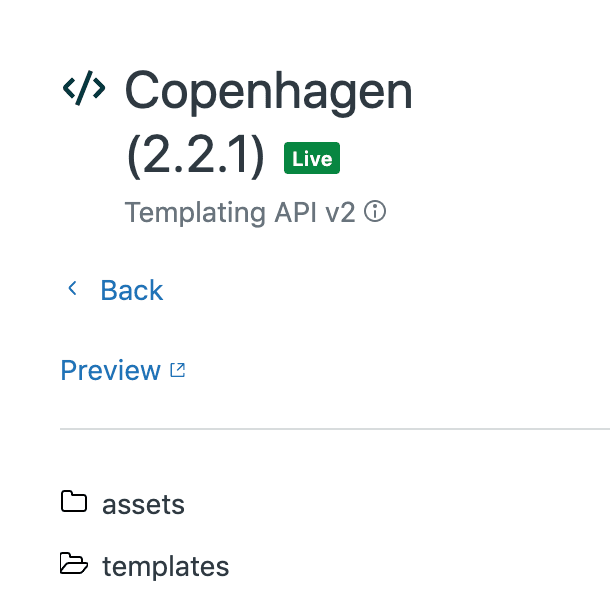
Important : Si vous modifiez le thème en direct directement (non recommandé), vous devez cliquer sur Publier pour prévisualiser les modifications. C'est pourquoi la copie est si précieuse. Vous pouvez prévisualiser sans rien rendre public.
Étape 5 : Mettre votre thème mis à jour en ligne
Une fois que votre thème copié est prêt, le mettre en ligne est simple :
- Retournez à la page Thèmes
- Trouvez votre thème mis à jour (la copie que vous avez modifiée)
- Cliquez sur le menu des options
- Sélectionnez Définir comme thème en direct
- Confirmez lorsque vous y êtes invité
Le thème se déplace immédiatement vers le haut de la page avec le badge « En direct ». Votre centre d'aide se met à jour en quelques secondes. Le thème en direct précédent devient un brouillon, vous pouvez donc toujours revenir en arrière si nécessaire. Consultez le guide de Zendesk sur la modification des thèmes en direct pour plus d'informations.
Qu'advient-il de l'ancien thème ? Il reste dans votre liste de thèmes en tant que brouillon. De nombreux administrateurs conservent la version précédente pendant quelques jours comme sauvegarde, puis la suppriment pour rester organisés.
Méthode alternative : Télécharger et charger des thèmes
Parfois, vous devez déplacer un thème entre des marques ou conserver une sauvegarde externe. C'est là que le téléchargement/chargement entre en jeu.
Pour télécharger un thème :
- Sur la page Thèmes, cliquez sur le menu des options
- Sélectionnez Télécharger
- Enregistrez le fichier ZIP sur votre ordinateur
Pour charger un thème :
- Cliquez sur Ajouter un thème sur la page Thèmes
- Sélectionnez Charger un thème
- Choisissez votre fichier ZIP
- Nommez le thème et cliquez sur Ajouter
Cette méthode fonctionne entre les marques, mais il y a un piège. Lorsque vous chargez un thème vers une marque différente, certaines personnalisations peuvent ne pas être transférées. Les paramètres d'administration de Guide, les champs personnalisés et certaines configurations spécifiques à la marque restent en arrière.
Meilleure pratique : Avant de migrer des thèmes entre des marques, documentez toutes vos personnalisations. Prenez des captures d'écran des paramètres, notez tous les champs personnalisés et conservez une liste des modifications. Vous devrez les réappliquer manuellement après le chargement.
Comprendre le problème de personnalisation entre les marques
Parlons de la raison pour laquelle la copie de thème entre les marques déçoit parfois. Lorsque vous téléchargez et chargez un thème, vous transférez les fichiers de base : modèles, CSS, JavaScript et actifs. Mais les thèmes n'existent pas isolément.
Ce qui est transféré :
- Modèles HTML et code Curlybars
- Feuilles de style CSS et fichiers SCSS
- Fichiers JavaScript
- Images et polices dans les actifs du thème
- Structure de thème de base
Ce qui n'est pas transféré :
- Paramètres d'administration de Guide (couleurs définies dans l'éditeur visuel)
- Champs de ticket personnalisés référencés dans les modèles
- Variables spécifiques à la marque
- Certaines intégrations tierces configurées par marque
C'est pourquoi un thème peut sembler parfait dans la marque A, mais cassé dans la marque B. Les modèles sont là, mais les données sous-jacentes auxquelles ils font référence ne le sont pas.
Comment gérer cela :
- Documentez toutes les personnalisations d'administration de Guide avant la migration
- Exportez les paramètres lorsque cela est possible
- Prévoyez du temps pour reconfigurer les paramètres visuels après le chargement
- Testez chaque type de page et modèle après la migration
- Conservez le thème de la marque d'origine comme référence jusqu'à ce que tout fonctionne
Meilleures pratiques pour la gestion des thèmes
Après avoir travaillé avec des dizaines de centres d'aide, voici les habitudes qui séparent les administrateurs organisés de ceux qui sont chaotiques :
Conservez une sauvegarde « golden master ». Ayez toujours une copie intacte de votre thème en direct. Si quelque chose ne va pas, vous avez un point de départ propre.
Utilisez une nomenclature cohérente. Choisissez une convention et respectez-la. Votre futur vous (et vos coéquipiers) vous en remercieront.
Documentez tout. Conservez une liste continue des personnalisations, des scripts tiers et des modifications spéciales. Un simple document partagé fait des merveilles.
Testez avant de mettre en ligne. L'aperçu ne suffit pas. Cliquez sur chaque type de page principal, testez la recherche, soumettez un ticket et visualisez sur mobile.
Limitez le nombre de vos thèmes. Zendesk autorise 10 thèmes, mais cela ne signifie pas que vous devez tous les utiliser. Trop de thèmes créent de la confusion. Supprimez les anciennes versions dont vous n'avez plus besoin.
Contrôle de version pour le code. Si vous effectuez une personnalisation importante, envisagez de conserver les fichiers de thème dans GitHub ou un autre système de contrôle de version. Cela facilite le suivi des modifications et la collaboration.
Nettoyage régulier. Une fois par trimestre, passez en revue votre liste de thèmes. Supprimez les sauvegardes obsolètes et consolidez les versions de test.
Dépannage des problèmes courants
Même les processus simples rencontrent des problèmes. Voici comment gérer les problèmes les plus courants :
L'option de copie n'apparaît pas. Vérifiez vos permissions. Vous aurez besoin des droits d'administrateur Guide pour copier des thèmes. Si vous êtes un agent ou un agent Light, vous ne verrez pas l'option.
Le thème ne se définit pas comme en direct. Cela signifie généralement qu'il y a une erreur dans votre code. Vérifiez les erreurs de syntaxe dans CSS ou JavaScript. L'éditeur de thème met souvent en évidence les problèmes.
Personnalisations manquantes après la copie. N'oubliez pas que la copie au sein de la même marque préserve tout, mais le téléchargement/chargement entre les marques a des limitations. Consultez la section inter-marques ci-dessus.
L'aperçu ne se met pas à jour. Videz le cache de votre navigateur ou essayez une fenêtre de navigation privée. Parfois, les navigateurs conservent d'anciennes feuilles de style.
Le chargement échoue. Assurez-vous que votre fichier ZIP a la structure correcte. Les fichiers de thème doivent être au niveau racine, et non imbriqués dans un autre dossier.
Gérer le contenu et les thèmes du centre d'aide ensemble
La copie de thèmes n'est qu'un élément du puzzle de la gestion du centre d'aide. Votre thème contrôle l'apparence des informations, mais vous devrez également gérer les informations qui existent.
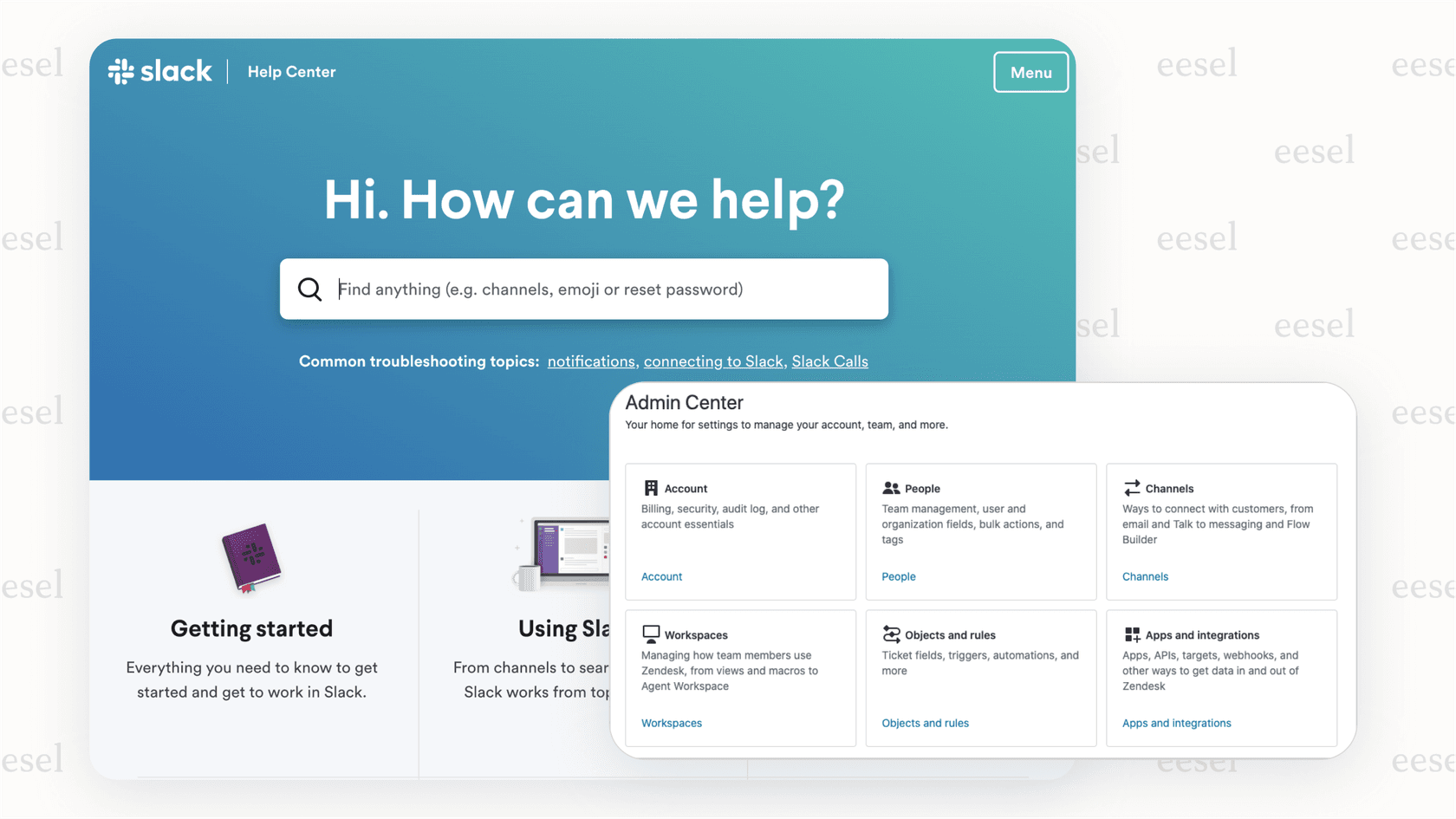
C'est là que les outils d'IA peuvent aider. Chez eesel AI, nous avons créé un coéquipier d'IA qui apprend le contenu de votre centre d'aide et vous aide à le gérer avec vos thèmes. Au lieu de simplement copier des thèmes entre les marques, imaginez avoir une IA qui comprend votre contenu et peut vous aider à maintenir la cohérence entre tous.
Notre Agent IA peut gérer les tickets de support de première ligne pendant que votre équipe se concentre sur des projets plus importants. Le Copilote IA rédige des réponses pour vos agents en fonction du contenu de votre centre d'aide. Et Triage IA maintient vos files d'attente de tickets organisées automatiquement.

Le lien avec les thèmes ? Un centre d'aide bien organisé avec une image de marque cohérente (grâce à une gestion appropriée des thèmes) combiné à une gestion de contenu basée sur l'IA crée une meilleure expérience pour les clients et les agents.
Copier et dupliquer les thèmes Zendesk Guide est un processus simple qui évite des maux de tête majeurs. Que vous apportiez des modifications mineures aux couleurs ou que vous remaniiez l'ensemble de votre conception, travaillez toujours d'abord sur une copie. Les 30 secondes qu'il faut pour dupliquer un thème pourraient vous faire gagner des heures à réparer un site en direct cassé.
N'oubliez pas : copiez, personnalisez, testez, puis mettez en ligne. C'est la formule pour une gestion de thème sûre dans Zendesk Guide.


Foire aux questions
Share this article

Article by
Stevia Putri
Stevia Putri is a marketing generalist at eesel AI, where she helps turn powerful AI tools into stories that resonate. She’s driven by curiosity, clarity, and the human side of technology.




