Cómo usar los segmentos de usuarios de Zendesk Guide: Una guía completa para 2026

Stevia Putri
Última edición February 25, 2026
No todos los artículos de tu base de conocimientos deben ser públicos. A veces necesitas mantener cierto contenido restringido a grupos específicos, ya sea documentación interna de TI, recursos de soporte premium para clientes VIP o guías específicas de productos. Aquí es donde entran en juego los segmentos de usuarios de Zendesk Guide.
Los segmentos de usuarios te permiten definir exactamente qué usuarios pueden acceder a artículos específicos en tu centro de ayuda. Piensa en ellos como filtros inteligentes que otorgan o restringen automáticamente el acceso en función de atributos de usuario como etiquetas, organizaciones o membresía de grupo. En lugar de administrar los permisos artículo por artículo, creas segmentos una vez y los aplicas donde sea necesario.
Las herramientas modernas de IA pueden trabajar con estas bases de conocimiento segmentadas también. Por ejemplo, puedes invitar a eesel AI a tu equipo para obtener más valor de tu contenido restringido a través del soporte impulsado por IA.

Aquí te explicamos cómo funcionan los segmentos de usuarios de Zendesk Guide y cómo configurarlos.
Lo que necesitarás
Antes de comenzar a crear segmentos de usuarios, asegúrate de tener la configuración correcta:
- Zendesk Suite: Necesitarás Growth, Professional, Enterprise o Enterprise Plus. Suite Team tiene permisos limitados (solo opciones "todos" o "usuarios que han iniciado sesión", sin segmentos personalizados).
- Guide Professional o Enterprise: Los permisos a nivel de artículo requieren uno de estos planes.
- Permisos de administrador de conocimientos: Solo los administradores pueden crear segmentos de usuarios y establecer permisos de artículos.
- Datos de usuario para segmentar por: Etiquetas, organizaciones o grupos ya configurados en tu instancia de Zendesk.
Si estás en Suite Team y necesitas segmentos personalizados, deberás actualizar tu plan. Una vez que tengas el plan correcto, configurar los segmentos es sencillo.
Entendiendo los segmentos de usuarios de Zendesk Guide
¿Qué son los segmentos de usuarios?
Un segmento de usuarios es una colección de usuarios finales y agentes, definidos por un conjunto específico de atributos, que se utiliza para determinar el acceso al contenido del centro de ayuda. Son los componentes básicos para los permisos de visualización y gestión en Zendesk Guide.
Hay dos segmentos de usuarios integrados de forma predeterminada:
- Usuarios que han iniciado sesión: Incluye a cualquier persona que haya creado una cuenta e iniciado sesión en tu centro de ayuda
- Agentes y administradores: Incluye a todos los agentes (incluidos los agentes light) y administradores
Puedes crear segmentos de usuarios personalizados para refinar aún más estos grupos en función de:
- Etiquetas: Usuarios que coinciden con etiquetas específicas en su perfil u organización
- Organizaciones: Usuarios que pertenecen a organizaciones específicas
- Grupos: Miembros del personal en grupos de agentes específicos
- Usuarios individuales: Usuarios específicos agregados independientemente de otros criterios
Tipos de segmentos de usuarios
Los segmentos de usuarios que han iniciado sesión son para audiencias externas. Utiliza estos para clientes, socios o cualquier usuario que no sea personal que tenga cuentas. Puedes filtrar por etiquetas, organizaciones o usuarios individuales.
Los segmentos de personal son solo para equipos internos. Estos incluyen agentes y administradores, y puedes filtrar por etiquetas, grupos o usuarios individuales. Los filtros de organización no se aplican a los segmentos de personal.
Limitaciones clave que debes conocer
Antes de comenzar a crear segmentos, ten en cuenta estos límites:
- Máximo de 200 segmentos de usuarios por cuenta (compartidos entre todas las marcas si tienes varias)
- Hasta 10 segmentos de usuarios por artículo (requiere un plan Enterprise para seleccionar varios)
- Máximo de 50 etiquetas para filtros de etiquetas ALL o ANY
- Máximo de 50 organizaciones o grupos por segmento
- Máximo de 50 usuarios individuales por segmento
Los administradores de conocimientos pueden acceder a todo el contenido independientemente de los segmentos, lo cual es intencional para fines de gestión.
Paso 1: Crea tu primer segmento de usuarios
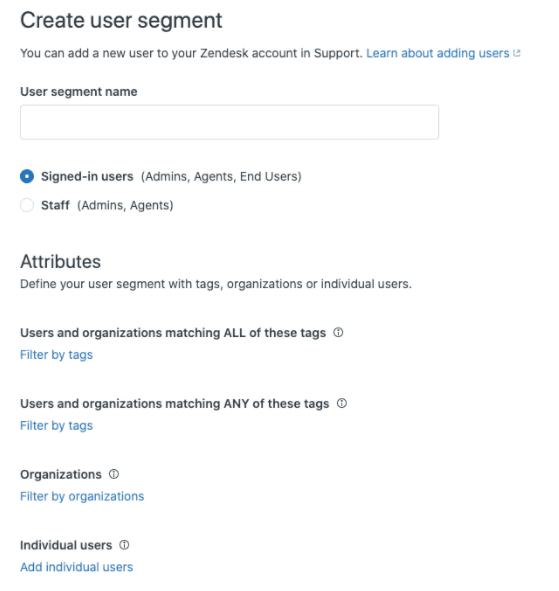
Navega a Permisos de usuario
En tu Centro de administración de Zendesk, ve a Administrador de conocimientos en la barra lateral izquierda, luego haz clic en Permisos de usuario. Esto abre la página Segmentos de usuarios donde puedes ver los segmentos existentes y crear otros nuevos.
Configura el segmento
Haz clic en el botón Agregar nuevo. Si ves un mensaje de error aquí, es probable que hayas alcanzado el límite de 200 segmentos. Deberás eliminar los segmentos no utilizados antes de crear otros nuevos.
Selecciona tu tipo de usuario como base:
- Usuarios que han iniciado sesión: Para usuarios finales que han creado cuentas (empleados internos, clientes con inicios de sesión)
- Personal: Solo para agentes y administradores (contenido del equipo interno)
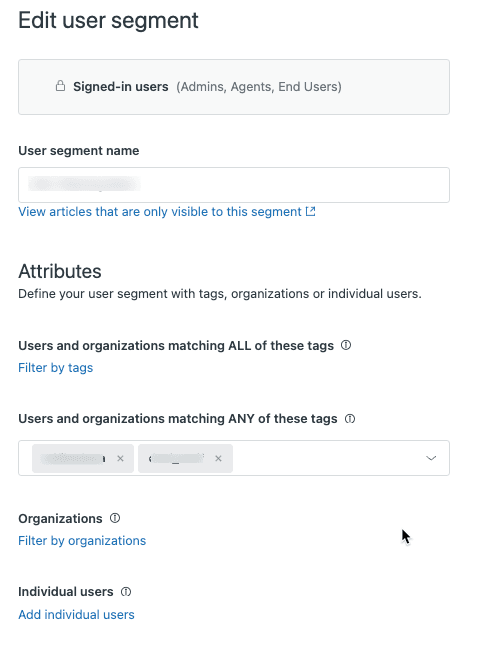
Ahora aplica tus filtros. Haz clic en Filtrar por etiqueta y elige tu lógica:
- Usuarios que coinciden con TODAS estas etiquetas: Todas las etiquetas especificadas deben estar presentes (lógica AND)
- Usuarios que coinciden con ALGUNA de estas etiquetas: Al menos una etiqueta debe estar presente (lógica OR)
Para los usuarios que han iniciado sesión, también puedes filtrar por organizaciones. Para el personal, puedes filtrar por grupos. El usuario debe pertenecer al menos a una de las organizaciones o grupos especificados para ser incluido.
Para agregar usuarios individuales, haz clic en Agregar usuarios individuales. Puedes agregar hasta 50 usuarios específicos independientemente de otros filtros. Estos usuarios se agregan al segmento incluso si no coinciden con los filtros de etiqueta, organización o grupo.
Nombra y guarda
Dale a tu segmento un nombre claro y descriptivo como "Usuarios internos de TI" o "Clientes de soporte premium". Verás una lista de usuarios coincidentes en el lado derecho (los agentes no aparecerán en esta lista). Revísalo para asegurarte de que tus filtros funcionen como se espera, luego haz clic en Crear segmento.
Paso 2: Aplica segmentos a los artículos
Ahora que tienes un segmento, es hora de restringir un artículo.
Abre la configuración del artículo
Navega al artículo que deseas restringir. Puedes hacer esto desde el centro de ayuda haciendo clic en Editar artículo en el menú superior, o desde Administrador de conocimientos buscando el artículo en tu lista de artículos.
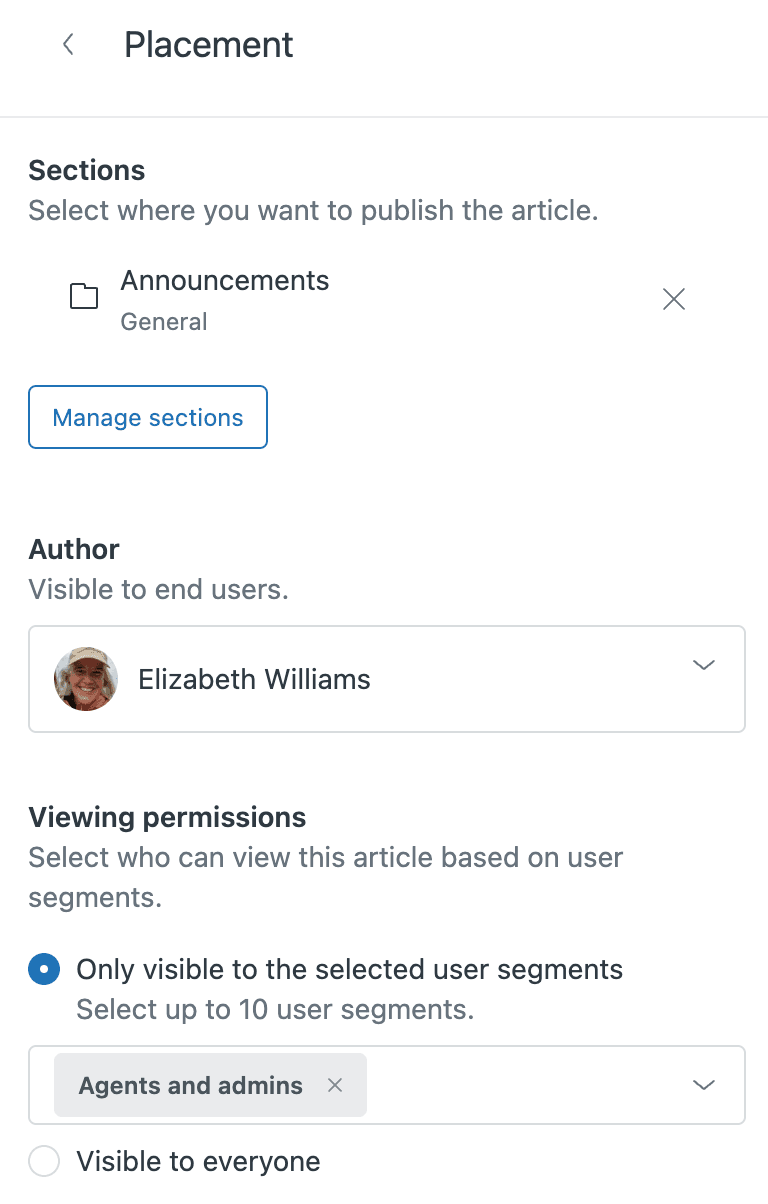
En el editor de artículos, busca el panel Configuración del artículo en la barra lateral. Si no lo ves, haz clic en el icono Configuración del artículo para expandirlo. Luego, haz clic en la tarjeta Ubicación para abrir las opciones de ubicación.
Establece los permisos de visualización
En Permisos de visualización, verás dos opciones:
- Visible para todos: Cualquiera puede ver el artículo (predeterminado)
- Solo visible para los segmentos de usuarios seleccionados: Restringe el acceso a segmentos específicos
Selecciona "Solo visible para los segmentos de usuarios seleccionados". Ahora puedes elegir qué segmentos pueden ver este artículo. Puedes seleccionar hasta 10 segmentos por artículo (se requiere un plan Enterprise para seleccionar varios).
Haz clic en Actualizar configuración, luego publica tu artículo. Las restricciones entran en vigor de inmediato. Los usuarios que no pertenecen a los segmentos seleccionados ya no verán este artículo en los resultados de búsqueda o en la navegación.
Actualizaciones masivas
Puedes actualizar los permisos de forma masiva utilizando listas de artículos. Crea una lista filtrada por sección o etiqueta, selecciona varios artículos y actualiza sus permisos todos a la vez. Esto ahorra tiempo al aplicar las mismas restricciones a muchos artículos.
Casos de uso comunes para los segmentos de usuarios de Zendesk Guide
Los segmentos de usuarios funcionan bien en escenarios específicos. Estos son los casos de uso más comunes:
Documentación interna de TI
Si utilizas Zendesk para el soporte interno de TI, puedes restringir las políticas de TI, la documentación de la red y las guías de procedimientos solo a los empleados. Crea un segmento para "Personal" o usuarios con una etiqueta "empleado", luego aplícalo a todos los artículos internos.
Soporte al cliente VIP
Ofrece contenido premium a tus clientes de alto valor. Crea un segmento para usuarios con una etiqueta "vip" o "premium", luego crea artículos exclusivos como solución de problemas avanzada, documentación de acceso anticipado o información de contacto directo.
Ayuda específica del producto
Si vendes varios productos, puedes mostrar la documentación solo a los clientes que poseen productos específicos. Utiliza segmentos basados en la organización (clientes etiquetados por producto) o campos de usuario personalizados que indiquen la propiedad del producto.
Contenido regional
Muestra artículos relevantes para ubicaciones geográficas específicas. Crea segmentos basados en la organización ("Clientes EMEA", "Clientes APAC") y muestra información de cumplimiento específica de la región, detalles de contacto locales o contenido específico del idioma.
Acceso basado en SLA
Clasifica tu contenido de soporte según los acuerdos de nivel de servicio. Los clientes de SLA premium obtienen acceso a documentación más detallada, rutas de escalamiento más rápidas y opciones avanzadas de autoservicio.
Mejores prácticas para los segmentos de usuarios de Zendesk Guide
Obtener el máximo provecho de los segmentos de usuarios requiere planificación:
-
Utiliza convenciones de nomenclatura claras: Nombres como "Clientes VIP" o "TI interna" se explican por sí solos. Evita nombres vagos como "Segmento A" o "Grupo de usuarios 1".
-
Prueba con diferentes cuentas: Crea cuentas de prueba que pertenezcan a diferentes segmentos y verifica que vean (o no vean) el contenido correcto.
-
Documenta tu estrategia: Mantén una hoja de cálculo simple de tus segmentos, para qué son y qué artículos los utilizan. Esto evita la confusión a medida que crece tu equipo.
-
Vigila el límite de 200 segmentos: Puedes crear hasta 200 segmentos por cuenta. Si tienes varias marcas, los segmentos se comparten entre todas ellas.
-
Recuerda el acceso de administrador: Los administradores de conocimientos pueden ver todo el contenido independientemente de los segmentos. Esto es por diseño para fines de gestión.
-
Considera la superposición de segmentos: Un usuario en varios segmentos puede ver el contenido restringido a cualquiera de esos segmentos. Planifica tus restricciones en consecuencia.
-
Planifica para escalar: Si tienes varias marcas, los segmentos funcionan en todas ellas. Diseña segmentos que tengan sentido a nivel mundial, no solo para una marca.
Integración de segmentos de usuarios con herramientas de IA
Los segmentos de usuarios controlan quién ve qué en tu base de conocimientos. Pero restringir el contenido es solo una parte de la gestión eficaz del conocimiento. El verdadero valor proviene de hacer que ese contenido trabaje más para tu equipo y tus clientes.
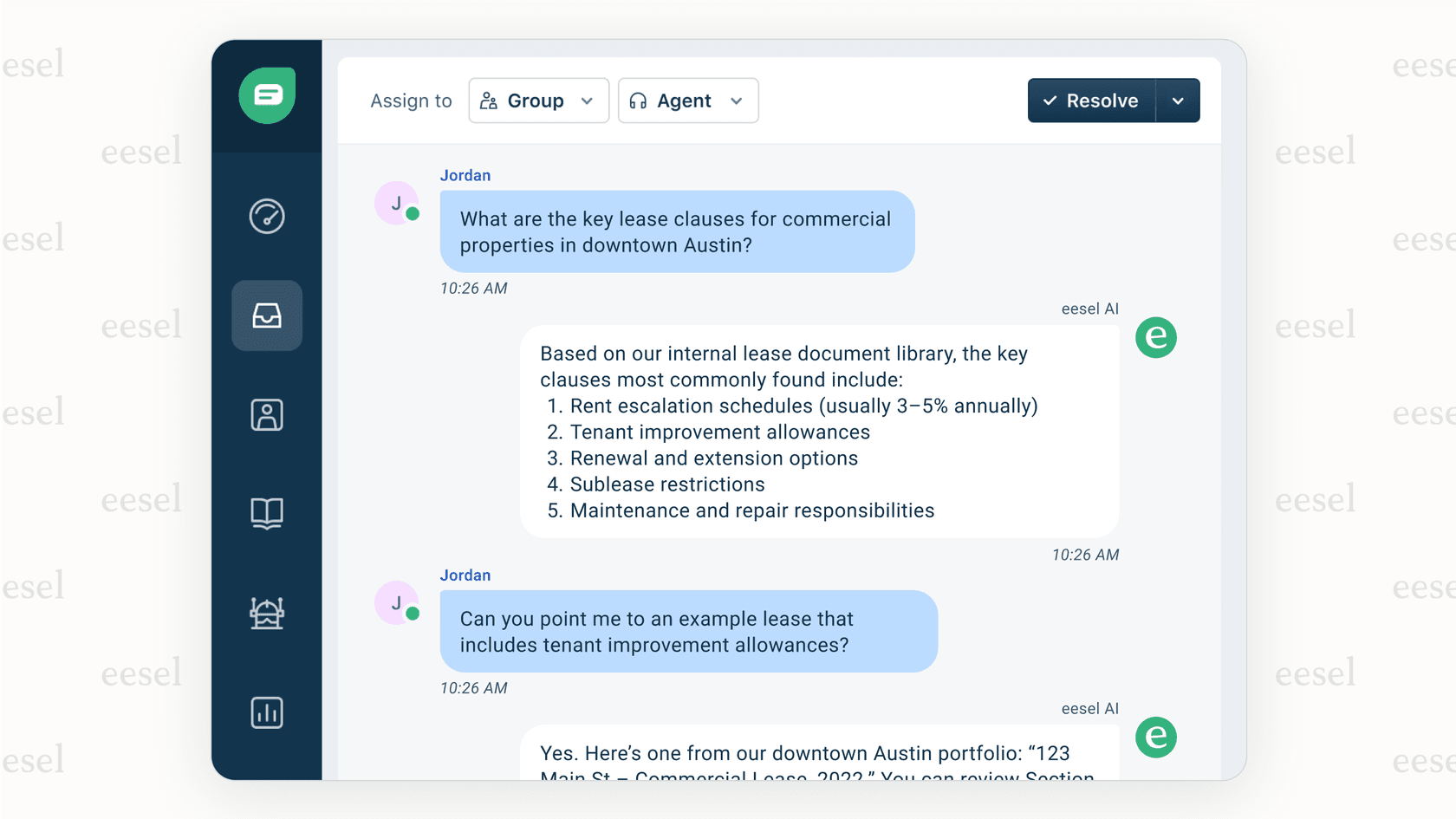
Las herramientas modernas de IA pueden ayudar aquí. eesel AI aprende de tus artículos (tanto públicos como restringidos) y ofrece soporte contextual de IA.
Así es como funciona con contenido segmentado:
- Los agentes de IA pueden resolver tickets utilizando tu base de conocimientos restringida, respetando los mismos controles de acceso
- El chat interno de IA ayuda a los empleados a encontrar respuestas de la documentación interna al instante
- El control de acceso se mantiene: la IA solo utiliza el contenido que el usuario tiene permiso para ver
Esto significa que tus clientes VIP obtienen respuestas del contenido premium, mientras que los clientes regulares solo ven los artículos públicos. Los equipos internos pueden acceder a la documentación de TI a través del chat de IA sin exponerla a usuarios externos.

Solución de problemas comunes
Incluso con una configuración cuidadosa, puedes encontrar problemas. Aquí te explicamos cómo solucionar los problemas más comunes.
El usuario no ve el contenido esperado
Comprueba que el usuario pertenece al segmento. Recuerda que los filtros de etiquetas se aplican al perfil del usuario o a su organización. También verifica que el artículo esté publicado y que el segmento se aplique correctamente.
Los cambios en el segmento no se reflejan de inmediato
Los cambios en los segmentos de usuarios pueden tardar unos minutos en propagarse. Si un usuario acaba de ser agregado a una organización o etiquetado, es posible que deba cerrar sesión y volver a iniciarla para ver el contenido restringido.
Conflictos de permisos entre segmentos
Los segmentos utilizan la lógica OR, no AND. Si el Artículo A está restringido al Segmento 1 y el Artículo B está restringido al Segmento 2, un usuario en ambos segmentos puede ver ambos artículos. No hay forma de requerir que un usuario esté en TODOS los segmentos especificados.
Pruebas y verificación
Crea cuentas de prueba para cada tipo de segmento. Inicia sesión como diferentes tipos de usuarios y verifica qué contenido es visible. Esto detecta problemas antes de que los clientes los encuentren.
Comienza a administrar el acceso a tu base de conocimientos hoy mismo
Los segmentos de usuarios de Zendesk Guide te brindan un control preciso sobre quién ve qué en tu base de conocimientos. Ya sea que estés protegiendo la documentación interna, creando niveles de clientes premium u organizando la ayuda específica del producto, los segmentos te permiten administrar el acceso a escala.
La configuración es sencilla: crea segmentos basados en atributos de usuario, aplícalos a los artículos y prueba con diferentes cuentas. Vigila el límite de 200 segmentos y utiliza convenciones de nomenclatura claras para mantenerte organizado.
Para los equipos que buscan mejorar su gestión del conocimiento, eesel AI se integra con Zendesk para agregar capacidades de IA respetando tus controles de acceso existentes. Nuestro Agente de IA puede resolver tickets utilizando tu base de conocimientos restringida, mientras que nuestro Chat interno de IA ayuda a los empleados a encontrar respuestas de la documentación interna al instante.
¿Listo para obtener más de tu base de conocimientos de Zendesk? Ve cómo podemos ayudarte en eesel.ai.


Preguntas Frecuentes
Share this article

Article by
Stevia Putri
Stevia Putri is a marketing generalist at eesel AI, where she helps turn powerful AI tools into stories that resonate. She’s driven by curiosity, clarity, and the human side of technology.


