Lorsque les clients vous contactent pour obtenir de l'aide, l'expérience doit sembler transparente, quelle que soit la façon dont ils vous contactent. Mais voici le problème : tous les canaux Zendesk ne prennent pas en charge les mêmes champs de formulaire. Un champ qui fonctionne parfaitement dans votre Centre d'aide peut ne pas apparaître du tout dans votre Web Widget. Comprendre ces différences est essentiel pour créer des formulaires qui capturent les bonnes informations à chaque point de contact.
Ce guide vous explique comment configurer les champs de formulaire de demande pour chaque canal Zendesk. Vous apprendrez quels champs fonctionnent où, comment configurer des formulaires spécifiques à un canal et les meilleures pratiques pour maintenir la cohérence sans sacrifier la fonctionnalité.

Ce dont vous aurez besoin
Avant de plonger dans la configuration, assurez-vous d'avoir :
- Un compte Zendesk avec un accès administrateur
- Plan Suite Growth+ ou Support Enterprise si vous avez besoin de plusieurs formulaires de ticket (les plans Team sont limités à un seul formulaire)
- Une compréhension claire des canaux que vos clients utilisent le plus
- Une liste des informations que vous devez collecter auprès des clients
Comprendre les canaux Zendesk et la visibilité des champs
Zendesk prend en charge plusieurs canaux pour la création de tickets, et chacun a ses propres capacités en matière de champs de formulaire.
Les principaux canaux comprennent :
- Centre d'aide Votre portail de support personnalisé où les clients parcourent les articles et soumettent des demandes
- Web Widget (Classic) Le formulaire de chat et de contact intégrable qui apparaît sur votre site web
- Messagerie L'interface conversationnelle plus récente de Zendesk (remplace le Web Widget pour certains plans)
- E-mail Tickets créés lorsque les clients envoient des e-mails à votre adresse de support
- API Tickets créés par programmation via l'API (Application Programming Interface) Zendesk
- Chat Tickets générés à partir de sessions de chat en direct
- SDK mobile Tickets de votre application mobile utilisant le SDK (Software Development Kit) de Zendesk
Chaque canal gère les champs de formulaire différemment. Par exemple, le Web Widget (Classic) ne peut pas afficher les champs système comme la Priorité, tandis que le Centre d'aide prend en charge tous les types de champs, y compris les champs complexes comme les listes déroulantes à sélection multiple.
Les autorisations de champ varient également. Lorsque vous créez un champ personnalisé, vous définissez qui peut le voir et le modifier :
- Les agents peuvent modifier Seule votre équipe voit ce champ (idéal pour la catégorisation interne)
- Les clients peuvent afficher Les clients voient la valeur du champ mais ne peuvent pas la modifier
- Les clients peuvent modifier Les clients peuvent voir et modifier le champ (utilisez ceci pour les champs de formulaire)
La chose essentielle à retenir est qu'un champ doit être défini sur « Les clients peuvent modifier » pour apparaître sur les formulaires destinés aux clients.
Étape 1 : Créer des champs de ticket personnalisés dans le Centre d'administration
Commencez par créer les champs que vous utiliserez sur vos canaux.
Accédez à Centre d'administration > Objets et règles > Tickets > Champs, puis cliquez sur Ajouter un champ.
Choisissez soigneusement votre type de champ en fonction de l'endroit où il sera utilisé :
| Type de champ | Centre d'aide | Web Widget (Classic) | Idéal pour |
|---|---|---|---|
| Liste déroulante | ✅ Oui | ✅ Oui | Sélection de catégorie, types de problème |
| Sélection multiple | ✅ Oui | ❌ Non | Sélections multiples (balises) |
| Texte | ✅ Oui | ✅ Oui | Entrées de texte courtes |
| Texte multiligne | ✅ Oui | ✅ Oui | Descriptions détaillées |
| Case à cocher | ✅ Oui | ✅ Oui | Confirmations Oui/Non |
| Numérique | ✅ Oui | ✅ Oui | Numéros de commande, quantités |
| Date | ✅ Oui | ❌ Non | Planification, échéances |
| Regex | ✅ Oui | ❌ Non | Formats validés (téléphone, code postal) |
| Carte de crédit | ✅ Oui | ✅ Oui | Informations de paiement sécurisées |
| Relation de recherche | ✅ Oui | ✅ Oui | Liaison de tickets/utilisateurs |

Lors de la configuration de chaque champ :
- Saisissez un nom d'affichage que les clients comprendront
- Ajoutez une description pour votre équipe (facultatif mais utile)
- Sous Autorisations, sélectionnez Les clients peuvent modifier pour les champs qui doivent apparaître sur les formulaires
- Définissez si le champ est obligatoire (remarque : les champs obligatoires s'appliquent globalement, pas par formulaire)
- Cliquez sur Enregistrer
Les champs de liste déroulante et de sélection multiple génèrent automatiquement des balises. Ces balises deviennent utiles pour acheminer les tickets avec des déclencheurs et des automatisations ultérieurement.
Étape 2 : Créer des formulaires de ticket spécifiques à un canal
Maintenant que vous avez des champs, vous aurez besoin de formulaires pour les organiser. Les formulaires contrôlent les champs qui apparaissent ensemble et dans quel ordre.
Accédez à Centre d'administration > Objets et règles > Tickets > Formulaires.
Cliquez sur Ajouter un formulaire pour créer un nouveau formulaire, ou sélectionnez un formulaire existant pour le modifier.
Configurez ces paramètres clés :
- Nom du formulaire Ce que vos agents voient dans l'interface du ticket
- Modifiable pour les utilisateurs finaux Cochez cette case pour rendre le formulaire disponible aux clients
- Titre affiché aux utilisateurs finaux Le nom visible par le client (peut différer du nom de l'agent)
- Restrictions de marque Limitez les marques qui peuvent utiliser ce formulaire (si vous avez plusieurs marques)
Ajoutez des champs à votre formulaire en les faisant glisser du panneau de droite vers le canevas du formulaire. Disposez-les dans l'ordre dans lequel les clients doivent les remplir.
Limitation importante : Les propriétés de champ telles que « obligatoire » sont définies au niveau du champ, pas au niveau du formulaire. Si un champ est obligatoire, il sera obligatoire sur chaque formulaire où il apparaît. Vous ne pouvez pas rendre le même champ obligatoire sur un formulaire mais facultatif sur un autre.
Étape 3 : Configurer les champs de formulaire Web Widget
Le Web Widget (Classic) a des limitations spécifiques que vous devrez contourner.
Tout d'abord, les limitations :
- Les champs système tels que Priorité et Type n'apparaissent pas dans le Web Widget
- Les champs Regex, Date et Sélection multiple ne sont pas pris en charge
- Le réarrangement des champs n'est pas pris en charge dans le formulaire de contact par défaut (utilisez plutôt les formulaires de ticket)
Pour configurer les champs Web Widget :
- Accédez à Centre d'administration > Canaux > Classic > Web Widget
- Sélectionnez l'onglet Basique
- Cochez la case Formulaire de contact
- Sous Champs de ticket personnalisés, sélectionnez les champs que vous souhaitez afficher
- Pour activer plusieurs formulaires de ticket, cochez la case Formulaires de ticket
- Cliquez sur Enregistrer
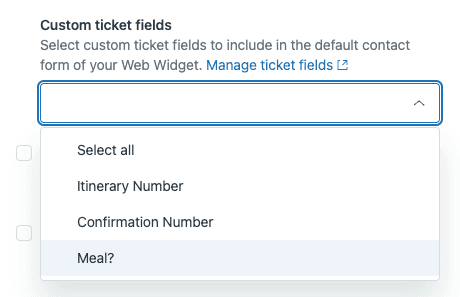
Lorsque les formulaires de ticket sont activés, les clients sélectionnent d'abord le formulaire qui correspond à leur besoin, puis voient les champs pertinents pour ce formulaire.
Pour une personnalisation avancée, vous pouvez utiliser l'API JavaScript Web Widget pour préremplir les champs ou limiter les formulaires qui apparaissent sur des pages spécifiques. Cela nécessite d'ajouter du code à l'objet zESettings de votre site web.
Apprenez-en davantage sur les options de configuration du Web Widget dans la documentation Zendesk.
Étape 4 : Configurer les formulaires de demande du Centre d'aide
Le Centre d'aide offre la plus grande flexibilité pour les champs de formulaire.
Contrairement au Web Widget, le Centre d'aide prend en charge tous les types de champs personnalisés, notamment :
- Listes déroulantes à sélection multiple
- Sélecteurs de date
- Champs validés par Regex
- Champs système comme la Priorité
Pour configurer les formulaires qui apparaissent dans votre Centre d'aide :
- Accédez à Centre d'administration > Canaux > Centre d'aide > Personnaliser la conception
- Sélectionnez votre thème et cliquez sur Personnaliser
- Accédez aux paramètres de la page Soumettre une demande
- Choisissez les formulaires de ticket qui sont disponibles pour les utilisateurs finaux

Vous pouvez également configurer des champs conditionnels dans les formulaires du Centre d'aide. Ceux-ci affichent ou masquent les champs en fonction de ce que le client sélectionne dans d'autres champs. Par exemple, la sélection de « Problème de facturation » pourrait révéler des champs pour le numéro de facture et le montant.
Pour ajouter des conditions :
- Accédez à Centre d'administration > Objets et règles > Tickets > Formulaires
- Trouvez votre formulaire et cliquez sur Conditions
- Créez des règles si-alors comme : « Si Département = Facturation, alors afficher le champ Numéro de facture »
- Chaque formulaire prend en charge jusqu'à 1500 conditions par type d'utilisateur (agents vs utilisateurs finaux)
Pour en savoir plus sur les champs de ticket conditionnels, consultez la documentation de Zendesk.
Étape 5 : Gérer les champs des canaux E-mail et API
Les canaux E-mail et API fonctionnent différemment des formulaires basés sur le web.
Canal E-mail :
Lorsque les clients envoient un e-mail à votre adresse de support, Zendesk crée un ticket en utilisant votre formulaire de ticket par défaut. Vous avez un contrôle limité sur le remplissage des champs :
- La ligne d'objet correspond à l'objet du ticket
- Le corps de l'e-mail devient la description du ticket
- Les champs personnalisés ne sont pas remplis à partir du contenu de l'e-mail (sauf si vous utilisez des déclencheurs ou des automatisations pour analyser l'e-mail)
Meilleure pratique : Définissez des valeurs par défaut raisonnables pour les champs de votre formulaire par défaut, puis utilisez des déclencheurs pour les ajuster en fonction des modèles de contenu d'e-mail.
Canal API :
L'API vous donne un contrôle total sur la création de tickets. Lors de la création de tickets via l'API, vous pouvez :
- Spécifier le formulaire de ticket à utiliser
- Définir des valeurs pour n'importe quel champ personnalisé
- Inclure toutes les mêmes données que les clients fourniraient via un formulaire
Cas d'utilisation : Un formulaire personnalisé sur votre site web qui collecte des informations spécifiques, puis crée un ticket Zendesk via l'API avec ces données mappées aux champs personnalisés appropriés.
Compatibilité des champs par canal
Voici une référence rapide des types de champs qui fonctionnent sur quels canaux :
| Type de champ | Centre d'aide | Web Widget (Classic) | API | |
|---|---|---|---|---|
| Liste déroulante | ✅ | ✅ | ⚠️ Par défaut uniquement | ✅ |
| Sélection multiple | ✅ | ❌ | ⚠️ Par défaut uniquement | ✅ |
| Texte | ✅ | ✅ | ⚠️ Par défaut uniquement | ✅ |
| Texte multiligne | ✅ | ✅ | ⚠️ Par défaut uniquement | ✅ |
| Case à cocher | ✅ | ✅ | ⚠️ Par défaut uniquement | ✅ |
| Numérique | ✅ | ✅ | ⚠️ Par défaut uniquement | ✅ |
| Date | ✅ | ❌ | ⚠️ Par défaut uniquement | ✅ |
| Regex | ✅ | ❌ | ⚠️ Par défaut uniquement | ✅ |
| Carte de crédit | ✅ | ✅ | ⚠️ Par défaut uniquement | ✅ |
| Relation de recherche | ✅ | ✅ | ⚠️ Par défaut uniquement | ✅ |
| Champs système (Priorité, etc.) | ✅ | ❌ | ⚠️ Par défaut uniquement | ✅ |
⚠️ Colonne E-mail : Les champs personnalisés ne peuvent pas être remplis directement à partir du contenu de l'e-mail sans règles d'analyse ou intégration API.
Meilleures pratiques pour les formulaires multicanaux
La gestion des formulaires sur plusieurs canaux nécessite une certaine stratégie. Voici des approches qui fonctionneront :
Maintenir la cohérence des champs principaux
Identifiez les 3 à 5 champs dont vous avez absolument besoin sur chaque ticket, et assurez-vous qu'ils apparaissent sur chaque formulaire sur chaque canal. Cela garantit la cohérence des données de base, quelle que soit la façon dont les clients vous contactent.
Utiliser des champs conditionnels pour la complexité
Plutôt que de créer des formulaires distincts pour chaque scénario, utilisez des champs conditionnels pour afficher les options pertinentes en fonction des sélections du client. Cela maintient les formulaires courts tout en capturant des informations détaillées en cas de besoin.
Tester sur chaque canal avant le lancement
Soumettez des tickets de test via chaque canal que vos clients utilisent. Vérifiez que :
- Tous les champs attendus apparaissent
- Les champs obligatoires bloquent réellement la soumission lorsqu'ils sont vides
- La logique conditionnelle fonctionne comme prévu
- Les données apparaissent correctement dans l'interface de l'agent
Documenter votre stratégie de formulaire
À mesure que la configuration de votre formulaire devient complexe, documentez quels formulaires sont utilisés pour quels canaux et pourquoi. Cela aide lors de la formation de nouveaux administrateurs et empêche les modifications accidentelles qui cassent les configurations spécifiques à un canal.
Dépannage des problèmes courants
Champ n'apparaissant pas dans le Web Widget
- Vérifiez que le champ est défini sur « Les clients peuvent modifier » dans les paramètres du champ
- Vérifiez que le type de champ est pris en charge dans le Web Widget (pas Regex, Date ou Sélection multiple)
- Confirmez que le champ est sélectionné dans les paramètres d'administration du Web Widget
- Si vous utilisez des formulaires de ticket, assurez-vous que le formulaire contenant le champ est activé pour le widget
Champs obligatoires bloquant la création de ticket
N'oubliez pas que les champs obligatoires s'appliquent globalement. Si un champ est obligatoire, les clients doivent le remplir même sur les canaux où cela n'a peut-être pas de sens. Envisagez de rendre les champs facultatifs et d'utiliser des règles de gestion pour garantir la saisie à la place.
Champs conditionnels ne fonctionnant pas
- Les conditions ne s'appliquent que lors de la soumission du ticket, pas lors de la consultation des tickets existants
- Vérifiez que le champ conditionnel et les champs cibles se trouvent tous les deux sur le même formulaire
- Vérifiez que les conditions sont enregistrées (les conditions non enregistrées sont perdues lors de la navigation)
- Chaque formulaire peut avoir jusqu'à 1500 conditions par type d'utilisateur
Rationaliser la gestion des formulaires avec l'IA (Intelligence Artificielle)
La gestion de configurations de formulaires complexes sur plusieurs canaux prend du temps et de l'attention aux détails. À mesure que votre opération de support se développe, vous pourriez constater que la maintenance de formulaires complexes devient un fardeau plutôt qu'une aide.

C'est là que les outils de support d'IA modernes peuvent changer complètement l'approche. Au lieu de créer des formulaires de plus en plus complexes pour capturer tous les détails possibles dès le départ, eesel AI s'intègre directement à votre configuration Zendesk et gère la collecte d'informations par le biais d'une conversation naturelle.
Plutôt que de forcer les clients à passer par des formulaires rigides, un coéquipier d'IA peut poser des questions de suivi contextuellement, en extrayant exactement les informations nécessaires en fonction de ce que le client a déjà partagé. Il fonctionne sur tous vos canaux : e-mail, chat, web widget sans nécessiter différentes configurations de formulaire pour chacun.

Notre fonctionnalité AI Triage peut également réduire votre dépendance à l'égard de formulaires complexes en catégorisant et en acheminant automatiquement les tickets en fonction du contenu lui-même, et pas seulement des champs que les clients remplissent. Cela signifie des formulaires plus simples pour les clients et de meilleures données pour votre équipe.
Si vous passez plus de temps à gérer la logique des formulaires qu'à améliorer votre expérience de support réelle, il vaut la peine d'explorer comment l'IA peut gérer la complexité pour vous. Consultez notre intégration Zendesk pour voir comment elle fonctionne avec vos formulaires existants. Vous pouvez également explorer notre AI Agent pour la résolution de tickets de bout en bout ou AI Copilot pour aider vos agents humains à rédiger des réponses plus rapidement.