Rôles et permissions du centre d'administration Zendesk : Guide complet pour 2026

Stevia Putri
Dernière modification February 27, 2026
Gérer qui peut faire quoi dans votre instance Zendesk est l'une de ces tâches qui semblent simples jusqu'à ce que vous ayez réellement besoin de la configurer. Le centre d'administration vous donne le contrôle sur l'accès des utilisateurs, mais avec plusieurs types de rôles dans différents produits Zendesk, il est facile de se perdre dans les détails.
Ce guide décompose tout ce que vous devez savoir sur les rôles et permissions du centre d'administration Zendesk. Nous aborderons les rôles standard, les rôles personnalisés, les permissions d'espace de travail et des conseils pratiques pour configurer correctement votre équipe dès la première fois.

Comprendre la hiérarchie des rôles de Zendesk
Zendesk organise les utilisateurs en une hiérarchie claire en fonction de ce qu'ils doivent accomplir. Au plus haut niveau, il existe trois catégories d'utilisateurs :
Les utilisateurs finaux sont vos clients. Ils soumettent des tickets, suivent leurs demandes et accèdent à votre centre d'aide. Ils ne voient jamais le côté administration de Zendesk.
Les membres de l'équipe sont votre personnel interne. Cela comprend les agents qui traitent les tickets, les administrateurs qui configurent le système et le propriétaire du compte qui gère la facturation et les abonnements.
Les rôles personnalisés n'existent que sur les plans Enterprise. Ils vous permettent de créer des ensembles de permissions spécialisés qui se situent quelque part entre les capacités d'agent standard et d'administrateur.
La chose essentielle à retenir : les rôles déterminent ce que les utilisateurs peuvent voir et faire dans Zendesk. Un agent avec un accès restreint aux tickets ne verra pas les tickets en dehors de ses groupes attribués, même s'il a le titre d'« agent ». Un administrateur peut accéder à tout par défaut, mais vous pouvez limiter cela sur les plans Enterprise grâce à des rôles personnalisés.
Rôles d'utilisateur standard dans Zendesk Support
Utilisateurs finaux (clients)
Les utilisateurs finaux sont la raison pour laquelle vous avez un service d'assistance en premier lieu. Ils peuvent soumettre des tickets via n'importe quel canal que vous avez activé (e-mail, formulaire Web, messagerie), suivre l'état de leurs tickets et accéder au contenu de votre centre d'aide. Leurs commentaires sur les tickets sont toujours publics, ce qui signifie que les agents et les autres utilisateurs finaux peuvent les voir.
Vous avez deux options principales pour l'accès des utilisateurs finaux :
- Support ouvert : N'importe qui peut soumettre des tickets, avec ou sans inscription
- Support fermé : Seuls les utilisateurs finaux enregistrés peuvent soumettre des tickets
La plupart des entreprises commencent par un support ouvert pour plus de simplicité, puis passent à un support fermé à mesure qu'elles se développent ou qu'elles traitent des données sensibles.
Agents
Les agents constituent l'essentiel de votre personnel de support. Ils se voient attribuer des tickets, communiquent avec les clients et utilisent les outils de Zendesk pour résoudre les problèmes. Mais tous les agents n'ont pas le même accès.
Chaque agent doit appartenir à au moins un groupe, et son accès aux tickets détermine ce qu'il peut voir :
- Tous les tickets : Visibilité complète sur l'ensemble de votre instance Zendesk
- Tickets de groupe uniquement : Uniquement les tickets attribués à leurs groupes
- Tickets d'organisation : Uniquement les tickets des utilisateurs finaux de leur organisation
- Tickets attribués uniquement : Uniquement les tickets qui leur sont spécifiquement attribués
C'est là que cela devient intéressant. Un agent ayant accès à « tous les tickets » peut attribuer des tickets à n'importe quel groupe et créer ou modifier des profils d'utilisateurs finaux. Un agent avec un accès restreint (autre chose que « tous les tickets ») a des capacités de gestion des utilisateurs limitées. Cela a du sens quand on y pense : si un agent ne peut voir que les tickets de son groupe, il ne devrait pas être en mesure de modifier les profils des utilisateurs qui pourraient avoir des tickets dans d'autres groupes.
Les agents peuvent également créer des macros et des vues personnelles pour accélérer leur travail, et ils peuvent accéder aux rapports s'ils ont la permission de voir tous les tickets.
Administrateurs
Les administrateurs sont des agents dotés de capacités supplémentaires. Ils peuvent faire tout ce que les agents peuvent faire, plus :
- Accéder à tous les tickets, quelle que soit l'attribution
- Créer et modifier des règles métier (automatisations, macros, déclencheurs, vues)
- Installer et configurer des applications depuis le marketplace
- Créer et modifier des rapports
- Gérer les paramètres du compte, les champs de ticket et les canaux
- Ajouter, gérer et supprimer n'importe quel utilisateur (utilisateurs finaux, agents, autres administrateurs)
- Promouvoir des agents au statut d'administrateur
- Créer des groupes et des organisations
- Assumer l'identité d'un utilisateur final (utile pour le dépannage)
Sur les plans Enterprise, les administrateurs peuvent également créer des rôles d'agent personnalisés pour déléguer des permissions spécifiques sans donner un accès complet à l'administration.
Propriétaire du compte
Le propriétaire du compte est un type spécial d'administrateur. Il n'y en a qu'un seul par compte Zendesk, et cette personne est généralement celle qui a créé le compte à l'origine. Le propriétaire du compte a des permissions uniques que même les autres administrateurs n'ont pas :
- Gérer les modifications d'abonnement et la facturation
- Gérer les paiements
- Transférer la propriété du compte à un autre administrateur
Seul le propriétaire du compte peut mettre à jour son propre profil de propriétaire de compte. Les autres administrateurs ne peuvent pas modifier les paramètres de propriété du compte.
Rôles Zendesk Guide et Knowledge
Si vous utilisez Zendesk Guide (le produit de centre d'aide/base de connaissances), il existe un système de permissions distinct pour la gestion du contenu. Ces rôles fonctionnent en parallèle de vos rôles de Support.
| Rôle | Ce qu'ils peuvent faire |
|---|---|
| Utilisateur anonyme | Afficher le contenu public du centre d'aide sans se connecter |
| Utilisateur final | Afficher le contenu, commenter les articles, voter, s'abonner aux sections |
| Visualiseur de connaissances | Personnel interne avec accès en lecture seule (identique à l'utilisateur final) |
| Agent de connaissances | Peut modifier et publier des articles lorsqu'une permission lui est explicitement accordée |
| Administrateur de connaissances | Gestion complète du centre d'aide : tous les articles, thèmes, paramètres |
La distinction importante ici : être un « agent de connaissances » ne vous permet pas automatiquement de modifier tous les articles. Les permissions au niveau de l'article déterminent où les agents de connaissances peuvent réellement apporter des modifications. Un agent de Support peut avoir des privilèges d'agent de connaissances, mais ne peut modifier que les articles dans des sections spécifiques.
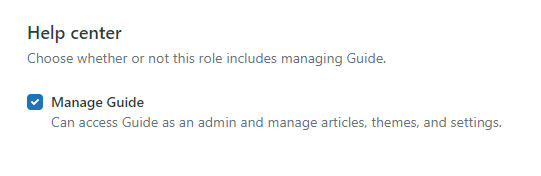
Les administrateurs de connaissances, en revanche, ont un contrôle total. Ils peuvent gérer les thèmes, configurer les paramètres du centre d'aide, ajouter ou supprimer des catégories et des sections, et modifier n'importe quel article.
Rôles d'agent personnalisés (plans Enterprise uniquement)
C'est là que Zendesk devient flexible. Sur les plans Enterprise, vous n'êtes pas limité au binaire agent/administrateur standard. Vous pouvez créer jusqu'à 197 rôles personnalisés avec des permissions granulaires.
Rôles personnalisés du système
Zendesk fournit trois rôles personnalisés prédéfinis pour vous aider à démarrer :
Conseiller : Gère le flux de travail et la configuration, mais ne résout pas les tickets. Il peut créer des automatisations, des macros, des déclencheurs et des vues. Il peut configurer les SLA et les canaux. Mais il ne peut créer des tickets qu'au nom des utilisateurs finaux et faire des commentaires privés. Ce rôle convient aux personnes qui ont besoin de configurer le système sans gérer les conversations avec les clients.
Personnel : L'agent standard de résolution de tickets. Il traite les tickets, crée des tickets pour les utilisateurs finaux, modifie les tickets au sein de ses groupes, affiche les rapports et crée des vues et des macros personnelles. C'est votre rôle de support de première ligne.
Chef d'équipe : A plus d'accès que les agents du personnel. Il peut lire et modifier tous les tickets (pas seulement ceux de son groupe), modérer les forums, créer des tickets pour les utilisateurs finaux et gérer les utilisateurs finaux, les groupes et les organisations. Ce rôle convient aux agents seniors ou aux superviseurs qui ont besoin d'une visibilité plus large.
Création de rôles personnalisés
Lorsque vous créez un rôle personnalisé, vous choisissez parmi huit catégories de permissions :
| Catégorie | Exemples de permissions |
|---|---|
| Tickets | Niveau d'accès, types de commentaires, modification, fusion, suppression |
| Personnes | Gestion des utilisateurs, gestion des groupes, gestion des organisations |
| Canaux | Gestion des canaux, médias sociaux, chat, téléphone |
| Flux de travail de l'agent | Vues, macros, contenu dynamique, conversations secondaires |
| Règles métier | Automatisations, déclencheurs, SLA, compétences |
| Sécurité et confidentialité | Calendriers de suppression, journaux d'audit, masquage des données |
| Centre d'aide | Gestion des connaissances, publication d'articles |
| Analyse | Accès à Explore, création de rapports, visibilité des données |
Chaque catégorie a plusieurs permissions spécifiques que vous pouvez activer ou désactiver. Par exemple, sous Tickets, vous pouvez autoriser un agent à « modifier les propriétés du ticket » mais pas à « supprimer les tickets » ou à « fusionner les tickets ».
Il existe certaines permissions que vous ne pouvez pas attribuer aux rôles personnalisés, même sur Enterprise :
- Créer ou modifier d'autres profils d'agent ou d'administrateur
- Installer des applications
- Modifier le rôle d'un utilisateur
- Importer en masse des utilisateurs ou des organisations
- Supprimer des enregistrements d'appels
- Assumer l'identité d'autres agents
- Modifier les abonnements
- Générer des jetons d'API
Ces capacités restent réservées aux administrateurs.

Gestion des rôles dans le centre d'administration
Accès aux paramètres des rôles
Pour gérer les rôles, ouvrez n'importe quel produit Zendesk et cliquez sur l'icône Produits Zendesk (l'icône de grille/gaufre) dans la barre supérieure. Sélectionnez Centre d'administration, puis accédez à Personnes > Équipe > Rôles. Pour des étapes détaillées, consultez le guide de Zendesk sur la gestion des rôles.
La page Rôles affiche tous vos rôles personnalisés si vous êtes sur Enterprise. Sur les plans de niveau inférieur, vous verrez les rôles standard sans la possibilité d'en créer de nouveaux.
Attribution de rôles aux membres de l'équipe
Vous pouvez attribuer des rôles de deux manières :
À partir des paramètres du rôle :
- Trouvez le rôle que vous souhaitez attribuer
- Cliquez sur l'icône d'options et sélectionnez Modifier
- Cliquez sur Actions > Attribuer un rôle
- Sélectionnez les membres de l'équipe dans la liste ou recherchez par nom
- Cliquez sur Attribuer un rôle
À partir du profil de l'agent :
- Accédez à Personnes > Équipe > Membres de l'équipe
- Cliquez sur le nom de l'agent
- Modifiez son profil et modifiez l'attribution du rôle
Les agents ne peuvent pas modifier leurs propres rôles ou permissions. Ils ne peuvent pas non plus gérer les rôles d'administrateur, même s'ils ont la permission de créer et de modifier d'autres rôles personnalisés.
Permissions d'espace de travail (Zendesk QA)
Si vous utilisez Zendesk QA (Quality Assurance) ou Workforce Engagement Management, il existe une autre couche de permissions : les rôles d'espace de travail. Ceux-ci s'appliquent dans des espaces de travail QA spécifiques et peuvent différer du rôle de l'utilisateur au niveau du compte.
| Rôle d'espace de travail | Capacités |
|---|---|
| Responsable | Afficher tous les examens, gérer tous les paramètres de l'espace de travail |
| Chef d'équipe | Tout afficher, gérer les questionnaires/affectations/groupes/litiges/calibrage |
| Examinateur | Afficher tous les examens, effectuer des examens par les pairs, ne peut pas modifier les paramètres |
| Agent | Afficher ses propres conversations, répondre aux commentaires, afficher le CSAT, auto-évaluations |
Un utilisateur peut être un administrateur au niveau du compte, mais seulement un examinateur dans un espace de travail spécifique. Ou il pourrait être un agent standard dans Support, mais un chef d'équipe dans QA. Ces permissions d'espace de travail sont gérées séparément de vos rôles de Support principaux.
Bonnes pratiques pour la gestion des rôles
Bien configurer les rôles dès le départ vous évite des maux de tête plus tard. Voici quelques directives pratiques :
Commencez par le principe du moindre privilège. Donnez aux utilisateurs l'accès minimum dont ils ont besoin pour faire leur travail. Il est plus facile d'ajouter des permissions plus tard que de nettoyer après une configuration trop permissive.
Documentez votre structure de rôles. Lorsque vous créez des rôles personnalisés, notez à quoi sert chaque rôle et qui devrait l'avoir. Cela aide lors de l'intégration de nouveaux membres de l'équipe et empêche la prolifération des rôles au fil du temps.
Examinez les rôles trimestriellement. Les gens changent d'emploi, les équipes se réorganisent et les permissions s'accumulent. Définissez un rappel de calendrier pour vérifier qui a quel accès et si cela a toujours du sens.
Utilisez des groupes en parallèle des rôles. Les rôles déterminent ce que les utilisateurs peuvent faire ; les groupes déterminent quels tickets ils traitent. Une configuration bien conçue utilise les deux : des rôles pour les permissions, des groupes pour le routage des tickets.
Soyez prudent avec l'accès « tous les tickets ». Ne donnez cela qu'aux personnes qui ont réellement besoin de tout voir. C'est un risque pour la sécurité et cela peut submerger les agents avec des tickets non pertinents.
Testez les rôles personnalisés avant de les déployer. Créez un compte d'agent de test avec votre nouveau rôle personnalisé et vérifiez qu'il peut faire ce qu'il doit faire (et ne peut pas faire ce qu'il ne devrait pas).
Améliorer l'administration de Zendesk avec eesel AI
La gestion des rôles et permissions de Zendesk est importante, mais ce n'est qu'un élément de la gestion d'une opération de support efficace. Une fois vos rôles configurés, vous pourriez avoir envie d'automatiser davantage le travail de routine qui remplit les journées de vos agents.

Chez eesel AI, nous avons créé un coéquipier IA qui fonctionne dans votre configuration Zendesk existante, en respectant la structure de rôles que vous avez soigneusement configurée.
Notre agent IA pour Zendesk peut traiter les tickets de support de première ligne de manière autonome, rédiger des réponses pour examen humain ou trier et acheminer les tickets en fonction du contenu. Il s'intègre directement à votre instance Zendesk et apprend de vos tickets passés, des articles de votre centre d'aide et des macros.
L'essentiel : notre IA fonctionne dans votre cadre de permissions. Elle n'essaiera pas d'accéder aux tickets ou d'effectuer des actions qui dépassent les limites que vous avez définies pour votre équipe. Vous contrôlez ce qu'elle peut voir et faire, comme n'importe quel autre membre de l'équipe.
Si vous passez trop de temps à traiter des tickets répétitifs après avoir trié vos rôles, découvrez comment eesel AI fonctionne avec Zendesk. Cela pourrait faire gagner des heures à votre équipe chaque semaine.
Démarrer avec les rôles Zendesk
Si vous configurez Zendesk pour la première fois, voici une liste de contrôle rapide :
- Identifiez votre propriétaire de compte (généralement celui qui a créé le compte)
- Ajoutez vos administrateurs (les personnes qui ont besoin de configurer le système)
- Créez des groupes pour la structure de votre équipe (Support, Ventes, Niveau 2, etc.)
- Ajoutez des agents avec les niveaux d'accès aux tickets appropriés
- Configurez des rôles personnalisés (si vous êtes sur Enterprise) pour tout besoin spécialisé
- Configurez les rôles Knowledge si vous utilisez Guide
- Documentez tout afin que votre futur vous sache pourquoi vous avez fait ces choix
N'oubliez pas que vous pouvez toujours ajuster les rôles à mesure que votre équipe grandit. L'objectif est de donner aux gens suffisamment d'accès pour être efficaces sans créer de risques pour la sécurité ni les submerger d'informations non pertinentes.
Pour en savoir plus sur la navigation dans le centre d'administration lui-même, notre guide sur comment naviguer dans le centre d'administration de Zendesk comme un pro couvre l'interface en détail.


Foire aux questions
Share this article

Article by
Stevia Putri
Stevia Putri is a marketing generalist at eesel AI, where she helps turn powerful AI tools into stories that resonate. She’s driven by curiosity, clarity, and the human side of technology.
