
Zendeskインスタンスで誰が何を実行できるかを管理することは、実際に設定する必要が生じるまで簡単に見えるタスクの1つです。管理センターを使用すると、ユーザーアクセスを制御できますが、さまざまなZendesk製品にわたる複数のロールタイプがあるため、詳細に迷いやすいです。
このガイドでは、Zendesk管理センターのロールと権限について知っておく必要のあるすべてのことを解説します。標準ロール、カスタムロール、ワークスペースの権限、およびチームを最初に正しく設定するための実用的なヒントについて説明します。

Zendeskのロール階層について
Zendeskは、ユーザーが達成する必要のあることに基づいて、明確な階層にユーザーを整理します。最上位レベルには、次の3つのカテゴリのユーザーがあります。
エンドユーザーはお客様です。チケットを送信し、リクエストを追跡し、ヘルプセンターにアクセスします。Zendeskの管理側が表示されることはありません。
チームメンバーは社内スタッフです。これには、チケットを処理するエージェント、システムを構成する管理者、および請求とサブスクリプションを管理するアカウントオーナーが含まれます。
カスタムロールは、Enterpriseプランでのみ存在します。これにより、標準のエージェント機能と管理者機能の中間に位置する特殊な権限セットを作成できます。
覚えておくべき重要なこと:ロールは、Zendesk全体でユーザーが表示および実行できることを決定します。チケットアクセスが制限されているエージェントは、「エージェント」という肩書きを持っていても、割り当てられたグループ以外のチケットを表示できません。管理者はデフォルトですべてにアクセスできますが、Enterpriseプランではカスタムロールを通じてこれを制限できます。
Zendesk Supportの標準ユーザーロール
エンドユーザー(顧客)
エンドユーザーは、そもそもヘルプデスクが存在する理由です。有効にしたチャネル(メール、Webフォーム、メッセージング)を介してチケットを送信し、チケットのステータスを追跡し、ヘルプセンターのコンテンツにアクセスできます。チケットへのコメントは常に公開されており、エージェントや他のエンドユーザーがそれらを見ることができることを意味します。
エンドユーザーアクセスには、主に2つのオプションがあります。
- オープンサポート: 登録の有無にかかわらず、誰でもチケットを送信できます
- クローズドサポート: 登録されたエンドユーザーのみがチケットを送信できます
ほとんどの企業は、単純さのためにオープンサポートから開始し、成長または機密データを処理するにつれてクローズドサポートに移行します。
エージェント
エージェントは、サポートスタッフの大部分です。チケットが割り当てられ、顧客と通信し、Zendeskのツールを使用して問題を解決します。ただし、すべてのエージェントが同じアクセス権を持っているわけではありません。
すべてのエージェントは少なくとも1つのグループに属している必要があり、チケットアクセスによって表示できるものが決まります。
- すべてのチケット: Zendeskインスタンス全体の完全な可視性
- グループチケットのみ: グループに割り当てられたチケットのみ
- 組織チケット: 組織内のエンドユーザーからのチケットのみ
- 割り当てられたチケットのみ: 自分に特に割り当てられたチケットのみ
ここからが面白くなります。「すべてのチケット」へのアクセス権を持つエージェントは、任意のグループにチケットを割り当てたり、エンドユーザープロファイルを作成または編集したりできます。アクセスが制限されているエージェント(「すべてのチケット」以外)は、ユーザー管理機能が制限されています。これは、エージェントが自分のグループのチケットのみを表示できる場合、他のグループにチケットを持っている可能性のあるユーザーのプロファイルを編集できないはずだと考えると理にかなっています。
エージェントは、作業をスピードアップするために個人的なマクロとビューを作成することもでき、すべてのチケットを表示する権限がある場合は、レポートにアクセスできます。
管理者
管理者は、追加機能を持つエージェントです。エージェントができるすべてのことに加えて、次のことができます。
- 割り当てに関係なく、すべてのチケットにアクセスする
- ビジネスルール(自動化、マクロ、トリガー、ビュー)を作成および編集する
- マーケットプレイスからアプリをインストールおよび構成する
- レポートを作成および編集する
- アカウント設定、チケットフィールド、およびチャネルを管理する
- 任意のユーザー(エンドユーザー、エージェント、他の管理者)を追加、管理、および削除する
- エージェントを管理者ステータスに昇格させる
- グループと組織を作成する
- エンドユーザーのIDを引き受ける(トラブルシューティングに役立ちます)
Enterpriseプランでは、管理者はカスタムエージェントロールを作成して、完全な管理者アクセス権を付与せずに特定の権限を委任することもできます。
アカウントオーナー
アカウントオーナーは、特別なタイプの管理者です。Zendeskアカウントごとに1人しかおらず、通常、最初にアカウントを作成した人がこの人です。アカウントオーナーは、他の管理者でさえ持っていない独自の権限を持っています。
- サブスクリプションの変更と請求の管理
- 支払い管理
- アカウントの所有権を別の管理者に譲渡する
アカウントオーナーのみが、自分のアカウントオーナープロファイルを更新できます。他の管理者は、アカウントの所有権設定を変更できません。
Zendesk Guideとナレッジのロール
Zendesk Guide(ヘルプセンター/ナレッジベース製品)を使用している場合、コンテンツ管理用の別の権限システムがあります。これらのロールは、Supportロールと連携して機能します。
| ロール | できること |
|---|---|
| 匿名ユーザー | サインインせずに公開ヘルプセンターコンテンツを表示する |
| エンドユーザー | コンテンツを表示し、記事にコメントし、投票し、セクションを購読する |
| ナレッジ閲覧者 | 表示専用アクセス権を持つ社内スタッフ(エンドユーザーと同じ) |
| ナレッジエージェント | 明示的に許可された記事を編集および公開できる |
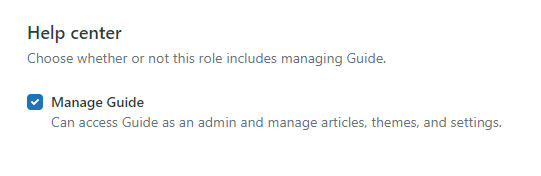
| ナレッジ管理者 | 完全なヘルプセンター管理:すべての記事、テーマ、設定 |
ここでの重要な区別:「ナレッジエージェント」であるからといって、すべての記事を自動的に編集できるわけではありません。記事レベルの権限によって、ナレッジエージェントが実際に変更できる場所が決まります。Supportエージェントはナレッジエージェントの権限を持っている可能性がありますが、特定のセクションの記事のみを編集できます。
一方、ナレッジ管理者は完全に制御できます。テーマを管理し、ヘルプセンターの設定を構成し、カテゴリとセクションを追加または削除し、任意の記事を編集できます。
カスタムエージェントロール(Enterpriseプランのみ)
Zendeskが柔軟になるのはここからです。Enterpriseプランでは、標準のエージェント/管理者の二項対立に縛られることはありません。詳細な権限を使用して、最大197個のカスタムロールを作成できます。
システムカスタムロール
Zendeskは、開始するための3つの事前定義されたカスタムロールを提供します。
アドバイザー: ワークフローと構成を管理しますが、チケットは解決しません。自動化、マクロ、トリガー、およびビューを作成できます。SLAとチャネルを設定できます。ただし、エンドユーザーに代わってチケットを作成し、プライベートコメントを作成することしかできません。このロールは、顧客との会話を処理せずにシステムを構成する必要がある人に適しています。
スタッフ: 標準のチケット解決エージェント。チケットを処理し、エンドユーザーのチケットを作成し、グループ内のチケットを編集し、レポートを表示し、個人的なビューとマクロを作成します。これは最前線のサポートロールです。
チームリーダー: スタッフエージェントよりも多くのアクセス権を持っています。すべてのチケット(グループのチケットだけでなく)を読み取りおよび編集し、フォーラムをモデレートし、エンドユーザーのチケットを作成し、エンドユーザー、グループ、および組織を管理できます。このロールは、より広い可視性を必要とするシニアエージェントまたはスーパーバイザーに適しています。
カスタムロールの作成
カスタムロールを作成するときは、次の8つの権限カテゴリから選択します。
| カテゴリ | 権限の例 |
|---|---|
| チケット | アクセスレベル、コメントタイプ、編集、マージ、削除 |
| ユーザー | ユーザー管理、グループ管理、組織管理 |
| チャネル | チャネル管理、ソーシャルメディア、チャット、電話 |
| エージェントワークフロー | ビュー、マクロ、動的コンテンツ、サイド会話 |
| ビジネスルール | 自動化、トリガー、SLA、スキル |
| セキュリティとプライバシー | 削除スケジュール、監査ログ、データマスキング |
| ヘルプセンター | ナレッジ管理、記事の公開 |
| 分析 | Exploreアクセス、レポートの作成、データの可視性 |
各カテゴリには、オンまたはオフに切り替えることができる複数の特定の権限があります。たとえば、チケットの下で、エージェントに「チケットプロパティの編集」を許可するが、「チケットの削除」または「チケットのマージ」は許可しない場合があります。
Enterpriseでも、カスタムロールに割り当てることができない権限がいくつかあります。
- 他のエージェントまたは管理者プロファイルの作成または編集
- アプリのインストール
- ユーザーのロールの変更
- ユーザーまたは組織の一括インポート
- 通話録音の削除
- 他のエージェントのIDの引き受け
- サブスクリプションの編集
- APIトークンの生成
これらは管理者専用の機能のままです。

管理センターでのロールの管理
ロール設定へのアクセス
ロールを管理するには、任意のZendesk製品を開き、上部のバーにあるZendesk製品アイコン(グリッド/ワッフルアイコン)をクリックします。[管理センター]を選択し、[ユーザー] > [チーム] > [ロール]に移動します。詳細な手順については、Zendeskのロール管理ガイドを参照してください。
[ロール]ページには、Enterpriseを使用している場合はすべてのカスタムロールが表示されます。下位プランでは、新しいロールを作成する機能なしで、標準ロールが表示されます。
チームメンバーへのロールの割り当て
ロールは、次の2つの方法で割り当てることができます。
ロール設定から:
- 割り当てるロールを見つけます
- オプションアイコンをクリックし、[編集]を選択します
- [アクション] > [ロールの割り当て]をクリックします
- リストからチームメンバーを選択するか、名前で検索します
- [ロールの割り当て]をクリックします
エージェントのプロファイルから:
- [ユーザー] > [チーム] > [チームメンバー]に移動します
- エージェントの名前をクリックします
- プロファイルを編集し、ロールの割り当てを変更します
エージェントは、自分のロールまたは権限を変更できません。また、他のカスタムロールを作成および編集する権限を持っていても、管理者ロールを管理することはできません。
ワークスペースの権限(Zendesk QA)
Zendesk QA(品質保証)またはWorkforce Engagement Managementを使用している場合、権限の別のレイヤーがあります:ワークスペースロール。これらは特定のQAワークスペース内で適用され、ユーザーのアカウントレベルのロールとは異なる場合があります。
| ワークスペースロール | 機能 |
|---|---|
| マネージャー | すべてのレビューを表示し、すべてのワークスペース設定を管理する |
| リード | すべてを表示し、クイズ/割り当て/グループ/紛争/キャリブレーションを管理する |
| レビュアー | すべてのレビューを表示し、ピアレビューを実行し、設定を編集できない |
| エージェント | 自分の会話を表示し、フィードバックに返信し、CSATを表示し、自己レビューする |
ユーザーは、アカウントレベルでは管理者である可能性がありますが、特定のワークスペースではレビュアーであるだけです。または、Supportでは標準のエージェントである可能性がありますが、QAではリードである可能性があります。これらのワークスペースの権限は、メインのSupportロールとは別に管理されます。
ロール管理のベストプラクティス
最初からロールを正しく設定すると、後で頭痛の種を減らすことができます。次に、いくつかの実用的なガイドラインを示します。
最小特権の原則から始めます。 ユーザーにジョブを実行するために必要な最小限のアクセス権を付与します。過度に許可された設定の後をクリーンアップするよりも、後で権限を追加する方が簡単です。
ロール構造を文書化します。 カスタムロールを作成するときは、各ロールの目的と、誰が持つべきかを書き留めます。これは、新しいチームメンバーをオンボーディングするときに役立ち、時間の経過とともにロールが拡大するのを防ぎます。
ロールを四半期ごとに確認します。 人々はジョブを変更し、チームは再編成し、権限は蓄積されます。誰がどのようなアクセス権を持っているか、それがまだ理にかなっているかどうかを監査するために、カレンダーのリマインダーを設定します。
ロールと一緒にグループを使用します。 ロールはユーザーができることを決定します。グループは処理するチケットを決定します。適切に設計されたセットアップでは、両方を使用します。権限にはロール、チケットルーティングにはグループを使用します。
「すべてのチケット」アクセスには注意してください。 これを本当にすべてを見る必要がある人にのみ与えてください。セキュリティリスクがあり、エージェントを無関係なチケットで圧倒する可能性があります。
カスタムロールをロールアウトする前にテストします。 新しいカスタムロールでテストエージェントアカウントを作成し、必要なことを実行できること(および実行すべきでないことを実行できないこと)を確認します。
eesel AIによるZendesk管理の強化
Zendeskのロールと権限の管理は重要ですが、効率的なサポート運用を実行するためのほんの一部にすぎません。ロールを構成したら、エージェントの日々を満たすルーチンワークをさらに自動化したいと思うかもしれません。

eesel AIでは、既存のZendeskセットアップ内で動作し、慎重に構成したロール構造を尊重するAIチームメイトを構築しました。
Zendesk用のAIエージェントは、最前線のサポートチケットを自律的に処理したり、人間によるレビューのために返信を下書きしたり、コンテンツに基づいてチケットをトリアージしてルーティングしたりできます。Zendeskインスタンスと直接統合され、過去のチケット、ヘルプセンターの記事、およびマクロから学習します。
重要なこと:当社のAIは、権限フレームワーク内で動作します。チームに設定した境界を超えるチケットにアクセスしたり、アクションを実行したりすることはありません。他のチームメンバーと同様に、表示および実行できることを制御できます。
ロールを整理した後、反復的なチケット処理に時間を費やしすぎている場合は、eesel AIがZendeskとどのように連携するかを確認してください。チームの時間を毎週節約できる可能性があります。
Zendeskロールの開始
Zendeskを初めて設定する場合は、簡単なチェックリストを次に示します。
- アカウントオーナーを特定する(通常はアカウントを作成した人)
- 管理者を追加する(システムを構成する必要がある人)
- チーム構造のグループを作成する(サポート、セールス、Tier 2など)
- 適切なチケットアクセスレベルでエージェントを追加する
- 特定のニーズに合わせてカスタムロールを設定する(Enterpriseの場合)
- Guideを使用している場合はナレッジロールを構成する
- 将来の自分がこれらの選択をした理由を理解できるようにすべてを文書化する
チームの成長に合わせて、いつでもロールを調整できることを忘れないでください。目標は、セキュリティリスクを作成したり、無関係な情報で圧倒したりすることなく、人々が効果的になるのに十分なアクセス権を与えることです。
管理センター自体のナビゲーションの詳細については、Zendeskの管理センターをプロのようにナビゲートする方法に関するガイドで、インターフェイスについて詳しく説明しています。


よくある質問
Share this article

Article by
Stevia Putri
Stevia Putri is a marketing generalist at eesel AI, where she helps turn powerful AI tools into stories that resonate. She’s driven by curiosity, clarity, and the human side of technology.
