1つのZendeskアカウントで複数のブランドを管理している場合、ブランドごとに個別のチャネルインスタンスが必要です。 これは、各ブランドのアイデンティティを維持しながら、すべてが適切な場所にルーティングされる個別のメールアドレス、ヘルプセンター、およびメッセージングウィジェットを意味します。
要するに、Zendeskでは、単一のアカウント内に複数のブランドを作成でき、それぞれに独自のチャネルを持つことができます。 ただし、構成を正しく行うには、ある程度の計画が必要です。 このガイドでは、ブランド自体の作成から、各ブランドのAIエージェントの設定まで、ブランドごとのチャネルインスタンスの設定について説明します。
マルチブランドAIサポートに対するより柔軟なアプローチをお探しの場合は、eesel AIが、AIエージェントを単一のブランドに結び付けない異なるモデルを提供します。 これについては後で説明します。
必要なもの
ブランドごとにチャネルインスタンスを設定する前に、以下を確認してください。
- Zendesk Suite Professional以上(マルチブランドは下位のプランでは利用できません)
- Zendeskアカウントの管理者権限
- 明確なブランド構造(個別のチャネルが必要なブランドを把握していること)
- すでに設定されているチャネル(メールアドレス、メッセージング、ヘルプセンター)
- **AIエージェントの場合:**Zendesk AI Agent Essentials(Suiteに含まれる)またはAdvanced(アドオン)
Zendeskのマルチブランドアーキテクチャについて
Zendeskでのブランドの仕組みを分解してみましょう。 Zendeskアカウントを作成すると、プライマリサブドメイン(yourcompany.zendesk.com)が取得されます。 マルチブランドを有効にすると、追加のブランドを作成でき、それぞれに独自のサブドメイン(brand1.yourcompany.zendesk.com、brand2.yourcompany.zendesk.com)を持つことができます。
各ブランドは、独自のエンティティとして動作し、以下を持ちます。
- ヘルプセンターとナレッジベース
- メールサポートアドレス
- Webウィジェットとメッセージングチャネル
- ブランディング(ロゴ、色、テーマ)
- エージェントの割り当てと権限
1つのブランドは常に「デフォルト」ブランドとして指定されます。 ブランド化されていないチャネルから作成されたチケットは、ここに割り当てられます。 アカウント設定で、デフォルトのブランドを変更できます。
ブランドの制限はプランによって異なります。
| プラン | ブランド制限 | ヘルプセンター |
|---|---|---|
| Suite Team | 1 | 1 |
| Suite Professional | 最大5 | 最大5 |
| Suite Enterprise | 最大300 | 最大300 |
出典:Zendeskの価格
理解すべき重要なこと:チャネルは特定のブランドに関連付けられています。 顧客がsupport@brand1.comにメールを送信すると、そのチケットにはブランド1のタグが付けられます。 顧客がブランド2のWebサイトでウィジェットを使用すると、会話はブランド2の構成を介してルーティングされます。
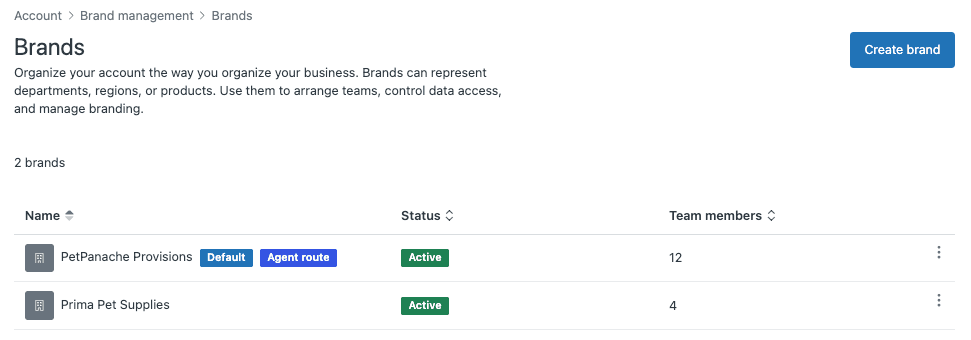
ステップ1:Zendeskでブランドを作成する
まず、ブランド自体を設定します。 手順は次のとおりです。
- 管理センター > アカウント > ブランド管理 > ブランドに移動します。
- 「ブランドを追加」(またはインターフェイスのバージョンに応じて「ブランドを作成」)をクリックします。
- ブランド名を入力します(これは顧客に表示されます)。
- サブドメインを設定します(brand.yourcompany.zendesk.com)。
- オプションの設定を構成します。
- ブランドロゴをアップロードします。
- カスタム署名テンプレートを設定します。
- カスタムドメインが必要な場合は、ホストマッピングを構成します。
- エージェントのブランドメンバーシップを設定します(このブランドのチケットにアクセスできるユーザー)。
- ブランドを保存します。
作成する必要があるブランドごとに、このプロセスを繰り返します。
留意すべき点がいくつかあります。
- サブドメインは、Zendeskアカウント全体で一意である必要があります。
- ホストマッピングには、DNS構成とSSL証明書の設定が必要です。
- 新しいエージェントは、デフォルトでゼロブランドへのアクセスから開始します(部署スペースで追加されたセキュリティ機能)。
ステップ2:ブランドごとにメールチャネルを構成する
各ブランドには、独自のサポートメールアドレスが必要です。 設定方法は次のとおりです。
- 管理センター > チャネル > メールに移動します。
- **「アドレスを追加」**をクリックします。
- このメールアドレスが属するブランドを選択します。
- セットアップ方法を選択します。
- **Zendeskサブドメイン:**support@brand.yourcompany.zendesk.comを作成します。
- **外部メール転送:**独自のドメインからZendeskにメールを転送します。
- このブランドに固有のメールテンプレートを構成します(ロゴ、色、署名)。
- 新しいアドレスにメッセージを送信してメールをテストします。
外部転送(support@brand1.comなど)を使用している場合は、以下を行う必要があります。
- メールプロバイダーで転送ルールを設定します。
- Zendeskで転送アドレスを確認します。
- 配達可能性のためにSPFおよびDKIMレコードを構成します。
メールテンプレートはブランドごとにカスタマイズできるため、各ブランドの自動応答は、そのブランドの声と視覚的なアイデンティティに一致します。
ステップ3:ブランドごとにヘルプセンターを設定する
各ブランドは、独自のコンテンツ、テーマ、およびブランディングを持つ独自のヘルプセンターを持つことができます。
- Guide管理(またはヘルプセンターの設定)に移動します。
- ヘルプセンターを作成するブランドを選択します。
- そのブランドのヘルプセンターを有効にします。
- テーマをカスタマイズします。
- ブランドロゴとファビコンをアップロードします。
- ブランドの色を設定します。
- ホームページのレイアウトを構成します。
- ホストマッピングを設定します(オプション):
- help.brand1.comをbrand1.yourcompany.zendesk.com/hcにポイントします。
- SSL証明書を生成してインストールします。
- 記事の権限を構成します(公開、サインインしたユーザー、または特定のセグメント)。
- ブランド固有のコンテンツをヘルプセンターに追加します。
ホストマッピングを使用すると、デフォルトのZendeskサブドメインの代わりに、help.brand1.comのようなカスタムドメインを使用できます。 これには以下が必要です。
- Zendeskを指すDNSのCNAMEレコード
- SSL証明書(Zendeskはこれを自動的に生成できます)
- ドメインを所有していることの確認

ステップ4:メッセージングおよびウィジェットチャネルを構成する
メッセージングチャネル(Webウィジェット、モバイルSDK、ソーシャルプラットフォーム)もブランドごとに構成できます。
- 管理センター > チャネル > メッセージングに移動します。
- 構成するブランドを選択します。
- Webウィジェットを設定します。
- 外観をカスタマイズします(色、位置、ランチャーテキスト)。
- あいさつと自動応答を構成します。
- 営業時間の設定
- ソーシャルメッセージングチャネルを追加します(必要な場合):
- WhatsApp Business
- Facebook Messenger
- Instagram Direct
- それぞれが特定のブランドに接続します。
- iOS/AndroidアプリのモバイルSDKを構成します(該当する場合)。
- ブランドの実際のWebサイトで各ウィジェットをテストします。
Webウィジェット(クラシック)は、ブランド固有のスタイルで各ブランドのWebサイトに埋め込むことができます。 顧客がチャットを開始すると、自動的に正しいブランドの構成に接続されます。
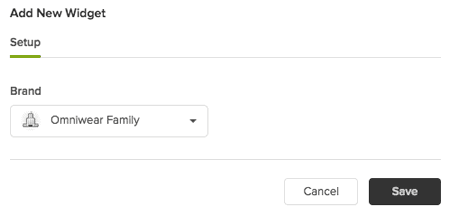
ステップ5:ブランドごとにAIエージェントを構成する
ここからが面白くなります。 Zendesk AIエージェントはブランドごとに構成されます。つまり、各AIエージェントは1つのブランドのヘルプセンターコンテンツにのみアクセスできます。
- 管理センター > AI > AIエージェントに移動します。
- 新しいAIエージェントを作成します(または既存のものを構成します)。
- このAIエージェントがサービスを提供するブランドを選択します。
- AIエージェントのチャネルを選択します。
- メッセージング(Webウィジェット、モバイル、ソーシャル)
- メール
- Webフォーム
- ナレッジソースを構成します。
- AIエージェントは、選択したブランドのヘルプセンターを自動的に使用します。
- 必要に応じて、外部コンテンツソースを追加します(Advancedプラン)。
- AIエージェントのペルソナを設定します(名前、トーン、アバター)。
- AIが特定のシナリオを処理する方法の指示を作成します。
- サンプル会話でAIエージェントをテストします。
- 公開してライブにします。
複数のブランドがある場合は、ブランドごとに個別のAIエージェントを作成する必要があります。 Zendeskでは、単一のAIエージェントが異なるヘルプセンターを持つ複数のブランドにサービスを提供する方法はありません。
このプロセスの詳細については、Zendesk AIエージェントのブランドおよびチャネル構成に関するガイドを参照してください。

ブランドごとにチャネルインスタンスを管理するためのベストプラクティス
すべてを設定したら、整理しておくことをお勧めします。
-
一貫した命名規則を使用します。 エージェントがどのブランドを扱っているかを知ることができるように、ブランドに明確な名前を付けます(「ブランドX - US」対「ブランドX - EU」)。
-
ブランドチャネルマッピングを文書化します。 どのメールアドレス、ウィジェット、およびAIエージェントがどのブランドに属しているかを示す参照ドキュメントを作成します。
-
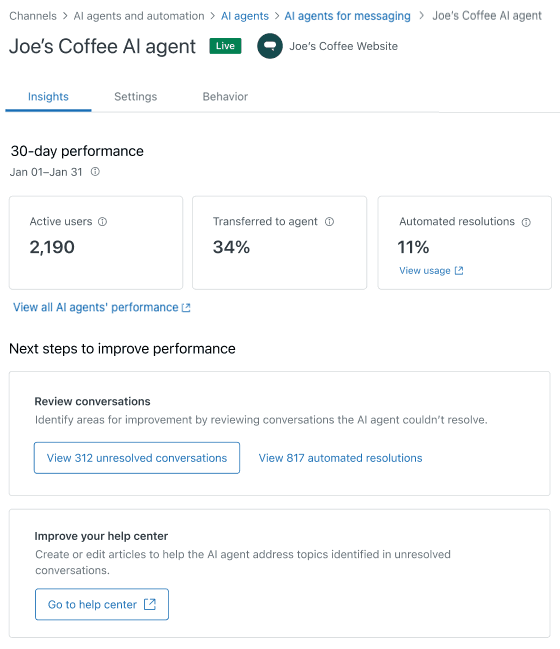
ブランドごとにパフォーマンスを監視します。 Zendeskのレポートでは、ブランドでフィルタリングできるため、あるブランドのAIエージェントが他のブランドよりもパフォーマンスが高いかどうかを確認できます。
-
ブランド固有のトリガーと自動化を設定します。 ブランドに基づいてチケットを適切なチームにルーティングし、ブランド固有のSLAを適用し、ブランドに適したタグを使用します。
-
エージェントアクセスを慎重に管理します。 部署スペースでは、ブランドメンバーシップがチケットの可視性を制御します。 エージェントがサポートする必要があるブランドのメンバーであることを確認してください。
-
構成を四半期ごとに監査します。 SSL証明書が最新であり、ホストマッピングが機能しており、AIエージェントが各ブランドに対して正しく応答していることを確認します。
避けるべき一般的な構成ミス
チームがマルチブランドZendesk構成を設定するのを支援した後、最もよく見られる落とし穴を次に示します。
-
変更の公開を忘れる。 Zendeskは自動保存しますが、自動公開はしません。 公開ボタンをクリックしないと、AIエージェントはライブになりません。
-
ブランド間でチャネルを混同する。 ブランドAのサイトのウィジェットが、実際にはブランドBではなくブランドAに接続されていることを再確認してください。
-
ホストマッピングされたブランドのSSLを構成しない。 カスタムドメインにはSSL証明書が必要です。 Zendeskはこれらを生成できますが、設定する必要があります。
-
エージェントのブランドメンバーシップを見落とす。 新しいエージェントは、ゼロブランドへのアクセスから開始します。 エージェントがチケットを表示できない場合は、最初にブランドメンバーシップを確認してください。
-
ライブになる前にテストしない。 テストメールを送信し、ウィジェットを試し、顧客が見る前にAIエージェントと会話してください。
代替アプローチ:柔軟なマルチブランドサポートのためのeesel AI
Zendeskのアプローチは、完全に分離されたブランドエクスペリエンスが必要な場合に機能します。 ただし、1ブランドあたり1AIエージェントの制限は、一部のチームにとって制限となる可能性があります。
eesel AIは、マルチブランドのセットアップを異なる方法で処理します。
-
マルチソースナレッジ。 複数のヘルプセンター、過去のチケット、Confluence、Googleドキュメント、Notion、およびPDFでAIを同時にトレーニングします。 AIエージェントあたり1つのヘルプセンターに限定されません。
-
インタラクションベースの価格設定。 エージェントごとの月額ではなく、AIインタラクションの料金を支払います(Teamプランでは1,000回のインタラクションで月額239ドル)。 これは、ボリュームが変動するチームにとってより予測可能になる可能性があります。
-
展開前のシミュレーション。 ライブになる前に、過去のチケットでAIをテストします。 過去の会話をどのように処理したかを正確に確認してください。
-
平易な英語での構成。 処理する内容とエスカレーションするタイミングを自然言語でAIに指示します。 複雑なルーティングルールやAPI構成は必要ありません。
Zendeskのブランド制限が制限されていると感じる場合、またはヘルプセンターのコンテンツだけでなく、AIをトレーニングしたい場合は、当社のAIエージェントを既存のZendeskセットアップに直接接続しながら、マルチブランドサポートに対する異なるアプローチを提供します。
ブランドごとにZendeskチャネルインスタンスの使用を開始する
ブランドごとにZendeskチャネルインスタンスを構成するには、いくつかの重要な手順が必要です。ブランドを作成し、ブランド固有のチャネル(メール、ヘルプセンター、メッセージング)を設定し、各ブランドのAIエージェントを構成し、ライブになる前にすべてをテストします。
まず1つのブランドから始め、正しく動作させてから、追加のブランドに拡張します。 複数の構成を同時に処理していない場合、問題をトラブルシューティングする方が簡単です。
公式ドキュメントと最新の機能アップデートについては、Zendeskのマルチブランドヘルプセンターを確認してください。
Zendeskのネイティブマルチブランドセットアップが提供する以上の柔軟性が必要な場合、特にAIエージェントの構成に関しては、eesel AIをお試しください。マルチブランドのナレッジとチャネル構成に対する異なるアプローチがチームに適しているかどうかを確認してください。