
Zendeskでサポートチームを運営している場合、2つの異なる「クイック返信」機能があることに気づいたかもしれません。1つは、エージェントがより迅速に回答を見つけるのに役立ちます。もう1つは、自動応答を顧客に直接送信します。どちらも便利ですが、完全に異なる目的を果たします。
このガイドでは、両方の設定について説明します。クイックアンサー(エージェント向けの機能)とAIエージェントの返信(顧客向けの機能)について説明します。最後に、それぞれの設定方法と、いつどちらを使用するかを正確に理解できます。
ZendeskのネイティブAIが制限されていると感じるチームのために、eesel AIがどのように補完的なソリューションとしてギャップを埋めることができるかについても触れます。
必要なもの
始める前に、基本的なことを確認してください。
- Zendesk Suiteサブスクリプション(Teamプラン以上)
- クイックアンサー機能には、Guide ProfessionalまたはEnterprise
- 顧客向けの返信には、AI Agent Essentials(すべてのSuiteプランに含まれています)
- 適切に構造化されたヘルプセンターコンテンツ。AIはナレッジベースと同じくらい優れています
- 設定を構成するための管理センターへのアクセス
クイックアンサーは、2025年9月にすべてのSuiteのお客様が利用できるようになりました。以前は、Copilotアドオンが必要でした。顧客向けの返信用のAI Agent Essentialsは、2025年初頭からSuiteプランに含まれています。

ステップ1:エージェントのクイックアンサーを有効にする
クイックアンサーは、エージェントワークスペースに表示され、チームが記事を掘り下げることなく情報を見つけるのに役立ちます。有効にする方法は次のとおりです。
管理センター → ワークスペース → エージェントツール → コンテキストパネルに移動します。ナレッジセクションを探し、「検索結果の前にクイックアンサーを表示する」というトグルを見つけます。オンにして保存します。

有効にすると、エージェントはチケットを処理するときに新しい動作を確認できます。サイドバーのナレッジパネルを開き、検索ボックスに質問またはフレーズを入力すると、AIが検索結果の上に要約された回答を生成します。エージェントは「AIの提案元」をクリックして、どの記事がその応答にフィードされたかを正確に確認できます。
これらの回答の品質は、ナレッジベースに完全に依存します。ヘルプセンターの記事が薄いか、整理されていない場合、AIは役立つ応答を生成するのに苦労します。これをチームに展開する前に、コンテンツがしっかりしていることを確認してください。
ステップ2:顧客向けの返信のためにAIエージェントを設定する
これは、Zendeskがメッセージング、メール、Webフォームを介して顧客に自動的に応答する場所です。設定にはクイックアンサーよりも少し手間がかかりますが、24時間年中無休の自動応答というメリットがあります。
管理センター → チャネル → AIエージェントから開始します。いくつかの重要な要素を構成する必要があります。詳細な設定手順については、Zendesk AIエージェントの公式ドキュメントを参照してください。
**AIエージェントのペルソナを作成します。**名前を付け、アバターを選択し、口調を定義します。このペルソナは、AIが顧客と話すときのサウンドを決定します。フォーマルでプロフェッショナルなブランドでも、カジュアルでフレンドリーなブランドでも、ブランドに合わせて設定できます。
**チャネルを有効にします。**AIエージェントが応答する場所を選択します。オプションには、メッセージング(Webウィジェット、モバイルSDK)、メール、Webフォームが含まれます。すべてを有効にするか、1つのチャネルから開始できます。
**メールとWebフォームの生成応答を設定します。**メッセージングの場合、AIエージェントはすぐに使用できます。メールとWebフォームの場合、トリガーを構成する必要があります。Zendeskは、競合するトリガー(既存の自動返信通知など)を表示するため、非アクティブ化または変更できます。
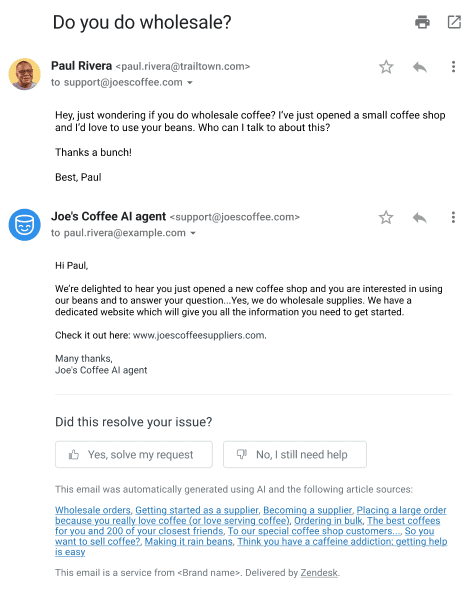
システムは、チケットチャネルを有効にすると、「生成応答」アクションで新しいトリガーを作成します。必要に応じて、これらのトリガーをカスタマイズして、特定のブランド、フォーム、またはメールアドレスを除外できます。
実用的なヒント:メールの件名をデフォルトの「リクエストを受信しました」から「Re: {{ticket.title}}」に変更します。顧客は、確認メッセージではなく、実際の応答のように見えるメールを読む可能性が高くなります。
ステップ3:ナレッジベースを最適化する
クイックアンサーとAIエージェントの返信はどちらも、ヘルプセンターのコンテンツから取得されます。ナレッジベースが弱い場合、AIは弱くなります。最適化する方法は次のとおりです。
AI消費のために記事を構造化します。明確な見出し、簡潔な段落、および簡単な言語を使用します。AIはコンテンツをスキャンして関連する箇所を見つけるため、解析しやすくします。
一般的な質問の範囲を確保します。チケット履歴を見てください。顧客は何について最も質問しますか?これらのトピックをカバーするしっかりした記事があることを確認してください。
Enterpriseプランを使用している場合は、セグメント化されたコンテンツに制限付きの記事を使用します。特定のユーザーセグメントにのみ表示される記事を作成でき、AIはこれらの権限を尊重します。
フェデレーション検索を介して外部コンテンツソースを追加します(Enterpriseのみ)。これにより、AIはヘルプセンター以外のソースから取得できますが、これには完全な機能のためにAdvanced AI Agentsアドオンが必要です。
公開する前に記事の品質をテストします。ナレッジパネルからいくつかのサンプルクエリを実行し、AIが何を生成するかを確認します。回答が不完全または混乱している場合は、ソース記事を修正してください。
ステップ4:エスカレーションとハンドオフを構成する
すべての問題をAIで処理する必要はありません。チケットが人間のエージェントにエスカレートされる場合の明確なルールが必要です。
エスカレーションの条件を設定します。特定のトピック、顧客タイプ、またはキーワードを定義して、自動的に人間にルーティングできます。たとえば、請求に関する紛争やVIP顧客は、常にエージェントに直接送信される場合があります。
「まだ助けが必要です」フローを定義します。顧客がこのボタン(Webフォームとメールで利用可能)をクリックすると、チケットがエスカレートされます。エージェントがこれらのチケットに優先的に注意を払う必要があることを確認してください。
営業時間と営業時間外の動作を構成します。営業時間外にAIにすべてを処理させたい場合もあれば、次の営業日までチケットを保留にしたい場合もあります。
解決済みの問題に対して自動チケットクローズを設定します。顧客がAIが問題を解決したことを確認した場合、満足度調査のフォローアップでチケットを自動的に閉じることができます。
エージェントのコンテキストに内部メモを追加します。チケットがエスカレートした場合、エージェントは会話の完全な履歴を確認し、AIがすでに試したことを理解する必要があります。
より良いZendesk AIエージェントのクイック返信のためのヒント
基本を設定した後、いくつかの調整を行うことで、パフォーマンスを大幅に向上させることができます。
メールのAI応答に短い遅延を追加します。顧客が送信ボタンを押してから5秒後に2段落の応答を送信すると、ロボットのように感じます。短い遅延は、思考と努力の錯覚を生み出します。
解決率を監視し、ナレッジベースのギャップを調整します。Zendeskは、自動解決に関するレポートを提供します。特定のトピックが常に解決に失敗する場合は、より良い記事が必要になる可能性があります。
フィードバックボタンを使用してシステムをトレーニングします。顧客のフィードバック(「これは役に立った」対「まだ助けが必要です」)は、AIが何が機能するかを学習するのに役立ちます。
エージェントのペルソナをブランドの声と一致させます。マーケティングがカジュアルでAIがフォーマルな場合、顧客はその断絶に気づきます。
トリガーを定期的にテストします。新しいフォームまたはメールアドレスを追加するときは、AIがそれらを正しく処理していることを確認してください。
制限事項と代替案を検討する場合
ZendeskのネイティブAIは基本的なユースケースには適していますが、明確な境界があります。
クイックアンサーは、ヘルプセンターのコンテンツに限定されています。ナレッジがConfluence、Googleドキュメント、またはその他のシステムにある場合、AIは手動で移行しない限りアクセスできません。
AI Agent Essentials(AIエージェントエッセンシャル)では、外部データ接続にAdvancedアドオンが必要です。AIにShopifyで注文ステータスを検索したり、CRMから顧客データを取得したりする場合は、アップグレードする必要があります。
カスタムアクションとAPI呼び出しには、より上位のプランが必要です。Essentialsレベルは簡単なQ&Aをうまく処理しますが、複雑なワークフロー(払い戻しの処理や予約の予約など)には、Advanced AI Agentsが必要です。
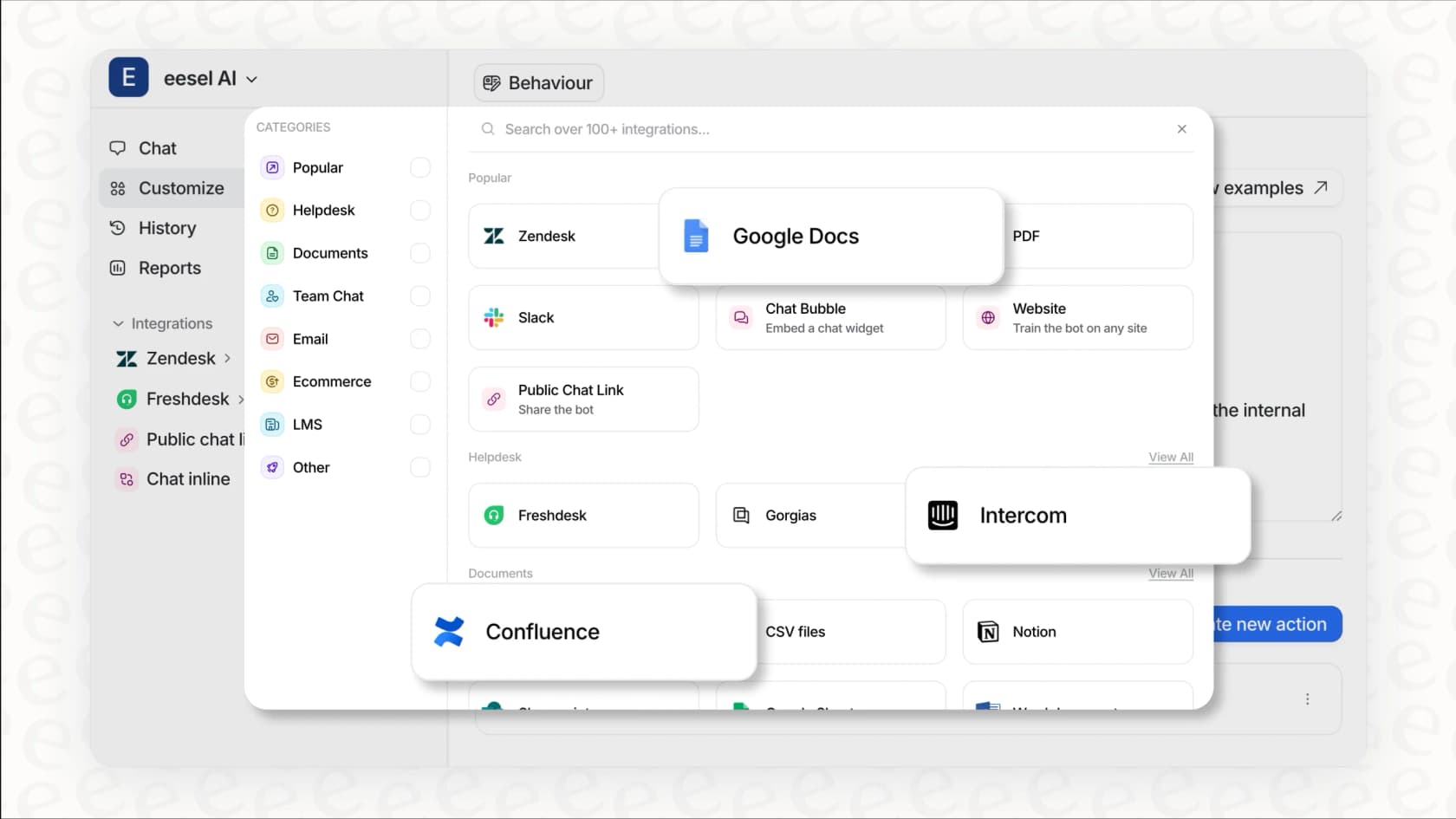
これは、eesel AIが補完的なオプションとして適合する場所です。ZendeskのAIはヘルプセンターからのみ取得しますが、Notion、Confluence、Googleドキュメント、過去のチケットなど、100を超えるデータソースに接続します。複雑なフローを構築する代わりに、プレーンな英語で動作をカスタマイズできます。また、カスタムアクションを設定するためにエンジニアリングチームは必要ありません。
すでにZendeskに投資しているチームの場合、eesel AIは既存の設定と連携します。ZendeskのネイティブAIから始めて、外部データやより柔軟なカスタマイズが必要な機能のために後でeesel AIを追加できます。
Zendeskサポートの自動化を開始する
これで、Zendesk AIエージェントのクイック返信を設定するための完全なロードマップができました。まず、クイックアンサーを使用して、エージェントがより迅速に情報を見つけられるようにします。それがスムーズに動作したら、顧客向けの自動化のためにAIエージェントに拡張します。
AIは、その背後にある知識と同じくらい優れていることを忘れないでください。自動化に魔法を期待する前に、ヘルプセンターのコンテンツに時間を投資してください。
外部データアクセス、複雑なワークフロー、またはマルチソースナレッジなど、ZendeskのネイティブAIに制限がある場合は、eesel AIがZendeskとどのように統合されるかを探ります。Zendesk向けのAIエージェントをお探しであれば、eeselのZendesk向けAI統合をご覧ください。ネイティブAIが不足しているシナリオを処理するように設計されており、サポート運用を再構築する必要はありません。