
ZendeskでAIエージェントチャネルを設定することで、自動化されたサポートを表示する場所を制御できます。顧客がメール、ヘルプセンターのフォーム、またはメッセージングアプリを介して連絡する場合でも、チャネル設定によって、AIエージェントが応答するか(または担当者に引き継ぐか)が決まります。
簡単な説明:Zendesk AIエージェントは、4つのチャネルタイプ(メッセージング、メール、ウェブフォーム、およびAPI)をサポートしています。メールまたはウェブフォームチャネルをアクティブにすると、APIチャネルが自動的に有効になります。このガイドでは、AI Agents EssentialsとAdvancedの両方のティアでこれらのチャネルを設定する方法について説明します。
より柔軟に複数のナレッジソースとチャネルを処理できる代替手段をお探しの場合は、eesel AIが異なるアプローチを提供しています。これについては後で説明します。

必要なもの
チャネル設定に入る前に、以下を確認してください。
- Zendesk SuiteまたはSupportプラン(Teamレベル以上) AIエージェントは、アドオンなしの基本的なSupport Teamプランでは利用できません。
- Zendeskアカウントの管理者権限
- AIエージェントが既に作成されていること まだ設定していない場合は、Zendeskのスタートガイドから始めてください。
- Zendeskでチャネルが設定されていること AIエージェントが使用する前に、メールアドレス、ウェブフォーム、またはメッセージングチャネルが存在する必要があります。
- ティアの理解 EssentialsとAdvancedでは、設定パスが異なります。
Zendesk AIエージェントチャネルの理解
チャネルとは実際に何であり、ZendeskのAIエージェントシステムでどのように機能するかを詳しく見ていきましょう。
4つのチャネルタイプ
Zendesk AIエージェントは、4つの異なるチャネルタイプで動作できます。
メッセージングには、ウェブウィジェット、モバイルSDK統合、およびWhatsApp、Facebook Messenger、Instagramなどのソーシャルメッセージングプラットフォームが含まれます。顧客がこれらのインターフェースを介してチャットすると、AIエージェントがリアルタイムで応答できます。
メールは、サポートメールアドレスをカバーします。AIエージェントは、受信メールへの返信を生成し、設定に応じて自動的に送信するか、エージェントが確認できるように下書きします。
ウェブフォームは、ヘルプセンターのチケット送信フォームを指します。顧客がこれらのフォームを介してチケットを送信すると、AIエージェントは即時の応答または自動確認を提供できます。
APIは、人々を混乱させることが多いチャネルです。メールまたはウェブフォームチャネルをアクティブにすると自動的に有効になるため、スタンドアロンのチェックボックスとして表示されません。APIチャネルを使用すると、AIエージェントにプログラムでアクセスでき、API呼び出しによるカスタム統合とチケット作成が可能になります。
EssentialsとAdvancedの違い
設定エクスペリエンスは、ティア間で大きく異なります。
| 機能 | AI Agents Essentials | AI Agents Advanced |
|---|---|---|
| 設定場所 | 管理センター | Sunshine Conversations / チャネルマネージャー |
| ナレッジソース | 単一のヘルプセンター | 複数のソース(ガイド、ウェブサイト、CSV) |
| APIアクション | 利用不可 | カスタム統合で利用可能 |
| ルーティングの複雑さ | シンプル | 複雑なマルチエージェントルーティング |
| 価格 | Suiteに含まれる | アドオン(営業にお問い合わせください) |
Essentialsは、ヘルプセンターのコンテンツに基づいてAI応答が必要な簡単な設定に適しています。Advancedは、複数のAIエージェントを調整し、APIを介して外部システムと統合し、より高度なルーティングシナリオを処理する機能を追加します。
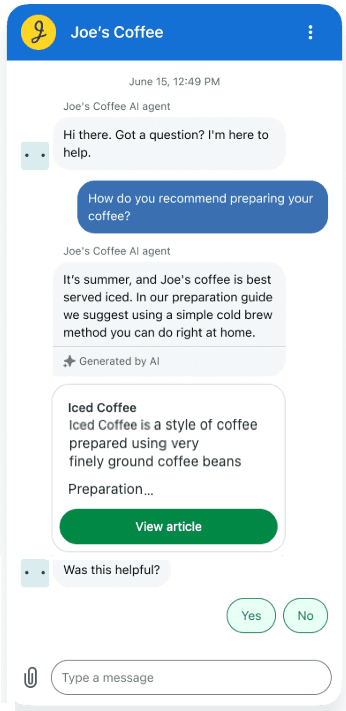
ステップ1:AIエージェントの設定にアクセスする
まず、Zendeskの管理センターの適切な場所に移動します。
- 管理者としてZendeskにログインします。
- 左側のサイドバーにある管理センターアイコン(歯車アイコン)をクリックします。
- メニューからAIを選択します。
- AIエージェントをクリックし、次にAIエージェントを再度クリックします。
- リストでAIエージェントを見つけて、その名前をクリックします。
- 設定タブを開きます。
- ブランドとチャネルセクションを展開します。
ブランドの選択とチャネルのアクティブ化のための設定オプションが表示されます。インターフェースには、現在有効になっているチャネルと、アクティブ化に使用できるチャネルが表示されます。
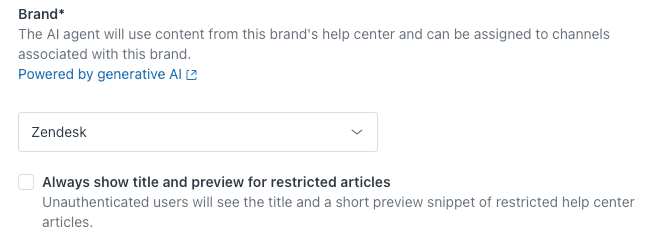
ステップ2:ブランドを設定する
ブランドの選択により、AIエージェントがプルするナレッジベースが決まります。
ドロップダウンメニューからブランドを選択します。Zendeskで複数のブランドを実行している場合は、AIが応答を生成するために使用するヘルプセンターのコンテンツを持つブランドを選択します。AIエージェントは、選択したブランドのヘルプセンターの記事にのみアクセスできます。
オプションの設定があります:「制限された記事のタイトルとプレビューを常に表示する」。顧客がアクセス許可を持っていないコンテンツでも、記事のタイトルとプレビューを表示する場合は、これを有効にします。これにより、どのような情報が存在するかを理解し、必要に応じてサインインするように促すことができます。
**マルチブランド設定に関する重要な注意:**チャネルを設定した後でブランドを変更すると、チャネルの選択がリセットされます。これは、チャネルの可用性が、Zendeskインスタンスで構成されているブランドのチャネルに依存するためです。
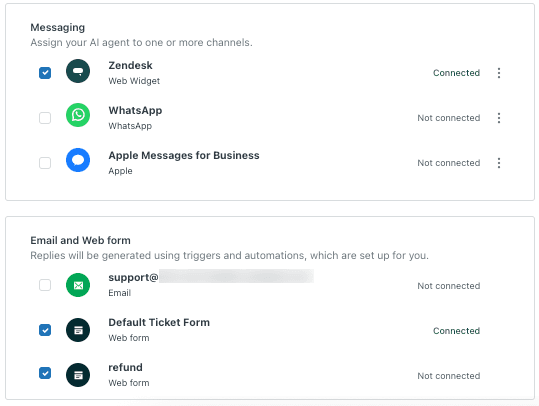
ステップ3:メッセージングチャネルを設定する
メッセージングチャネルには、ウェブウィジェット、モバイルSDK、およびソーシャルプラットフォームが含まれます。
メッセージングサブセクションには、利用可能なメッセージングチャネルのチェックボックスが表示されます。これらは、選択したブランドに対して構成したものによって異なります。
- ウェブウィジェット ウェブサイトに埋め込まれたチャットウィジェット
- モバイルSDK iOSまたはAndroidアプリのアプリ内メッセージング
- ソーシャルメッセージング WhatsApp、Facebook Messenger、Instagram、およびその他のソーシャルプラットフォーム
AIエージェントをアクティブにするチャネルのボックスをオンにします。特定のルーティングルールを設定しない限り(Advancedティアが必要)、AIエージェントは有効になっているチャネルのすべての会話に応答することに注意してください。
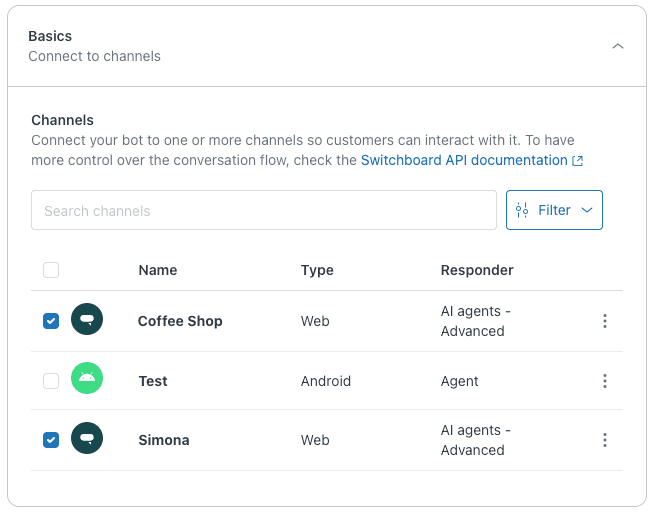
AI Agents Advancedを使用している場合、メッセージングチャネルの設定は、このインターフェースで直接行うのではなく、Sunshine Conversationsを介して行われます。ルーティング設定には、チャネルマネージャーを使用するか、Switchboard APIを使用する必要があります。
ステップ4:メール、ウェブフォーム、およびAPIチャネルを設定する
ここで、APIチャネルが登場します。
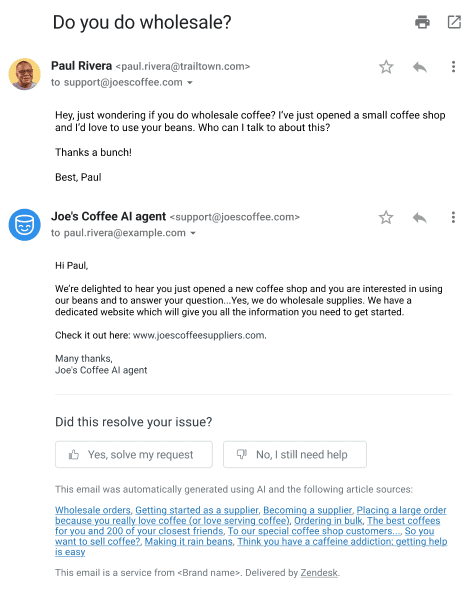
AIエージェントが受信サポートメールに応答するようにする場合は、メールチャネルを有効にします。AIは、ヘルプセンターのコンテンツに基づいて返信を生成し、顧客に直接送信します(または、設定に応じて、確認のために下書きします)。
AIエージェントがヘルプセンターのフォームから送信されたチケットに応答するようにする場合は、ウェブフォームチャネルを有効にします。これには通常、受信確認と関連するヘルプセンターの記事を提供する自動応答が含まれます。
**APIチャネルについて:**APIチャネルの個別のチェックボックスは表示されません。メールまたはウェブフォームチャネルのいずれかをアクティブにすると、自動的に有効になります。このチャネルを使用すると、ZendeskのAPIを介してAIエージェントにプログラムでアクセスでき、次のことが可能になります。
- AIが生成した応答でAPIを介してチケットを作成する
- AIエージェントを活用するカスタム統合を構築する
- AIを活用したチケット処理を含むワークフローを自動化する
APIチャネルは、他のZendesk APIアクセスと同じ認証とレート制限を使用します。広範なAPI統合が必要な場合は、より堅牢なAPIアクション機能を提供するAdvancedティアを検討してください。
ステップ5:変更を公開する
多くの人が見逃している重要なステップがあります。変更を公開するまで、変更は有効になりません。
Zendeskは、作業中にチャネル構成を自動的に保存しますが、公開をクリックするまで、AIエージェントはこれらの設定を実際には使用しません。この安全機能により、誤った変更がライブの顧客とのやり取りに影響を与えるのを防ぎます。
公開後:
- 変更はすぐに有効になります。
- AIエージェントは、新しく有効になったチャネルで応答を開始します。
- 無効になっているチャネルは、AI応答の受信を停止します。
**テストのヒント:**チャネルを初めて有効にする場合は、トラフィックの少ない時間帯にテストしてください。単一のチャネルから開始し、AI応答が正しく表示されることを確認してから、追加のチャネルに拡張します。
高度なAIエージェントチャネル構成
AI Agents Advancedを使用しているチームの場合、チャネル構成はより洗練されます。
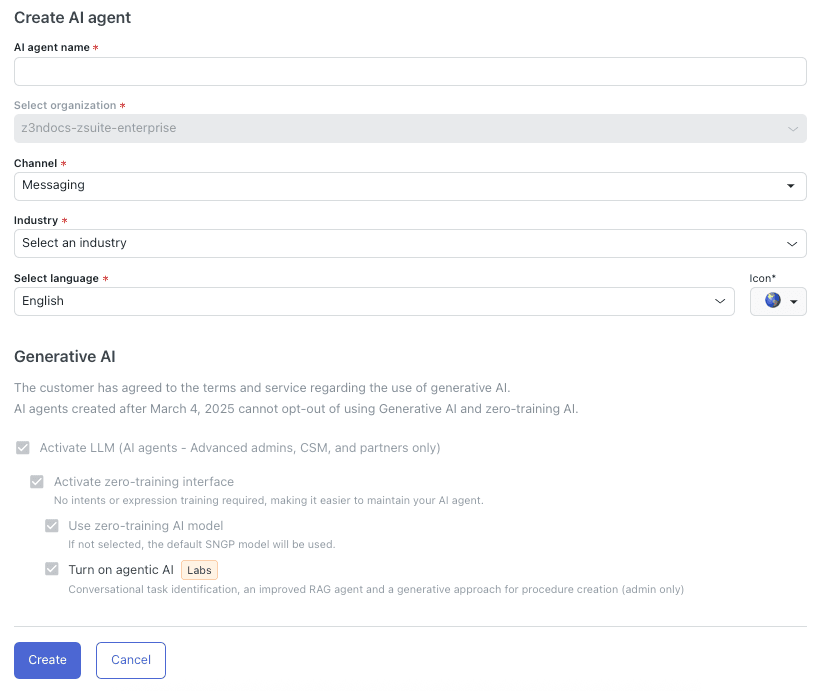
Advanced AIエージェントは、メッセージングチャネルのミドルウェアとしてSunshine Conversationsプラットフォームを使用します。これにより、Essentialsが提供しないルーティングとオーケストレーションのレイヤーが追加されます。
Advancedチャネル構成には、主に2つのアプローチがあります。
チャネルマネージャーは、Advanced AIエージェントをチャネルにリンクするための、より新しく、簡素化されたインターフェースです。API構成に踏み込むことなく、どのエージェントがどのチャネルを処理するかを視覚的に管理する方法を提供します。
Switchboard APIは、ルーティングロジックを細かく制御できるレガシーアプローチです。VIP顧客を1つのAIエージェントに送信し、一般的な問い合わせを別のAIエージェントに送信するなど、複雑なルーティングルールが必要な場合は、これを使用します。
EssentialsよりもAdvancedを選択する場合:
- さまざまな専門分野を持つ複数のAIエージェントが必要な場合
- APIアクションを介して外部システムと統合する場合
- 顧客データまたは会話のコンテキストに基づいて高度なルーティングが必要な場合
- 多くのブランドまたは複雑なチャネル設定でAIエージェントを実行している場合
ベストプラクティスとよくある間違い
数十のZendesk AIエージェントの設定を構成した後、成功につながるパターン(および避けるべき落とし穴)を次に示します。
**狭く始めて、徐々に拡大します。**最初に1つまたは2つのチャネルを有効にし、パフォーマンスを監視してから、さらに追加します。これにより、すべてのサポートボリュームに影響を与える前に問題をキャッチできます。
**ブランドを顧客の期待に合わせます。**顧客がsupport@company.comにメールを送信する場合は、AIエージェントのブランド選択が、顧客が期待するヘルプセンターのコンテンツと一致していることを確認してください。ブランドが一致しないと、混乱が生じます。
**チャネルごとのパフォーマンスを監視します。**AIエージェントは、チャネルによってパフォーマンスが異なることがよくあります。コンテキストが明確であるため、メッセージング会話の方がメールよりも解決率が高くなる可能性があります。Zendeskの自動解決レポートを使用して、調整が必要なチャネルを特定します。
避けるべきよくある間違い:
- 公開を忘れる 最も一般的な問題。すべてを構成し、テストし、何も変わっていないのはなぜだろうと思います。公開をクリックします。
- 間違ったブランドの選択 ブランドAのチャネルを選択したが、ブランドBのヘルプセンターのコンテンツでAIをトレーニングする
- Essentials / Advancedパスを混同する Essentialsを使用しているときにチャネルマネージャーを使用しようとするか、Sunshine Conversationsにいるはずのときに管理センターで構成する
- すべてのチャネルを一度に有効にする テストせずに、サポートサーフェス全体でAIが不適切に応答するリスクがあります。
代替アプローチ:チャネルの柔軟性のためのeesel AI
ZendeskのAIエージェントは、Zendeskエコシステムに既に投資しており、ニーズがその構造に適合している場合にうまく機能します。ただし、Essentialsの単一ブランドの制限とエージェントごとの価格設定は、一部のチームにとって制限となる可能性があります。
eesel AIは、チャネル構成とAIデプロイメントに対して異なるアプローチを取ります。

マルチソースナレッジ ブランドごとに1つのヘルプセンターに制限する代わりに、eesel AIはヘルプセンター、過去のチケット、Confluence、Googleドキュメント、Notion、PDFなどで同時にトレーニングを行います。Zendeskのブランド境界に制約されません。
インタラクションベースの価格設定 エージェントごとに月額料金を支払うのではなく、eesel AIはインタラクションに基づいて課金します。Teamプランは、最大1,000回のインタラクションで月額239ドル(年間)、Businessは、3,000回のインタラクションで月額639ドルから始まります。ボリュームが変動するチームや、多くのパートタイムエージェントがいるチームの場合、これはシートごとの価格設定よりも予測可能になる可能性があります。
デプロイメント前のシミュレーション eesel AIを使用すると、ライブになる前に過去のチケットでシミュレーションを実行できます。AIが過去の会話をどのように処理したか、品質を測定し、顧客が単一の自動応答を見る前にプロンプトを調整することができます。

プレーンテキストの指示による段階的なロールアウト 複雑なルーティングルールの代わりに、AIが何を処理し、いつエスカレーションするかをプレーンテキストで記述します。Sunshine ConversationsまたはSwitchboard APIを学ぶ必要はありません。
チームが複数のナレッジソースを使用し、より柔軟なチャネル処理が必要な場合、またはデプロイメント前にAI応答を徹底的にテストしたい場合は、Zendesk統合を検討する価値があるかもしれません。AI構成に対する異なるアプローチを提供しながら、既存のZendesk設定に直接接続します。
Zendesk AIエージェントチャネルの開始
Zendesk AIエージェントチャネルの構成は、いくつかの重要なステップに要約されます。ブランドを選択し、必要なチャネル(メッセージング、メール、ウェブフォーム)を有効にし、APIチャネルがメールまたはウェブフォームで自動的に有効になることを覚えておき、変更を公開します。
Essentialsティアは、単一のヘルプセンターを備えた簡単な設定に適しています。Advancedは、Sunshine ConversationsルーティングとAPIアクションの複雑さ(および柔軟性)を追加します。
公式ドキュメントと最新の機能アップデートについては、ZendeskのAIエージェントヘルプセンターを確認してください。
Zendeskのチャネル制限が制限されていると感じる場合、またはヘルプセンターのコンテンツだけでなく、AIをトレーニングしたい場合は、eesel AIを試して、チャネル構成とナレッジソーシングに対する異なるアプローチがチームにどのように役立つかを確認してください。


よくある質問
Share this article

Article by
Stevia Putri
Stevia Putri is a marketing generalist at eesel AI, where she helps turn powerful AI tools into stories that resonate. She’s driven by curiosity, clarity, and the human side of technology.




