So konfigurieren Sie Zendesk AI Agent API-Kanäle: Eine vollständige Anleitung

Stevia Putri
Zuletzt bearbeitet February 26, 2026
Die Konfiguration von AI Agent-Kanälen in Zendesk steuert, wo Ihr automatisierter Support angezeigt wird. Ob Kunden Sie per E-Mail, über Ihr Hilfe-Center-Formular oder über Messaging-Apps erreichen, die Kanalkonfiguration bestimmt, ob Ihr AI Agent antwortet (oder an einen Menschen übergibt).
Hier ist die Kurzfassung: Zendesk AI Agents unterstützen vier Kanaltypen (Messaging, E-Mail, Webformular und API). Der API-Kanal wird automatisch aktiviert, wenn Sie E-Mail- oder Webformular-Kanäle aktivieren. Diese Anleitung führt Sie durch die Konfiguration dieser Kanäle für AI Agents Essentials und Advanced.
Wenn Sie nach einer Alternative suchen, die mehrere Wissensquellen und Kanäle mit mehr Flexibilität verarbeitet, bietet eesel AI einen anderen Ansatz. Darauf werden wir später eingehen.

Was Sie benötigen
Bevor Sie mit der Kanalkonfiguration beginnen, stellen Sie sicher, dass Sie Folgendes haben:
- Zendesk Suite oder Support-Plan (Team-Level oder höher) AI Agents sind im Basic Support Team-Plan ohne Add-ons nicht verfügbar
- Admin-Berechtigungen in Ihrem Zendesk-Konto
- Ein bereits erstellter AI Agent Wenn Sie noch keinen eingerichtet haben, beginnen Sie mit der Zendesk-Anleitung für den Einstieg
- In Zendesk konfigurierte Kanäle E-Mail-Adressen, Webformulare oder Messaging-Kanäle müssen vorhanden sein, bevor der AI Agent sie verwenden kann
- Verständnis Ihrer Stufe Essentials und Advanced haben unterschiedliche Konfigurationspfade
Grundlegendes zu Zendesk AI Agent-Kanälen
Lassen Sie uns aufschlüsseln, was Kanäle eigentlich sind und wie sie im AI Agent-System von Zendesk funktionieren.
Die vier Kanaltypen
Zendesk AI Agents können über vier verschiedene Kanaltypen betrieben werden:
Messaging umfasst Ihr Web-Widget, mobile SDK-Integrationen und soziale Messaging-Plattformen wie WhatsApp, Facebook Messenger und Instagram. Wenn Kunden über diese Schnittstellen chatten, kann der AI Agent in Echtzeit antworten.
E-Mail deckt Ihre Support-E-Mail-Adressen ab. Der AI Agent generiert Antworten auf eingehende E-Mails, entweder automatisch oder entwirft sie zur Überprüfung durch den Agenten, abhängig von Ihren Einstellungen.
Webformular bezieht sich auf Ticket-Einreichungsformulare in Ihrem Hilfe-Center. Wenn Kunden Tickets über diese Formulare einreichen, kann der AI Agent sofortige Antworten oder automatisierte Bestätigungen bereitstellen.
API ist der Kanal, der oft für Verwirrung sorgt. Er wird nicht als eigenständiges Kontrollkästchen angezeigt, da er automatisch aktiviert wird, wenn Sie E-Mail- oder Webformular-Kanäle aktivieren. Der API-Kanal ermöglicht den programmgesteuerten Zugriff auf Ihren AI Agent und ermöglicht benutzerdefinierte Integrationen und die Erstellung von Tickets über API-Aufrufe.
Unterschiede zwischen Essentials und Advanced
Die Konfiguration unterscheidet sich erheblich zwischen den Stufen:
| Funktion | AI Agents Essentials | AI Agents Advanced |
|---|---|---|
| Konfigurationsort | Admin Center (Administrationszentrum) | Sunshine Conversations / Channel Manager (Kanalmanager) |
| Wissensquellen | Einzelnes Hilfe-Center | Mehrere Quellen (Anleitung, Websites, CSV) |
| API-Aktionen | Nicht verfügbar | Verfügbar mit benutzerdefinierten Integrationen |
| Routing-Komplexität | Einfach | Komplexe Multi-Agenten-Weiterleitung |
| Preisgestaltung | In Suite enthalten | Add-on (Kontaktieren Sie den Vertrieb) |
Essentials eignet sich gut für unkomplizierte Setups, bei denen Sie KI-Antworten basierend auf Ihren Hilfe-Center-Inhalten wünschen. Advanced bietet die Möglichkeit, mehrere AI Agents zu orchestrieren, über die API in externe Systeme zu integrieren und anspruchsvollere Routing-Szenarien zu verarbeiten.
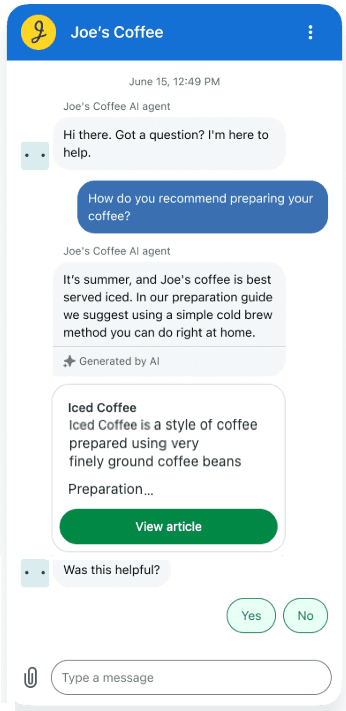
Schritt 1: Zugriff auf Ihre AI Agent-Einstellungen
Beginnen Sie, indem Sie zum richtigen Ort im Admin Center (Administrationszentrum) von Zendesk navigieren.
- Melden Sie sich als Admin bei Zendesk an
- Klicken Sie in der linken Seitenleiste auf das Admin Center-Symbol (Zahnradsymbol)
- Wählen Sie AI aus dem Menü
- Klicken Sie auf AI Agents, dann erneut auf AI Agents
- Suchen Sie Ihren AI Agent in der Liste und klicken Sie auf seinen Namen
- Öffnen Sie die Registerkarte Einstellungen
- Erweitern Sie den Abschnitt Marke und Kanäle
Sie sehen Konfigurationsoptionen für die Markenauswahl und die Kanalaktivierung. Die Schnittstelle zeigt, welche Kanäle derzeit aktiviert sind und welche zur Aktivierung verfügbar sind.
Schritt 2: Konfigurieren Sie die Marke
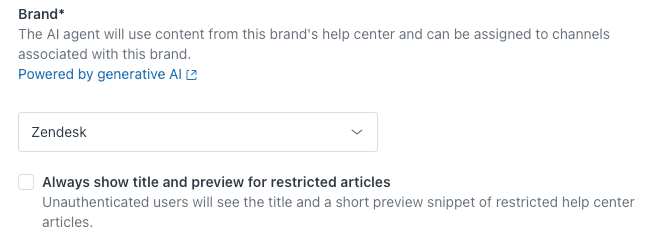
Die Markenauswahl bestimmt, aus welcher Wissensdatenbank Ihr AI Agent Daten bezieht.
Wählen Sie Ihre Marke aus dem Dropdown-Menü aus. Wenn Sie mehrere Marken in Zendesk betreiben, wählen Sie diejenige aus, deren Hilfe-Center-Inhalte die KI zur Generierung von Antworten verwenden soll. Der AI Agent kann nur auf Hilfe-Center-Artikel der ausgewählten Marke zugreifen.
Es gibt eine optionale Einstellung: "Titel und Vorschau für eingeschränkte Artikel immer anzeigen." Aktivieren Sie diese Option, wenn Kunden Artikeltitel und -vorschauen auch für Inhalte sehen sollen, für die sie keine Berechtigung haben. Dies kann ihnen helfen, zu verstehen, welche Informationen vorhanden sind, und sie auffordern, sich bei Bedarf anzumelden.
Wichtiger Hinweis zu Multi-Brand-Setups: Wenn Sie die Marke nach der Konfiguration von Kanälen ändern, werden Ihre Kanalauswahlen zurückgesetzt. Dies liegt daran, dass die Kanalverfügbarkeit davon abhängt, welche Kanäle der Marke in Ihrer Zendesk-Instanz konfiguriert sind.
Schritt 3: Konfigurieren Sie Messaging-Kanäle
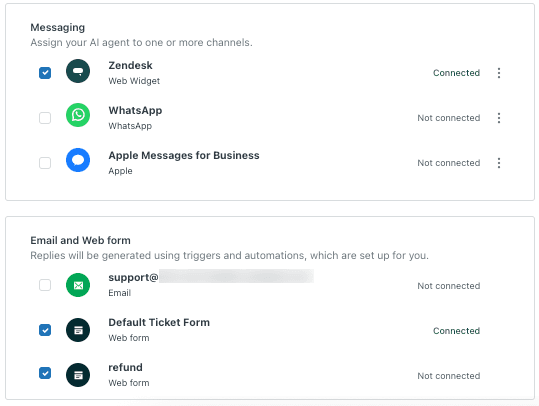
Messaging-Kanäle umfassen Web-Widgets, mobile SDKs und soziale Plattformen.
Im Unterabschnitt Messaging sehen Sie Kontrollkästchen für verfügbare Messaging-Kanäle. Diese hängen davon ab, was Sie für Ihre ausgewählte Marke konfiguriert haben:
- Web-Widget Ihr eingebettetes Chat-Widget auf Websites
- Mobile SDK In-App-Messaging in Ihren iOS- oder Android-Apps
- Social Messaging WhatsApp, Facebook Messenger, Instagram und andere soziale Plattformen
Aktivieren Sie die Kontrollkästchen für die Kanäle, auf denen der AI Agent aktiv sein soll. Denken Sie daran, dass der AI Agent auf alle Konversationen auf aktivierten Kanälen antwortet, es sei denn, Sie richten bestimmte Routing-Regeln ein (was die Advanced-Stufe erfordert).
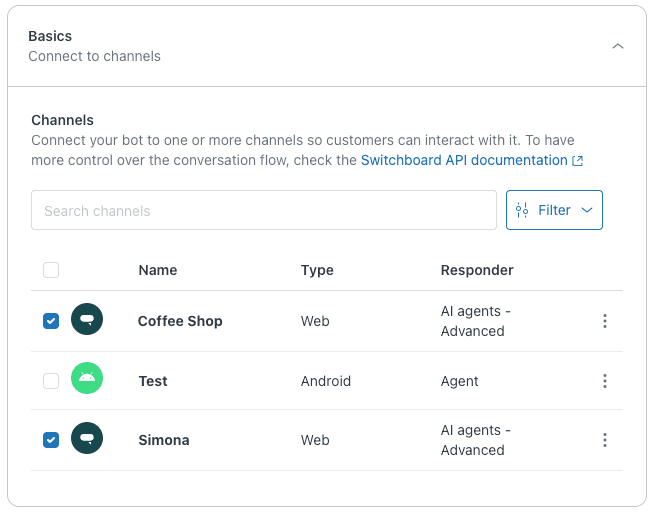
Wenn Sie AI Agents Advanced verwenden, erfolgt die Messaging-Kanalkonfiguration über Sunshine Conversations und nicht direkt in dieser Schnittstelle. Sie müssen den Channel Manager (Kanalmanager) verwenden oder mit der Switchboard API für die Routing-Konfiguration arbeiten.
Schritt 4: Konfigurieren Sie E-Mail-, Webformular- und API-Kanäle
Hier kommt der API-Kanal ins Spiel.
Aktivieren Sie E-Mail-Kanäle, wenn der AI Agent auf eingehende Support-E-Mails antworten soll. Die KI generiert Antworten basierend auf Ihren Hilfe-Center-Inhalten und sendet sie direkt an Kunden (oder entwirft sie zur Überprüfung, abhängig von Ihren Einstellungen).
Aktivieren Sie Webformular-Kanäle, wenn der AI Agent auf Tickets antworten soll, die über Ihre Hilfe-Center-Formulare eingereicht wurden. Dies beinhaltet in der Regel automatisierte Antworten, die den Empfang bestätigen und relevante Hilfe-Center-Artikel bereitstellen.
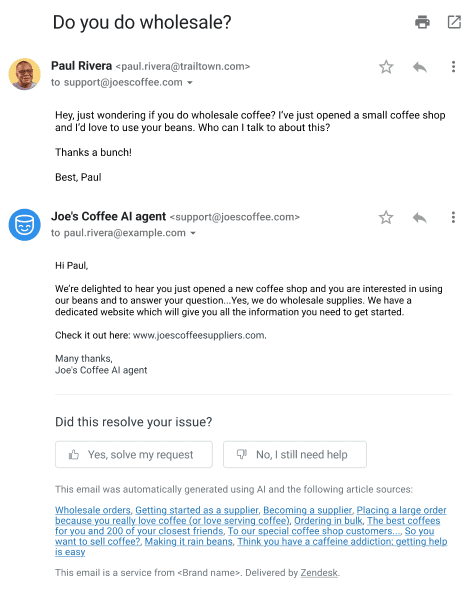
Über den API-Kanal: Sie sehen kein separates Kontrollkästchen für den API-Kanal. Er wird automatisch aktiviert, wenn Sie entweder E-Mail- oder Webformular-Kanäle aktivieren. Dieser Kanal ermöglicht den programmgesteuerten Zugriff auf Ihren AI Agent über die APIs von Zendesk und ermöglicht Folgendes:
- Erstellen von Tickets über die API mit KI-generierten Antworten
- Erstellen benutzerdefinierter Integrationen, die den AI Agent nutzen
- Automatisieren von Workflows, die die KI-gestützte Ticketbearbeitung beinhalten
Der API-Kanal verwendet die gleiche Authentifizierung und Ratenbegrenzungen wie Ihr anderer Zendesk-API-Zugriff. Wenn Sie eine umfangreiche API-Integration benötigen, sollten Sie die Advanced-Stufe in Betracht ziehen, die robustere API-Aktionsfunktionen bietet.
Schritt 5: Veröffentlichen Sie Ihre Änderungen
Hier ist ein wichtiger Schritt, den viele Leute übersehen: Ihre Änderungen werden erst wirksam, wenn Sie sie veröffentlichen.
Zendesk speichert Ihre Kanalkonfiguration automatisch, während Sie arbeiten, aber der AI Agent verwendet diese Einstellungen erst, wenn Sie auf Veröffentlichen klicken. Diese Sicherheitsfunktion verhindert, dass versehentliche Änderungen die Live-Kundeninteraktionen beeinträchtigen.
Nach der Veröffentlichung:
- Änderungen werden sofort wirksam
- Der AI Agent beginnt, auf neu aktivierten Kanälen zu antworten
- Deaktivierte Kanäle erhalten keine KI-Antworten mehr
Test-Tipp: Wenn Sie Kanäle zum ersten Mal aktivieren, testen Sie während einer verkehrsarmen Zeit. Beginnen Sie mit einem einzelnen Kanal, überprüfen Sie, ob die KI-Antworten korrekt aussehen, und erweitern Sie dann auf zusätzliche Kanäle.
Erweiterte AI Agent-Kanalkonfiguration
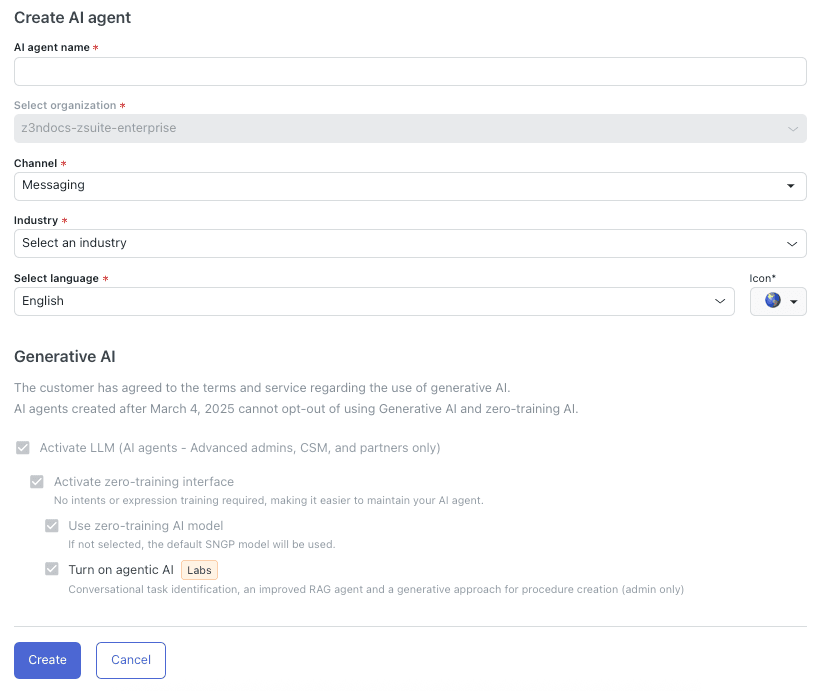
Für Teams, die AI Agents Advanced verwenden, wird die Kanalkonfiguration anspruchsvoller.
Advanced AI Agents verwenden die Sunshine Conversations-Plattform als Middleware für Messaging-Kanäle. Dies fügt eine Routing- und Orchestrierungsebene hinzu, die Essentials nicht bietet.
Sie haben zwei Hauptansätze für die Advanced-Kanalkonfiguration:
Channel Manager (Kanalmanager) ist die neuere, vereinfachte Schnittstelle zum Verknüpfen von Advanced AI Agents mit Kanälen. Es bietet eine visuelle Möglichkeit, zu verwalten, welche Agents welche Kanäle verarbeiten, ohne in die API-Konfiguration einzutauchen.
Switchboard API ist der ältere Ansatz, der Ihnen eine detaillierte Kontrolle über die Routing-Logik gibt. Verwenden Sie dies, wenn Sie komplexe Routing-Regeln benötigen, z. B. das Senden von VIP-Kunden an einen AI Agent und allgemeine Anfragen an einen anderen.
Wann Sie Advanced gegenüber Essentials wählen sollten:
- Sie benötigen mehrere AI Agents mit unterschiedlichen Spezialisierungen
- Sie möchten über API-Aktionen in externe Systeme integrieren
- Sie benötigen ein ausgeklügeltes Routing basierend auf Kundendaten oder Konversationskontext
- Sie betreiben AI Agents über viele Marken oder komplexe Kanal-Setups hinweg
Best Practices und häufige Fehler
Nach der Konfiguration von Dutzenden von Zendesk AI Agent-Setups sind hier die Muster, die zum Erfolg führen (und die Fallstricke, die es zu vermeiden gilt):
Beginnen Sie eng, erweitern Sie sich schrittweise. Aktivieren Sie zuerst ein oder zwei Kanäle, überwachen Sie die Leistung und fügen Sie dann weitere hinzu. Auf diese Weise können Sie Probleme erkennen, bevor sie Ihr gesamtes Support-Volumen beeinträchtigen.
Passen Sie die Marke an die Kundenerwartungen an. Wenn Kunden eine E-Mail an support@company.com senden, stellen Sie sicher, dass die Markenauswahl Ihres AI Agent mit den Hilfe-Center-Inhalten übereinstimmt, die sie erwarten. Eine nicht übereinstimmende Marke schafft Verwirrung.
Überwachen Sie die Leistung pro Kanal. AI Agents schneiden in verschiedenen Kanälen oft unterschiedlich ab. Messaging-Konversationen haben möglicherweise höhere Auflösungsraten als E-Mails, da der Kontext klarer ist. Verwenden Sie die automatisierte Auflösungsberichterstattung von Zendesk, um zu ermitteln, welche Kanäle optimiert werden müssen.
Häufige Fehler, die es zu vermeiden gilt:
- Vergessen, zu veröffentlichen Das häufigste Problem. Sie konfigurieren alles, testen und fragen sich, warum sich nichts geändert hat. Klicken Sie auf Veröffentlichen.
- Falsche Markenauswahl Auswählen der Kanäle von Marke A, aber Trainieren der KI mit den Hilfe-Center-Inhalten von Marke B
- Verwechseln von Essentials/Advanced-Pfaden Versuchen, den Channel Manager (Kanalmanager) zu verwenden, wenn Sie sich in Essentials befinden, oder Konfigurieren im Admin Center (Administrationszentrum), wenn Sie sich in Sunshine Conversations befinden sollten
- Aktivieren aller Kanäle auf einmal Ohne zu testen riskieren Sie, dass die KI unangemessen auf Ihrer gesamten Support-Oberfläche antwortet
Ein alternativer Ansatz: eesel AI für Kanalflexibilität
Die AI Agents von Zendesk funktionieren gut, wenn Sie bereits in das Zendesk-Ökosystem investiert sind und Ihre Bedürfnisse zu dessen Struktur passen. Die Einzelmarkenbeschränkung in Essentials und die Preisgestaltung pro Agent können für einige Teams jedoch einschränkend sein.
eesel AI verfolgt einen anderen Ansatz für die Kanalkonfiguration und die KI-Bereitstellung:

Multi-Source-Wissen Anstatt Sie auf ein Hilfe-Center pro Marke zu beschränken, trainiert eesel AI gleichzeitig auf Ihrem Hilfe-Center, vergangenen Tickets, Confluence, Google Docs, Notion, PDFs und mehr. Sie sind nicht durch die Markengrenzen von Zendesk eingeschränkt.
Interaktionsbasierte Preisgestaltung Anstatt pro Agent und Monat zu zahlen, berechnet eesel AI basierend auf Interaktionen. Der Team-Plan beginnt bei 239 US-Dollar pro Monat (jährlich) für bis zu 1.000 Interaktionen und Business bei 639 US-Dollar pro Monat für 3.000 Interaktionen. Für Teams mit schwankendem Volumen oder vielen Teilzeit-Agents kann dies besser vorhersehbar sein als die Preisgestaltung pro Sitzplatz.
Simulation vor der Bereitstellung Mit eesel AI können Sie Simulationen auf historischen Tickets durchführen, bevor Sie live gehen. Sie können genau sehen, wie die KI vergangene Konversationen verarbeitet hätte, die Qualität messen und Eingabeaufforderungen anpassen, bevor Kunden eine einzige automatisierte Antwort sehen.

Schrittweise Einführung mit einfachen Anweisungen Anstelle komplexer Routing-Regeln beschreiben Sie in einfachem Text, was die KI verarbeiten soll und wann sie eskalieren soll. Sie müssen Sunshine Conversations oder die Switchboard API nicht lernen.
Wenn Ihr Team mehrere Wissensquellen verwendet, eine flexiblere Kanalverarbeitung benötigt oder KI-Antworten vor der Bereitstellung gründlich testen möchte, ist unsere Zendesk-Integration möglicherweise einen Blick wert. Wir lassen uns direkt in Ihr bestehendes Zendesk-Setup einbinden und bieten gleichzeitig einen anderen Ansatz für die KI-Konfiguration.
Erste Schritte mit Zendesk AI Agent-Kanälen
Die Konfiguration von Zendesk AI Agent-Kanälen läuft auf einige wichtige Schritte hinaus: Wählen Sie Ihre Marke aus, aktivieren Sie die gewünschten Kanäle (Messaging, E-Mail, Webformular), denken Sie daran, dass der API-Kanal automatisch mit E-Mail oder Webformular aktiviert wird, und veröffentlichen Sie Ihre Änderungen.
Die Essentials-Stufe eignet sich für unkomplizierte Setups mit einem einzigen Hilfe-Center. Advanced fügt die Komplexität (und Flexibilität) des Sunshine Conversations-Routings und der API-Aktionen hinzu.
Die offizielle Dokumentation und die neuesten Funktionsupdates finden Sie im Zendesk AI Agent-Hilfe-Center.
Wenn Sie die Kanaleinschränkungen von Zendesk als einschränkend empfinden oder Ihre KI mit mehr als nur Hilfe-Center-Inhalten trainieren möchten, probieren Sie eesel AI aus und sehen Sie, wie ein anderer Ansatz für die Kanalkonfiguration und die Wissensbeschaffung für Ihr Team funktionieren könnte.


Häufig gestellte Fragen
Share this article

Article by
Stevia Putri
Stevia Putri is a marketing generalist at eesel AI, where she helps turn powerful AI tools into stories that resonate. She’s driven by curiosity, clarity, and the human side of technology.




