So konfigurieren Sie Zendesk KI-Agenten-Eskalationsregeln im Jahr 2026

Stevia Putri
Zuletzt bearbeitet February 26, 2026
KI-Agenten dazu zu bringen, Kundenkonversationen zu bearbeiten, ist nur die halbe Miete. Die andere Hälfte besteht darin, genau zu wissen, wann an einen Menschen übergeben werden muss, und sicherzustellen, dass diese Übergabe nahtlos erfolgt. Hier kommen die Eskalationsregeln ins Spiel.
Mit den KI-Agenten-Eskalationsregeln von Zendesk können Sie definieren, wann Konversationen von KI- zu menschlichen Agenten übertragen werden sollen, wie diese Übertragung erfolgt und welcher Kontext weitergegeben wird. Ob es sich um komplexe technische Probleme, frustrierte Kunden, die nach einem Vorgesetzten fragen, oder um sensible Abrechnungsstreitigkeiten handelt, gut konfigurierte Eskalationsregeln stellen sicher, dass nichts unter den Tisch fällt.
Dieser Leitfaden führt Sie Schritt für Schritt durch die Einrichtung von Zendesk KI-Agenten-Eskalationsregeln. Am Ende haben Sie einen klaren Rahmen, um zu entscheiden, wann eskaliert werden soll, wie Eskalationsabläufe im Dialog-Builder erstellt werden und wie Kontext weitergegeben wird, damit Ihre menschlichen Agenten genau dort weitermachen können, wo die KI aufgehört hat.
Was Sie benötigen
Bevor Sie mit der Konfiguration beginnen, stellen Sie sicher, dass Sie Folgendes eingerichtet haben:
- Einen Zendesk Suite-Plan (Team, Professional oder Enterprise) oder Support-Plan
- Das KI-Agenten-Advanced-Add-on (erforderlich für den Dialog-Builder und benutzerdefinierte Eskalationsabläufe)
- Administratorzugriff auf Ihr Zendesk-Konto
- Ein klares Verständnis Ihres Support-Workflows und Ihrer Teamkapazität
Das KI-Agenten-Advanced-Add-on schaltet den Dialog-Builder, die Eskalationsblöcke und die benutzerdefinierten Konversationsabläufe frei. Ohne dieses Add-on sind Sie auf die grundlegenden KI-Agenten-Funktionen von Zendesk beschränkt, die eine einfache Eskalation an menschliche Agenten beinhalten, aber nicht die granulare Kontrolle, die wir hier behandeln werden.
Schritt 1: Definieren Sie Ihre Eskalationsstrategie
Bevor Sie irgendwelche Einstellungen vornehmen, benötigen Sie eine klare Strategie, wann Eskalationen stattfinden sollen. Die Dokumentation von Zendesk empfiehlt, mehrere Faktoren zu berücksichtigen:
Teamkapazität und Verfügbarkeit. Wenn Sie vier Agenten haben, die täglich 200-250 Konversationen bearbeiten, wird die Eskalation von zu vielen Messaging-Konversationen Ihr Team überlasten und zu langen Wartezeiten führen. In diesem Szenario sollten Sie Messaging-Eskalationen für wichtige Probleme wie Produktfragen oder Versandfehler reservieren, die sich direkt auf den Umsatz oder die Kundenzufriedenheit auswirken.
Komplexität und Dringlichkeit der Anfrage. Einige Probleme erfordern einfach menschliches Urteilsvermögen: Abrechnungsstreitigkeiten, Kontokündigungen, Anfragen von VIP-Kunden oder technische Probleme, die eine Fehlerbehebung erfordern, die über das hinausgeht, was Ihre Wissensdatenbank abdeckt.
Kanalüberlegungen. Sie haben drei Eskalationskanäle zur Auswahl: Messaging (für Live-Chat-Übergaben), Ticketerstellung (für asynchrone Nachverfolgung) und E-Mail (für die Weiterleitung an bestimmte Abteilungen). Jeder Kanal dient unterschiedlichen Zwecken, abhängig von der Verfügbarkeit Ihres Teams und den Präferenzen des Kunden.
Geschäftszeiten. Die Eskalation an Live-Agenten außerhalb der Arbeitszeiten frustriert die Kunden. Ihre Strategie sollte die Bearbeitung außerhalb der Geschäftszeiten berücksichtigen und möglicherweise standardmäßig die Ticketerstellung anstelle von Live-Chat-Übertragungen verwenden, wenn keine Agenten online sind.
Nehmen Sie sich Zeit, um festzulegen, welche Arten von Anfragen welche Eskalationsmethode auslösen sollen. Diese Vorabplanung macht die technische Konfiguration viel reibungsloser.
Schritt 2: Zugriff auf den Dialog-Builder
Sobald Ihre Strategie klar ist, ist es an der Zeit, den Dialog-Builder zu öffnen, in dem Sie Ihre Eskalationsabläufe erstellen.
Navigieren Sie zu Admin Center > Kanäle > KI-Agenten. Wählen Sie den KI-Agenten aus, den Sie konfigurieren möchten, und klicken Sie dann auf den Dialog-Builder. Sie sehen eine visuelle Workflow-Leinwand, auf der Sie Konversationspfade mithilfe von Blöcken abbilden können.
Der Dialog-Builder ist das Herzstück der erweiterten KI-Agenten-Konfiguration von Zendesk. Er verwendet eine visuelle Drag-and-Drop-Oberfläche, mit der Sie komplexe Konversationsabläufe erstellen können, ohne Code zu schreiben. Stellen Sie sich dies als ein Flussdiagramm vor, bei dem jeder Schritt etwas darstellt, das der KI-Agent sagt, fragt oder tut.
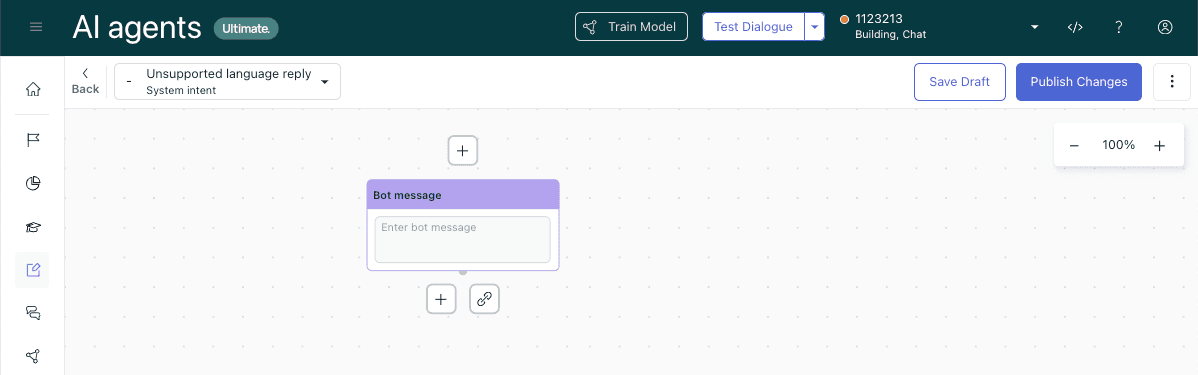
Machen Sie sich mit der Oberfläche vertraut. Sie sehen Optionen zum Hinzufügen verschiedener Blocktypen, zum Verbinden mit Pfaden und zum Konfigurieren der Details jedes Schritts. Die Leinwand zeigt Ihren Konversationsablauf von Anfang bis Ende, sodass Sie die Customer Journey leicht visualisieren können.
Schritt 3: Erstellen Sie Eskalationspfade mit Eskalationsblöcken
Nun zur Kernkonfiguration: Einrichten von Eskalationsblöcken, die Übergaben an menschliche Agenten auslösen.
Eskalationsblöcke sind spezifische Komponenten im Dialog-Builder, die definieren, wie eine Konversation übertragen wird, wenn der KI-Agent das Problem nicht lösen kann (oder sollte). So erstellen Sie einen:
- Klicken Sie auf das Pluszeichen (+), wo die Eskalation in Ihrem Konversationsablauf stattfinden soll
- Wählen Sie Eskalation aus den Blockoptionen
- Geben Sie eine KI-Agenten-Nachricht ein, die dem Kunden mitteilt, was passiert (z. B.: "Ich verbinde Sie mit einem Spezialisten, der Ihnen dabei helfen kann")
- Wählen Sie Ihre Eskalationsmethode aus den drei Optionen:
Senden Sie eine E-Mail erstellt ein Ticket per E-Mail an eine bestimmte Abteilung oder einen bestimmten Agenten. Sie konfigurieren die E-Mail des Empfängers, den Titel des Tickets und optionalen E-Mail-Inhalt. Dies funktioniert gut für nicht dringende Probleme oder wenn Sie an ein bestimmtes Team weiterleiten möchten (z. B. abrechnung@ oder technisch@).
An einen Agenten weiterleiten überträgt die Konversation in Echtzeit an einen verfügbaren menschlichen Agenten. Standardmäßig geht dies an die Gruppe, die Sie bei der Integration Ihres KI-Agenten in Zendesk angegeben haben, aber Sie können im Detailbereich ein anderes Eskalationsteam angeben. Sie können auch einen Eskalations-Fallback-Dialog festlegen (z. B. eine "Fehlgeschlagene Eskalationsantwort"), wenn die Übertragung nicht funktioniert.
Benutzerdefinierte Eskalation überträgt nicht an einen bestimmten Endpunkt. Stattdessen werden Aktionen verwendet, um Labels hinzuzufügen oder Feldwerte für Analysezwecke festzulegen. Dies ist nützlich, wenn Sie Konversationen zur Berichterstellung markieren, aber das eigentliche Routing auf andere Weise abwickeln möchten.
- (Optional) Fügen Sie im Detailbereich Aktionen hinzu, um Aufgaben auszuführen, wenn eine Eskalation stattfindet, z. B. Hinzufügen von Tags, Festlegen benutzerdefinierter Felder oder Aktualisieren von Ticketeigenschaften
- Klicken Sie auf Speichern, um Ihre Änderungen zu speichern, oder auf Veröffentlichen, um sie live zu schalten
Sie können mehrere Eskalationspfade für verschiedene Szenarien erstellen. Sie könnten beispielsweise einen Pfad für Abrechnungseskalationen haben, der eine E-Mail an das Finanzteam sendet, und einen anderen für technische Probleme, der an Ihre Tier-2-Supportgruppe weiterleitet.
Schritt 4: Verfügbarkeitsprüfungen hinzufügen
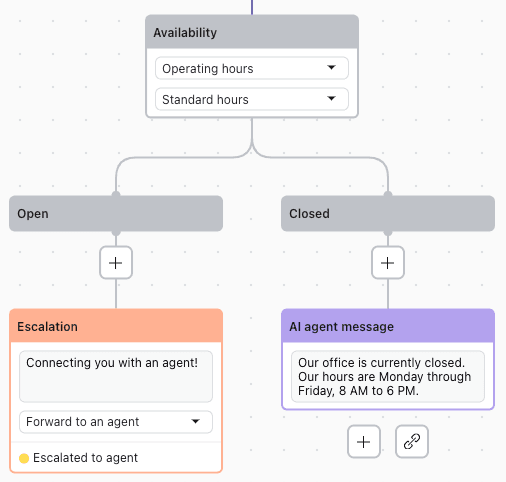
Einer der häufigsten Eskalationsfehler besteht darin, Kunden an Live-Agenten zu überweisen, wenn tatsächlich niemand verfügbar ist. Zendesk löst dies mit Verfügbarkeitsblöcken.
Verfügbarkeitsblöcke prüfen, ob menschliche Agenten online und in der Lage sind, Konversationen anzunehmen, bevor eine Eskalation fortgesetzt werden kann. Dies ist besonders wichtig für synchrone Kanäle wie Messaging, bei denen Kunden sofortige Antworten erwarten.
So fügen Sie eine Verfügbarkeitsprüfung hinzu:
- Klicken Sie vor Ihrem Eskalationsblock im Dialogablauf auf das Pluszeichen (+)
- Wählen Sie Verfügbarkeit, um einen Verfügbarkeitsblock hinzuzufügen
- Konfigurieren Sie den Block, um die Agentenverfügbarkeit basierend auf Ihren Geschäftszeiten und dem Agentenstatus zu überprüfen
- Erstellen Sie zwei Pfade aus dem Verfügbarkeitsblock:
- Wenn Agenten verfügbar sind: Leiten Sie zu Ihrem Eskalationsblock weiter
- Wenn keine Agenten verfügbar sind: Leiten Sie zu einer Alternative weiter (z. B. anbieten, stattdessen ein E-Mail-Ticket zu erstellen)
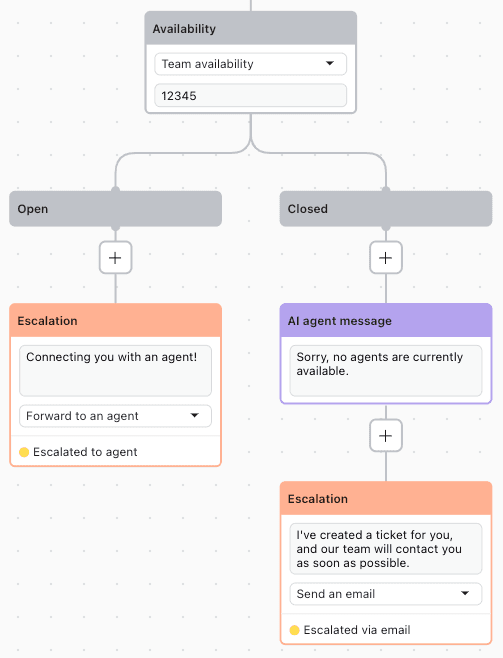
Dieser Ansatz stellt sicher, dass Kunden nie darauf warten müssen, dass ein Agent da ist. Stattdessen erhalten sie eine hilfreiche Alternative, die die richtigen Erwartungen weckt.
Schritt 5: Kontextübergabe konfigurieren
Bei einer reibungslosen Eskalation geht es nicht nur darum, die Konversation zu übertragen. Es geht darum, den Kontext zu übertragen, damit der menschliche Agent die Informationen nicht wiederholen muss.
Mit Zendesk können Sie Kontext über Metadaten, benutzerdefinierte Felder und Aktionen weitergeben. Bevor eine Eskalation stattfindet, kann Ihr KI-Agent:
- Sammeln Sie wichtige Informationen wie Bestellnummern, Kundennamen oder Kontodaten
- Fügen Sie Tags hinzu, die den Problemtyp oder die Dringlichkeit kategorisieren
- Aktualisieren Sie Ticketfelder mit bestimmten Werten für das Routing
- Erfassen Sie den vollständigen Konversationsverlauf
Verwenden Sie im Detailbereich des Eskalationsblocks die Schaltfläche Aktion hinzufügen, um diese Datenerfassungsschritte zu konfigurieren. Sie können beispielsweise eine Aktion hinzufügen, die das Feld "Priorität" für Abrechnungsstreitigkeiten auf "Hoch" setzt oder Tickets mit "technische-Eskalation" für technische Probleme kennzeichnet.
Für eine erweiterte Kontextübergabe können Sie Metadaten verwenden, die von Ihrem Chat-Widget in Zendesk-Ticketfelder übertragen werden. Dies erfordert eine gewisse technische Einrichtung in Ihrer Web-Integration, bedeutet aber, dass Daten wie Kunden-ID, Bestellhistorie oder Seitenkontext direkt in das Ticket fließen, das der Agent sieht.
Das Ziel ist einfach: Wenn ein menschlicher Agent ein eskaliertes Ticket öffnet, sollte er alles sehen, was der KI-Agent bereits über das Problem des Kunden gelernt hat.
Schritt 6: Testen und verfeinern Sie Ihre Eskalationsabläufe
Schieben Sie Eskalationsabläufe niemals ohne Tests in die Produktion. Zendesk bietet Tools, um zu überprüfen, ob Ihre Abläufe wie erwartet funktionieren.
Testen Sie jeden Eskalationspfad, indem Sie Konversationen simulieren, die Übergaben auslösen sollten. Stellen Sie sicher, dass:
- Die Eskalation zum richtigen Zeitpunkt in der Konversation ausgelöst wird
- Kontext (Tags, Felder, Konversationsverlauf) korrekt an den menschlichen Agenten weitergegeben wird
- Verfügbarkeitsprüfungen während und außerhalb der Geschäftszeiten funktionieren
- Fallback-Optionen aktiviert werden, wenn Eskalationen fehlschlagen
- E-Mail-Eskalationen Tickets mit korrektem Routing und Betreffzeilen erstellen
Überwachen Sie Ihre Eskalationsleistungsmetriken, nachdem Sie live gegangen sind. Sehen Sie sich die Eskalationsraten nach Kategorie, die Zeit bis zur Agentenantwort nach der Eskalation und die Kundenzufriedenheitswerte für eskalierte Tickets an. Verwenden Sie diese Daten, um Ihre Regeln im Laufe der Zeit zu verfeinern.
Häufige Eskalationsszenarien und Best Practices
Verschiedene Situationen erfordern unterschiedliche Eskalationsansätze. Hier sind Muster, die gut funktionieren:
Kunden mit hoher Priorität. Verwenden Sie benutzerdefinierte Felder, um VIP-Konten zu identifizieren, und erstellen Sie Eskalationsregeln, die normale Warteschlangen umgehen und direkt an leitende Agenten oder Account Manager weiterleiten.
Konversationen mit mehreren Absichten. Wenn Kunden mehrere Fragen gleichzeitig stellen, kann Zendesk KI-Agenten Advanced jetzt mehrere Absichten nacheinander bearbeiten. Wenn jedoch die erste Absicht eine Eskalation erfordert, wird die Konversation übergeben, bevor nachfolgende Fragen beantwortet werden. Entwerfen Sie Ihre Abläufe so, dass entweder alle Absichten vor der Eskalation bearbeitet werden oder Erwartungen geweckt werden, dass zusätzliche Fragen möglicherweise eine separate Nachverfolgung erfordern.
E-Mail- vs. Messaging-Unterschiede. E-Mail-KI-Agenten können so konfiguriert werden, dass sie mehrere Anwendungsfälle bearbeiten, bevor sie eskalieren (gesteuert durch die Einstellung für den Automatisierungsschwellenwert). Messaging-Konversationen sind synchroner, sodass Eskalationsentscheidungen in Echtzeit basierend auf dem Dialogablauf getroffen werden.
Vermeidung von Überexkalation. Zu viele Eskalationen machen den Zweck der KI-Automatisierung zunichte. Reservieren Sie menschliche Übergaben für Situationen, die wirklich menschliches Urteilsvermögen oder Autorität erfordern. Verbessern Sie für alles andere die Wissensdatenbank und die Konversationsabläufe Ihres KI-Agenten, um die Lösungsraten zu erhöhen.
Verbesserung von Zendesk KI-Agenten-Eskalationen mit eesel AI
Das Eskalations-Framework von Zendesk ist robust, aber es ist auf Zendesk-native Datenquellen ausgelegt. Wenn Ihre Organisation Wissen auf mehreren Plattformen speichert, stellen Sie möglicherweise fest, dass der KI-Agent häufiger als nötig eskaliert, einfach weil er nicht auf relevante Informationen zugreifen kann.
Hier können wir helfen. Bei eesel AI haben wir einen KI-Agenten entwickelt, der sich direkt in Zendesk integriert, aber Wissen von überall abruft: Ihrem Zendesk Help Center, Confluence, Google Docs, Notion und Dutzenden anderer Quellen.

Das Ergebnis sind weniger unnötige Eskalationen, da die KI tatsächlich Zugriff auf die Informationen hat, die Kunden benötigen. Wenn Eskalationen stattfinden, übergibt unsere Plattform umfassenden Kontext an Ihre menschlichen Agenten, einschließlich Zitaten zu den genauen Quelldokumenten, auf die sich die KI bezogen hat.
Wir bieten auch etwas, das Zendesk nicht bietet: Simulation auf Ihren historischen Tickets, bevor Sie live gehen. Sie können testen, wie unsere KI vergangene Konversationen behandelt hätte, projizierte Eskalationsraten messen und Ihren Ansatz verfeinern, bevor Kunden jemals mit dem Bot interagieren.
Wenn Sie bereits in das Zendesk-Ökosystem investiert haben, aber flexiblere Eskalationsregeln ohne komplexe Dialog-Builder-Konfiguration wünschen, können Sie mit unserem KI-Agenten die Eskalationslogik in einfachem Deutsch definieren. Keine Flussdiagramme, keine Blöcke, nur Anweisungen in natürlicher Sprache wie "Eskalieren Sie Abrechnungsstreitigkeiten über 500 $ an das Finanzteam".
Beginnen Sie noch heute mit der Optimierung Ihrer Eskalationsstrategie
Gut gestaltete Eskalationsregeln sind der Unterschied zwischen KI-Automatisierung, die Kunden frustriert, und KI-Automatisierung, die ihnen tatsächlich hilft. Der Schlüssel liegt darin, bewusst zu entscheiden, wann eskaliert werden soll, wie die Übergabe abgewickelt wird und welcher Kontext erhalten bleiben soll.
Der Dialog-Builder von Zendesk bietet Ihnen eine granulare Kontrolle über diesen Prozess, erfordert jedoch eine Vorabplanung und eine kontinuierliche Verfeinerung. Beginnen Sie mit klaren Eskalationskriterien, die auf der Kapazität Ihres Teams und den Kundenbedürfnissen basieren. Erstellen Sie Verfügbarkeitsprüfungen, um Übertragungen an abwesende Agenten zu verhindern. Geben Sie Kontext gewissenhaft weiter, damit menschliche Agenten von der ersten Interaktion an produktiv sein können. Und testen Sie alles, bevor Sie es echten Kunden zeigen.
Wenn Sie mit den nativen Funktionen von Zendesk an Grenzen stoßen, sei es aufgrund von Einschränkungen der Wissensquelle, komplexem Konfigurationsaufwand oder dem Bedarf an besseren Tests vor der Bereitstellung, zeigt Ihnen unser Team von eesel AI gerne einen alternativen Ansatz. Buchen Sie eine Demo und wir führen Sie durch, wie wir Eskalationen anders handhaben.


Häufig gestellte Fragen
Share this article

Article by
Stevia Putri
Stevia Putri is a marketing generalist at eesel AI, where she helps turn powerful AI tools into stories that resonate. She’s driven by curiosity, clarity, and the human side of technology.





