Roles y permisos del centro de administración de Zendesk: Guía completa para 2026

Stevia Putri
Última edición February 27, 2026
Gestionar quién puede hacer qué en su instancia de Zendesk es una de esas tareas que parece sencilla hasta que realmente necesita configurarla. El Centro de administración le da control sobre el acceso de los usuarios, pero con múltiples tipos de roles en diferentes productos de Zendesk, es fácil perderse en los detalles.
Esta guía desglosa todo lo que necesita saber sobre los roles y permisos del centro de administración de Zendesk. Cubriremos los roles estándar, los roles personalizados, los permisos del espacio de trabajo y consejos prácticos para configurar su equipo correctamente la primera vez.

Comprender la jerarquía de roles de Zendesk
Zendesk organiza a los usuarios en una jerarquía clara basada en lo que necesitan lograr. En el nivel superior, hay tres categorías de usuarios:
Usuarios finales: son sus clientes. Envían tickets, rastrean sus solicitudes y acceden a su centro de ayuda. Nunca ven el lado de administración de Zendesk.
Miembros del equipo: son su personal interno. Esto incluye a los agentes que gestionan los tickets, los administradores que configuran el sistema y el propietario de la cuenta que gestiona la facturación y las suscripciones.
Roles personalizados: existen solo en los planes Enterprise. Estos le permiten crear conjuntos de permisos especializados que se encuentran en algún punto intermedio entre las capacidades estándar de agente y administrador.
Lo clave para recordar: los roles determinan lo que los usuarios pueden ver y hacer en Zendesk. Un agente con acceso restringido a los tickets no verá los tickets fuera de sus grupos asignados, incluso si tiene el título de "agente". Un administrador puede acceder a todo de forma predeterminada, pero puede limitar esto en los planes Enterprise a través de roles personalizados.
Roles de usuario estándar en Zendesk Support
Usuarios finales (clientes)
Los usuarios finales son la razón por la que tiene un servicio de asistencia técnica en primer lugar. Pueden enviar tickets a través de cualquier canal que haya habilitado (correo electrónico, formulario web, mensajería), rastrear el estado de sus tickets y acceder al contenido de su centro de ayuda. Sus comentarios en los tickets son siempre públicos, lo que significa que los agentes y otros usuarios finales pueden verlos.
Tiene dos opciones principales para el acceso de los usuarios finales:
- Soporte abierto: cualquiera puede enviar tickets, con o sin registro
- Soporte cerrado: solo los usuarios finales registrados pueden enviar tickets
La mayoría de las empresas comienzan con el soporte abierto por simplicidad, luego pasan al soporte cerrado a medida que crecen o gestionan datos confidenciales.
Agentes
Los agentes son la mayor parte de su personal de soporte. Se les asignan tickets, se comunican con los clientes y utilizan las herramientas de Zendesk para resolver problemas. Pero no todos los agentes tienen el mismo acceso.
Cada agente debe pertenecer al menos a un grupo, y su acceso a los tickets determina lo que pueden ver:
- Todos los tickets: visibilidad completa en toda su instancia de Zendesk
- Solo tickets de grupo: solo tickets asignados a sus grupos
- Tickets de la organización: solo tickets de usuarios finales en su organización
- Solo tickets asignados: solo tickets asignados específicamente a ellos
Aquí es donde se pone interesante. Un agente con acceso a "todos los tickets" puede asignar tickets a cualquier grupo y crear o editar perfiles de usuarios finales. Un agente con acceso restringido (cualquier cosa que no sea "todos los tickets") tiene capacidades limitadas de gestión de usuarios. Esto tiene sentido cuando lo piensa: si un agente solo puede ver los tickets de su grupo, no debería poder editar los perfiles de los usuarios que podrían tener tickets en otros grupos.
Los agentes también pueden crear macros y vistas personales para acelerar su trabajo, y pueden acceder a los informes si tienen permiso para ver todos los tickets.
Administradores
Los administradores son agentes con capacidades adicionales. Pueden hacer todo lo que pueden hacer los agentes, además de:
- Acceder a todos los tickets independientemente de la asignación
- Crear y editar reglas de negocio (automatizaciones, macros, disparadores, vistas)
- Instalar y configurar aplicaciones desde el marketplace
- Crear y editar informes
- Gestionar la configuración de la cuenta, los campos de los tickets y los canales
- Agregar, gestionar y eliminar cualquier usuario (usuarios finales, agentes, otros administradores)
- Promocionar agentes al estado de administrador
- Crear grupos y organizaciones
- Asumir la identidad de un usuario final (útil para la resolución de problemas)
En los planes Enterprise, los administradores también pueden crear roles de agente personalizados para delegar permisos específicos sin dar acceso completo de administrador.
Propietario de la cuenta
El propietario de la cuenta es un tipo especial de administrador. Solo hay uno por cuenta de Zendesk, y esta persona suele ser quien creó originalmente la cuenta. El propietario de la cuenta tiene permisos únicos que incluso otros administradores no tienen:
- Gestionar los cambios de suscripción y la facturación
- Gestión de pagos
- Transferir la propiedad de la cuenta a otro administrador
Solo el propietario de la cuenta puede actualizar su propio perfil de propietario de la cuenta. Otros administradores no pueden modificar la configuración de propiedad de la cuenta.
Roles de Zendesk Guide y Knowledge
Si está utilizando Zendesk Guide (el producto de centro de ayuda/base de conocimientos), hay un sistema de permisos separado para la gestión de contenido. Estos roles funcionan junto con sus roles de Support.
| Rol | Lo que pueden hacer |
|---|---|
| Usuario anónimo | Ver el contenido público del centro de ayuda sin iniciar sesión |
| Usuario final | Ver contenido, comentar artículos, votar, suscribirse a secciones |
| Visor de Knowledge | Personal interno con acceso de solo lectura (igual que el usuario final) |
| Agente de Knowledge | Puede editar y publicar artículos donde se le haya concedido permiso explícitamente |
| Administrador de Knowledge | Gestión completa del centro de ayuda: todos los artículos, temas, configuración |
La distinción importante aquí: ser un "Agente de Knowledge" no le permite automáticamente editar todos los artículos. Los permisos a nivel de artículo determinan dónde pueden realmente realizar cambios los Agentes de Knowledge. Un agente de Support podría tener privilegios de Agente de Knowledge, pero solo poder editar artículos en secciones específicas.
Los administradores de Knowledge, por otro lado, tienen control total. Pueden gestionar temas, configurar la configuración del centro de ayuda, agregar o eliminar categorías y secciones, y editar cualquier artículo.
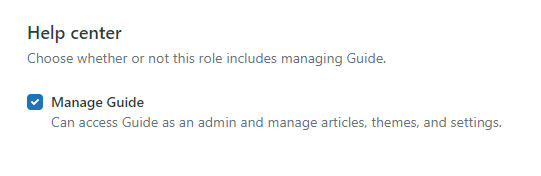
Roles de agente personalizados (solo planes Enterprise)
Aquí es donde Zendesk se vuelve flexible. En los planes Enterprise, no está limitado al binario estándar de agente/administrador. Puede crear hasta 197 roles personalizados con permisos granulares.
Roles personalizados del sistema
Zendesk proporciona tres roles personalizados predefinidos para ayudarle a empezar:
Asesor: gestiona el flujo de trabajo y la configuración, pero no resuelve tickets. Pueden crear automatizaciones, macros, disparadores y vistas. Pueden configurar SLA y canales. Pero solo pueden crear tickets en nombre de los usuarios finales y hacer comentarios privados. Este rol funciona bien para las personas que necesitan configurar el sistema sin gestionar las conversaciones con los clientes.
Personal: el agente estándar de resolución de tickets. Gestionan los tickets, crean tickets para los usuarios finales, editan los tickets dentro de sus grupos, ven los informes y crean vistas y macros personales. Este es su rol de soporte de primera línea.
Jefe de equipo: tiene más acceso que los agentes del personal. Pueden leer y editar todos los tickets (no solo los de su grupo), moderar los foros, crear tickets para los usuarios finales y gestionar los usuarios finales, los grupos y las organizaciones. Este rol se adapta a los agentes senior o supervisores que necesitan una visibilidad más amplia.
Crear roles personalizados
Cuando crea un rol personalizado, elige entre ocho categorías de permisos:
| Categoría | Permisos de muestra |
|---|---|
| Tickets | Nivel de acceso, tipos de comentarios, edición, fusión, eliminación |
| Personas | Gestión de usuarios, gestión de grupos, gestión de organizaciones |
| Canales | Gestión de canales, redes sociales, chat, teléfono |
| Flujo de trabajo del agente | Vistas, macros, contenido dinámico, conversaciones paralelas |
| Reglas de negocio | Automatizaciones, disparadores, SLA, habilidades |
| Seguridad y privacidad | Programaciones de eliminación, registros de auditoría, enmascaramiento de datos |
| Centro de ayuda | Gestión del conocimiento, publicación de artículos |
| Análisis | Acceso a Explore, creación de informes, visibilidad de datos |
Cada categoría tiene múltiples permisos específicos que puede activar o desactivar. Por ejemplo, en Tickets, puede permitir que un agente "edite las propiedades del ticket" pero no "elimine tickets" o "fusione tickets".
Hay algunos permisos que no puede asignar a los roles personalizados, incluso en Enterprise:
- Crear o editar otros perfiles de agente o administrador
- Instalar aplicaciones
- Cambiar el rol de un usuario
- Importar usuarios u organizaciones de forma masiva
- Eliminar grabaciones de llamadas
- Asumir las identidades de otros agentes
- Editar suscripciones
- Generar tokens de API
Estas siguen siendo capacidades exclusivas para los administradores.

Gestionar roles en el Centro de administración
Acceder a la configuración de roles
Para gestionar los roles, abra cualquier producto de Zendesk y haga clic en el icono de Productos de Zendesk (el icono de cuadrícula/gofre) en la barra superior. Seleccione Centro de administración, luego navegue a Personas > Equipo > Roles. Para obtener instrucciones detalladas, consulte la guía de Zendesk para gestionar roles.
La página Roles muestra todos sus roles personalizados si está en Enterprise. En los planes de nivel inferior, verá los roles estándar sin la capacidad de crear nuevos.
Asignar roles a los miembros del equipo
Puede asignar roles de dos maneras:
Desde la configuración de roles:
- Encuentre el rol que desea asignar
- Haga clic en el icono de opciones y seleccione Editar
- Haga clic en Acciones > Asignar rol
- Seleccione los miembros del equipo de la lista o busque por nombre
- Haga clic en Asignar rol
Desde el perfil del agente:
- Vaya a Personas > Equipo > Miembros del equipo
- Haga clic en el nombre del agente
- Edite su perfil y cambie la asignación de roles
Los agentes no pueden modificar sus propios roles o permisos. Tampoco pueden gestionar los roles de administrador, incluso si tienen permiso para crear y editar otros roles personalizados.
Permisos del espacio de trabajo (Zendesk QA)
Si está utilizando Zendesk QA (Quality Assurance) o Workforce Engagement Management, hay otra capa de permisos: los roles del espacio de trabajo. Estos se aplican dentro de espacios de trabajo de QA específicos y pueden diferir del rol de nivel de cuenta del usuario.
| Rol del espacio de trabajo | Capacidades |
|---|---|
| Gerente | Ver todas las revisiones, gestionar toda la configuración del espacio de trabajo |
| Líder | Ver todo, gestionar cuestionarios/tareas/grupos/disputas/calibración |
| Revisor | Ver todas las revisiones, realizar revisiones por pares, no puede editar la configuración |
| Agente | Ver sus propias conversaciones, responder a los comentarios, ver CSAT, autoevaluaciones |
Un usuario podría ser un Administrador a nivel de cuenta, pero solo un Revisor en un espacio de trabajo específico. O podrían ser un Agente estándar en Support, pero un Líder en QA. Estos permisos del espacio de trabajo se gestionan por separado de sus roles principales de Support.
Mejores prácticas para la gestión de roles
Configurar los roles correctamente desde el principio le ahorra dolores de cabeza más adelante. Aquí hay algunas pautas prácticas:
Comience con el principio del mínimo privilegio. Otorgue a los usuarios el acceso mínimo que necesitan para hacer su trabajo. Es más fácil agregar permisos más tarde que limpiar después de una configuración demasiado permisiva.
Documente su estructura de roles. A medida que cree roles personalizados, escriba para qué es cada rol y quién debería tenerlo. Esto ayuda al incorporar nuevos miembros del equipo y evita el aumento gradual de roles con el tiempo.
Revise los roles trimestralmente. Las personas cambian de trabajo, los equipos se reorganizan y los permisos se acumulan. Configure un recordatorio en el calendario para auditar quién tiene qué acceso y si todavía tiene sentido.
Utilice grupos junto con roles. Los roles determinan lo que los usuarios pueden hacer; los grupos determinan qué tickets gestionan. Una configuración bien diseñada utiliza ambos: roles para permisos, grupos para el enrutamiento de tickets.
Tenga cuidado con el acceso de "todos los tickets". Solo otorgue esto a las personas que realmente necesitan ver todo. Es un riesgo de seguridad y puede abrumar a los agentes con tickets irrelevantes.
Pruebe los roles personalizados antes de implementarlos. Cree una cuenta de agente de prueba con su nuevo rol personalizado y verifique que puedan hacer lo que necesitan hacer (y no puedan hacer lo que no deberían).
Mejorar la administración de Zendesk con eesel AI
Gestionar los roles y permisos de Zendesk es importante, pero es solo una parte de la ejecución de una operación de soporte eficiente. Una vez que sus roles estén configurados, es posible que desee automatizar más del trabajo rutinario que llena los días de sus agentes.

En eesel AI, hemos creado un compañero de equipo de IA que funciona dentro de su configuración existente de Zendesk, respetando la estructura de roles que ha configurado cuidadosamente.
Nuestro Agente de IA para Zendesk puede gestionar los tickets de soporte de primera línea de forma autónoma, redactar respuestas para la revisión humana o clasificar y enrutar los tickets en función del contenido. Se integra directamente con su instancia de Zendesk y aprende de sus tickets anteriores, artículos del centro de ayuda y macros.
Lo clave: nuestra IA funciona dentro de su marco de permisos. No intentará acceder a los tickets ni realizar acciones que excedan los límites que ha establecido para su equipo. Usted controla lo que puede ver y hacer, al igual que cualquier otro miembro del equipo.
Si está dedicando demasiado tiempo a la gestión repetitiva de tickets después de ordenar sus roles, vea cómo funciona eesel AI con Zendesk. Podría ahorrarle a su equipo horas cada semana.
Comenzar con los roles de Zendesk
Si está configurando Zendesk por primera vez, aquí tiene una lista de verificación rápida:
- Identifique al propietario de su cuenta (generalmente quien creó la cuenta)
- Agregue a sus administradores (personas que necesitan configurar el sistema)
- Cree grupos para la estructura de su equipo (Soporte, Ventas, Nivel 2, etc.)
- Agregue agentes con los niveles de acceso a los tickets apropiados
- Configure roles personalizados (si está en Enterprise) para cualquier necesidad especializada
- Configure los roles de Knowledge si está utilizando Guide
- Documente todo para que usted en el futuro sepa por qué tomó estas decisiones
Recuerde, siempre puede ajustar los roles a medida que su equipo crece. El objetivo es dar a las personas suficiente acceso para ser eficaces sin crear riesgos de seguridad o abrumarlos con información irrelevante.
Para obtener más información sobre cómo navegar por el Centro de administración en sí, nuestra guía sobre cómo navegar por el centro de administración de Zendesk como un profesional cubre la interfaz en detalle.


Preguntas frecuentes
Share this article

Article by
Stevia Putri
Stevia Putri is a marketing generalist at eesel AI, where she helps turn powerful AI tools into stories that resonate. She’s driven by curiosity, clarity, and the human side of technology.
