Comment configurer des instances de canaux Zendesk par marque

Stevia Putri
Dernière modification February 27, 2026
Si vous gérez plusieurs marques sous un seul compte Zendesk, vous avez besoin d'instances de canaux distinctes pour chaque marque. Cela signifie des adresses e-mail, des centres d'aide et des widgets de messagerie distincts qui acheminent tous vers le bon endroit tout en conservant l'identité de chaque marque intacte.
Voici la version courte : Zendesk vous permet de créer plusieurs marques au sein d'un seul compte, chacune avec ses propres canaux. Mais bien configurer le tout demande une certaine planification. Ce guide vous explique comment configurer des instances de canaux par marque, de la création des marques elles-mêmes à la configuration des agents IA pour chacune d'elles.
Si vous recherchez une approche plus flexible du support IA multimarque, eesel AI offre un modèle différent qui ne lie pas les agents IA à des marques uniques. Nous aborderons cela plus tard.
Ce dont vous aurez besoin
Avant de commencer à configurer des instances de canaux par marque, assurez-vous d'avoir :
- Zendesk Suite Professional ou supérieur (la fonctionnalité multimarque n'est pas disponible dans les niveaux inférieurs)
- Autorisations d'administrateur dans votre compte Zendesk
- Une structure de marque claire (savoir quelles marques ont besoin de canaux distincts)
- Des canaux déjà configurés (adresses e-mail, messagerie, centres d'aide)
- Pour les agents IA : Zendesk AI Agent Essentials (inclus dans Suite) ou Advanced (module complémentaire)
Comprendre l'architecture multimarque de Zendesk
Décomposons le fonctionnement des marques dans Zendesk. Lorsque vous créez un compte Zendesk, vous obtenez un sous-domaine principal (votreentreprise.zendesk.com). Avec la fonctionnalité multimarque activée, vous pouvez créer des marques supplémentaires, chacune avec son propre sous-domaine (marque1.votreentreprise.zendesk.com, marque2.votreentreprise.zendesk.com).
Chaque marque fonctionne comme une entité distincte avec ses propres :
- Centre d'aide et base de connaissances
- Adresses e-mail de support
- Widgets Web et canaux de messagerie
- Image de marque (logos, couleurs, thèmes)
- Affectations et autorisations des agents
Une marque est toujours désignée comme la marque « par défaut ». Les tickets créés à partir de canaux non marqués sont affectés ici. Vous pouvez modifier la marque par défaut dans les paramètres de votre compte.
Les limites de marque varient selon le plan :
| Plan | Limite de marques | Centres d'aide |
|---|---|---|
| Suite Team | 1 | 1 |
| Suite Professional | Jusqu'à 5 | Jusqu'à 5 |
| Suite Enterprise | Jusqu'à 300 | Jusqu'à 300 |
Source : Tarification de Zendesk
L'essentiel à comprendre : les canaux sont associés à des marques spécifiques. Lorsqu'un client envoie un e-mail à support@marque1.com, ce ticket est étiqueté avec la Marque 1. Lorsqu'il utilise le widget sur le site Web de la Marque 2, la conversation est acheminée via la configuration de la Marque 2.
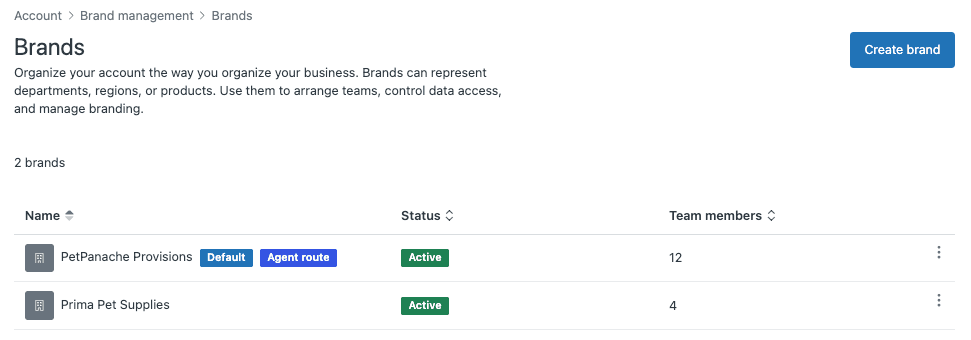
Étape 1 : Créez vos marques dans Zendesk
Commencez par configurer les marques elles-mêmes. Voici comment procéder :
- Accédez au Centre d'administration > Compte > Gestion des marques > Marques
- Cliquez sur « Ajouter une marque » (ou « Créer une marque » selon votre version d'interface)
- Entrez le nom de la marque (ceci apparaît aux clients)
- Définissez le sous-domaine (marque.votreentreprise.zendesk.com)
- Configurez les paramètres facultatifs :
- Téléchargez un logo de marque
- Définissez un modèle de signature personnalisé
- Configurez le mappage d'hôte si vous souhaitez un domaine personnalisé
- Définissez l'appartenance à la marque pour les agents (qui peuvent accéder aux tickets de cette marque)
- Enregistrez la marque
Répétez ce processus pour chaque marque que vous devez créer.
Quelques éléments à garder à l'esprit :
- Le sous-domaine doit être unique dans votre compte Zendesk
- Le mappage d'hôte nécessite une configuration DNS et une configuration de certificat SSL
- Les nouveaux agents commencent avec un accès à zéro marque par défaut (une fonctionnalité de sécurité ajoutée avec les espaces de département)
Étape 2 : Configurez les canaux de messagerie par marque
Chaque marque a besoin de sa propre adresse e-mail de support. Voici comment les configurer :
- Accédez au Centre d'administration > Canaux > E-mail
- Cliquez sur « Ajouter une adresse »
- Sélectionnez la marque à laquelle appartient cette adresse e-mail
- Choisissez votre méthode de configuration :
- Sous-domaine Zendesk : Crée support@marque.votreentreprise.zendesk.com
- Transfert d'e-mail externe : Transférez les e-mails de votre propre domaine vers Zendesk
- Configurez des modèles d'e-mail spécifiques à cette marque (logo, couleurs, signature)
- Testez l'e-mail en envoyant un message à la nouvelle adresse
Si vous utilisez le transfert externe (comme support@marque1.com), vous devrez :
- Définir des règles de transfert dans votre fournisseur de messagerie
- Vérifier l'adresse de transfert dans Zendesk
- Configurer les enregistrements SPF et DKIM pour la délivrabilité
Les modèles d'e-mail peuvent être personnalisés par marque, de sorte que les réponses automatisées de chaque marque correspondent à leur voix et à leur identité visuelle.
Étape 3 : Configurez des centres d'aide pour chaque marque
Chaque marque peut avoir son propre centre d'aide avec un contenu, des thèmes et une image de marque uniques :
- Accédez à l'administration de Guide (ou aux paramètres du Centre d'aide)
- Sélectionnez la marque pour laquelle vous souhaitez créer un centre d'aide
- Activez le centre d'aide pour cette marque
- Personnalisez le thème :
- Téléchargez le logo et le favicon de la marque
- Définissez les couleurs de la marque
- Configurez la mise en page de la page d'accueil
- Configurez le mappage d'hôte (facultatif) :
- Pointez help.marque1.com vers marque1.votreentreprise.zendesk.com/hc
- Générez et installez des certificats SSL
- Configurez les autorisations d'article (public, utilisateurs connectés ou segments spécifiques)
- Ajoutez du contenu spécifique à la marque au centre d'aide
Le mappage d'hôte vous permet d'utiliser des domaines personnalisés comme help.marque1.com au lieu du sous-domaine Zendesk par défaut. Ceci nécessite :
- Un enregistrement CNAME dans votre DNS pointant vers Zendesk
- Un certificat SSL (Zendesk peut le générer automatiquement)
- La vérification que vous possédez le domaine

Étape 4 : Configurez les canaux de messagerie et de widget
Les canaux de messagerie (widget Web, SDK mobile, plateformes sociales) peuvent également être configurés par marque :
- Accédez au Centre d'administration > Canaux > Messagerie
- Sélectionnez la marque que vous souhaitez configurer
- Configurez le widget Web :
- Personnalisez l'apparence (couleurs, position, texte du lanceur)
- Configurez le message d'accueil et les réponses automatisées
- Définissez les heures d'ouverture
- Ajoutez des canaux de messagerie sociale (si nécessaire) :
- WhatsApp Business
- Facebook Messenger
- Instagram Direct
- Chacun se connecte à une marque spécifique
- Configurez le SDK mobile pour les applications iOS/Android (le cas échéant)
- Testez chaque widget sur le site Web réel de la marque
Le widget Web (Classic) peut être intégré au site Web de chaque marque avec un style spécifique à la marque. Lorsque les clients lancent une conversation, ils sont automatiquement connectés à la configuration de la marque appropriée.
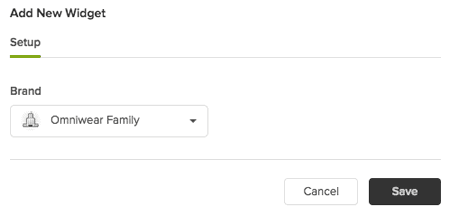
Étape 5 : Configurez les agents IA par marque
C'est là que ça devient intéressant. Les agents IA Zendesk sont configurés par marque, ce qui signifie que chaque agent IA ne peut accéder qu'au contenu du centre d'aide d'une seule marque.
- Accédez au Centre d'administration > IA > Agents IA
- Créez un nouvel agent IA (ou configurez un agent existant)
- Sélectionnez la marque que cet agent IA servira
- Choisissez les canaux pour l'agent IA :
- Messagerie (widget Web, mobile, social)
- Formulaire Web
- Configurez les sources de connaissances :
- L'agent IA utilise automatiquement le centre d'aide de la marque sélectionnée
- Ajoutez des sources de contenu externes si nécessaire (niveau Advanced)
- Configurez le personnage de l'agent IA (nom, ton, avatar)
- Créez des instructions sur la façon dont l'IA doit gérer des scénarios spécifiques
- Testez l'agent IA avec des exemples de conversations
- Publiez pour le mettre en ligne
Si vous avez plusieurs marques, vous devrez créer des agents IA distincts pour chacune d'elles. Il n'existe aucun moyen d'avoir un seul agent IA servant plusieurs marques avec différents centres d'aide dans Zendesk.
Pour plus de détails sur ce processus, consultez notre guide sur la configuration de la marque et du canal de l'agent IA Zendesk.
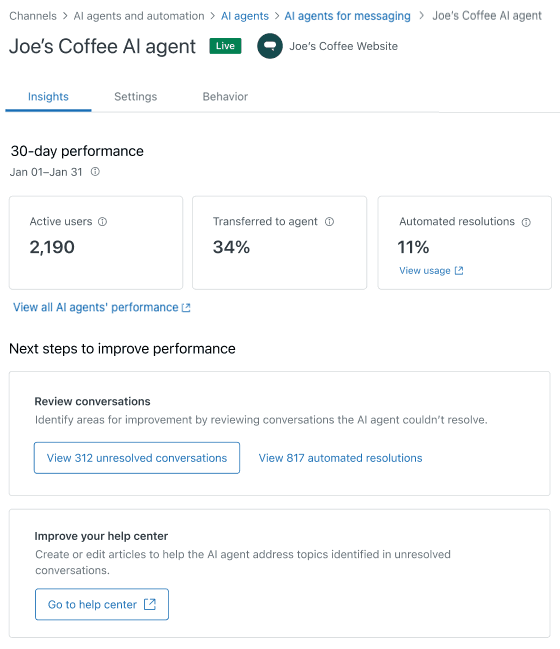

Meilleures pratiques pour la gestion des instances de canaux par marque
Une fois que vous avez tout configuré, vous voudrez le garder organisé :
-
Utilisez des conventions de nommage cohérentes. Nommez clairement les marques (« Marque X - US » vs « Marque X - EU ») afin que les agents sachent avec laquelle ils travaillent.
-
Documentez votre mappage marque-canal. Créez un document de référence indiquant quelles adresses e-mail, quels widgets et quels agents IA appartiennent à quelles marques.
-
Surveillez les performances par marque. Les rapports de Zendesk vous permettent de filtrer par marque, vous pouvez donc voir si l'agent IA d'une marque est plus performant que les autres.
-
Configurez des déclencheurs et des automatisations spécifiques à la marque. Acheminez les tickets vers les bonnes équipes en fonction de la marque, appliquez des SLA spécifiques à la marque et utilisez des balises appropriées à la marque.
-
Gérez soigneusement l'accès des agents. Avec les espaces de département, l'appartenance à la marque contrôle la visibilité des tickets. Assurez-vous que les agents sont membres des marques qu'ils doivent prendre en charge.
-
Vérifiez les configurations tous les trimestres. Vérifiez que les certificats SSL sont à jour, que les mappages d'hôte fonctionnent et que les agents IA répondent correctement pour chaque marque.
Erreurs de configuration courantes à éviter
Après avoir aidé les équipes à configurer des configurations Zendesk multimarques, voici les pièges que nous rencontrons le plus souvent :
-
Oublier de publier les modifications. Zendesk enregistre automatiquement, mais ne publie pas automatiquement. Cliquez sur ce bouton de publication ou votre agent IA ne sera pas mis en ligne.
-
Mélanger les canaux entre les marques. Vérifiez que le widget sur le site de la Marque A est bien connecté à la Marque A, et non à la Marque B.
-
Ne pas configurer SSL pour les marques mappées à l'hôte. Les domaines personnalisés ont besoin de certificats SSL. Zendesk peut les générer, mais vous devez les configurer.
-
Négliger l'appartenance à la marque des agents. Les nouveaux agents commencent avec un accès à zéro marque. Si un agent ne peut pas voir les tickets, vérifiez d'abord son appartenance à la marque.
-
Ne pas tester avant de mettre en ligne. Envoyez des e-mails de test, essayez les widgets et ayez des conversations avec vos agents IA avant que les clients ne les voient.
Une approche alternative : eesel AI pour un support multimarque flexible
L'approche de Zendesk fonctionne si vous avez besoin d'expériences de marque complètement distinctes. Mais la limitation d'un agent IA par marque peut être restrictive pour certaines équipes.
eesel AI gère les configurations multimarques différemment :
-
Connaissances multi-sources. Formez votre IA sur plusieurs centres d'aide, tickets passés, Confluence, Google Docs, Notion et PDF simultanément. Non limité à un centre d'aide par agent IA.
-
Tarification basée sur l'interaction. Payez pour les interactions IA (239 $/mois pour 1 000 interactions sur le plan Team), et non par agent par mois. Cela peut être plus prévisible pour les équipes avec un volume fluctuant.
-
Simulation avant le déploiement. Testez votre IA sur des tickets historiques avant de la mettre en ligne. Voyez exactement comment elle aurait géré les conversations passées.
-
Configuration en langage clair. Dites à l'IA ce qu'elle doit gérer et quand remonter les informations en utilisant le langage naturel. Aucune règle de routage complexe ni configuration d'API n'est nécessaire.
Si vous trouvez les limitations de marque de Zendesk restrictives, ou si vous souhaitez former votre IA sur plus que du simple contenu du centre d'aide, notre agent IA se branche directement sur votre configuration Zendesk existante tout en offrant une approche différente du support multimarque.
Démarrer avec les instances de canaux Zendesk par marque
La configuration des instances de canaux Zendesk par marque se résume à quelques étapes clés : créez vos marques, configurez des canaux spécifiques à la marque (e-mail, centre d'aide, messagerie), configurez des agents IA pour chaque marque et testez tout avant de mettre en ligne.
Commencez par une marque, faites-la fonctionner correctement, puis étendez-vous à d'autres marques. Il est plus facile de résoudre les problèmes lorsque vous ne jonglez pas avec plusieurs configurations à la fois.
Pour la documentation officielle et les dernières mises à jour des fonctionnalités, consultez le centre d'aide multimarque de Zendesk.
Si vous avez besoin de plus de flexibilité que la configuration multimarque native de Zendesk ne le permet, en particulier en ce qui concerne la configuration des agents IA, essayez eesel AI et voyez comment une approche différente de la connaissance multimarque et de la configuration des canaux pourrait fonctionner pour votre équipe.


Foire aux questions
Share this article

Article by
Stevia Putri
Stevia Putri is a marketing generalist at eesel AI, where she helps turn powerful AI tools into stories that resonate. She’s driven by curiosity, clarity, and the human side of technology.
