Cómo configurar instancias de canales de Zendesk por marca

Stevia Putri
Última edición February 27, 2026
Si está administrando varias marcas bajo una sola cuenta de Zendesk, necesita instancias de canales separadas para cada marca. Esto significa direcciones de correo electrónico, centros de ayuda y widgets de mensajería distintos que se dirigen al lugar correcto, manteniendo intacta la identidad de cada marca.
Aquí está la versión corta: Zendesk le permite crear múltiples marcas dentro de una sola cuenta, cada una con sus propios canales. Pero configurar correctamente requiere cierta planificación. Esta guía lo guiará a través de la configuración de instancias de canales por marca, desde la creación de las marcas hasta la configuración de agentes de IA para cada una.
Si está buscando un enfoque más flexible para el soporte de IA multimarca, eesel AI ofrece un modelo diferente que no vincula los agentes de IA a marcas individuales. Cubriremos eso más adelante.
Lo que necesitará
Antes de comenzar a configurar instancias de canales por marca, asegúrese de tener:
- Zendesk Suite Professional o superior (multimarca no está disponible en los niveles inferiores)
- Permisos de administrador en su cuenta de Zendesk
- Una estructura de marca clara (sepa qué marcas necesitan canales separados)
- Canales ya configurados (direcciones de correo electrónico, mensajería, centros de ayuda)
- Para agentes de IA: Zendesk AI Agent Essentials (incluido en Suite) o Advanced (complemento)
Comprender la arquitectura multimarca de Zendesk
Analicemos cómo funcionan las marcas en Zendesk. Cuando crea una cuenta de Zendesk, obtiene un subdominio principal (suempresa.zendesk.com). Con la función multimarca habilitada, puede crear marcas adicionales, cada una con su propio subdominio (marca1.suempresa.zendesk.com, marca2.suempresa.zendesk.com).
Cada marca opera como una entidad separada con su propio:
- Centro de ayuda y base de conocimientos
- Direcciones de correo electrónico de soporte
- Widgets web y canales de mensajería
- Marca (logotipos, colores, temas)
- Asignaciones y permisos de agentes
Una marca siempre se designa como la marca "predeterminada". Los tickets creados desde canales sin marca se asignan aquí. Puede cambiar qué marca es predeterminada en la configuración de su cuenta.
Los límites de marca varían según el plan:
| Plan | Límite de marca | Centros de ayuda |
|---|---|---|
| Suite Team | 1 | 1 |
| Suite Professional | Hasta 5 | Hasta 5 |
| Suite Enterprise | Hasta 300 | Hasta 300 |
Fuente: Precios de Zendesk
Lo clave para entender: los canales están asociados con marcas específicas. Cuando un cliente envía un correo electrónico a soporte@marca1.com, ese ticket se etiqueta con Marca 1. Cuando usan el widget en el sitio web de la Marca 2, la conversación se enruta a través de la configuración de la Marca 2.
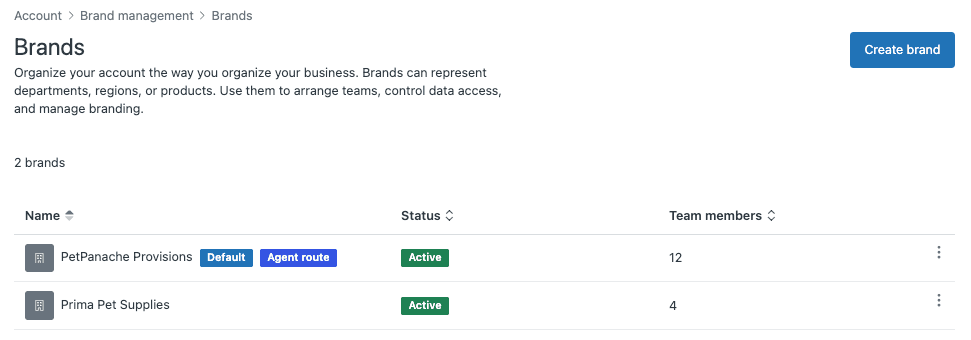
Paso 1: Cree sus marcas en Zendesk
Comience configurando las marcas. Así es cómo:
- Navegue a Centro de administración > Cuenta > Administración de marca > Marcas
- Haga clic en "Agregar marca" (o "Crear marca" según su versión de interfaz)
- Ingrese el nombre de la marca (esto aparece a los clientes)
- Establezca el subdominio (marca.suempresa.zendesk.com)
- Configure los ajustes opcionales:
- Suba un logotipo de marca
- Establezca una plantilla de firma personalizada
- Configure el mapeo de host si desea un dominio personalizado
- Establezca la membresía de marca para los agentes (quiénes pueden acceder a los tickets de esta marca)
- Guarde la marca
Repita este proceso para cada marca que necesite crear.
Algunas cosas a tener en cuenta:
- El subdominio debe ser único en su cuenta de Zendesk
- El mapeo de host requiere la configuración de DNS y la configuración del certificado SSL
- Los nuevos agentes comienzan con acceso a cero marcas de forma predeterminada (una función de seguridad agregada con los Espacios de Departamento)
Paso 2: Configure los canales de correo electrónico por marca
Cada marca necesita su propia dirección de correo electrónico de soporte. Así es cómo configurarlos:
- Vaya a Centro de administración > Canales > Correo electrónico
- Haga clic en "Agregar dirección"
- Seleccione la marca a la que pertenece esta dirección de correo electrónico
- Elija su método de configuración:
- Subdominio de Zendesk: Crea soporte@marca.suempresa.zendesk.com
- Reenvío de correo electrónico externo: Reenvíe correos electrónicos desde su propio dominio a Zendesk
- Configure plantillas de correo electrónico específicas para esta marca (logotipo, colores, firma)
- Pruebe el correo electrónico enviando un mensaje a la nueva dirección
Si está utilizando el reenvío externo (como soporte@marca1.com), deberá:
- Configure reglas de reenvío en su proveedor de correo electrónico
- Verifique la dirección de reenvío en Zendesk
- Configure los registros SPF y DKIM para la capacidad de entrega
Las plantillas de correo electrónico se pueden personalizar por marca, por lo que las respuestas automatizadas de cada marca coinciden con su voz e identidad visual.
Paso 3: Configure los centros de ayuda para cada marca
Cada marca puede tener su propio centro de ayuda con contenido, temas y marcas únicos:
- Navegue al administrador de Guide (o la configuración del Centro de ayuda)
- Seleccione la marca para la que desea crear un centro de ayuda
- Habilite el centro de ayuda para esa marca
- Personalice el tema:
- Suba el logotipo y el favicon de la marca
- Establezca los colores de la marca
- Configure el diseño de la página de inicio
- Configure el mapeo de host (opcional):
- Apunte ayuda.marca1.com a marca1.suempresa.zendesk.com/hc
- Genere e instale certificados SSL
- Configure los permisos de los artículos (público, usuarios registrados o segmentos específicos)
- Agregue contenido específico de la marca al centro de ayuda
El mapeo de host le permite usar dominios personalizados como ayuda.marca1.com en lugar del subdominio predeterminado de Zendesk. Esto requiere:
- Un registro CNAME en su DNS que apunte a Zendesk
- Un certificado SSL (Zendesk puede generar esto automáticamente)
- Verificación de que usted es el propietario del dominio

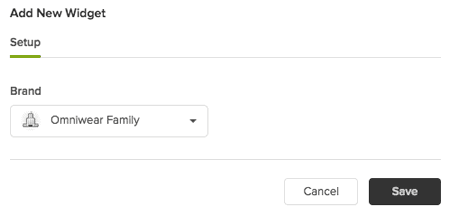
Paso 4: Configure los canales de mensajería y widgets
Los canales de mensajería (widget web, SDK móvil, plataformas sociales) también se pueden configurar por marca:
- Vaya a Centro de administración > Canales > Mensajería
- Seleccione la marca que desea configurar
- Configure el widget web:
- Personalice la apariencia (colores, posición, texto del iniciador)
- Configure el saludo y las respuestas automatizadas
- Establezca el horario de atención
- Agregue canales de mensajería social (si es necesario):
- WhatsApp Business
- Facebook Messenger
- Instagram Direct
- Cada uno se conecta a una marca específica
- Configure el SDK móvil para aplicaciones iOS/Android (si corresponde)
- Pruebe cada widget en el sitio web real de la marca
El widget web (clásico) se puede incrustar en el sitio web de cada marca con un estilo específico de la marca. Cuando los clientes inician un chat, se conectan automáticamente a la configuración correcta de la marca.
Paso 5: Configure los agentes de IA por marca
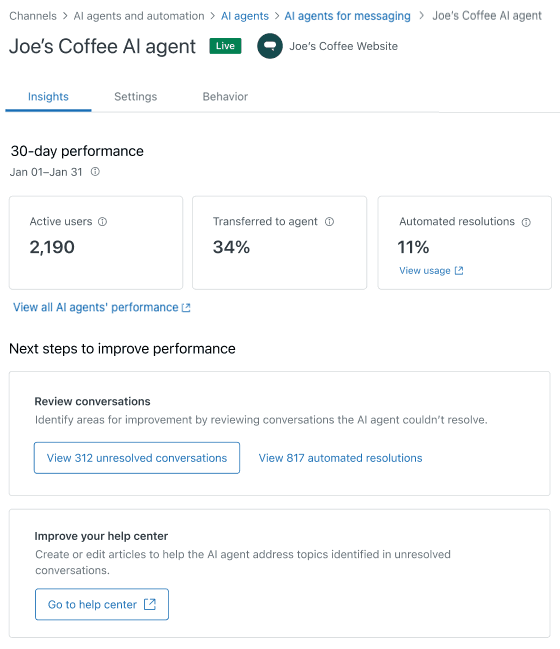
Aquí es donde se pone interesante. Los agentes de IA de Zendesk se configuran por marca, lo que significa que cada agente de IA solo puede acceder al contenido del centro de ayuda de una marca.
- Navegue a Centro de administración > IA > Agentes de IA
- Cree un nuevo agente de IA (o configure uno existente)
- Seleccione la marca a la que servirá este agente de IA
- Elija los canales para el agente de IA:
- Mensajería (widget web, móvil, social)
- Correo electrónico
- Formulario web
- Configure las fuentes de conocimiento:
- El agente de IA utiliza automáticamente el centro de ayuda de la marca seleccionada
- Agregue fuentes de contenido externas si es necesario (nivel Advanced)
- Configure la personalidad del agente de IA (nombre, tono, avatar)
- Cree instrucciones sobre cómo la IA debe manejar escenarios específicos
- Pruebe el agente de IA con conversaciones de muestra
- Publique para que esté en vivo
Si tiene varias marcas, deberá crear agentes de IA separados para cada una. No hay forma de que un solo agente de IA sirva a varias marcas con diferentes centros de ayuda en Zendesk.
Para obtener más detalles sobre este proceso, consulte nuestra guía sobre configuración de marca y canal del agente de IA de Zendesk.

Mejores prácticas para administrar instancias de canales por marca
Una vez que tenga todo configurado, querrá mantenerlo organizado:
-
Utilice convenciones de nomenclatura consistentes. Nombre las marcas claramente ("Marca X - EE. UU." frente a "Marca X - UE") para que los agentes sepan con cuál están trabajando.
-
Documente su mapeo de marca-canal. Cree un documento de referencia que muestre qué direcciones de correo electrónico, widgets y agentes de IA pertenecen a qué marcas.
-
Supervise el rendimiento por marca. Los informes de Zendesk le permiten filtrar por marca, para que pueda ver si el agente de IA de una marca está funcionando mejor que otros.
-
Configure activadores y automatizaciones específicas de la marca. Enrute los tickets a los equipos correctos según la marca, aplique SLA específicos de la marca y use etiquetas apropiadas para la marca.
-
Administre el acceso de los agentes con cuidado. Con los Espacios de Departamento, la membresía de marca controla la visibilidad de los tickets. Asegúrese de que los agentes sean miembros de las marcas que necesitan apoyar.
-
Audite las configuraciones trimestralmente. Verifique que los certificados SSL estén actualizados, que los mapeos de host estén funcionando y que los agentes de IA estén respondiendo correctamente para cada marca.
Errores de configuración comunes que debe evitar
Después de ayudar a los equipos a configurar configuraciones multimarca de Zendesk, estos son los problemas que vemos con más frecuencia:
-
Olvidarse de publicar los cambios. Zendesk guarda automáticamente, pero no publica automáticamente. Haga clic en ese botón de publicación o su agente de IA no se activará.
-
Mezclar canales entre marcas. Verifique dos veces que el widget en el sitio de la Marca A esté realmente conectado a la Marca A, no a la Marca B.
-
No configurar SSL para marcas asignadas por host. Los dominios personalizados necesitan certificados SSL. Zendesk puede generarlos, pero debe configurarlos.
-
Pasar por alto la membresía de marca del agente. Los nuevos agentes comienzan con acceso a cero marcas. Si un agente no puede ver los tickets, primero verifique su membresía de marca.
-
No probar antes de poner en marcha. Envíe correos electrónicos de prueba, pruebe los widgets y tenga conversaciones con sus agentes de IA antes de que los clientes los vean.
Un enfoque alternativo: eesel AI para un soporte multimarca flexible
El enfoque de Zendesk funciona si necesita experiencias de marca completamente separadas. Pero la limitación de un agente de IA por marca puede ser restrictiva para algunos equipos.
eesel AI maneja las configuraciones multimarca de manera diferente:
-
Conocimiento de múltiples fuentes. Entrene a su IA en múltiples centros de ayuda, tickets anteriores, Confluence, Google Docs, Notion y archivos PDF simultáneamente. No está limitado a un centro de ayuda por agente de IA.
-
Precios basados en la interacción. Pague por las interacciones de IA ($239/mes por 1,000 interacciones en el plan Team), no por agente por mes. Esto puede ser más predecible para los equipos con un volumen fluctuante.
-
Simulación antes de la implementación. Pruebe su IA en tickets históricos antes de ponerla en marcha. Vea exactamente cómo habría manejado las conversaciones pasadas.
-
Configuración en lenguaje sencillo. Dígale a la IA qué manejar y cuándo escalar usando lenguaje natural. No se necesitan reglas de enrutamiento complejas ni configuración de API.

Si encuentra que las limitaciones de marca de Zendesk son restrictivas, o si desea entrenar a su IA en algo más que solo el contenido del centro de ayuda, nuestro agente de IA se conecta directamente a su configuración existente de Zendesk al tiempo que ofrece un enfoque diferente al soporte multimarca.
Comenzando con las instancias de canales de Zendesk por marca
La configuración de instancias de canales de Zendesk por marca se reduce a algunos pasos clave: cree sus marcas, configure canales específicos de la marca (correo electrónico, centro de ayuda, mensajería), configure agentes de IA para cada marca y pruebe todo antes de ponerlo en marcha.
Comience con una marca, haga que funcione correctamente y luego expanda a marcas adicionales. Es más fácil solucionar problemas cuando no está haciendo malabarismos con múltiples configuraciones a la vez.
Para obtener documentación oficial y las últimas actualizaciones de funciones, consulte el centro de ayuda multimarca de Zendesk.
Si necesita más flexibilidad de la que proporciona la configuración multimarca nativa de Zendesk, particularmente en torno a la configuración del agente de IA, pruebe eesel AI y vea cómo un enfoque diferente al conocimiento multimarca y la configuración del canal podría funcionar para su equipo.


Preguntas Frecuentes
Share this article

Article by
Stevia Putri
Stevia Putri is a marketing generalist at eesel AI, where she helps turn powerful AI tools into stories that resonate. She’s driven by curiosity, clarity, and the human side of technology.
