Como configurar instâncias de canal do Zendesk por marca

Stevia Putri
Última edição February 27, 2026
Se você estiver gerenciando várias marcas em uma única conta do Zendesk, precisará de instâncias de canal separadas para cada marca. Isso significa endereços de e-mail, centrais de ajuda e widgets de mensagens distintos que direcionam para o lugar certo, mantendo a identidade de cada marca intacta.
Aqui está a versão curta: o Zendesk permite que você crie várias marcas dentro de uma única conta, cada uma com seus próprios canais. Mas acertar na configuração exige algum planejamento. Este guia explica como configurar instâncias de canal por marca, desde a criação das próprias marcas até a configuração de agentes de IA para cada uma.
Se você está procurando uma abordagem mais flexível para o suporte de IA multimarca, o eesel AI oferece um modelo diferente que não vincula agentes de IA a marcas únicas. Abordaremos isso mais tarde.
O que você vai precisar
Antes de começar a configurar instâncias de canal por marca, certifique-se de que você tem:
- Zendesk Suite Professional ou superior (multimarca não está disponível em níveis inferiores)
- Permissões de administrador em sua conta do Zendesk
- Uma estrutura de marca clara (saiba quais marcas precisam de canais separados)
- Canais já configurados (endereços de e-mail, mensagens, centrais de ajuda)
- Para agentes de IA: Zendesk AI Agent Essentials (incluído no Suite) ou Advanced (complemento)
Entendendo a arquitetura multimarca do Zendesk
Vamos detalhar como as marcas funcionam no Zendesk. Quando você cria uma conta do Zendesk, você obtém um subdomínio primário (suaempresa.zendesk.com). Com o multimarca habilitado, você pode criar marcas adicionais, cada uma com seu próprio subdomínio (marca1.suaempresa.zendesk.com, marca2.suaempresa.zendesk.com).
Cada marca opera como uma entidade separada com seu próprio:
- Central de ajuda e base de conhecimento
- Endereços de e-mail de suporte
- Widgets da web e canais de mensagens
- Branding (logotipos, cores, temas)
- Atribuições e permissões de agentes
Uma marca é sempre designada como a marca "padrão". Os tickets criados a partir de canais não marcados são atribuídos aqui. Você pode alterar qual marca é padrão nas configurações da sua conta.
Os limites de marca variam de acordo com o plano:
| Plano | Limite de Marca | Centrais de Ajuda |
|---|---|---|
| Suite Team | 1 | 1 |
| Suite Professional | Até 5 | Até 5 |
| Suite Enterprise | Até 300 | Até 300 |
Fonte: Preços do Zendesk
O principal a entender: os canais são associados a marcas específicas. Quando um cliente envia um e-mail para suporte@marca1.com, esse ticket é marcado com a Marca 1. Quando eles usam o widget no site da Marca 2, a conversa é encaminhada através da configuração da Marca 2.
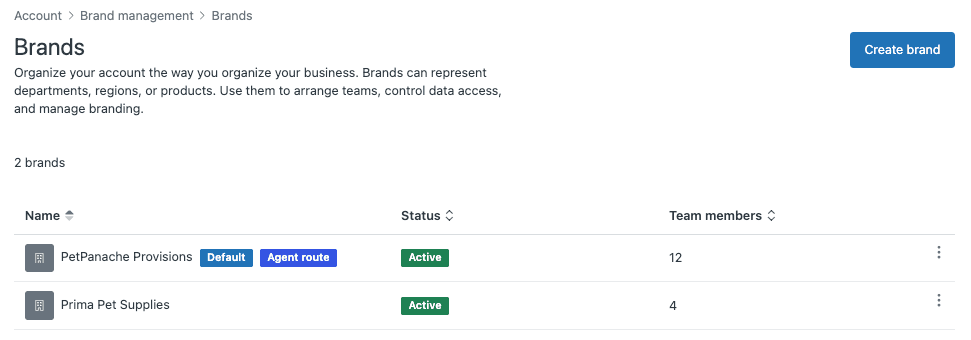
Passo 1: Crie suas marcas no Zendesk
Comece configurando as próprias marcas. Veja como:
- Navegue até Admin Center > Conta > Gerenciamento de marca > Marcas
- Clique em "Adicionar marca" (ou "Criar marca", dependendo da sua versão da interface)
- Insira o nome da marca (isso aparece para os clientes)
- Defina o subdomínio (marca.suaempresa.zendesk.com)
- Configure as configurações opcionais:
- Carregue um logotipo da marca
- Defina um modelo de assinatura personalizado
- Configure o mapeamento de host se você quiser um domínio personalizado
- Defina a associação de marca para agentes (quem pode acessar tickets para esta marca)
- Salve a marca
Repita este processo para cada marca que você precisa criar.
Algumas coisas para ter em mente:
- O subdomínio deve ser exclusivo em toda a sua conta do Zendesk
- O mapeamento de host requer configuração de DNS e configuração de certificado SSL
- Novos agentes começam com acesso a zero marcas por padrão (um recurso de segurança adicionado com os Espaços de Departamento)
Passo 2: Configure canais de e-mail por marca
Cada marca precisa de seu próprio endereço de e-mail de suporte. Veja como configurá-los:
- Vá para Admin Center > Canais > E-mail
- Clique em "Adicionar endereço"
- Selecione a marca à qual este endereço de e-mail pertence
- Escolha seu método de configuração:
- Subdomínio do Zendesk: Cria suporte@marca.suaempresa.zendesk.com
- Encaminhamento de e-mail externo: Encaminhe e-mails do seu próprio domínio para o Zendesk
- Configure modelos de e-mail específicos para esta marca (logotipo, cores, assinatura)
- Teste o e-mail enviando uma mensagem para o novo endereço
Se você estiver usando encaminhamento externo (como suporte@marca1.com), você precisará:
- Configurar regras de encaminhamento em seu provedor de e-mail
- Verificar o endereço de encaminhamento no Zendesk
- Configurar registros SPF e DKIM para capacidade de entrega
Os modelos de e-mail podem ser personalizados por marca, para que as respostas automatizadas de cada marca correspondam à sua voz e identidade visual.
Passo 3: Configure centrais de ajuda para cada marca
Cada marca pode ter sua própria central de ajuda com conteúdo, temas e branding exclusivos:
- Navegue até o administrador do Guide (ou configurações da Central de Ajuda)
- Selecione a marca para a qual você deseja criar uma central de ajuda
- Habilite a central de ajuda para essa marca
- Personalize o tema:
- Carregue o logotipo e o favicon da marca
- Defina as cores da marca
- Configure o layout da página inicial
- Configure o mapeamento de host (opcional):
- Aponte help.marca1.com para marca1.suaempresa.zendesk.com/hc
- Gere e instale certificados SSL
- Configure as permissões de artigo (público, usuários conectados ou segmentos específicos)
- Adicione conteúdo específico da marca à central de ajuda
O mapeamento de host permite que você use domínios personalizados como help.marca1.com em vez do subdomínio padrão do Zendesk. Isso requer:
- Um registro CNAME em seu DNS apontando para o Zendesk
- Um certificado SSL (o Zendesk pode gerar isso automaticamente)
- Verificação de que você é o proprietário do domínio

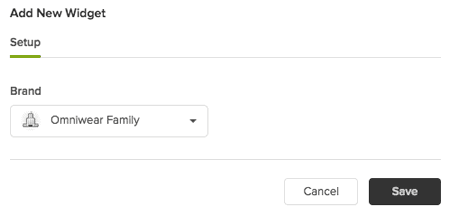
Passo 4: Configure canais de mensagens e widgets
Canais de mensagens (widget da web, SDK móvel, plataformas sociais) também podem ser configurados por marca:
- Vá para Admin Center > Canais > Mensagens
- Selecione a marca que você deseja configurar
- Configure o Widget da Web:
- Personalize a aparência (cores, posição, texto do iniciador)
- Configure a saudação e as respostas automatizadas
- Defina o horário de funcionamento
- Adicione canais de mensagens sociais (se necessário):
- WhatsApp Business
- Facebook Messenger
- Instagram Direct
- Cada um se conecta a uma marca específica
- Configure o SDK móvel para aplicativos iOS/Android (se aplicável)
- Teste cada widget no site real da marca
O Widget da Web (Clássico) pode ser incorporado no site de cada marca com estilo específico da marca. Quando os clientes iniciam um bate-papo, eles são automaticamente conectados à configuração correta da marca.
Passo 5: Configure agentes de IA por marca
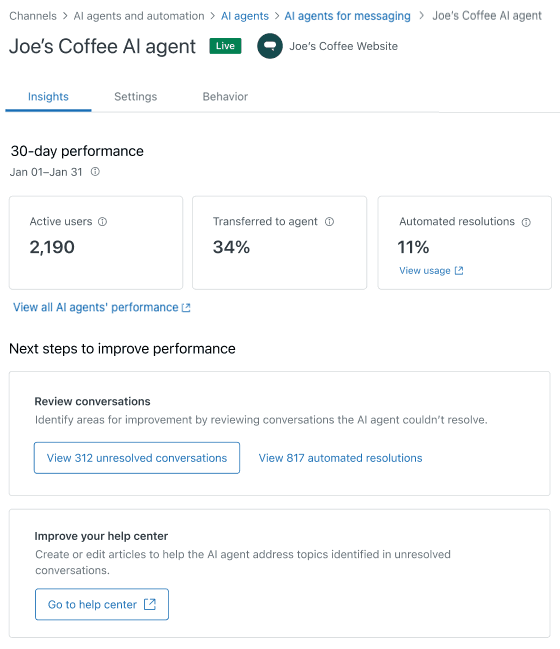
Aqui é onde fica interessante. Os agentes de IA do Zendesk são configurados por marca, o que significa que cada agente de IA só pode acessar o conteúdo da central de ajuda de uma marca.
- Navegue até Admin Center > IA > Agentes de IA
- Crie um novo agente de IA (ou configure um existente)
- Selecione a marca que este agente de IA atenderá
- Escolha os canais para o agente de IA:
- Mensagens (widget da web, móvel, social)
- Formulário da web
- Configure as fontes de conhecimento:
- O agente de IA usa automaticamente a central de ajuda da marca selecionada
- Adicione fontes de conteúdo externas, se necessário (nível Advanced)
- Configure a persona do agente de IA (nome, tom, avatar)
- Crie instruções sobre como a IA deve lidar com cenários específicos
- Teste o agente de IA com conversas de amostra
- Publique para torná-lo ativo
Se você tiver várias marcas, precisará criar agentes de IA separados para cada uma. Não há como ter um único agente de IA atendendo várias marcas com diferentes centrais de ajuda no Zendesk.
Para mais detalhes sobre este processo, veja nosso guia sobre configuração de marca e canal do agente de IA do Zendesk.

Melhores práticas para gerenciar instâncias de canal por marca
Depois de ter tudo configurado, você vai querer mantê-lo organizado:
-
Use convenções de nomenclatura consistentes. Nomeie as marcas claramente ("Marca X - EUA" vs "Marca X - UE") para que os agentes saibam com qual estão trabalhando.
-
Documente seu mapeamento marca-canal. Crie um documento de referência mostrando quais endereços de e-mail, widgets e agentes de IA pertencem a quais marcas.
-
Monitore o desempenho por marca. Os relatórios do Zendesk permitem que você filtre por marca, para que você possa ver se o agente de IA de uma marca está tendo um desempenho melhor do que outros.
-
Configure gatilhos e automações específicos da marca. Direcione os tickets para as equipes certas com base na marca, aplique SLAs específicos da marca e use tags apropriadas para a marca.
-
Gerencie o acesso do agente com cuidado. Com os Espaços de Departamento, a associação à marca controla a visibilidade do ticket. Certifique-se de que os agentes são membros das marcas que precisam dar suporte.
-
Audite as configurações trimestralmente. Verifique se os certificados SSL estão atualizados, os mapeamentos de host estão funcionando e os agentes de IA estão respondendo corretamente para cada marca.
Erros de configuração comuns a evitar
Depois de ajudar as equipes a configurar as configurações multimarca do Zendesk, aqui estão as armadilhas que vemos com mais frequência:
-
Esquecer de publicar as alterações. O Zendesk salva automaticamente, mas não publica automaticamente. Clique nesse botão de publicação ou seu agente de IA não entrará em operação.
-
Misturar canais entre marcas. Verifique novamente se o widget no site da Marca A está realmente conectado à Marca A, não à Marca B.
-
Não configurar o SSL para marcas mapeadas por host. Domínios personalizados precisam de certificados SSL. O Zendesk pode gerar esses certificados, mas você precisa configurá-los.
-
Ignorar a associação de marca do agente. Novos agentes começam com acesso a zero marcas. Se um agente não consegue ver os tickets, verifique primeiro a associação à marca dele.
-
Não testar antes de entrar em operação. Envie e-mails de teste, experimente os widgets e tenha conversas com seus agentes de IA antes que os clientes os vejam.
Uma abordagem alternativa: eesel AI para suporte multimarca flexível
A abordagem do Zendesk funciona se você precisa de experiências de marca completamente separadas. Mas a limitação de um agente de IA por marca pode ser restritiva para algumas equipes.
O eesel AI lida com configurações multimarca de forma diferente:
-
Conhecimento de múltiplas fontes. Treine sua IA em várias centrais de ajuda, tickets anteriores, Confluence, Google Docs, Notion e PDFs simultaneamente. Não está limitado a uma central de ajuda por agente de IA.
-
Preços baseados em interação. Pague por interações de IA (US$ 239/mês para 1.000 interações no plano Team), não por agente por mês. Isso pode ser mais previsível para equipes com volume flutuante.
-
Simulação antes da implantação. Teste sua IA em tickets históricos antes de entrar em operação. Veja exatamente como ela teria lidado com conversas anteriores.
-
Configuração em linguagem simples. Diga à IA o que lidar e quando escalar usando linguagem natural. Não são necessárias regras de roteamento complexas ou configuração de API.

Se você achar as limitações de marca do Zendesk restritivas, ou se você quiser treinar sua IA em mais do que apenas o conteúdo da central de ajuda, nosso agente de IA se conecta diretamente à sua configuração existente do Zendesk, oferecendo uma abordagem diferente para o suporte multimarca.
Começando com instâncias de canal do Zendesk por marca
Configurar instâncias de canal do Zendesk por marca se resume a algumas etapas principais: criar suas marcas, configurar canais específicos da marca (e-mail, central de ajuda, mensagens), configurar agentes de IA para cada marca e testar tudo antes de entrar em operação.
Comece com uma marca, faça com que ela funcione corretamente e, em seguida, expanda para marcas adicionais. É mais fácil solucionar problemas quando você não está fazendo malabarismos com várias configurações ao mesmo tempo.
Para documentação oficial e as últimas atualizações de recursos, consulte a central de ajuda multimarca do Zendesk.
Se você precisar de mais flexibilidade do que a configuração multimarca nativa do Zendesk oferece, particularmente em torno da configuração do agente de IA, experimente o eesel AI e veja como uma abordagem diferente para o conhecimento multimarca e a configuração de canal pode funcionar para sua equipe.


Perguntas frequentes
Share this article

Article by
Stevia Putri
Stevia Putri is a marketing generalist at eesel AI, where she helps turn powerful AI tools into stories that resonate. She’s driven by curiosity, clarity, and the human side of technology.
