Comment gérer les e-mails rejetés dans Zendesk : un guide complet

Stevia Putri
Dernière modification February 27, 2026
Les e-mails rejetés sont l'un de ces problèmes de support qui peuvent discrètement faire dérailler votre expérience client. Vous pensez avoir répondu à un ticket, mais le message n'atteint jamais le client. Il attend. Il est frustré. Il pense que vous l'ignorez.
Dans Zendesk, la gestion des e-mails rejetés n'est pas toujours simple. La plateforme dispose d'outils de délivrabilité solides, mais elle manque d'une fonctionnalité essentielle : les notifications automatiques de rejet. Ce guide vous explique comment comprendre les rejets dans Zendesk, comment résoudre les problèmes de livraison et comment mettre en place des solutions de contournement pour une surveillance proactive.
Comprendre les e-mails rejetés dans Zendesk
Un e-mail est rejeté lorsqu'un message ne parvient pas à destination. Dans le support client, cela signifie que votre réponse soigneusement élaborée n'atteint jamais le client, le laissant dans l'ignorance.
Il existe deux types de rejets que vous devez connaître :
Rejets permanents
Les rejets permanents sont des échecs de livraison permanents. Lorsque vous obtenez un rejet permanent, cette adresse e-mail ne fonctionnera pas, quel que soit le nombre de fois que vous réessayez.
Les causes courantes sont les suivantes :
- Adresses e-mail invalides : l'adresse n'existe pas ou contient une faute de frappe
- Domaines inexistants : la partie du domaine (après le @) n'est pas enregistrée
- Blocages du serveur destinataire : le serveur de réception a bloqué définitivement les e-mails de votre domaine
Les rejets permanents nuisent à votre réputation d'expéditeur. Les fournisseurs de services de messagerie les suivent, et un nombre trop important peut faire figurer votre domaine sur des listes de blocage.
Rejets temporaires
Les rejets temporaires sont des problèmes temporaires. L'adresse e-mail est valide, mais quelque chose a empêché la livraison à ce moment-là.
Les causes courantes sont les suivantes :
- Boîtes aux lettres pleines : la boîte de réception du destinataire a atteint sa limite de stockage
- Problèmes de serveur temporaires : le serveur de réception est hors service ou surchargé
- Limites de taille des e-mails : votre message (y compris les pièces jointes) dépasse les limites de taille du destinataire
La plupart des fournisseurs de messagerie réessayeront automatiquement les rejets temporaires. Si le problème persiste après plusieurs tentatives, il peut être traité comme un rejet permanent.
Vérification de l'état de la livraison des e-mails dans Zendesk
Avant de pouvoir résoudre les problèmes de rejet, vous devez savoir qu'ils existent. Voici comment vérifier l'état de la livraison dans Zendesk Support.
Affichage de l'état de la livraison dans l'espace de travail de l'agent
Lorsque vous envoyez un e-mail depuis Zendesk, vérifiez la section des destinataires du ticket. Si une livraison échoue, vous verrez une icône d'avertissement à côté du nom du destinataire.
Cliquez sur l'icône d'avertissement pour voir l'erreur spécifique. Zendesk fournit des codes de motif de rejet qui vous indiquent s'il s'agit d'un rejet permanent, d'un rejet temporaire ou d'un autre problème.
Examen des événements du ticket
Pour obtenir des informations plus détaillées, ajoutez /events à la fin de n'importe quelle URL de ticket. Cela vous montre l'historique complet des actions entreprises sur le ticket, y compris chaque tentative de livraison d'e-mail.

Recherchez les entrées liées à « notification par e-mail » ou « déclencheur » pour voir si votre e-mail est réellement parti. Si un déclencheur n'a pas pu se déclencher ou si un e-mail a été rejeté, vous le verrez ici.
La limitation ? Vous devez vérifier manuellement. Zendesk ne vous alerte pas de manière proactive lorsque des e-mails sont rejetés, ce qui signifie que les problèmes peuvent passer inaperçus jusqu'à ce qu'un client se plaigne.
Correction des rejets d'e-mails sortants
Lorsque les clients ne reçoivent pas vos e-mails, suivez ces étapes dans l'ordre.
Étape 1 : Vérifiez votre enregistrement SPF (Sender Policy Framework)
Si vous utilisez un domaine d'e-mail personnalisé avec Zendesk, vous avez besoin d'un enregistrement SPF qui autorise Zendesk à envoyer des e-mails en votre nom. Sans cela, les serveurs destinataires peuvent rejeter vos messages.
Votre enregistrement SPF doit inclure : include:mail.zendesk.com
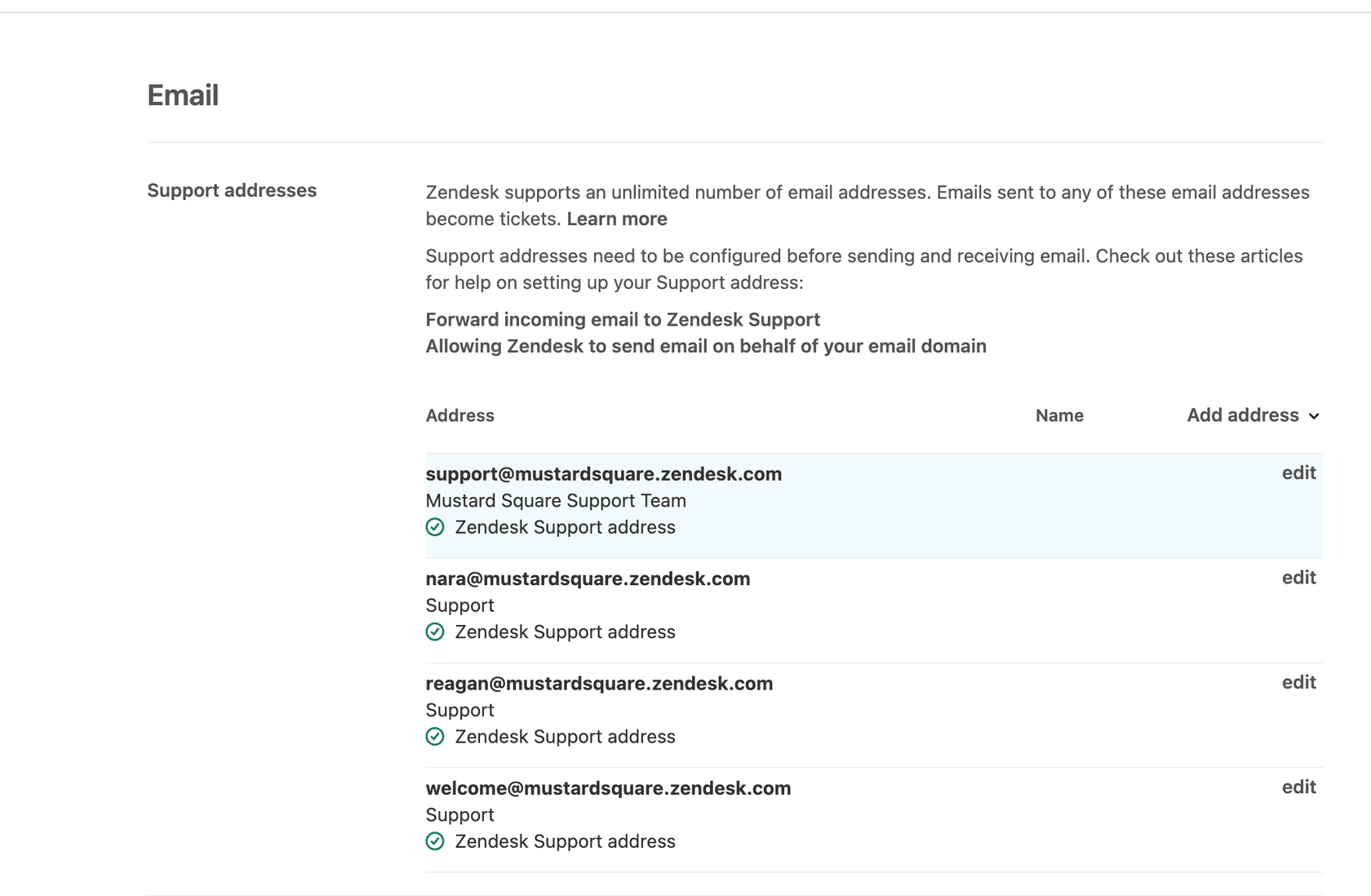
Pour vérifier votre enregistrement SPF actuel :
- Utilisez un outil comme MxToolbox pour rechercher votre domaine
- Vérifiez que
include:mail.zendesk.comapparaît dans l'enregistrement - S'il est manquant, contactez votre administrateur de domaine pour l'ajouter
Il ne peut y avoir qu'un seul enregistrement SPF par domaine. Si vous en avez déjà un, votre administrateur doit modifier l'enregistrement TXT existant plutôt que d'en créer un nouveau.
Étape 2 : Vérifiez les déclencheurs de notification
Zendesk utilise des déclencheurs pour envoyer des notifications par e-mail. Si les déclencheurs par défaut sont désactivés, les e-mails ne seront pas envoyés même si tout le reste est configuré correctement.
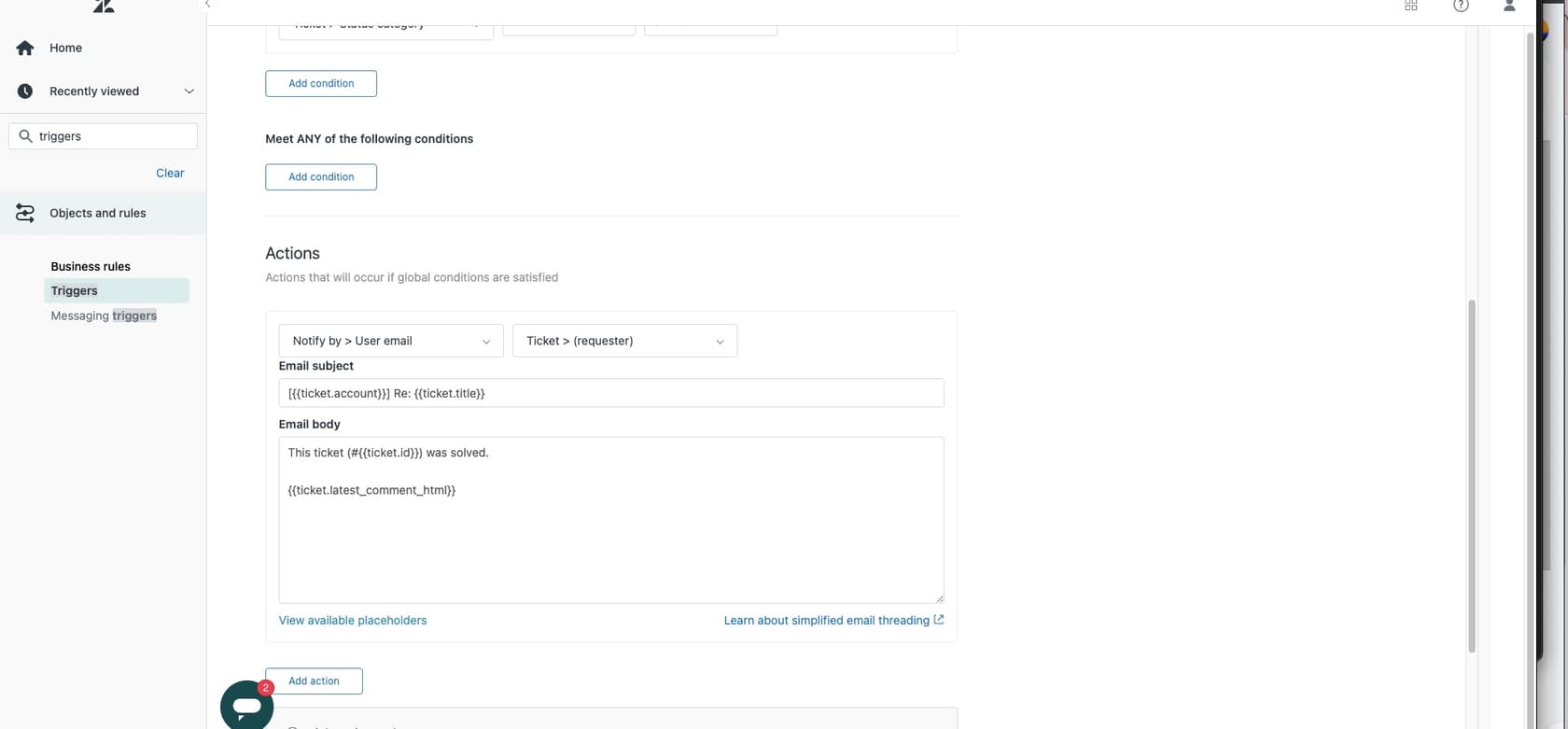
Vérifiez que les déclencheurs avec « Notifier le demandeur » dans le titre sont actifs. Ce sont les déclencheurs standard qui envoient des réponses aux clients. S'ils ont été désactivés, réactivez-les ou créez-en de nouveaux qui correspondent aux conditions standard.
Vous pouvez vérifier l'activité des déclencheurs en consultant les événements du ticket. Si aucun déclencheur n'apparaît dans la liste des événements après qu'un agent a commenté, c'est là que se situe votre problème.
Étape 3 : Vérifiez le transfert d'e-mails
Si vous utilisez une adresse e-mail de support personnalisée (comme support@votresociete.com) qui est transférée vers Zendesk, les problèmes de transfert peuvent entraîner des problèmes de livraison.

Dans votre Centre d'administration Zendesk, vérifiez les paramètres du canal d'e-mail pour détecter les erreurs de transfert. Les problèmes courants sont les suivants :
- Échecs de validation SPF sur l'adresse de transfert
- Erreurs de configuration des enregistrements DNS
- Configurations de transfert expirées
Zendesk fournit des messages d'erreur spécifiques pour les problèmes de transfert. Suivez leur documentation pour résoudre chaque type d'erreur.
Étape 4 : Contactez le destinataire
Si votre enregistrement SPF est correct, les déclencheurs sont actifs et le transfert fonctionne, le problème se situe probablement du côté du destinataire. Leur serveur peut bloquer les e-mails de votre domaine.
Contactez le client par un autre canal (téléphone, chat ou une adresse e-mail différente) et demandez-lui de :
- Vérifier son dossier de spam ou de courrier indésirable
- Ajouter votre e-mail de support à ses contacts ou à sa liste d'expéditeurs autorisés
- Contacter son équipe informatique pour mettre votre domaine sur liste blanche
La livraison des e-mails dépend en fin de compte de la configuration du serveur du destinataire, qui est hors du contrôle de Zendesk.
Gestion des problèmes d'e-mails entrants
Parfois, le problème n'est pas la livraison sortante, mais la réception entrante. Les e-mails des clients ne créent pas de tickets dans Zendesk.
Vérifiez les tickets suspendus
Le filtre anti-spam de Zendesk peut être agressif. Les e-mails légitimes sont parfois interceptés et placés dans la vue Tickets suspendus.
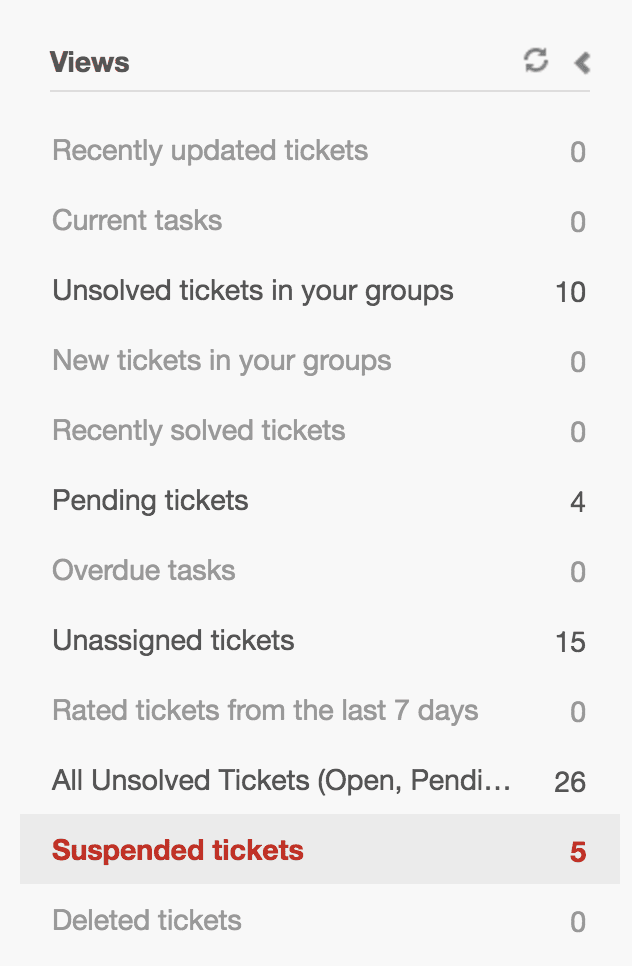
Vérifiez régulièrement cette vue. Si vous y trouvez des e-mails légitimes, récupérez-les pour entraîner le filtre. Les raisons courantes de la suspension sont les suivantes :
- Échecs SPF, DKIM ou DMARC du domaine de l'expéditeur
- Formatage ou modèles de contenu suspects
- E-mails provenant de sources non authentifiées
Vérifiez l'adresse e-mail de support
Cela semble évident, mais assurez-vous que le client envoie un e-mail à la bonne adresse. S'il envoie à un alias ou à une ancienne adresse de support qui n'est pas configurée dans Zendesk, l'e-mail ne va nulle part.
Vérifiez que l'adresse e-mail qu'il a utilisée apparaît dans les paramètres de votre canal d'e-mail Zendesk.
Examinez l'authentification de l'expéditeur
Les e-mails provenant de domaines avec des politiques SPF, DKIM ou DMARC strictes peuvent être rejetés si l'authentification de l'expéditeur échoue. Ceci est particulièrement courant avec les systèmes de messagerie d'entreprise.
Si vous remarquez des schémas d'e-mails provenant de domaines spécifiques qui sont suspendus, vous devrez peut-être ajuster les paramètres de votre canal d'e-mail ou demander à ces expéditeurs de vérifier leur configuration d'authentification.
Automatisation des notifications de rejet
Voici la partie frustrante : Zendesk n'avertit pas nativement les agents lorsque des e-mails sont rejetés. Cette demande de fonctionnalité est active depuis 2014 sans résolution.
Mais vous avez des solutions de contournement.
Utilisation de Zapier avec MailerSend
Une approche consiste à acheminer vos e-mails transactionnels via un service comme MailerSend et à le connecter à Zendesk via Zapier.
Lorsque MailerSend détecte un rejet permanent, Zapier peut automatiquement créer un ticket dans Zendesk ou ajouter un commentaire à un ticket existant. Cela vous donne une visibilité sur les problèmes de rejet sans vérification manuelle.
L'inconvénient ? Vous ajoutez un autre service et un autre coût à votre pile.
Validation des e-mails avec ZeroBounce
La prévention vaut mieux que la guérison. ZeroBounce offre une validation des e-mails qui s'intègre à Zendesk Sell. Avant qu'une adresse e-mail n'entre dans votre système, elle est validée pour la délivrabilité.
Cela permet de détecter les fautes de frappe et les adresses invalides au point d'entrée, ce qui réduit votre taux de rejet avant même que vous n'envoyiez.
Applications de suivi des e-mails
Les applications comme Email Tracking for Zendesk de GrowthDot ajoutent un suivi d'ouverture à vos e-mails. Bien que ce ne soit pas la même chose que les notifications de rejet, le fait de voir que les e-mails ne sont pas ouverts peut vous alerter sur des problèmes de livraison potentiels.
Ces applications créent des notes internes lorsque les clients ouvrent des e-mails, ce qui vous donne une visibilité sur les modèles d'engagement.
Meilleures pratiques pour prévenir les rejets
Une gestion proactive maintient vos taux de rejet bas et votre réputation d'expéditeur saine.
- Maintenez les taux de rejet en dessous de 2 % : norme industrielle pour les taux de rejet acceptables ; des taux plus élevés déclenchent des filtres anti-spam
- Nettoyez régulièrement vos listes d'e-mails : supprimez les adresses qui sont systématiquement rejetées
- Validez les e-mails au point d'entrée : utilisez le double opt-in ou les services de validation pour les nouveaux contacts
- Surveillez les métriques de livraison : suivez les taux de rejet, les taux d'ouverture et les temps de réponse
- Configurez une authentification appropriée : assurez-vous que les enregistrements SPF, DKIM et DMARC sont correctement configurés
Une façon plus intelligente de gérer les problèmes d'e-mails avec eesel AI
Voici ce qu'il en est des e-mails rejetés : ils sont généralement des symptômes de problèmes plus importants. Adresses e-mail invalides, déclencheurs de filtres anti-spam, échecs d'authentification : ces problèmes n'existent pas isolément. Ils pointent vers des lacunes dans la façon dont vous gérez la communication avec les clients.
C'est là que nous intervenons. eesel AI fonctionne aux côtés de Zendesk comme un coéquipier IA qui apprend de vos modèles de support.

Au lieu de vérifier manuellement les rejets ou de mettre en place une automatisation complexe, eesel AI apprend de vos tickets passés. Il identifie les schémas qui mènent à des problèmes de livraison : les adresses e-mail qui ont déjà été rejetées, les modèles de réponse qui déclenchent des filtres anti-spam, le moment qui correspond à des taux de rejet plus élevés.
Notre Agent IA rédige des réponses qui évitent les déclencheurs de spam courants. AI Triage signale les tickets avec des adresses e-mail problématiques avant que vous ne perdiez du temps à rédiger des réponses qui ne seront pas livrées.
La différence ? Vous ne configurez pas eesel AI comme un outil traditionnel. Vous l'embauchez comme un coéquipier. Il apprend votre entreprise à partir de vos tickets existants, de votre centre d'aide et de vos macros. Pas de configuration complexe, pas de ressources d'ingénierie nécessaires.
Si vous êtes fatigué de découvrir les problèmes de rejet après que les clients ont déjà abandonné, eesel AI offre une approche différente : un support proactif et intelligent qui détecte les problèmes avant qu'ils n'aient un impact sur vos clients.


Foire aux questions
Share this article

Article by
Stevia Putri
Stevia Putri is a marketing generalist at eesel AI, where she helps turn powerful AI tools into stories that resonate. She’s driven by curiosity, clarity, and the human side of technology.
