So behandeln Sie E-Mail-Bounces in Zendesk: Ein umfassender Leitfaden

Stevia Putri
Zuletzt bearbeitet February 27, 2026
E-Mail-Bounces sind eines dieser Support-Probleme, die Ihre Customer Experience (Kundenerfahrung) unbemerkt zum Entgleisen bringen können. Sie denken, Sie haben auf ein Ticket geantwortet, aber die Nachricht erreicht den Kunden nie. Er wartet. Er ist frustriert. Er denkt, Sie ignorieren ihn.
In Zendesk ist der Umgang mit E-Mail-Bounces nicht immer einfach. Die Plattform verfügt über solide Tools zur Zustellbarkeit, aber es fehlt eine entscheidende Funktion: automatische Bounce-Benachrichtigungen. Dieser Leitfaden führt Sie durch das Verständnis von Bounces in Zendesk, die Fehlerbehebung bei Zustellungsproblemen und die Einrichtung von Workarounds für die proaktive Überwachung.
E-Mail-Bounces in Zendesk verstehen
Ein E-Mail-Bounce tritt auf, wenn eine Nachricht ihr Ziel nicht erreicht. Im Customer Support bedeutet dies, dass Ihre sorgfältig formulierte Antwort den Kunden nie erreicht und er im Dunkeln gelassen wird.
Es gibt zwei Arten von Bounces, die Sie kennen sollten:
Hard-Bounces
Hard-Bounces sind permanente Zustellungsfehler. Wenn Sie einen Hard-Bounce erhalten, funktioniert diese E-Mail-Adresse nicht, egal wie oft Sie es versuchen.
Häufige Ursachen sind:
- Ungültige E-Mail-Adressen – die Adresse existiert nicht oder enthält einen Tippfehler
- Nicht existierende Domains – der Domain-Teil (nach dem @) ist nicht registriert
- Empfängerserver blockiert – der empfangende Server hat E-Mails von Ihrer Domain dauerhaft blockiert
Hard-Bounces schaden Ihrer Absender-Reputation. E-Mail-Dienstanbieter verfolgen diese, und zu viele können Ihre Domain auf Blacklists bringen.
Soft-Bounces
Soft-Bounces sind temporäre Probleme. Die E-Mail-Adresse ist gültig, aber etwas hat die Zustellung in diesem Moment verhindert.
Häufige Ursachen sind:
- Volle Postfächer – der Posteingang des Empfängers hat seine Speichergrenze erreicht
- Temporäre Serverprobleme – der empfangende Server ist ausgefallen oder überlastet
- E-Mail-Größenbeschränkungen – Ihre Nachricht (einschließlich Anhänge) überschreitet die Größenbeschränkungen des Empfängers
Die meisten E-Mail-Anbieter versuchen es bei Soft-Bounces automatisch erneut. Wenn das Problem nach mehreren Versuchen weiterhin besteht, wird es möglicherweise als Hard-Bounce behandelt.
Überprüfen des E-Mail-Zustellungsstatus in Zendesk
Bevor Sie Bounce-Probleme beheben können, müssen Sie wissen, dass sie existieren. So überprüfen Sie den Zustellungsstatus in Zendesk Support.
Anzeigen des Zustellungsstatus im Agent Workspace (Agentenarbeitsbereich)
Wenn Sie eine E-Mail von Zendesk senden, überprüfen Sie den Abschnitt „Empfänger“ des Tickets. Wenn eine Zustellung fehlschlägt, sehen Sie ein Warnsymbol neben dem Namen des Empfängers.
Klicken Sie auf das Warnsymbol, um den spezifischen Fehler anzuzeigen. Zendesk bietet Bounce-Ursachencodes, die Ihnen mitteilen, ob es sich um einen Hard-Bounce, Soft-Bounce oder ein anderes Problem handelt.
Überprüfen von Ticket-Ereignissen
Für detailliertere Informationen fügen Sie /events am Ende einer beliebigen Ticket-URL hinzu. Dies zeigt Ihnen die vollständige Historie der Aktionen, die für das Ticket ausgeführt wurden, einschließlich jedes E-Mail-Zustellungsversuchs.

Suchen Sie nach Einträgen im Zusammenhang mit „E-Mail-Benachrichtigung“ oder „Auslöser“, um zu sehen, ob Ihre E-Mail tatsächlich gesendet wurde. Wenn ein Auslöser nicht ausgelöst wurde oder eine E-Mail zurückgekommen ist, sehen Sie dies hier.
Die Einschränkung? Sie müssen manuell überprüfen. Zendesk benachrichtigt Sie nicht proaktiv, wenn E-Mails zurückkommen, was bedeutet, dass Probleme unbemerkt bleiben können, bis sich ein Kunde beschwert.
Beheben von ausgehenden E-Mail-Bounces
Wenn Kunden Ihre E-Mails nicht erhalten, arbeiten Sie diese Schritte der Reihe nach ab.
Schritt 1: Überprüfen Sie Ihren SPF-Eintrag (Sender Policy Framework)
Wenn Sie eine benutzerdefinierte E-Mail-Domain mit Zendesk verwenden, benötigen Sie einen SPF-Eintrag, der Zendesk autorisiert, E-Mails in Ihrem Namen zu senden. Ohne diesen Eintrag können Empfängerserver Ihre Nachrichten ablehnen.
Ihr SPF-Eintrag sollte Folgendes enthalten: include:mail.zendesk.com
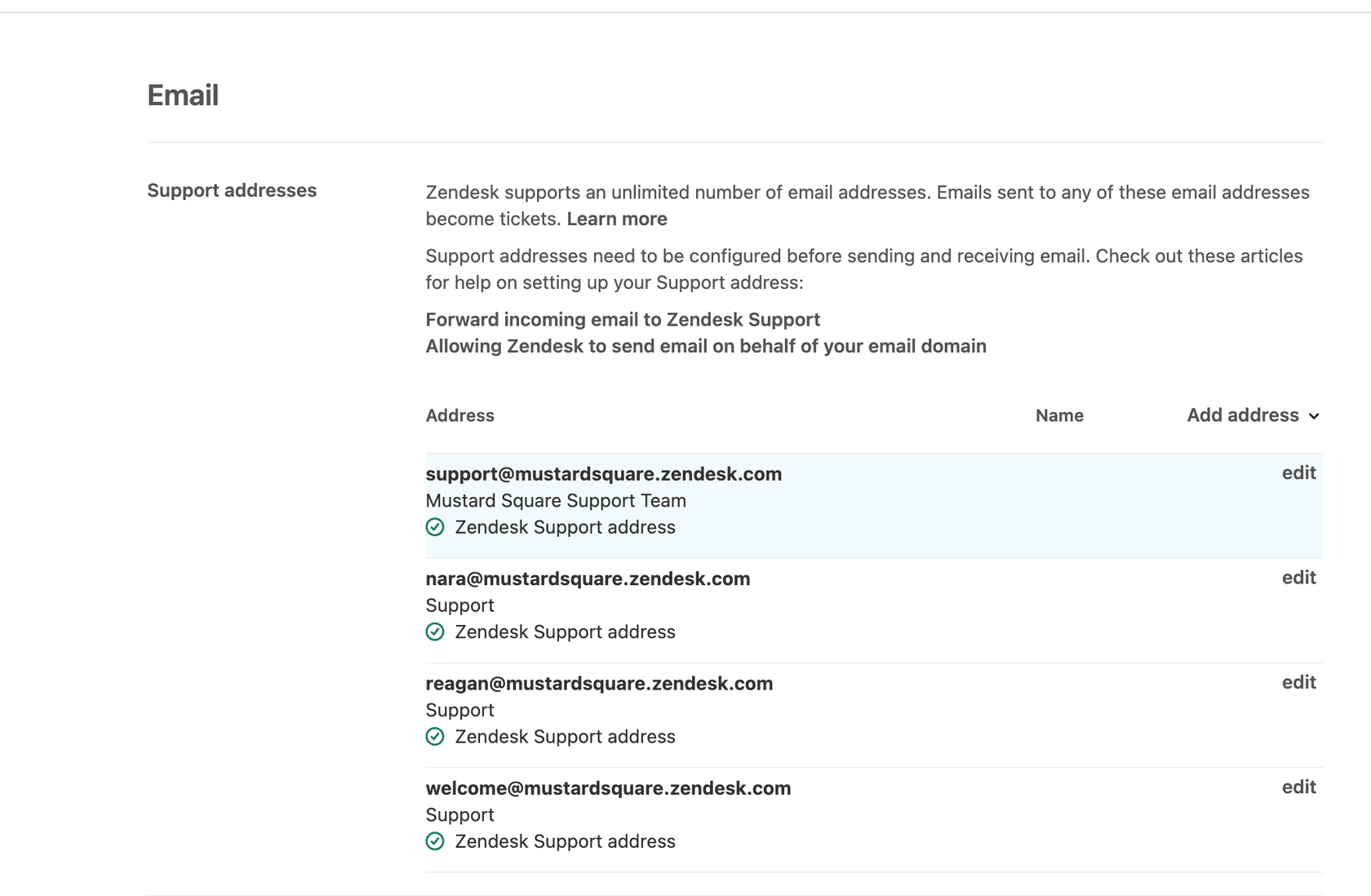
So überprüfen Sie Ihren aktuellen SPF-Eintrag:
- Verwenden Sie ein Tool wie MxToolbox, um Ihre Domain nachzuschlagen
- Stellen Sie sicher, dass
include:mail.zendesk.comim Eintrag enthalten ist - Wenn er fehlt, wenden Sie sich an Ihren Domainadministrator, um ihn hinzuzufügen
Es kann nur einen SPF-Eintrag pro Domain geben. Wenn Sie bereits einen haben, muss Ihr Administrator den vorhandenen TXT-Eintrag bearbeiten, anstatt einen neuen zu erstellen.
Schritt 2: Überprüfen Sie die Benachrichtigungsauslöser
Zendesk verwendet Auslöser, um E-Mail-Benachrichtigungen zu senden. Wenn die Standardauslöser deaktiviert sind, werden keine E-Mails gesendet, selbst wenn alles andere korrekt konfiguriert ist.
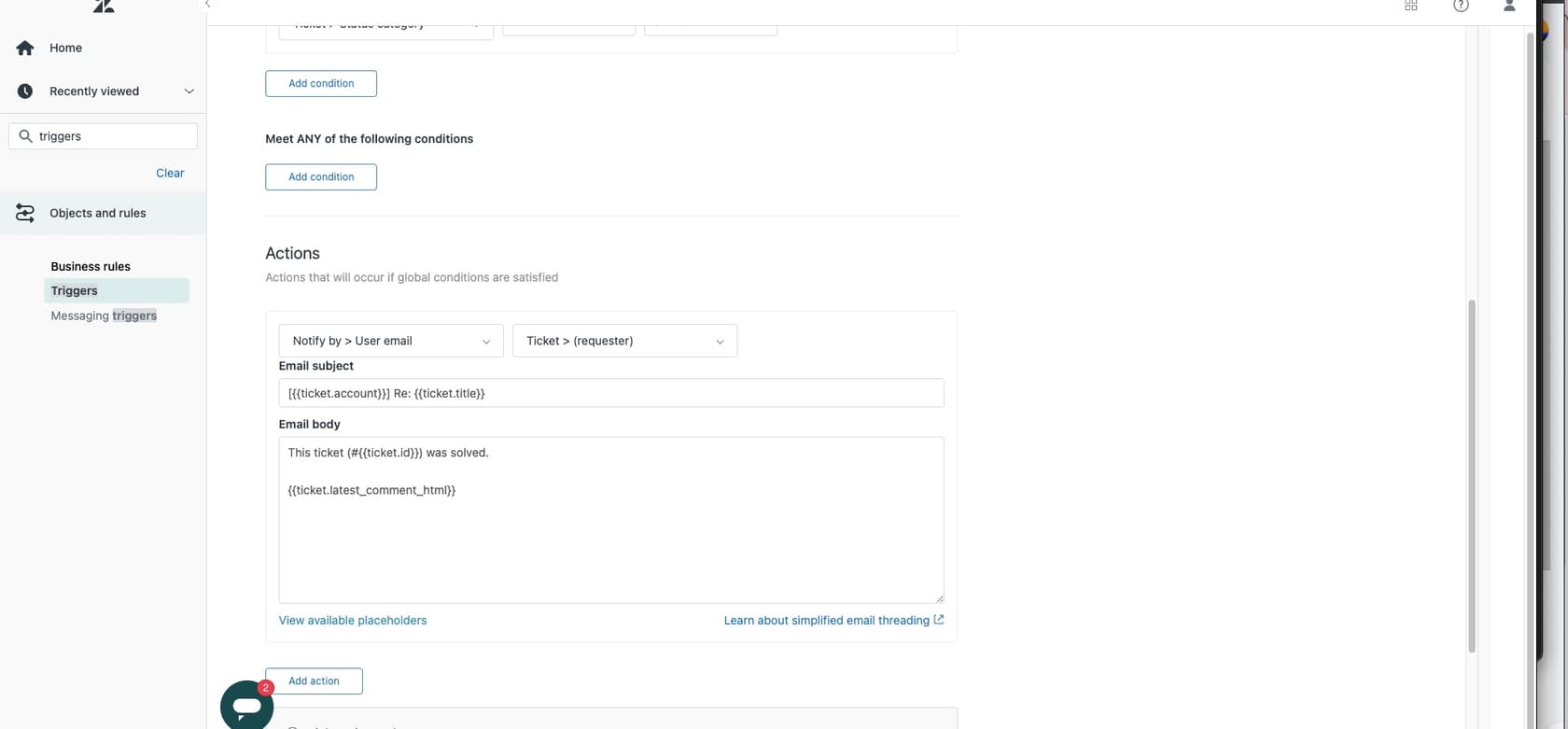
Stellen Sie sicher, dass Auslöser mit „Anfragenden benachrichtigen“ im Titel aktiv sind. Dies sind die Standardauslöser, die Antworten an Kunden senden. Wenn sie deaktiviert wurden, reaktivieren Sie sie oder erstellen Sie neue, die den Standardbedingungen entsprechen.
Sie können die Auslöseraktivität überprüfen, indem Sie die Ticket-Ereignisse überprüfen. Wenn nach einem Kommentar eines Agenten kein Auslöser in der Ereignisliste angezeigt wird, ist dies Ihr Problem.
Schritt 3: Überprüfen Sie die E-Mail-Weiterleitung
Wenn Sie eine benutzerdefinierte Support-E-Mail-Adresse (wie support@yourcompany.com) verwenden, die an Zendesk weiterleitet, können Weiterleitungsprobleme Zustellungsprobleme verursachen.

Überprüfen Sie in Ihrem Zendesk Admin Center (Administrationscenter) die E-Mail-Kanaleinstellungen auf Weiterleitungsfehler. Häufige Probleme sind:
- SPF-Validierungsfehler bei der Weiterleitungsadresse
- DNS-Eintrag Fehlkonfigurationen
- Abgelaufene Weiterleitungseinrichtungen
Zendesk bietet spezifische Fehlermeldungen für Weiterleitungsprobleme. Befolgen Sie die Dokumentation, um jeden Fehlertyp zu beheben.
Schritt 4: Kontaktieren Sie den Empfänger
Wenn Ihr SPF-Eintrag korrekt ist, die Auslöser aktiv sind und die Weiterleitung funktioniert, liegt das Problem wahrscheinlich am Empfänger. Sein Server blockiert möglicherweise E-Mails von Ihrer Domain.
Kontaktieren Sie den Kunden über einen alternativen Kanal (Telefon, Chat oder eine andere E-Mail-Adresse) und bitten Sie ihn, Folgendes zu tun:
- Überprüfen Sie seinen Spam- oder Junk-Ordner
- Fügen Sie Ihre Support-E-Mail-Adresse zu seinen Kontakten oder zur Liste sicherer Absender hinzu
- Kontaktieren Sie sein IT-Team, um Ihre Domain auf die Whitelist zu setzen
Die E-Mail-Zustellung hängt letztendlich von der Serverkonfiguration des Empfängers ab, die außerhalb der Kontrolle von Zendesk liegt.
Behandeln von Problemen mit eingehenden E-Mails
Manchmal ist das Problem nicht die ausgehende Zustellung, sondern der eingehende Empfang. Kunden-E-Mails erstellen keine Tickets in Zendesk.
Überprüfen Sie gesperrte Tickets
Der Spamfilter von Zendesk kann aggressiv sein. Legitime E-Mails werden manchmal abgefangen und in der Ansicht „Gesperrte Tickets“ platziert.
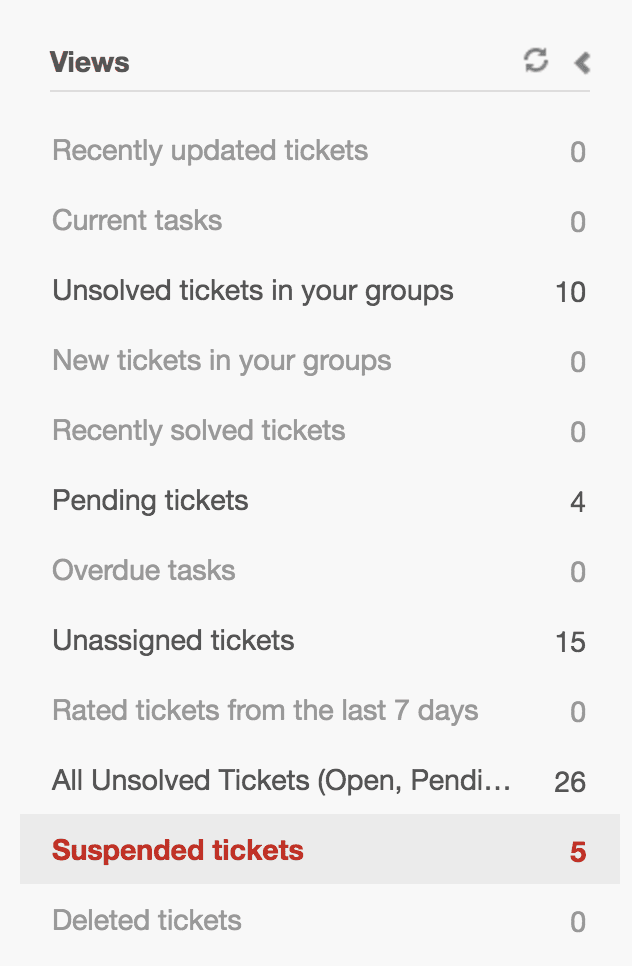
Überprüfen Sie diese Ansicht regelmäßig. Wenn Sie dort legitime E-Mails finden, stellen Sie sie wieder her, um den Filter zu trainieren. Häufige Gründe für die Sperrung sind:
- SPF-, DKIM- oder DMARC-Fehler von der Domain des Absenders
- Verdächtige Formatierungs- oder Inhaltsmuster
- E-Mails von nicht authentifizierten Quellen
Überprüfen Sie die Support-E-Mail-Adresse
Es klingt offensichtlich, aber stellen Sie sicher, dass der Kunde die richtige Adresse per E-Mail kontaktiert. Wenn er an einen Alias oder eine alte Support-Adresse sendet, die nicht in Zendesk konfiguriert ist, geht die E-Mail ins Leere.
Überprüfen Sie, ob die von ihm verwendete E-Mail-Adresse in Ihren Zendesk-E-Mail-Kanaleinstellungen angezeigt wird.
Überprüfen Sie die Absenderauthentifizierung
E-Mails von Domains mit strengen SPF-, DKIM- oder DMARC-Richtlinien können abgelehnt werden, wenn die Authentifizierung des Absenders fehlschlägt. Dies ist besonders häufig bei E-Mail-Systemen von Unternehmen.
Wenn Sie feststellen, dass E-Mails von bestimmten Domains gesperrt werden, müssen Sie möglicherweise Ihre E-Mail-Kanaleinstellungen anpassen oder diese Absender bitten, ihre Authentifizierungseinrichtung zu überprüfen.
Automatisieren von Bounce-Benachrichtigungen
Hier ist der frustrierende Teil: Zendesk benachrichtigt Agenten nicht nativ, wenn E-Mails zurückkommen. Diese Funktionsanfrage ist seit 2014 aktiv, ohne dass eine Lösung gefunden wurde.
Aber Sie haben Workarounds.
Verwenden von Zapier mit MailerSend
Ein Ansatz besteht darin, Ihre Transaktions-E-Mails über einen Dienst wie MailerSend zu leiten und ihn über Zapier mit Zendesk zu verbinden.
Wenn MailerSend einen Hard-Bounce erkennt, kann Zapier automatisch ein Ticket in Zendesk erstellen oder einen Kommentar zu einem vorhandenen Ticket hinzufügen. Dies gibt Ihnen Einblick in Bounce-Probleme, ohne dass eine manuelle Überprüfung erforderlich ist.
Der Nachteil? Sie fügen Ihrem Stack einen weiteren Dienst und Kosten hinzu.
E-Mail-Validierung mit ZeroBounce
Vorbeugen ist besser als Heilen. ZeroBounce bietet eine E-Mail-Validierung, die in Zendesk Sell integriert ist. Bevor eine E-Mail-Adresse in Ihr System gelangt, wird sie auf Zustellbarkeit validiert.
Dies fängt Tippfehler und ungültige Adressen am Eingangspunkt ab und reduziert Ihre Bounce-Rate, bevor Sie überhaupt senden.
E-Mail-Tracking-Apps
Apps wie GrowthDot's Email Tracking for Zendesk fügen Ihren E-Mails ein Öffnungs-Tracking hinzu. Obwohl dies nicht dasselbe ist wie Bounce-Benachrichtigungen, kann die Feststellung, dass E-Mails nicht geöffnet werden, Sie auf potenzielle Zustellungsprobleme aufmerksam machen.
Diese Apps erstellen interne Notizen, wenn Kunden E-Mails öffnen, und geben Ihnen Einblick in Engagement-Muster.
Best Practices zur Vermeidung von Bounces
Proaktives Management hält Ihre Bounce-Raten niedrig und Ihre Absender-Reputation gesund.
- Halten Sie die Bounce-Rate unter 2 % – Industriestandard für akzeptable Bounce-Raten; höhere Raten lösen Spamfilter aus
- Bereinigen Sie regelmäßig Ihre E-Mail-Listen – entfernen Sie Adressen, die ständig zurückkommen
- Validieren Sie E-Mails am Eingangspunkt – verwenden Sie Double-Opt-In- oder Validierungsdienste für neue Kontakte
- Überwachen Sie die Zustellungsmetriken – verfolgen Sie Bounce-Raten, Öffnungsraten und Antwortzeiten
- Richten Sie die richtige Authentifizierung ein – stellen Sie sicher, dass SPF-, DKIM- und DMARC-Einträge korrekt konfiguriert sind
Eine intelligentere Möglichkeit, E-Mail-Probleme mit eesel AI zu beheben
Hier ist die Sache mit E-Mail-Bounces: Sie sind normalerweise Symptome größerer Probleme. Ungültige E-Mail-Adressen, Spamfilter-Auslöser, Authentifizierungsfehler – diese Probleme existieren nicht isoliert. Sie weisen auf Lücken in der Art und Weise hin, wie Sie die Kundenkommunikation verwalten.
Hier kommen wir ins Spiel. eesel AI arbeitet neben Zendesk als ein KI-Teamkollege, der aus Ihren Support-Mustern lernt.

Anstatt manuell nach Bounces zu suchen oder komplexe Automatisierungen einzurichten, lernt eesel AI aus Ihren vergangenen Tickets. Es identifiziert Muster, die zu Zustellungsproblemen führen: E-Mail-Adressen, die zuvor zurückgekommen sind, Antwortvorlagen, die Spamfilter auslösen, Zeitpunkte, die mit höheren Bounce-Raten korrelieren.
Unser AI Agent entwirft Antworten, die häufige Spam-Auslöser vermeiden. AI Triage kennzeichnet Tickets mit problematischen E-Mail-Adressen, bevor Sie Zeit mit der Erstellung von Antworten verschwenden, die nicht zugestellt werden.
Der Unterschied? Sie konfigurieren eesel AI nicht wie ein herkömmliches Tool. Sie stellen es wie einen Teamkollegen ein. Es lernt Ihr Unternehmen aus Ihren bestehenden Tickets, Ihrem Help Center und Ihren Makros. Keine komplexe Einrichtung, keine technischen Ressourcen erforderlich.
Wenn Sie es leid sind, Bounce-Probleme zu entdecken, nachdem Kunden bereits abgewandert sind, bietet eesel AI einen anderen Ansatz: proaktiven, intelligenten Support, der Probleme erkennt, bevor sie sich auf Ihre Kunden auswirken.


Häufig gestellte Fragen
Share this article

Article by
Stevia Putri
Stevia Putri is a marketing generalist at eesel AI, where she helps turn powerful AI tools into stories that resonate. She’s driven by curiosity, clarity, and the human side of technology.
