So konfigurieren Sie Zendesk-Kanalinstanzen pro Marke

Stevia Putri
Zuletzt bearbeitet February 27, 2026
Wenn Sie mehrere Marken unter einem Zendesk-Konto verwalten, benötigen Sie separate Kanalinstanzen für jede Marke. Dies bedeutet unterschiedliche E-Mail-Adressen, Help Center und Messaging-Widgets, die alle an den richtigen Ort weiterleiten und gleichzeitig die Identität jeder Marke intakt halten.
Hier ist die Kurzfassung: Mit Zendesk können Sie mehrere Marken innerhalb eines einzigen Kontos erstellen, jede mit ihren eigenen Kanälen. Aber die richtige Konfiguration erfordert etwas Planung. Diese Anleitung führt Sie durch die Einrichtung von Kanalinstanzen pro Marke, von der Erstellung der Marken selbst bis zur Konfiguration von KI-Agenten für jede Marke.
Wenn Sie einen flexibleren Ansatz für den Multi-Brand-KI-Support suchen, bietet eesel AI ein anderes Modell, das KI-Agenten nicht an einzelne Marken bindet. Darauf werden wir später eingehen.
Was Sie benötigen
Bevor Sie mit der Konfiguration von Kanalinstanzen pro Marke beginnen, stellen Sie sicher, dass Sie Folgendes haben:
- Zendesk Suite Professional oder höher (Multibrand ist in niedrigeren Stufen nicht verfügbar)
- Administratorberechtigungen in Ihrem Zendesk-Konto
- Eine klare Markenstruktur (wissen, welche Marken separate Kanäle benötigen)
- Bereits konfigurierte Kanäle (E-Mail-Adressen, Messaging, Help Center)
- Für KI-Agenten: Zendesk AI Agent Essentials (in Suite enthalten) oder Advanced (Add-on)
Die Multibrand-Architektur von Zendesk verstehen
Lassen Sie uns aufschlüsseln, wie Marken in Zendesk funktionieren. Wenn Sie ein Zendesk-Konto erstellen, erhalten Sie eine primäre Subdomain (yourcompany.zendesk.com). Wenn Multibrand aktiviert ist, können Sie zusätzliche Marken erstellen, jede mit ihrer eigenen Subdomain (brand1.yourcompany.zendesk.com, brand2.yourcompany.zendesk.com).
Jede Marke fungiert als separate Einheit mit ihren eigenen:
- Help Center und Wissensdatenbank
- E-Mail-Support-Adressen
- Web-Widgets und Messaging-Kanäle
- Branding (Logos, Farben, Themen)
- Agentenzuweisungen und -berechtigungen
Eine Marke wird immer als "Standard"-Marke festgelegt. Tickets, die über nicht gebrandete Kanäle erstellt werden, werden hier zugewiesen. Sie können ändern, welche Marke in Ihren Kontoeinstellungen als Standard festgelegt ist.
Die Markengrenzen variieren je nach Plan:
| Plan | Markengrenze | Help Center |
|---|---|---|
| Suite Team | 1 | 1 |
| Suite Professional | Bis zu 5 | Bis zu 5 |
| Suite Enterprise | Bis zu 300 | Bis zu 300 |
Quelle: Zendesk Pricing
Das Wichtigste, was Sie verstehen müssen: Kanäle sind bestimmten Marken zugeordnet. Wenn ein Kunde eine E-Mail an support@brand1.com sendet, wird dieses Ticket mit Marke 1 gekennzeichnet. Wenn er das Widget auf der Website von Marke 2 verwendet, wird die Konversation über die Konfiguration von Marke 2 geleitet.
Schritt 1: Erstellen Sie Ihre Marken in Zendesk
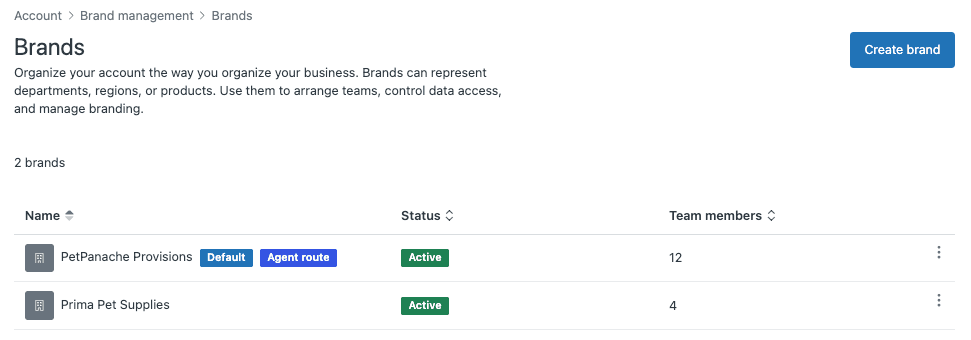
Beginnen Sie mit der Einrichtung der Marken selbst. So geht's:
- Navigieren Sie zum Admin Center > Konto > Markenverwaltung > Marken
- Klicken Sie auf "Marke hinzufügen" (oder "Marke erstellen", je nach Ihrer Benutzeroberflächenversion)
- Geben Sie den Markennamen ein (dieser wird Kunden angezeigt)
- Legen Sie die Subdomain fest (brand.yourcompany.zendesk.com)
- Konfigurieren Sie optionale Einstellungen:
- Laden Sie ein Markenlogo hoch
- Legen Sie eine benutzerdefinierte Signaturvorlage fest
- Konfigurieren Sie das Host-Mapping, wenn Sie eine benutzerdefinierte Domain wünschen
- Legen Sie die Markenzugehörigkeit für Agenten fest (wer auf Tickets für diese Marke zugreifen kann)
- Speichern Sie die Marke
Wiederholen Sie diesen Vorgang für jede Marke, die Sie erstellen müssen.
Ein paar Dinge, die Sie beachten sollten:
- Die Subdomain muss in Ihrem Zendesk-Konto eindeutig sein
- Host-Mapping erfordert eine DNS-Konfiguration und die Einrichtung eines SSL-Zertifikats
- Neue Agenten beginnen standardmäßig mit dem Zugriff auf null Marken (eine Sicherheitsfunktion, die mit Department Spaces hinzugefügt wurde)
Schritt 2: Konfigurieren Sie E-Mail-Kanäle pro Marke
Jede Marke benötigt ihre eigene Support-E-Mail-Adresse. So richten Sie sie ein:
- Gehen Sie zum Admin Center > Kanäle > E-Mail
- Klicken Sie auf "Adresse hinzufügen"
- Wählen Sie die Marke aus, zu der diese E-Mail-Adresse gehört
- Wählen Sie Ihre Einrichtungsmethode:
- Zendesk-Subdomain: Erstellt support@brand.yourcompany.zendesk.com
- Externe E-Mail-Weiterleitung: Leiten Sie E-Mails von Ihrer eigenen Domain an Zendesk weiter
- Konfigurieren Sie E-Mail-Vorlagen, die spezifisch für diese Marke sind (Logo, Farben, Signatur)
- Testen Sie die E-Mail, indem Sie eine Nachricht an die neue Adresse senden
Wenn Sie eine externe Weiterleitung verwenden (wie support@brand1.com), müssen Sie:
- Richten Sie Weiterleitungsregeln in Ihrem E-Mail-Anbieter ein
- Überprüfen Sie die Weiterleitungsadresse in Zendesk
- Konfigurieren Sie SPF- und DKIM-Einträge für die Zustellbarkeit
E-Mail-Vorlagen können pro Marke angepasst werden, sodass die automatisierten Antworten jeder Marke ihrer Stimme und visuellen Identität entsprechen.
Schritt 3: Richten Sie Help Center für jede Marke ein
Jede Marke kann ihr eigenes Help Center mit eindeutigen Inhalten, Designs und Branding haben:
- Navigieren Sie zum Guide-Admin (oder zu den Help Center-Einstellungen)
- Wählen Sie die Marke aus, für die Sie ein Help Center erstellen möchten
- Aktivieren Sie das Help Center für diese Marke
- Passen Sie das Design an:
- Laden Sie das Markenlogo und das Favicon hoch
- Legen Sie Markenfarben fest
- Konfigurieren Sie das Homepage-Layout
- Richten Sie das Host-Mapping ein (optional):
- Verweisen Sie help.brand1.com auf brand1.yourcompany.zendesk.com/hc
- Generieren und installieren Sie SSL-Zertifikate
- Konfigurieren Sie Artikelberechtigungen (öffentlich, angemeldete Benutzer oder bestimmte Segmente)
- Fügen Sie markenspezifische Inhalte zum Help Center hinzu
Mit Host-Mapping können Sie benutzerdefinierte Domains wie help.brand1.com anstelle der Standard-Zendesk-Subdomain verwenden. Dies erfordert:
- Ein CNAME-Eintrag in Ihrem DNS, der auf Zendesk verweist
- Ein SSL-Zertifikat (Zendesk kann dies automatisch generieren)
- Überprüfung, dass Sie die Domain besitzen

Schritt 4: Konfigurieren Sie Messaging- und Widget-Kanäle
Messaging-Kanäle (Web-Widget, Mobile SDK, soziale Plattformen) können auch pro Marke konfiguriert werden:
- Gehen Sie zum Admin Center > Kanäle > Messaging
- Wählen Sie die Marke aus, die Sie konfigurieren möchten
- Richten Sie das Web-Widget ein:
- Passen Sie das Erscheinungsbild an (Farben, Position, Launcher-Text)
- Konfigurieren Sie die Begrüßung und die automatisierten Antworten
- Legen Sie die Betriebszeiten fest
- Fügen Sie soziale Messaging-Kanäle hinzu (falls erforderlich):
- WhatsApp Business
- Facebook Messenger
- Instagram Direct
- Jede Verbindung zu einer bestimmten Marke
- Konfigurieren Sie das Mobile SDK für iOS/Android-Apps (falls zutreffend)
- Testen Sie jedes Widget auf der tatsächlichen Website der Marke
Das Web-Widget (Classic) kann mit markenspezifischem Styling auf der Website jeder Marke eingebettet werden. Wenn Kunden einen Chat initiieren, werden sie automatisch mit der richtigen Markenkonfiguration verbunden.
Schritt 5: Konfigurieren Sie KI-Agenten pro Marke
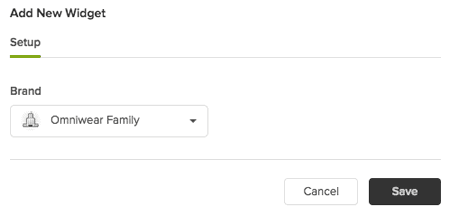
Hier wird es interessant. Zendesk KI-Agenten werden pro Marke konfiguriert, was bedeutet, dass jeder KI-Agent nur auf die Help Center-Inhalte einer Marke zugreifen kann.
- Navigieren Sie zum Admin Center > KI > KI-Agenten
- Erstellen Sie einen neuen KI-Agenten (oder konfigurieren Sie einen vorhandenen)
- Wählen Sie die Marke aus, die dieser KI-Agent bedienen soll
- Wählen Sie Kanäle für den KI-Agenten aus:
- Messaging (Web-Widget, Mobile, Social)
- Webformular
- Konfigurieren Sie Wissensquellen:
- Der KI-Agent verwendet automatisch das Help Center der ausgewählten Marke
- Fügen Sie bei Bedarf externe Inhaltsquellen hinzu (Advanced-Stufe)
- Richten Sie die KI-Agenten-Persona ein (Name, Ton, Avatar)
- Erstellen Sie Anweisungen, wie die KI bestimmte Szenarien behandeln soll
- Testen Sie den KI-Agenten mit Beispielkonversationen
- Veröffentlichen Sie, um ihn live zu schalten
Wenn Sie mehrere Marken haben, müssen Sie für jede Marke separate KI-Agenten erstellen. Es gibt keine Möglichkeit, einen einzelnen KI-Agenten zu haben, der mehrere Marken mit unterschiedlichen Help Centern in Zendesk bedient.
Weitere Informationen zu diesem Prozess finden Sie in unserem Leitfaden zur Zendesk KI-Agenten-Marken- und Kanalkonfiguration.

Best Practices für die Verwaltung von Kanalinstanzen pro Marke
Sobald Sie alles eingerichtet haben, sollten Sie es organisiert halten:
-
Verwenden Sie konsistente Namenskonventionen. Benennen Sie Marken eindeutig ("Marke X - US" vs. "Marke X - EU"), damit Agenten wissen, mit welcher sie arbeiten.
-
Dokumentieren Sie Ihre Marken-Kanal-Zuordnung. Erstellen Sie ein Referenzdokument, das zeigt, welche E-Mail-Adressen, Widgets und KI-Agenten zu welchen Marken gehören.
-
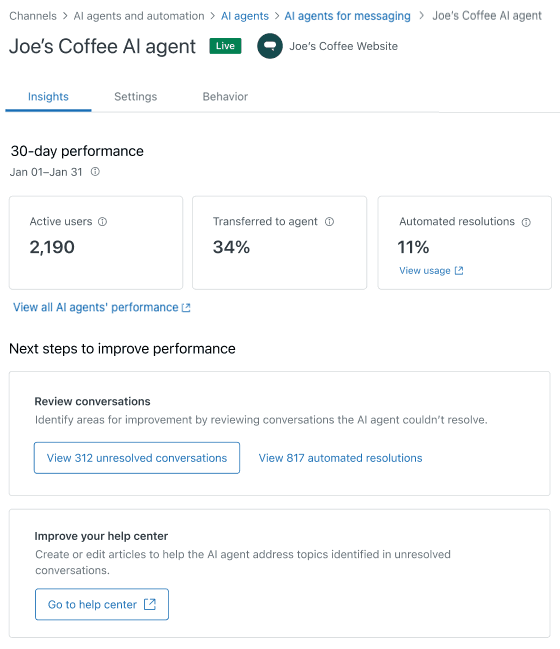
Überwachen Sie die Leistung pro Marke. Mit der Berichterstellung von Zendesk können Sie nach Marke filtern, sodass Sie sehen können, ob der KI-Agent einer Marke besser abschneidet als andere.
-
Richten Sie markenspezifische Auslöser und Automatisierungen ein. Leiten Sie Tickets basierend auf der Marke an die richtigen Teams weiter, wenden Sie markenspezifische SLAs an und verwenden Sie markengerechte Tags.
-
Verwalten Sie den Agentenzugriff sorgfältig. Mit Department Spaces steuert die Markenzugehörigkeit die Ticket-Sichtbarkeit. Stellen Sie sicher, dass Agenten Mitglieder der Marken sind, die sie unterstützen müssen.
-
Überprüfen Sie die Konfigurationen vierteljährlich. Überprüfen Sie, ob SSL-Zertifikate aktuell sind, Host-Mappings funktionieren und KI-Agenten für jede Marke korrekt antworten.
Häufige Konfigurationsfehler, die Sie vermeiden sollten
Nachdem wir Teams bei der Einrichtung von Multibrand-Zendesk-Konfigurationen unterstützt haben, sind hier die Fallstricke, die wir am häufigsten sehen:
-
Vergessen, Änderungen zu veröffentlichen. Zendesk speichert automatisch, veröffentlicht aber nicht automatisch. Klicken Sie auf die Schaltfläche "Veröffentlichen", oder Ihr KI-Agent wird nicht live geschaltet.
-
Vermischen von Kanälen zwischen Marken. Überprüfen Sie noch einmal, ob das Widget auf der Website von Marke A tatsächlich mit Marke A und nicht mit Marke B verbunden ist.
-
Keine Konfiguration von SSL für Host-gemappte Marken. Benutzerdefinierte Domains benötigen SSL-Zertifikate. Zendesk kann diese generieren, aber Sie müssen sie einrichten.
-
Übersehen der Agenten-Markenzugehörigkeit. Neue Agenten beginnen mit dem Zugriff auf null Marken. Wenn ein Agent keine Tickets sehen kann, überprüfen Sie zuerst seine Markenzugehörigkeit.
-
Kein Testen vor dem Livegang. Senden Sie Test-E-Mails, probieren Sie die Widgets aus und führen Sie Gespräche mit Ihren KI-Agenten, bevor Kunden sie sehen.
Ein alternativer Ansatz: eesel AI für flexiblen Multi-Brand-Support
Der Ansatz von Zendesk funktioniert, wenn Sie völlig separate Markenerlebnisse benötigen. Die Einschränkung von einer Marke pro KI-Agent kann jedoch für einige Teams einschränkend sein.
eesel AI handhabt Multi-Brand-Setups anders:
-
Multi-Source-Wissen. Trainieren Sie Ihre KI gleichzeitig mit mehreren Help Centern, vergangenen Tickets, Confluence, Google Docs, Notion und PDFs. Nicht auf ein Help Center pro KI-Agent beschränkt.
-
Interaktionsbasierte Preisgestaltung. Bezahlen Sie für KI-Interaktionen (239 $/Monat für 1.000 Interaktionen im Team-Plan), nicht pro Agent pro Monat. Dies kann für Teams mit schwankendem Volumen besser vorhersehbar sein.
-
Simulation vor der Bereitstellung. Testen Sie Ihre KI mit historischen Tickets, bevor Sie live gehen. Sehen Sie genau, wie sie vergangene Konversationen behandelt hätte.
-
Konfiguration in Klartext. Sagen Sie der KI mithilfe natürlicher Sprache, was sie bearbeiten soll und wann sie eskalieren soll. Keine komplexen Routing-Regeln oder API-Konfiguration erforderlich.
Wenn Sie die Markeneinschränkungen von Zendesk als einschränkend empfinden oder Ihre KI mit mehr als nur Help Center-Inhalten trainieren möchten, lässt sich unser KI-Agent direkt in Ihre bestehende Zendesk-Einrichtung integrieren und bietet gleichzeitig einen anderen Ansatz für den Multi-Brand-Support.
Erste Schritte mit Zendesk-Kanalinstanzen pro Marke
Die Konfiguration von Zendesk-Kanalinstanzen pro Marke läuft auf einige wichtige Schritte hinaus: Erstellen Sie Ihre Marken, richten Sie markenspezifische Kanäle ein (E-Mail, Help Center, Messaging), konfigurieren Sie KI-Agenten für jede Marke und testen Sie alles, bevor Sie live gehen.
Beginnen Sie mit einer Marke, bringen Sie sie zum Laufen und erweitern Sie sie dann auf zusätzliche Marken. Es ist einfacher, Probleme zu beheben, wenn Sie nicht mehrere Konfigurationen gleichzeitig jonglieren.
Die offizielle Dokumentation und die neuesten Funktionsupdates finden Sie im Zendesk Multibrand Help Center.
Wenn Sie mehr Flexibilität benötigen, als die native Multibrand-Einrichtung von Zendesk bietet, insbesondere bei der Konfiguration von KI-Agenten, probieren Sie eesel AI aus und sehen Sie, wie ein anderer Ansatz für die Multi-Brand-Wissens- und Kanalkonfiguration für Ihr Team funktionieren könnte.


Häufig gestellte Fragen
Share this article

Article by
Stevia Putri
Stevia Putri is a marketing generalist at eesel AI, where she helps turn powerful AI tools into stories that resonate. She’s driven by curiosity, clarity, and the human side of technology.
