Cómo configurar los campos del formulario de solicitud de Zendesk por canal

Stevia Putri
Última edición February 27, 2026
Cuando los clientes se ponen en contacto para obtener asistencia, la experiencia debe ser fluida, independientemente de cómo se pongan en contacto con usted. Pero aquí está el truco: no todos los canales de Zendesk admiten los mismos campos de formulario. Un campo que funciona perfectamente en su Centro de ayuda podría no aparecer en absoluto en su Web Widget. Comprender estas diferencias es clave para crear formularios que capturen la información correcta en cada punto de contacto.
Esta guía le guiará a través de la configuración de los campos del formulario de solicitud para cada canal de Zendesk. Aprenderá qué campos funcionan dónde, cómo configurar formularios específicos para cada canal y las mejores prácticas para mantener la coherencia sin sacrificar la funcionalidad.

Lo que necesitará
Antes de sumergirse en la configuración, asegúrese de que tiene:
- Una cuenta de Zendesk con acceso de administrador
- Plan Suite Growth+ o Support Enterprise si necesita varios formularios de ticket (los planes Team están limitados a un formulario)
- Una comprensión clara de qué canales utilizan más sus clientes
- Una lista de la información que necesita recopilar de los clientes
Comprender los canales de Zendesk y la visibilidad de los campos
Zendesk admite múltiples canales para la creación de tickets, y cada uno tiene sus propias capacidades en lo que respecta a los campos del formulario.
Los principales canales incluyen:
- Centro de ayuda Su portal de soporte de marca donde los clientes navegan por los artículos y envían solicitudes
- Web Widget (Classic) El chat incrustable y el formulario de contacto que aparece en su sitio web
- Mensajería La nueva interfaz conversacional de Zendesk (reemplaza a Web Widget para algunos planes)
- Correo electrónico Tickets creados cuando los clientes envían correos electrónicos a su dirección de soporte
- API Tickets creados programáticamente a través de la API de Zendesk
- Chat Tickets generados a partir de sesiones de chat en vivo
- Mobile SDK Tickets de su aplicación móvil utilizando el SDK de Zendesk
Cada canal maneja los campos del formulario de forma diferente. Por ejemplo, el Web Widget (Classic) no puede mostrar campos del sistema como Prioridad, mientras que el Centro de ayuda admite todos los tipos de campos, incluidos los complejos, como los menús desplegables de selección múltiple.
Los permisos de los campos también varían. Cuando crea un campo personalizado, establece quién puede verlo y editarlo:
- Los agentes pueden editar Sólo su equipo ve este campo (bueno para la categorización interna)
- Los clientes pueden ver Los clientes ven el valor del campo pero no pueden cambiarlo
- Los clientes pueden editar Los clientes pueden ver y modificar el campo (utilice esto para los campos del formulario)
La clave a recordar es que un campo debe estar configurado como "Los clientes pueden editar" para que aparezca en los formularios orientados al cliente.
Paso 1: Crear campos de ticket personalizados en el Centro de administración
Comience por crear los campos que utilizará en todos sus canales.
Navegue a Centro de administración > Objetos y reglas > Tickets > Campos, luego haga clic en Añadir campo.
Elija cuidadosamente el tipo de campo en función de dónde se utilizará:
| Tipo de campo | Centro de ayuda | Web Widget (Classic) | Mejor uso para |
|---|---|---|---|
| Desplegable | ✅ Sí | ✅ Sí | Selección de categoría, tipos de problema |
| Selección múltiple | ✅ Sí | ❌ No | Selecciones múltiples (etiquetas) |
| Texto | ✅ Sí | ✅ Sí | Entradas de texto corto |
| Texto multilínea | ✅ Sí | ✅ Sí | Descripciones detalladas |
| Casilla de verificación | ✅ Sí | ✅ Sí | Confirmaciones Sí/No |
| Numérico | ✅ Sí | ✅ Sí | Números de pedido, cantidades |
| Fecha | ✅ Sí | ❌ No | Programación, plazos |
| Regex | ✅ Sí | ❌ No | Formatos validados (teléfono, código postal) |
| Tarjeta de crédito | ✅ Sí | ✅ Sí | Información de pago segura |
| Relación de búsqueda | ✅ Sí | ✅ Sí | Vinculación de tickets/usuarios |

Al configurar cada campo:
- Introduzca un nombre para mostrar que los clientes entiendan
- Añada una descripción para su equipo (opcional pero útil)
- En Permisos, seleccione Los clientes pueden editar para los campos que deben aparecer en los formularios
- Establezca si el campo es obligatorio (nota: los campos obligatorios se aplican globalmente, no por formulario)
- Haga clic en Guardar
Los campos desplegables y de selección múltiple generan etiquetas automáticamente. Estas etiquetas se vuelven útiles para enrutar los tickets con disparadores y automatizaciones más adelante.
Paso 2: Crear formularios de ticket específicos para cada canal
Ahora que tiene los campos, necesitará formularios para organizarlos. Los formularios controlan qué campos aparecen juntos y en qué orden.
Navegue a Centro de administración > Objetos y reglas > Tickets > Formularios.
Haga clic en Añadir formulario para crear un nuevo formulario, o seleccione un formulario existente para editarlo.
Configure estos ajustes clave:
- Nombre del formulario Lo que ven sus agentes en la interfaz del ticket
- Editable para los usuarios finales Marque esto para que el formulario esté disponible para los clientes
- Título que se muestra a los usuarios finales El nombre que se muestra al cliente (puede diferir del nombre del agente)
- Restricciones de marca Limite qué marcas pueden utilizar este formulario (si tiene varias marcas)
Añada campos a su formulario arrastrándolos desde el panel de la derecha al lienzo del formulario. Organícelos en el orden en que los clientes deben completarlos.
Limitación importante: Las propiedades de los campos como "obligatorio" se establecen a nivel de campo, no a nivel de formulario. Si un campo es obligatorio, será obligatorio en todos los formularios en los que aparezca. No puede hacer que el mismo campo sea obligatorio en un formulario pero opcional en otro.
Paso 3: Configurar los campos del formulario del Web Widget
El Web Widget (Classic) tiene limitaciones específicas que tendrá que solucionar.
En primer lugar, las limitaciones:
- Los campos del sistema como Prioridad y Tipo no aparecen en el Web Widget
- Los campos Regex, Fecha y Selección múltiple no son compatibles
- No se admite la reordenación de campos en el formulario de contacto predeterminado (utilice formularios de ticket en su lugar)
Para configurar los campos del Web Widget:
- Vaya a Centro de administración > Canales > Clásico > Web Widget
- Seleccione la pestaña Básicos
- Marque la casilla de verificación Formulario de contacto
- En Campos de ticket personalizados, seleccione los campos que desea mostrar
- Para habilitar varios formularios de ticket, marque la casilla de verificación Formularios de ticket
- Haga clic en Guardar
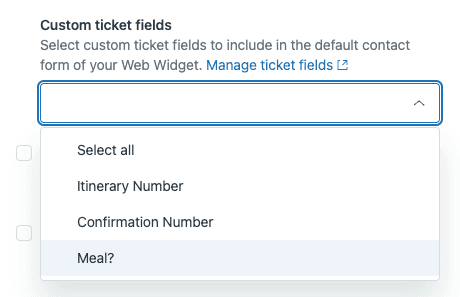
Cuando los formularios de ticket están habilitados, los clientes primero seleccionan qué formulario coincide con su necesidad, luego ven los campos relevantes para ese formulario.
Para una personalización avanzada, puede utilizar la API de JavaScript del Web Widget para rellenar previamente los campos o limitar qué formularios aparecen en páginas específicas. Esto requiere añadir código al objeto zESettings de su sitio web.
Obtenga más información sobre las opciones de configuración del Web Widget en la documentación de Zendesk.
Paso 4: Configurar los formularios de solicitud del Centro de ayuda
El Centro de ayuda ofrece la mayor flexibilidad para los campos del formulario.
A diferencia del Web Widget, el Centro de ayuda admite todos los tipos de campos personalizados, incluyendo:
- Menús desplegables de selección múltiple
- Selectores de fecha
- Campos validados por Regex
- Campos del sistema como Prioridad
Para configurar qué formularios aparecen en su Centro de ayuda:
- Vaya a Centro de administración > Canales > Centro de ayuda > Personalizar el diseño
- Seleccione su tema y haga clic en Personalizar
- Navegue a la configuración de la página Enviar una solicitud
- Elija qué formularios de ticket están disponibles para los usuarios finales

También puede configurar campos condicionales en los formularios del Centro de ayuda. Estos muestran u ocultan los campos en función de lo que el cliente seleccione en otros campos. Por ejemplo, seleccionar "Problema de facturación" podría revelar campos para el número de factura y el importe.
Para añadir condiciones:
- Vaya a Centro de administración > Objetos y reglas > Tickets > Formularios
- Encuentre su formulario y haga clic en Condiciones
- Cree reglas if-then como: "Si Departamento = Facturación, entonces mostrar el campo Número de factura"
- Cada formulario admite hasta 1500 condiciones por tipo de usuario (agentes vs usuarios finales)
Lea más sobre los campos de ticket condicionales en la documentación de Zendesk.
Paso 5: Manejar los campos de los canales de correo electrónico y API
Los canales de correo electrónico y API funcionan de forma diferente a los formularios basados en la web.
Canal de correo electrónico:
Cuando los clientes envían un correo electrónico a su dirección de soporte, Zendesk crea un ticket utilizando su formulario de ticket predeterminado. Tiene un control limitado sobre el llenado de los campos:
- La línea de asunto se asigna al asunto del ticket
- El cuerpo del correo electrónico se convierte en la descripción del ticket
- Los campos personalizados no se rellenan desde el contenido del correo electrónico (a menos que utilice disparadores o automatizaciones para analizar el correo electrónico)
Mejor práctica: Establezca valores predeterminados sensatos para los campos en su formulario predeterminado, luego utilice disparadores para ajustarlos en función de los patrones de contenido del correo electrónico.
Canal API:
La API le da control total sobre la creación de tickets. Al crear tickets a través de la API, puede:
- Especificar qué formulario de ticket utilizar
- Establecer valores para cualquier campo personalizado
- Incluir todos los mismos datos que los clientes proporcionarían a través de un formulario
Caso de uso de ejemplo: Un formulario personalizado en su sitio web que recopila información específica, luego crea un ticket de Zendesk a través de la API con esos datos asignados a los campos personalizados apropiados.
Compatibilidad de campos por canal
Aquí tiene una referencia rápida de qué tipos de campos funcionan en qué canales:
| Tipo de campo | Centro de ayuda | Web Widget (Classic) | Correo electrónico | API |
|---|---|---|---|---|
| Desplegable | ✅ | ✅ | ⚠️ Sólo predeterminado | ✅ |
| Selección múltiple | ✅ | ❌ | ⚠️ Sólo predeterminado | ✅ |
| Texto | ✅ | ✅ | ⚠️ Sólo predeterminado | ✅ |
| Texto multilínea | ✅ | ✅ | ⚠️ Sólo predeterminado | ✅ |
| Casilla de verificación | ✅ | ✅ | ⚠️ Sólo predeterminado | ✅ |
| Numérico | ✅ | ✅ | ⚠️ Sólo predeterminado | ✅ |
| Fecha | ✅ | ❌ | ⚠️ Sólo predeterminado | ✅ |
| Regex | ✅ | ❌ | ⚠️ Sólo predeterminado | ✅ |
| Tarjeta de crédito | ✅ | ✅ | ⚠️ Sólo predeterminado | ✅ |
| Relación de búsqueda | ✅ | ✅ | ⚠️ Sólo predeterminado | ✅ |
| Campos del sistema (Prioridad, etc.) | ✅ | ❌ | ⚠️ Sólo predeterminado | ✅ |
⚠️ Columna de correo electrónico: Los campos personalizados no se pueden rellenar directamente desde el contenido del correo electrónico sin reglas de análisis o integración de API.
Mejores prácticas para formularios multicanal
La gestión de formularios en múltiples canales requiere cierta estrategia. Aquí hay enfoques que funcionarán:
Mantener la coherencia de los campos principales
Identifique los 3-5 campos que necesita absolutamente en cada ticket, y asegúrese de que estos aparezcan en cada formulario en cada canal. Esto asegura la consistencia de los datos de referencia independientemente de cómo se pongan en contacto los clientes.
Utilizar campos condicionales para la complejidad
En lugar de crear formularios separados para cada escenario, utilice campos condicionales para mostrar las opciones relevantes en función de las selecciones del cliente. Esto mantiene los formularios cortos a la vez que captura información detallada cuando es necesario.
Probar en cada canal antes del lanzamiento
Envíe tickets de prueba a través de cada canal que utilicen sus clientes. Verifique que:
- Aparecen todos los campos esperados
- Los campos obligatorios realmente bloquean el envío cuando están vacíos
- La lógica condicional funciona como se pretende
- Los datos aparecen correctamente en la interfaz del agente
Documentar su estrategia de formulario
A medida que la configuración de su formulario se vuelve compleja, documente qué formularios se utilizan para qué canales y por qué. Esto ayuda a la hora de formar a los nuevos administradores y evita cambios accidentales que rompan las configuraciones específicas del canal.
Solución de problemas comunes
El campo no aparece en el Web Widget
- Verifique que el campo esté configurado como "Los clientes pueden editar" en la configuración del campo
- Compruebe que el tipo de campo es compatible con el Web Widget (no Regex, Fecha o Selección múltiple)
- Confirme que el campo está seleccionado en la configuración de administración del Web Widget
- Si utiliza formularios de ticket, asegúrese de que el formulario que contiene el campo está habilitado para el widget
Los campos obligatorios bloquean la creación de tickets
Recuerde que los campos obligatorios se aplican globalmente. Si un campo es obligatorio, los clientes deben completarlo incluso en los canales en los que podría no tener sentido. Considere la posibilidad de hacer que los campos sean opcionales y utilizar reglas de negocio para asegurar la finalización en su lugar.
Los campos condicionales no funcionan
- Las condiciones sólo se aplican durante el envío del ticket, no al ver los tickets existentes
- Verifique que el campo condicional y los campos de destino estén ambos en el mismo formulario
- Compruebe que las condiciones están guardadas (las condiciones no guardadas se pierden al salir)
- Cada formulario puede tener hasta 1500 condiciones por tipo de usuario
Agilización de la gestión de formularios con IA
La gestión de configuraciones de formularios complejas en múltiples canales requiere tiempo y atención al detalle. A medida que su operación de soporte crece, puede encontrar que el mantenimiento de formularios intrincados se convierte en una carga en lugar de una ayuda.

Aquí es donde las herramientas modernas de soporte de IA pueden cambiar el enfoque por completo. En lugar de construir formularios cada vez más complejos para capturar cada posible detalle por adelantado, eesel AI se integra directamente con su configuración de Zendesk y maneja la recopilación de información a través de la conversación natural.
En lugar de obligar a los clientes a pasar por formularios rígidos, un compañero de equipo de IA puede hacer preguntas de seguimiento contextualmente, extrayendo exactamente la información necesaria en función de lo que el cliente ya ha compartido. Funciona en todos sus canales - correo electrónico, chat, web widget - sin necesidad de diferentes configuraciones de formulario para cada uno.

Nuestra función AI Triage también puede reducir su dependencia de formularios complejos al categorizar y enrutar automáticamente los tickets en función del contenido en sí, no sólo de los campos que rellenan los clientes. Esto significa formularios más simples para los clientes y mejores datos para su equipo.
Si está dedicando más tiempo a gestionar la lógica de los formularios que a mejorar su experiencia de soporte real, vale la pena explorar cómo la IA puede manejar la complejidad por usted. Consulte nuestra integración de Zendesk para ver cómo funciona junto con sus formularios existentes. También puede explorar nuestro Agente de IA para la resolución de tickets de extremo a extremo o AI Copilot para ayudar a sus agentes humanos a redactar respuestas más rápido.


Preguntas frecuentes
Share this article

Article by
Stevia Putri
Stevia Putri is a marketing generalist at eesel AI, where she helps turn powerful AI tools into stories that resonate. She’s driven by curiosity, clarity, and the human side of technology.


