
顧客がサポートを求めて連絡してくる場合、どのように連絡してきても、シームレスな体験を提供する必要があります。しかし、落とし穴があります。すべてのZendeskチャネルが同じフォームフィールドをサポートしているわけではありません。ヘルプセンターでは完全に機能するフィールドが、Web Widgetにはまったく表示されない場合があります。これらの違いを理解することが、すべてのタッチポイントで適切な情報を収集するフォームを構築するための鍵となります。
このガイドでは、各Zendeskチャネルのリクエストフォームフィールドの設定について説明します。どのフィールドがどこで機能するか、チャネル固有のフォームを設定する方法、および機能性を犠牲にすることなく一貫性を維持するためのベストプラクティスを学びます。

必要なもの
設定に入る前に、以下を用意してください。
- 管理者アクセス権を持つZendeskアカウント
- 複数のチケットフォームが必要な場合は、Suite Growth+またはSupport Enterpriseプラン(Teamプランは1つのフォームに制限されています)
- 顧客が最も使用するチャネルの明確な理解
- 顧客から収集する必要がある情報のリスト
Zendeskチャネルとフィールドの可視性の理解
Zendeskはチケット作成のために複数のチャネルをサポートしており、それぞれがフォームフィールドに関して独自の機能を持っています。
主なチャネルは次のとおりです。
- ヘルプセンター(Help Center):顧客が記事を閲覧し、リクエストを送信するブランド化されたサポートポータル
- Web Widget(クラシック)(Web Widget (Classic)):Webサイトに表示される埋め込み可能なチャットおよび問い合わせフォーム
- メッセージング(Messaging):Zendeskの新しい会話型インターフェース(一部のプランではWeb Widgetを置き換えます)
- メール(Email):顧客がサポートアドレスにメールを送信したときに作成されるチケット
- API(API):Zendesk APIを通じてプログラムで作成されるチケット
- チャット(Chat):ライブチャットセッションから生成されるチケット
- モバイルSDK(Mobile SDK):ZendeskのSDKを使用したモバイルアプリからのチケット
各チャネルはフォームフィールドを異なる方法で処理します。たとえば、Web Widget(クラシック)は優先度のようなシステムフィールドを表示できませんが、ヘルプセンターは複数選択ドロップダウンのような複雑なものを含むすべてのフィールドタイプをサポートします。
フィールドの権限も異なります。カスタムフィールドを作成するときは、誰がそれを見て編集できるかを設定します。
- エージェントは編集可能(Agents can edit):チームのみがこのフィールドを表示します(内部カテゴリ分けに適しています)
- 顧客は表示可能(Customers can view):顧客はフィールド値を表示できますが、変更することはできません
- 顧客は編集可能(Customers can edit):顧客はフィールドを表示および変更できます(フォームフィールドにはこれを使用します)
覚えておくべき重要なことは、顧客向けのフォームに表示するには、フィールドを「顧客は編集可能」に設定する必要があるということです。
ステップ1:管理センターでカスタムチケットフィールドを作成する
まず、チャネル全体で使用するフィールドを作成します。
管理センター > オブジェクトとルール > チケット > フィールドに移動し、フィールドを追加をクリックします。
使用する場所に基づいてフィールドタイプを慎重に選択してください。
| フィールドタイプ(Field Type) | ヘルプセンター(Help Center) | Web Widget(クラシック)(Web Widget (Classic)) | 最適な用途(Best Used For) |
|---|---|---|---|
| ドロップダウン(Drop-down) | ✅ はい(Yes) | ✅ はい(Yes) | カテゴリ選択、問題の種類(Category selection, issue types) |
| 複数選択(Multi-select) | ✅ はい(Yes) | ❌ いいえ(No) | 複数の選択肢(タグ)(Multiple selections (tags)) |
| テキスト(Text) | ✅ はい(Yes) | ✅ はい(Yes) | 短いテキスト入力(Short text entries) |
| 複数行テキスト(Multi-line text) | ✅ はい(Yes) | ✅ はい(Yes) | 詳細な説明(Detailed descriptions) |
| チェックボックス(Checkbox) | ✅ はい(Yes) | ✅ はい(Yes) | はい/いいえの確認(Yes/No confirmations) |
| 数値(Numeric) | ✅ はい(Yes) | ✅ はい(Yes) | 注文番号、数量(Order numbers, quantities) |
| 日付(Date) | ✅ はい(Yes) | ❌ いいえ(No) | スケジューリング、締め切り(Scheduling, deadlines) |
| Regex(正規表現)(Regex) | ✅ はい(Yes) | ❌ いいえ(No) | 検証済みの形式(電話、郵便番号)(Validated formats (phone, zip)) |
| クレジットカード(Credit card) | ✅ はい(Yes) | ✅ はい(Yes) | 安全な支払い情報(Secure payment info) |
| ルックアップ関係(Lookup relationship) | ✅ はい(Yes) | ✅ はい(Yes) | チケット/ユーザーのリンク(Linking tickets/users) |

各フィールドを設定するとき:
- 顧客が理解できる表示名を入力します
- チームの説明を追加します(オプションですが役立ちます)
- **権限(Permissions)で、フォームに表示されるフィールドの顧客は編集可能(Customers can edit)**を選択します
- フィールドが必須かどうかを設定します(注:必須フィールドはフォームごとではなく、グローバルに適用されます)
- **保存(Save)**をクリックします
ドロップダウンフィールドと複数選択フィールドは、タグを自動的に生成します。これらのタグは、後でトリガーと自動化を使用してチケットをルーティングするのに役立ちます。
ステップ2:チャネル固有のチケットフォームを作成する
フィールドが作成されたので、それらを整理するためのフォームが必要になります。フォームは、どのフィールドを一緒に、どのような順序で表示するかを制御します。
管理センター > オブジェクトとルール > チケット > フォームに移動します。
**フォームを追加(Add form)**をクリックして新しいフォームを作成するか、既存のフォームを選択して編集します。
次の主要な設定を構成します。
- フォーム名(Form name):チケットインターフェースでエージェントに表示されるもの
- エンドユーザーが編集可能(Editable for end users):顧客がフォームを利用できるようにするには、これをチェックします
- エンドユーザーに表示されるタイトル(Title shown to end users):顧客向けの名前(エージェント名とは異なる場合があります)
- ブランド制限(Brand restrictions):このフォームを使用できるブランドを制限します(複数のブランドがある場合)
フィールドを右側のパネルからフォームキャンバスにドラッグして、フォームにフィールドを追加します。顧客が完了する必要がある順序でそれらを配置します。
重要な制限事項:「必須」のようなフィールドプロパティは、フォームレベルではなくフィールドレベルで設定されます。フィールドが必須の場合、表示されるすべてのフォームで必須になります。同じフィールドをあるフォームでは必須にし、別のフォームではオプションにすることはできません。
ステップ3:Web Widgetフォームフィールドを構成する
Web Widget(クラシック)には、回避する必要がある特定の制限があります。
まず、制限事項:
- **優先度(Priority)やタイプ(Type)**のようなシステムフィールドはWeb Widgetに表示されません
- Regex(正規表現)、日付、および複数選択フィールドはサポートされていません
- デフォルトの問い合わせフォームではフィールドの並べ替えはサポートされていません(代わりにチケットフォームを使用してください)
Web Widgetフィールドを構成するには:
- 管理センター > チャネル > クラシック > Web Widgetに移動します
- **基本(Basics)**タブを選択します
- **問い合わせフォーム(Contact form)**チェックボックスをオンにします
- **カスタムチケットフィールド(Custom ticket fields)**で、表示するフィールドを選択します
- 複数のチケットフォームを有効にするには、**チケットフォーム(Ticket forms)**チェックボックスをオンにします
- **保存(Save)**をクリックします
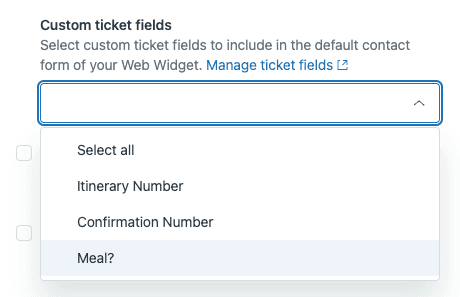
チケットフォームが有効になっている場合、顧客は最初に自分のニーズに合ったフォームを選択し、次にそのフォームに関連するフィールドを表示します。
高度なカスタマイズについては、Web Widget JavaScript APIを使用して、フィールドを事前に入力したり、特定のページに表示されるフォームを制限したりできます。これには、WebサイトのzESettingsオブジェクトにコードを追加する必要があります。
ZendeskドキュメントでWeb Widget構成オプションの詳細をご覧ください。
ステップ4:ヘルプセンターリクエストフォームを設定する
ヘルプセンターは、フォームフィールドに対して最も柔軟性があります。
Web Widgetとは異なり、ヘルプセンターは次のものを含むすべてのカスタムフィールドタイプをサポートしています。
- 複数選択ドロップダウン
- 日付ピッカー
- Regex(正規表現)検証済みフィールド
- 優先度のようなシステムフィールド
ヘルプセンターに表示されるフォームを構成するには:
- 管理センター > チャネル > ヘルプセンター > デザインをカスタマイズに移動します
- テーマを選択し、**カスタマイズ(Customize)**をクリックします
- **リクエストを送信(Submit a request)**ページの設定に移動します
- エンドユーザーが利用できるチケットフォームを選択します

ヘルプセンターフォームで条件付きフィールドを設定することもできます。これらは、顧客が他のフィールドで選択した内容に基づいてフィールドを表示または非表示にします。たとえば、「請求に関する問題(Billing issue)」を選択すると、請求書番号と金額のフィールドが表示される可能性があります。
条件を追加するには:
- 管理センター > オブジェクトとルール > チケット > フォームに移動します
- フォームを見つけて**条件(Conditions)**をクリックします
- 「部門(Department)= 請求(Billing)の場合、請求書番号(Invoice Number)フィールドを表示する」のようなif-thenルールを作成します
- 各フォームは、ユーザータイプ(エージェントとエンドユーザー)ごとに最大1500の条件をサポートします
Zendeskのドキュメントで条件付きチケットフィールドの詳細をご覧ください。
ステップ5:メールおよびAPIチャネルフィールドを処理する
メールおよびAPIチャネルは、Webベースのフォームとは異なる方法で機能します。
メールチャネル:
顧客がサポートアドレスにメールを送信すると、Zendeskはデフォルトのチケットフォームを使用してチケットを作成します。フィールドの入力には制限があります。
- 件名(Subject line)はチケットの件名にマッピングされます
- メール本文はチケットの説明になります
- カスタムフィールドはメールコンテンツから入力されません(トリガーまたは自動化を使用してメールを解析しない限り)
ベストプラクティス:デフォルトのフォームのフィールドに適切なデフォルト値を設定し、トリガーを使用してメールコンテンツのパターンに基づいてそれらを調整します。
APIチャネル:
APIを使用すると、チケットの作成を完全に制御できます。API経由でチケットを作成する場合、次のことができます。
- 使用するチケットフォームを指定します
- 任意のカスタムフィールドの値を設定します
- 顧客がフォームを通じて提供するのと同じすべてのデータを含めます
ユースケースの例:特定の情報を収集するWebサイト上のカスタムフォーム。次に、そのデータを適切なカスタムフィールドにマッピングして、API経由でZendeskチケットを作成します。
チャネル別のフィールドの互換性
どのフィールドタイプがどのチャネルで機能するかの簡単なリファレンスを次に示します。
| フィールドタイプ(Field Type) | ヘルプセンター(Help Center) | Web Widget(クラシック)(Web Widget (Classic)) | メール(Email) | API(API) |
|---|---|---|---|---|
| ドロップダウン(Drop-down) | ✅ | ✅ | ⚠️ デフォルトのみ(Default only) | ✅ |
| 複数選択(Multi-select) | ✅ | ❌ | ⚠️ デフォルトのみ(Default only) | ✅ |
| テキスト(Text) | ✅ | ✅ | ⚠️ デフォルトのみ(Default only) | ✅ |
| 複数行テキスト(Multi-line text) | ✅ | ✅ | ⚠️ デフォルトのみ(Default only) | ✅ |
| チェックボックス(Checkbox) | ✅ | ✅ | ⚠️ デフォルトのみ(Default only) | ✅ |
| 数値(Numeric) | ✅ | ✅ | ⚠️ デフォルトのみ(Default only) | ✅ |
| 日付(Date) | ✅ | ❌ | ⚠️ デフォルトのみ(Default only) | ✅ |
| Regex(正規表現)(Regex) | ✅ | ❌ | ⚠️ デフォルトのみ(Default only) | ✅ |
| クレジットカード(Credit card) | ✅ | ✅ | ⚠️ デフォルトのみ(Default only) | ✅ |
| ルックアップ関係(Lookup relationship) | ✅ | ✅ | ⚠️ デフォルトのみ(Default only) | ✅ |
| システムフィールド(優先度など)(System fields (Priority, etc.)) | ✅ | ❌ | ⚠️ デフォルトのみ(Default only) | ✅ |
⚠️ メール列:カスタムフィールドは、解析ルールまたはAPI連携なしに、メールコンテンツから直接入力することはできません。
マルチチャネルフォームのベストプラクティス
複数のチャネルでフォームを管理するには、いくつかの戦略が必要です。次に、機能するアプローチを示します。
コアフィールドの一貫性を維持する
すべてのチケットで絶対に必要となる3〜5個のフィールドを特定し、これらがすべてのチャネルのすべてのフォームに表示されるようにします。これにより、顧客がどのように連絡してきても、ベースラインデータの整合性が確保されます。
複雑さのために条件付きフィールドを使用する
シナリオごとに個別のフォームを作成するのではなく、顧客の選択に基づいて関連するオプションを表示するために条件付きフィールドを使用します。これにより、フォームを短く保ちながら、必要に応じて詳細な情報をキャプチャできます。
起動前に各チャネルでテストする
顧客が使用するすべてのチャネルを介してテストチケットを送信します。以下を確認してください。
- 期待されるすべてのフィールドが表示される
- 必須フィールドは、空の場合に実際に送信をブロックする
- 条件付きロジックが意図したとおりに機能する
- データがエージェントインターフェースに正しく表示される
フォーム戦略を文書化する
フォームの設定が複雑になるにつれて、どのフォームがどのチャネルに使用され、その理由を文書化します。これは、新しい管理者をトレーニングし、チャネル固有の構成を壊す可能性のある偶発的な変更を防ぐのに役立ちます。
一般的な問題のトラブルシューティング
フィールドがWeb Widgetに表示されない
- フィールド設定でフィールドが「顧客は編集可能」に設定されていることを確認します
- フィールドタイプがWeb Widgetでサポートされていることを確認します(Regex(正規表現)、日付、または複数選択ではありません)
- フィールドがWeb Widget管理設定で選択されていることを確認します
- チケットフォームを使用している場合は、フィールドを含むフォームがウィジェットで有効になっていることを確認します
必須フィールドがチケットの作成をブロックしている
必須フィールドはグローバルに適用されることを忘れないでください。フィールドが必須の場合、顧客はそれが意味をなさないチャネルでもそれを完了する必要があります。フィールドをオプションにし、代わりにビジネスルールを使用して完了を保証することを検討してください。
条件付きフィールドが機能しない
- 条件は、既存のチケットを表示するときではなく、チケット送信中にのみ適用されます
- 条件付きフィールドとターゲットフィールドの両方が同じフォーム上にあることを確認します
- 条件が保存されていることを確認します(保存されていない条件は、移動すると失われます)
- 各フォームは、ユーザータイプごとに最大1500の条件を持つことができます
AIによるフォーム管理の合理化
複数のチャネルにわたる複雑なフォーム構成を管理するには、時間と細部への注意が必要です。サポート業務が拡大するにつれて、複雑なフォームの維持が支援ではなく負担になることに気付くかもしれません。

これは、最新のAIサポートツールがアプローチを完全に変えることができる場所です。可能なすべての詳細を事前にキャプチャするためにますます複雑なフォームを構築する代わりに、eesel AIはZendeskの設定と直接統合し、自然な会話を通じて情報収集を処理します。
顧客に厳格なフォームを強制するのではなく、AIチームメイトは文脈に沿ってフォローアップの質問をし、顧客がすでに共有した内容に基づいて必要な情報を正確に引き出すことができます。これは、すべてのチャネル(メール、チャット、Webウィジェット)で機能し、チャネルごとに異なるフォーム構成は必要ありません。

当社のAIトリアージ(AI Triage)機能は、顧客が入力したフィールドだけでなく、コンテンツ自体に基づいてチケットを自動的に分類およびルーティングすることにより、複雑なフォームへの依存度を減らすこともできます。これは、顧客にとってよりシンプルなフォームと、チームにとってより良いデータを意味します。
実際のサポートエクスペリエンスの向上よりもフォームロジックの管理に多くの時間を費やしている場合は、AIがどのように複雑さを処理できるかを探る価値があります。既存のフォームと連携する方法については、Zendesk連携をご覧ください。エンドツーエンドのチケット解決についてはAIエージェント(AI Agent)を、人間のエージェントがより迅速に応答を作成するのに役立つAIコパイロット(AI Copilot)もご覧ください。


よくある質問
Share this article

Article by
Stevia Putri
Stevia Putri is a marketing generalist at eesel AI, where she helps turn powerful AI tools into stories that resonate. She’s driven by curiosity, clarity, and the human side of technology.




