So konfigurieren Sie Zendesk-Anfrageformularfelder pro Kanal

Stevia Putri
Zuletzt bearbeitet February 27, 2026
Wenn Kunden sich an den Support wenden, sollte sich die Erfahrung nahtlos anfühlen, unabhängig davon, wie sie Sie kontaktieren. Aber hier ist der Haken: Nicht alle Zendesk-Kanäle unterstützen die gleichen Formularfelder. Ein Feld, das in Ihrem Help Center einwandfrei funktioniert, wird möglicherweise überhaupt nicht in Ihrem Web Widget angezeigt. Das Verständnis dieser Unterschiede ist der Schlüssel zum Erstellen von Formularen, die die richtigen Informationen über jeden Touchpoint hinweg erfassen.
Dieser Leitfaden führt Sie durch die Konfiguration von Anfrageformularfeldern für jeden Zendesk-Kanal. Sie erfahren, welche Felder wo funktionieren, wie Sie kanalspezifische Formulare einrichten und welche Best Practices Sie anwenden können, um Konsistenz zu gewährleisten, ohne die Funktionalität zu beeinträchtigen.

Was Sie benötigen
Bevor Sie mit der Konfiguration beginnen, stellen Sie sicher, dass Sie Folgendes haben:
- Ein Zendesk-Konto mit Administratorzugriff
- Suite Growth+ oder Support Enterprise Plan, wenn Sie mehrere Ticketformulare benötigen (Teampläne sind auf ein Formular beschränkt)
- Ein klares Verständnis, welche Kanäle Ihre Kunden am häufigsten nutzen
- Eine Liste der Informationen, die Sie von Kunden sammeln müssen
Verständnis von Zendesk-Kanälen und Feldersichtbarkeit
Zendesk unterstützt mehrere Kanäle für die Ticketerstellung, und jeder hat seine eigenen Fähigkeiten, wenn es um Formularfelder geht.
Die Hauptkanäle umfassen:
- Help Center Ihr gebrandetes Supportportal, auf dem Kunden Artikel durchsuchen und Anfragen einreichen
- Web Widget (Classic) Das einbettbare Chat- und Kontaktformular, das auf Ihrer Website angezeigt wird
- Messaging Die neuere Konversationsschnittstelle von Zendesk (ersetzt Web Widget für einige Pläne)
- E-Mail Tickets, die erstellt werden, wenn Kunden E-Mails an Ihre Supportadresse senden
- API Tickets, die programmgesteuert über die Zendesk-API erstellt werden
- Chat Tickets, die aus Live-Chat-Sitzungen generiert werden
- Mobile SDK Tickets aus Ihrer mobilen App mit dem Zendesk-SDK
Jeder Kanal verarbeitet Formularfelder anders. Beispielsweise kann das Web Widget (Classic) keine Systemfelder wie Priorität anzeigen, während das Help Center alle Feldtypen unterstützt, einschließlich komplexer Feldtypen wie Mehrfachauswahllisten.
Auch die Feldrechte variieren. Wenn Sie ein benutzerdefiniertes Feld erstellen, legen Sie fest, wer es sehen und bearbeiten kann:
- Agenten können bearbeiten Nur Ihr Team sieht dieses Feld (gut für die interne Kategorisierung)
- Kunden können anzeigen Kunden sehen den Feldwert, können ihn aber nicht ändern
- Kunden können bearbeiten Kunden können das Feld sehen und ändern (verwenden Sie dies für Formularfelder)
Das Wichtigste, woran Sie sich erinnern sollten, ist, dass ein Feld auf "Kunden können bearbeiten" gesetzt sein muss, damit es in kundenorientierten Formularen angezeigt wird.
Schritt 1: Erstellen Sie benutzerdefinierte Ticketfelder im Admin Center
Beginnen Sie mit dem Erstellen der Felder, die Sie über Ihre Kanäle hinweg verwenden werden.
Navigieren Sie zu Admin Center > Objekte und Regeln > Tickets > Felder und klicken Sie dann auf Feld hinzufügen.
Wählen Sie Ihren Feldtyp sorgfältig aus, basierend darauf, wo er verwendet wird:
| Feldtyp | Help Center | Web Widget (Classic) | Am besten geeignet für |
|---|---|---|---|
| Drop-down (Dropdown) | ✅ Ja | ✅ Ja | Kategorieauswahl, Problemtypen |
| Multi-select (Mehrfachauswahl) | ✅ Ja | ❌ Nein | Mehrfachauswahl (Tags) |
| Text | ✅ Ja | ✅ Ja | Kurze Texteingaben |
| Multi-line text (Mehrzeiliger Text) | ✅ Ja | ✅ Ja | Detaillierte Beschreibungen |
| Checkbox (Kontrollkästchen) | ✅ Ja | ✅ Ja | Ja/Nein-Bestätigungen |
| Numeric (Numerisch) | ✅ Ja | ✅ Ja | Bestellnummern, Mengen |
| Date (Datum) | ✅ Ja | ❌ Nein | Terminplanung, Fristen |
| Regex | ✅ Ja | ❌ Nein | Validierte Formate (Telefon, Postleitzahl) |
| Credit card (Kreditkarte) | ✅ Ja | ✅ Ja | Sichere Zahlungsinformationen |
| Lookup relationship (Nachschlagebeziehung) | ✅ Ja | ✅ Ja | Verknüpfen von Tickets/Benutzern |

Bei der Konfiguration jedes Felds:
- Geben Sie einen Anzeigenamen ein, den Kunden verstehen
- Fügen Sie eine Beschreibung für Ihr Team hinzu (optional, aber hilfreich)
- Wählen Sie unter Berechtigungen die Option Kunden können bearbeiten für Felder aus, die in Formularen angezeigt werden sollen
- Legen Sie fest, ob das Feld erforderlich ist (Hinweis: Erforderliche Felder gelten global, nicht pro Formular)
- Klicken Sie auf Speichern
Dropdown- und Mehrfachauswahlfelder generieren automatisch Tags. Diese Tags sind später nützlich, um Tickets mit Triggern und Automatisierungen zu routen.
Schritt 2: Erstellen Sie kanalspezifische Ticketformulare
Nachdem Sie nun Felder haben, benötigen Sie Formulare, um sie zu organisieren. Formulare steuern, welche Felder zusammen und in welcher Reihenfolge angezeigt werden.
Navigieren Sie zu Admin Center > Objekte und Regeln > Tickets > Formulare.
Klicken Sie auf Formular hinzufügen, um ein neues Formular zu erstellen, oder wählen Sie ein vorhandenes Formular aus, um es zu bearbeiten.
Konfigurieren Sie diese wichtigen Einstellungen:
- Formularname Was Ihre Agenten in der Ticketoberfläche sehen
- Für Endbenutzer bearbeitbar Aktivieren Sie dies, um das Formular für Kunden verfügbar zu machen
- Titel, der Endbenutzern angezeigt wird Der kundenorientierte Name (kann vom Agentennamen abweichen)
- Markenbeschränkungen Beschränken Sie, welche Marken dieses Formular verwenden können (wenn Sie mehrere Marken haben)
Fügen Sie Felder zu Ihrem Formular hinzu, indem Sie sie aus dem rechten Bereich auf die Formularleinwand ziehen. Ordnen Sie sie in der Reihenfolge an, in der Kunden sie ausfüllen sollen.
Wichtige Einschränkung: Feldeigenschaften wie "erforderlich" werden auf Feldebene festgelegt, nicht auf Formularebene. Wenn ein Feld erforderlich ist, ist es in jedem Formular erforderlich, in dem es angezeigt wird. Sie können nicht dasselbe Feld in einem Formular als erforderlich und in einem anderen als optional festlegen.
Schritt 3: Konfigurieren Sie Web Widget-Formularfelder
Das Web Widget (Classic) hat spezifische Einschränkungen, die Sie umgehen müssen.
Zuerst die Einschränkungen:
- Systemfelder wie Priorität und Typ werden nicht im Web Widget angezeigt
- Regex-, Datums- und Mehrfachauswahlfelder werden nicht unterstützt
- Das Neuanordnen von Feldern wird im Standardkontaktformular nicht unterstützt (verwenden Sie stattdessen Ticketformulare)
So konfigurieren Sie Web Widget-Felder:
- Gehen Sie zu Admin Center > Kanäle > Classic > Web Widget
- Wählen Sie die Registerkarte Grundlagen aus
- Aktivieren Sie das Kontrollkästchen Kontaktformular
- Wählen Sie unter Benutzerdefinierte Ticketfelder die Felder aus, die Sie anzeigen möchten
- Um mehrere Ticketformulare zu aktivieren, aktivieren Sie das Kontrollkästchen Ticketformulare
- Klicken Sie auf Speichern
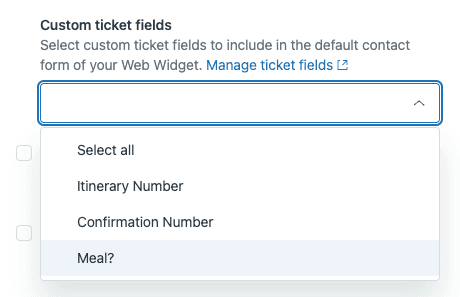
Wenn Ticketformulare aktiviert sind, wählen Kunden zuerst das Formular aus, das ihren Anforderungen entspricht, und sehen dann die relevanten Felder für dieses Formular.
Für erweiterte Anpassungen können Sie die Web Widget JavaScript API verwenden, um Felder vorab auszufüllen oder einzuschränken, welche Formulare auf bestimmten Seiten angezeigt werden. Dies erfordert das Hinzufügen von Code zu Ihrem zESettings-Objekt der Website.
Erfahren Sie mehr über Web Widget-Konfigurationsoptionen in der Zendesk-Dokumentation.
Schritt 4: Richten Sie Help Center-Anfrageformulare ein
Das Help Center bietet die größte Flexibilität für Formularfelder.
Im Gegensatz zum Web Widget unterstützt das Help Center alle benutzerdefinierten Feldtypen, einschließlich:
- Mehrfachauswahllisten
- Datumsauswahlen
- Regex-validierte Felder
- Systemfelder wie Priorität
So konfigurieren Sie, welche Formulare in Ihrem Help Center angezeigt werden:
- Gehen Sie zu Admin Center > Kanäle > Help Center > Design anpassen
- Wählen Sie Ihr Theme aus und klicken Sie auf Anpassen
- Navigieren Sie zu den Seiteneinstellungen Anfrage einreichen
- Wählen Sie aus, welche Ticketformulare für Endbenutzer verfügbar sind

Sie können auch bedingte Felder in Help Center-Formularen einrichten. Diese zeigen Felder an oder blenden sie aus, basierend darauf, was der Kunde in anderen Feldern auswählt. Wenn Sie beispielsweise "Rechnungsproblem" auswählen, können Felder für Rechnungsnummer und Betrag angezeigt werden.
So fügen Sie Bedingungen hinzu:
- Gehen Sie zu Admin Center > Objekte und Regeln > Tickets > Formulare
- Suchen Sie Ihr Formular und klicken Sie auf Bedingungen
- Erstellen Sie Wenn-Dann-Regeln wie: "Wenn Abteilung = Abrechnung, dann Feld Rechnungsnummer anzeigen"
- Jedes Formular unterstützt bis zu 1500 Bedingungen pro Benutzertyp (Agenten vs. Endbenutzer)
Lesen Sie mehr über bedingte Ticketfelder in der Zendesk-Dokumentation.
Schritt 5: Verarbeiten Sie Felder für E-Mail- und API-Kanäle
E-Mail- und API-Kanäle funktionieren anders als webbasierte Formulare.
E-Mail-Kanal:
Wenn Kunden eine E-Mail an Ihre Supportadresse senden, erstellt Zendesk ein Ticket mit Ihrem Standard-Ticketformular. Sie haben nur begrenzte Kontrolle über das Ausfüllen von Feldern:
- Die Betreffzeile wird dem Ticketbetreff zugeordnet
- Der E-Mail-Text wird zur Ticketbeschreibung
- Benutzerdefinierte Felder werden nicht aus E-Mail-Inhalten ausgefüllt (es sei denn, Sie verwenden Trigger oder Automatisierungen, um die E-Mail zu analysieren)
Best Practice: Legen Sie sinnvolle Standardwerte für Felder in Ihrem Standardformular fest und verwenden Sie dann Trigger, um diese basierend auf E-Mail-Inhaltsmustern anzupassen.
API-Kanal:
Die API gibt Ihnen die volle Kontrolle über die Ticketerstellung. Beim Erstellen von Tickets über die API können Sie:
- Geben Sie an, welches Ticketformular verwendet werden soll
- Legen Sie Werte für jedes benutzerdefinierte Feld fest
- Fügen Sie alle Daten hinzu, die Kunden über ein Formular bereitstellen würden
Beispielanwendungsfall: Ein benutzerdefiniertes Formular auf Ihrer Website, das bestimmte Informationen sammelt und dann ein Zendesk-Ticket über die API erstellt, wobei diese Daten den entsprechenden benutzerdefinierten Feldern zugeordnet werden.
Feldkompatibilität nach Kanal
Hier ist eine Kurzübersicht, welche Feldtypen auf welchen Kanälen funktionieren:
| Feldtyp | Help Center | Web Widget (Classic) | API | |
|---|---|---|---|---|
| Drop-down (Dropdown) | ✅ | ✅ | ⚠️ Nur Standard | ✅ |
| Multi-select (Mehrfachauswahl) | ✅ | ❌ | ⚠️ Nur Standard | ✅ |
| Text | ✅ | ✅ | ⚠️ Nur Standard | ✅ |
| Multi-line text (Mehrzeiliger Text) | ✅ | ✅ | ⚠️ Nur Standard | ✅ |
| Checkbox (Kontrollkästchen) | ✅ | ✅ | ⚠️ Nur Standard | ✅ |
| Numeric (Numerisch) | ✅ | ✅ | ⚠️ Nur Standard | ✅ |
| Date (Datum) | ✅ | ❌ | ⚠️ Nur Standard | ✅ |
| Regex | ✅ | ❌ | ⚠️ Nur Standard | ✅ |
| Credit card (Kreditkarte) | ✅ | ✅ | ⚠️ Nur Standard | ✅ |
| Lookup relationship (Nachschlagebeziehung) | ✅ | ✅ | ⚠️ Nur Standard | ✅ |
| Systemfelder (Priorität usw.) | ✅ | ❌ | ⚠️ Nur Standard | ✅ |
⚠️ E-Mail-Spalte: Benutzerdefinierte Felder können nicht direkt aus E-Mail-Inhalten ausgefüllt werden, ohne Parsing-Regeln oder API-Integration.
Best Practices für Multi-Channel-Formulare
Die Verwaltung von Formularen über mehrere Kanäle hinweg erfordert eine gewisse Strategie. Hier sind Ansätze, die funktionieren:
Kernfelder konsistent halten
Identifizieren Sie die 3-5 Felder, die Sie unbedingt für jedes Ticket benötigen, und stellen Sie sicher, dass diese in jedem Formular über jeden Kanal hinweg angezeigt werden. Dies gewährleistet eine grundlegende Datenkonsistenz, unabhängig davon, wie Kunden Sie kontaktieren.
Verwenden Sie bedingte Felder für Komplexität
Anstatt separate Formulare für jedes Szenario zu erstellen, verwenden Sie bedingte Felder, um relevante Optionen basierend auf den Kundenauswahlen anzuzeigen. Dies hält die Formulare kurz und erfasst dennoch detaillierte Informationen, wenn dies erforderlich ist.
Testen Sie auf jedem Kanal vor dem Start
Senden Sie Testtickets über jeden Kanal, den Ihre Kunden verwenden. Stellen Sie sicher, dass:
- Alle erwarteten Felder angezeigt werden
- Erforderliche Felder die Übermittlung tatsächlich blockieren, wenn sie leer sind
- Die bedingte Logik wie vorgesehen funktioniert
- Daten korrekt in der Agentenoberfläche angezeigt werden
Dokumentieren Sie Ihre Formularstrategie
Wenn Ihre Formulareinrichtung komplexer wird, dokumentieren Sie, welche Formulare für welche Kanäle verwendet werden und warum. Dies hilft bei der Schulung neuer Administratoren und verhindert versehentliche Änderungen, die kanalspezifische Konfigurationen beschädigen.
Fehlerbehebung bei häufigen Problemen
Feld wird nicht im Web Widget angezeigt
- Stellen Sie sicher, dass das Feld in den Feldeinstellungen auf "Kunden können bearbeiten" gesetzt ist
- Überprüfen Sie, ob der Feldtyp im Web Widget unterstützt wird (nicht Regex, Datum oder Mehrfachauswahl)
- Bestätigen Sie, dass das Feld in den Web Widget-Admin-Einstellungen ausgewählt ist
- Wenn Sie Ticketformulare verwenden, stellen Sie sicher, dass das Formular, das das Feld enthält, für das Widget aktiviert ist
Erforderliche Felder blockieren die Ticketerstellung
Denken Sie daran, dass erforderliche Felder global gelten. Wenn ein Feld erforderlich ist, müssen Kunden es auch auf Kanälen ausfüllen, auf denen es möglicherweise nicht sinnvoll ist. Erwägen Sie, Felder optional zu machen und stattdessen Geschäftsregeln zu verwenden, um den Abschluss sicherzustellen.
Bedingte Felder funktionieren nicht
- Bedingungen gelten nur während der Ticketübermittlung, nicht beim Anzeigen vorhandener Tickets
- Stellen Sie sicher, dass sich das bedingte Feld und die Zielfelder auf demselben Formular befinden
- Überprüfen Sie, ob die Bedingungen gespeichert wurden (nicht gespeicherte Bedingungen gehen beim Wegnavigieren verloren)
- Jedes Formular kann bis zu 1500 Bedingungen pro Benutzertyp haben
Optimierung der Formularverwaltung mit KI
Die Verwaltung komplexer Formularkonfigurationen über mehrere Kanäle hinweg erfordert Zeit und Liebe zum Detail. Wenn Ihr Supportbetrieb wächst, stellen Sie möglicherweise fest, dass die Pflege komplizierter Formulare eher eine Belastung als eine Hilfe wird.

Hier können moderne KI-Supporttools den Ansatz vollständig verändern. Anstatt immer komplexere Formulare zu erstellen, um jedes mögliche Detail im Voraus zu erfassen, integriert sich eesel AI direkt in Ihre Zendesk-Einrichtung und übernimmt die Informationsbeschaffung durch natürliche Konversation.
Anstatt Kunden durch starre Formulare zu zwingen, kann ein KI-Teamkollege kontextbezogen Folgefragen stellen und genau die Informationen abrufen, die benötigt werden, basierend auf dem, was der Kunde bereits mitgeteilt hat. Es funktioniert über alle Ihre Kanäle hinweg – E-Mail, Chat, Web Widget – ohne dass unterschiedliche Formularkonfigurationen für jeden Kanal erforderlich sind.

Unsere AI Triage-Funktion kann auch Ihre Abhängigkeit von komplexen Formularen reduzieren, indem sie Tickets automatisch basierend auf dem Inhalt selbst kategorisiert und weiterleitet, nicht nur auf den Feldern, die Kunden ausfüllen. Dies bedeutet einfachere Formulare für Kunden und bessere Daten für Ihr Team.
Wenn Sie mehr Zeit mit der Verwaltung der Formularlogik verbringen als mit der Verbesserung Ihrer tatsächlichen Supporterfahrung, lohnt es sich zu untersuchen, wie KI die Komplexität für Sie bewältigen kann. Sehen Sie sich unsere Zendesk-Integration an, um zu sehen, wie sie neben Ihren bestehenden Formularen funktioniert. Sie können auch unseren AI Agent für die End-to-End-Ticketlösung oder den AI Copilot erkunden, um Ihren menschlichen Agenten zu helfen, Antworten schneller zu entwerfen.


Häufig gestellte Fragen
Share this article

Article by
Stevia Putri
Stevia Putri is a marketing generalist at eesel AI, where she helps turn powerful AI tools into stories that resonate. She’s driven by curiosity, clarity, and the human side of technology.




