Como configurar campos de formulário de solicitação do Zendesk por canal

Stevia Putri
Última edição February 27, 2026
Quando os clientes entram em contato para obter suporte, a experiência deve parecer perfeita, independentemente de como eles entram em contato com você. Mas aqui está o problema: nem todos os canais do Zendesk oferecem suporte aos mesmos campos de formulário. Um campo que funciona perfeitamente na sua Central de Ajuda pode não aparecer no seu Web Widget. Entender essas diferenças é fundamental para criar formulários que capturem as informações corretas em todos os pontos de contato.
Este guia orienta você na configuração de campos de formulário de solicitação para cada canal do Zendesk. Você aprenderá quais campos funcionam onde, como configurar formulários específicos do canal e as melhores práticas para manter a consistência sem sacrificar a funcionalidade.

O que você vai precisar
Antes de mergulhar na configuração, certifique-se de que você tem:
- Uma conta Zendesk com acesso de administrador
- Plano Suite Growth+ ou Support Enterprise se você precisar de vários formulários de ticket (os planos Team são limitados a um formulário)
- Uma compreensão clara de quais canais seus clientes usam mais
- Uma lista das informações que você precisa coletar dos clientes
Entendendo os canais do Zendesk e a visibilidade dos campos
O Zendesk oferece suporte a vários canais para criação de tickets, e cada um tem seus próprios recursos quando se trata de campos de formulário.
Os principais canais incluem:
- Central de Ajuda Seu portal de suporte personalizado onde os clientes navegam por artigos e enviam solicitações
- Web Widget (Clássico) O chat incorporável e o formulário de contato que aparece no seu site
- Mensagens A interface de conversação mais recente do Zendesk (substitui o Web Widget para alguns planos)
- E-mail Tickets criados quando os clientes enviam e-mails para seu endereço de suporte
- API Tickets criados programaticamente por meio da API do Zendesk
- Chat Tickets gerados a partir de sessões de chat ao vivo
- Mobile SDK Tickets do seu aplicativo móvel usando o SDK do Zendesk
Cada canal lida com os campos do formulário de forma diferente. Por exemplo, o Web Widget (Clássico) não pode exibir campos do sistema como Prioridade, enquanto a Central de Ajuda oferece suporte a todos os tipos de campo, incluindo os complexos, como menus suspensos de múltipla seleção.
As permissões de campo também variam. Quando você cria um campo personalizado, você define quem pode vê-lo e editá-lo:
- Agentes podem editar Apenas sua equipe vê este campo (bom para categorização interna)
- Clientes podem visualizar Os clientes veem o valor do campo, mas não podem alterá-lo
- Clientes podem editar Os clientes podem ver e modificar o campo (use isso para campos de formulário)
O principal a lembrar é que um campo deve ser definido como "Clientes podem editar" para aparecer em formulários voltados para o cliente.
Passo 1: Criar campos de ticket personalizados no Admin Center
Comece construindo os campos que você usará em seus canais.
Navegue até Admin Center > Objetos e regras > Tickets > Campos e clique em Adicionar campo.
Escolha o tipo de campo com cuidado, com base em onde ele será usado:
| Tipo de Campo | Central de Ajuda | Web Widget (Clássico) | Melhor Usado Para |
|---|---|---|---|
| Menu suspenso | ✅ Sim | ✅ Sim | Seleção de categoria, tipos de problema |
| Múltipla seleção | ✅ Sim | ❌ Não | Várias seleções (tags) |
| Texto | ✅ Sim | ✅ Sim | Entradas de texto curtas |
| Texto de várias linhas | ✅ Sim | ✅ Sim | Descrições detalhadas |
| Caixa de seleção | ✅ Sim | ✅ Sim | Confirmações Sim/Não |
| Numérico | ✅ Sim | ✅ Sim | Números de pedido, quantidades |
| Data | ✅ Sim | ❌ Não | Agendamento, prazos |
| Regex | ✅ Sim | ❌ Não | Formatos validados (telefone, CEP) |
| Cartão de crédito | ✅ Sim | ✅ Sim | Informações de pagamento seguras |
| Relação de pesquisa | ✅ Sim | ✅ Sim | Vinculando tickets/usuários |

Ao configurar cada campo:
- Insira um nome de exibição que os clientes entenderão
- Adicione uma descrição para sua equipe (opcional, mas útil)
- Em Permissões, selecione Clientes podem editar para campos que devem aparecer nos formulários
- Defina se o campo é obrigatório (observação: os campos obrigatórios se aplicam globalmente, não por formulário)
- Clique em Salvar
Os campos de menu suspenso e múltipla seleção geram tags automaticamente. Essas tags se tornam úteis para rotear tickets com gatilhos e automações posteriormente.
Passo 2: Construir formulários de ticket específicos do canal
Agora que você tem campos, você precisará de formulários para organizá-los. Os formulários controlam quais campos aparecem juntos e em que ordem.
Navegue até Admin Center > Objetos e regras > Tickets > Formulários.
Clique em Adicionar formulário para criar um novo formulário ou selecione um formulário existente para editá-lo.
Configure estas configurações principais:
- Nome do formulário O que seus agentes veem na interface do ticket
- Editável para usuários finais Marque isso para tornar o formulário disponível para os clientes
- Título mostrado aos usuários finais O nome voltado para o cliente (pode ser diferente do nome do agente)
- Restrições de marca Limite quais marcas podem usar este formulário (se você tiver várias marcas)
Adicione campos ao seu formulário arrastando-os do painel direito para a tela do formulário. Organize-os na ordem em que os clientes devem preenchê-los.
Limitação importante: As propriedades do campo, como "obrigatório", são definidas no nível do campo, não no nível do formulário. Se um campo for obrigatório, ele será obrigatório em todos os formulários onde aparecer. Você não pode tornar o mesmo campo obrigatório em um formulário, mas opcional em outro.
Passo 3: Configurar campos de formulário do Web Widget
O Web Widget (Clássico) tem limitações específicas que você precisará contornar.
Primeiro, as limitações:
- Campos do sistema como Prioridade e Tipo não aparecem no Web Widget
- Campos Regex, Data e Múltipla seleção não são suportados
- Reordenar campos não é suportado no formulário de contato padrão (use formulários de ticket em vez disso)
Para configurar os campos do Web Widget:
- Vá para Admin Center > Canais > Clássico > Web Widget
- Selecione a aba Básico
- Marque a caixa de seleção Formulário de contato
- Em Campos de ticket personalizados, selecione os campos que você deseja exibir
- Para habilitar vários formulários de ticket, marque a caixa de seleção Formulários de ticket
- Clique em Salvar
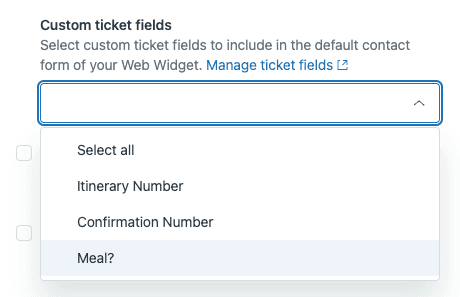
Quando os formulários de ticket estão habilitados, os clientes primeiro selecionam qual formulário corresponde à sua necessidade e, em seguida, veem os campos relevantes para esse formulário.
Para personalização avançada, você pode usar a API JavaScript do Web Widget para preencher previamente os campos ou limitar quais formulários aparecem em páginas específicas. Isso requer adicionar código ao objeto zESettings do seu site.
Saiba mais sobre as opções de configuração do Web Widget na documentação do Zendesk.
Passo 4: Configurar formulários de solicitação da Central de Ajuda
A Central de Ajuda oferece a maior flexibilidade para campos de formulário.
Ao contrário do Web Widget, a Central de Ajuda oferece suporte a todos os tipos de campo personalizados, incluindo:
- Menus suspensos de múltipla seleção
- Seletores de data
- Campos validados por Regex
- Campos do sistema como Prioridade
Para configurar quais formulários aparecem na sua Central de Ajuda:
- Vá para Admin Center > Canais > Central de Ajuda > Personalizar design
- Selecione seu tema e clique em Personalizar
- Navegue até as configurações da página Enviar uma solicitação
- Escolha quais formulários de ticket estão disponíveis para os usuários finais

Você também pode configurar campos condicionais nos formulários da Central de Ajuda. Eles mostram ou ocultam campos com base no que o cliente seleciona em outros campos. Por exemplo, selecionar "Problema de faturamento" pode revelar campos para número da fatura e valor.
Para adicionar condições:
- Vá para Admin Center > Objetos e regras > Tickets > Formulários
- Encontre seu formulário e clique em Condições
- Crie regras if-then como: "Se Departamento = Faturamento, então mostrar o campo Número da Fatura"
- Cada formulário oferece suporte a até 1500 condições por tipo de usuário (agentes vs usuários finais)
Leia mais sobre campos de ticket condicionais na documentação do Zendesk.
Passo 5: Lidar com campos de canal de E-mail e API
Os canais de e-mail e API funcionam de forma diferente dos formulários baseados na web.
Canal de e-mail:
Quando os clientes enviam e-mail para seu endereço de suporte, o Zendesk cria um ticket usando seu formulário de ticket padrão. Você tem controle limitado sobre o preenchimento do campo:
- A linha de assunto é mapeada para o assunto do ticket
- O corpo do e-mail se torna a descrição do ticket
- Os campos personalizados não são preenchidos a partir do conteúdo do e-mail (a menos que você use gatilhos ou automações para analisar o e-mail)
Melhor prática: Defina padrões sensatos para os campos no seu formulário padrão e, em seguida, use gatilhos para ajustá-los com base nos padrões de conteúdo do e-mail.
Canal API:
A API oferece controle total sobre a criação de tickets. Ao criar tickets via API, você pode:
- Especifique qual formulário de ticket usar
- Defina valores para qualquer campo personalizado
- Inclua todos os mesmos dados que os clientes forneceriam por meio de um formulário
Caso de uso de exemplo: Um formulário personalizado no seu site que coleta informações específicas e, em seguida, cria um ticket do Zendesk via API com esses dados mapeados para os campos personalizados apropriados.
Compatibilidade de campo por canal
Aqui está uma referência rápida para quais tipos de campo funcionam em quais canais:
| Tipo de Campo | Central de Ajuda | Web Widget (Clássico) | API | |
|---|---|---|---|---|
| Menu suspenso | ✅ | ✅ | ⚠️ Apenas padrão | ✅ |
| Múltipla seleção | ✅ | ❌ | ⚠️ Apenas padrão | ✅ |
| Texto | ✅ | ✅ | ⚠️ Apenas padrão | ✅ |
| Texto de várias linhas | ✅ | ✅ | ⚠️ Apenas padrão | ✅ |
| Caixa de seleção | ✅ | ✅ | ⚠️ Apenas padrão | ✅ |
| Numérico | ✅ | ✅ | ⚠️ Apenas padrão | ✅ |
| Data | ✅ | ❌ | ⚠️ Apenas padrão | ✅ |
| Regex | ✅ | ❌ | ⚠️ Apenas padrão | ✅ |
| Cartão de crédito | ✅ | ✅ | ⚠️ Apenas padrão | ✅ |
| Relação de pesquisa | ✅ | ✅ | ⚠️ Apenas padrão | ✅ |
| Campos do sistema (Prioridade, etc.) | ✅ | ❌ | ⚠️ Apenas padrão | ✅ |
⚠️ Coluna de e-mail: Os campos personalizados não podem ser preenchidos diretamente do conteúdo do e-mail sem regras de análise ou integração de API.
Melhores práticas para formulários multicanal
Gerenciar formulários em vários canais requer alguma estratégia. Aqui estão abordagens que funcionarão:
Mantenha os campos principais consistentes
Identifique os 3-5 campos que você absolutamente precisa em cada ticket e certifique-se de que eles apareçam em cada formulário em todos os canais. Isso garante a consistência dos dados de linha de base, independentemente de como os clientes entram em contato com você.
Use campos condicionais para complexidade
Em vez de criar formulários separados para cada cenário, use campos condicionais para mostrar opções relevantes com base nas seleções do cliente. Isso mantém os formulários curtos, enquanto ainda captura informações detalhadas quando necessário.
Teste em cada canal antes do lançamento
Envie tickets de teste por meio de cada canal que seus clientes usam. Verifique se:
- Todos os campos esperados aparecem
- Os campos obrigatórios realmente bloqueiam o envio quando vazios
- A lógica condicional funciona como pretendido
- Os dados aparecem corretamente na interface do agente
Documente sua estratégia de formulário
À medida que sua configuração de formulário se torna complexa, documente quais formulários são usados para quais canais e por quê. Isso ajuda ao treinar novos administradores e evita alterações acidentais que quebram configurações específicas do canal.
Solução de problemas comuns
Campo não aparece no Web Widget
- Verifique se o campo está definido como "Clientes podem editar" nas configurações do campo
- Verifique se o tipo de campo é suportado no Web Widget (não Regex, Data ou Múltipla seleção)
- Confirme se o campo está selecionado nas configurações de administração do Web Widget
- Se estiver usando formulários de ticket, certifique-se de que o formulário que contém o campo esteja habilitado para o widget
Campos obrigatórios bloqueando a criação de tickets
Lembre-se de que os campos obrigatórios se aplicam globalmente. Se um campo for obrigatório, os clientes devem preenchê-lo, mesmo em canais onde isso pode não fazer sentido. Considere tornar os campos opcionais e usar regras de negócios para garantir a conclusão.
Campos condicionais não funcionam
- As condições se aplicam apenas durante o envio do ticket, não ao visualizar os tickets existentes
- Verifique se o campo condicional e os campos de destino estão ambos no mesmo formulário
- Verifique se as condições estão salvas (as condições não salvas são perdidas ao navegar para longe)
- Cada formulário pode ter até 1500 condições por tipo de usuário
Simplificando o gerenciamento de formulários com IA
Gerenciar configurações de formulário complexas em vários canais leva tempo e atenção aos detalhes. À medida que sua operação de suporte cresce, você pode descobrir que manter formulários complexos se torna um fardo em vez de uma ajuda.

É aqui que as ferramentas modernas de suporte de IA podem mudar a abordagem completamente. Em vez de construir formulários cada vez mais complexos para capturar todos os detalhes possíveis antecipadamente, eesel AI se integra diretamente à sua configuração do Zendesk e lida com a coleta de informações por meio de conversas naturais.
Em vez de forçar os clientes a passar por formulários rígidos, um colega de equipe de IA pode fazer perguntas de acompanhamento contextualmente, puxando exatamente as informações necessárias com base no que o cliente já compartilhou. Ele funciona em todos os seus canais - e-mail, chat, web widget - sem exigir diferentes configurações de formulário para cada um.

Nosso recurso AI Triage também pode reduzir sua dependência de formulários complexos, categorizando e roteando automaticamente os tickets com base no próprio conteúdo, não apenas nos campos que os clientes preenchem. Isso significa formulários mais simples para os clientes e melhores dados para sua equipe.
Se você está gastando mais tempo gerenciando a lógica do formulário do que melhorando sua experiência de suporte real, vale a pena explorar como a IA pode lidar com a complexidade para você. Confira nossa integração Zendesk para ver como ela funciona junto com seus formulários existentes. Você também pode explorar nosso AI Agent para resolução de tickets de ponta a ponta ou AI Copilot para ajudar seus agentes humanos a redigir respostas mais rapidamente.


Perguntas Frequentes
Share this article

Article by
Stevia Putri
Stevia Putri is a marketing generalist at eesel AI, where she helps turn powerful AI tools into stories that resonate. She’s driven by curiosity, clarity, and the human side of technology.




