
La gestion d'une base de connaissances implique la création, la mise à jour et le perfectionnement constants du contenu. Mais avant que vos articles du centre d'aide ne soient mis en ligne pour que les clients les voient, ils doivent passer par un flux de travail de brouillon et de publication. Si vous utilisez Zendesk Guide, il est essentiel de comprendre comment enregistrer correctement les brouillons et publier les articles pour maintenir le contrôle de la qualité.
Le processus semble simple, et il l'est en grande partie. Mais il y a un piège. Zendesk limite certaines fonctionnalités de brouillon aux plans Enterprise uniquement, ce qui peut créer des maux de tête pour les équipes des niveaux inférieurs qui doivent préparer les mises à jour de contenu à l'avance. Ce guide vous présente le flux de travail complet, explique les limitations du plan et vous montre comment les contourner.

Ce dont vous aurez besoin
Avant de commencer à créer des articles dans Zendesk Guide, assurez-vous d'avoir les éléments suivants en place :
- Un compte Zendesk avec Guide activé Guide est le produit de base de connaissances de Zendesk, disponible en tant que module complémentaire ou inclus dans certains plans
- Autorisations appropriées Vous devez être un administrateur de la base de connaissances ou un agent avec des autorisations de gestion pour créer et publier des articles
- Au moins une section créée Les articles doivent appartenir à une section, vous devrez donc d'abord configurer la structure de votre base de connaissances
- Compréhension de votre niveau de plan Les fonctionnalités de brouillon disponibles dépendent de votre plan (Team, Growth, Professional ou Enterprise)
Si vous n'êtes pas sûr de vos autorisations, vérifiez auprès de votre administrateur Zendesk. Il peut vous accorder l'accès nécessaire ou créer des articles en votre nom.
Étape 1 : Créer un nouvel article
Pour commencer à créer le contenu de votre base de connaissances, accédez à Guide Admin à partir de votre tableau de bord Zendesk. Cliquez sur le bouton Ajouter dans le menu supérieur, puis sélectionnez Article.
Vous verrez l'interface de l'éditeur d'articles, qui fonctionne de la même manière que la plupart des traitements de texte. La zone de contenu principale est l'endroit où vous écrirez votre article, et la barre d'outils fournit des options de mise en forme, notamment les en-têtes, les listes, les liens, les images et les tableaux.
Avant de commencer à écrire, sélectionnez la section où cet article sera placé. Chaque article doit appartenir à une section, qui est imbriquée dans une catégorie. Cette structure aide les clients à naviguer dans votre centre d'aide et à trouver ce dont ils ont besoin.

Points clés à connaître :
- Vous pouvez créer un maximum de 40 000 articles au total dans votre base de connaissances
- Cette limite inclut tous les articles, à l'exception des articles archivés
- Le nouvel éditeur d'articles prend en charge l'édition WYSIWYG et l'édition de code source HTML
- Vous pouvez formater le texte à l'aide de Markdown si vous préférez
Étape 2 : Configurer les paramètres de l'article
Avant d'enregistrer votre article, vous devez configurer plusieurs paramètres dans le panneau de droite. Ceux-ci déterminent qui peut modifier l'article, qui peut le voir une fois publié et où il apparaît dans votre centre d'aide.
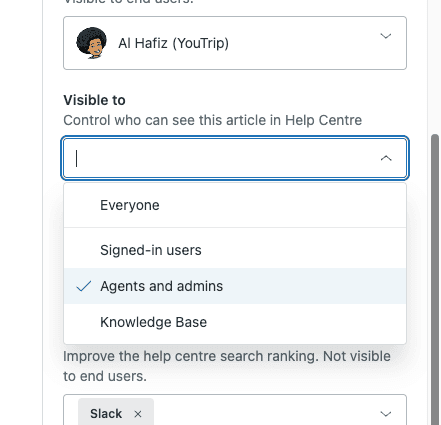
Les autorisations de gestion contrôlent qui peut modifier et publier cet article spécifique :
- Administrateurs Seuls les administrateurs de la base de connaissances peuvent modifier et publier (par défaut pour les nouveaux articles)
- Agents et administrateurs Tous les agents et administrateurs peuvent modifier et publier
- Éditeurs et publicateurs Tous les agents et administrateurs peuvent modifier, mais seuls les administrateurs peuvent publier (plans Enterprise uniquement)
Visible pour détermine qui peut voir l'article une fois publié :
- Tout le monde Visible pour tous les utilisateurs finaux et les moteurs de recherche
- Utilisateurs connectés Visible uniquement pour les utilisateurs connectés à votre Zendesk (rarement utilisé)
- Agents et administrateurs Documentation interne uniquement
Vous pouvez également configurer des étiquettes pour l'optimisation de la recherche, activer ou désactiver les commentaires et définir un propriétaire qui sera averti lorsque l'article doit être vérifié.
Étape 3 : Enregistrer votre article en tant que brouillon
Lorsque vous êtes prêt à enregistrer votre travail, cliquez sur le bouton Enregistrer. Cela enregistre votre article en tant que brouillon, ce qui signifie qu'il est stocké dans Zendesk mais pas encore visible pour vos clients.
Les brouillons ne sont visibles que par les utilisateurs qui disposent des autorisations de gestion appropriées. Cela vous permet, à vous et à votre équipe, de revoir et d'affiner le contenu avant sa mise en ligne. Vous pouvez cliquer sur Aperçu à tout moment pour voir comment l'article apparaîtra aux utilisateurs finaux.
Distinction importante : Sur les plans Team, Growth et Professional, vous ne pouvez enregistrer que les brouillons de nouveaux articles. Une fois qu'un article est publié, vous ne pouvez pas créer de version brouillon des mises à jour sans remplacer immédiatement le contenu en direct. Il s'agit d'une limitation importante que nous aborderons dans la section suivante.
Étape 4 : Publier votre article
Lorsque votre article est prêt à être mis en ligne, cliquez sur la flèche du menu déroulant du bouton Enregistrer et sélectionnez Publier. L'article devient immédiatement visible pour tout le monde en fonction de vos paramètres « Visible pour ».
Sur les plans Enterprise, vous disposez d'options de publication supplémentaires :
- Planifier la publication Définir une date et une heure spécifiques pour la mise en ligne de l'article
- Planifier l'annulation de la publication Supprimer automatiquement l'article après une certaine date (utile pour les promotions à durée limitée)
- Publication en équipe Marquer les articles comme prêts à être examinés avant la publication
Si vous devez mettre à jour un article publié, ouvrez-le simplement, apportez vos modifications et enregistrez. Les modifications sont mises en ligne immédiatement, sauf si vous utilisez les flux de travail de publication en équipe.
Comprendre les limitations du plan : Enterprise vs autres plans
C'est là que les choses se compliquent. Zendesk limite les fonctionnalités de brouillon avancées aux plans Enterprise, ce qui crée de réels défis de flux de travail pour les équipes des niveaux inférieurs.
Sur les plans Team, Growth et Professional :
- Vous pouvez enregistrer les brouillons de nouveaux articles
- Une fois publié, vous ne pouvez pas rédiger de mises à jour sans modifier immédiatement le contenu en direct
- Aucune option de planification disponible
Sur les plans Enterprise :
- La publication en équipe vous permet de créer des brouillons de mises à jour des articles publiés
- Vous pouvez planifier la publication et l'annulation de la publication
- Vous pouvez configurer des flux de travail de révision avec des réviseurs spécifiques
Cette limitation est un problème majeur. Voici ce qu'un utilisateur de Zendesk a partagé dans une discussion communautaire :
Lorsque nous savons qu'une mise à jour d'un produit est à venir et qu'elle aura un impact sur un article existant, nous aimerions pouvoir rédiger une mise à jour de cet article et l'enregistrer dans Zendesk Guide avant de publier cette modification. Actuellement, si nous devons rédiger une mise à jour d'un article déjà publié, nous devons le faire dans Google Docs, puis copier/coller les modifications dans Guide lorsque la mise à jour du produit est publiée.

Solutions de contournement pour les utilisateurs non-Enterprise :
- Utiliser des outils de rédaction externes Écrire les mises à jour dans Google Docs ou Notion, puis les copier dans Zendesk lorsque vous êtes prêt
- Créer des articles en double Rédiger les mises à jour en tant que nouveaux articles, puis les échanger lorsque vous êtes prêt
- Utiliser des modèles d'articles Standardiser la structure de votre contenu pour accélérer les mises à jour
Pour les équipes qui cherchent à rationaliser leur flux de travail de base de connaissances au-delà de ce que Zendesk offre en mode natif, eesel AI s'intègre à Zendesk pour aider à gérer la création de contenu et la création de modèles.
Conseils pour gérer efficacement les brouillons
Que vous soyez sur Enterprise ou sur un plan de niveau inférieur, ces pratiques vous aideront à gérer plus efficacement le contenu de votre base de connaissances :

- Utiliser des conventions d'appellation claires Inclure « BROUILLON » ou les numéros de version dans les titres des articles pendant que vous travaillez
- Tirer parti des étiquettes Créer des étiquettes telles que « besoin-de-révision » ou « planifié » pour suivre l'état des articles
- Mettre en place un processus de révision Même sans publication en équipe, désigner une personne pour réviser les articles avant leur mise en ligne
- Utiliser des modèles pour la cohérence Les modèles d'articles de Zendesk Guide permettent de s'assurer que tout votre contenu suit la même structure
- Planifier votre calendrier de contenu Savoir ce qui doit être publié quand, afin de ne pas avoir à vous démener pour mettre à jour les articles à la dernière minute
Si vous gérez une grande base de connaissances, envisagez d'utiliser l'agent d'IA d'eesel AI pour vous aider à faire des suggestions de contenu et à maintenir la cohérence dans votre centre d'aide.
Erreurs courantes à éviter
Même les administrateurs Zendesk expérimentés trébuchent parfois sur ces problèmes de flux de travail :
- Publication avec des paramètres de visibilité incorrects Vérifier « Visible pour » avant de cliquer sur Publier, sinon vous risquez d'exposer accidentellement la documentation interne
- Oublier les autorisations de gestion Si vous définissez un article sur « Administrateurs uniquement » et qu'un autre agent doit le modifier ultérieurement, il sera bloqué
- Ne pas utiliser l'aperçu Toujours prévisualiser les articles avant de les publier pour détecter les problèmes de mise en forme
- Confondre l'état de brouillon avec la visibilité N'oubliez pas que les brouillons sont toujours stockés dans Zendesk ; ils ne sont tout simplement pas visibles pour les utilisateurs finaux
Commencez à rationaliser votre flux de travail de base de connaissances avec eesel AI
Comprendre le flux de travail de brouillon et de publication de Zendesk Guide vous aide à travailler dans les contraintes de la plateforme. Mais si vous cherchez à aller au-delà de ces contraintes, eesel AI offre des outils qui complètent les fonctionnalités natives de Zendesk.

Nos outils de base de connaissances basés sur l'IA vous aident à créer plus rapidement un contenu cohérent et de haute qualité. Des modèles d'articles qui standardisent votre mise en forme aux suggestions d'IA qui vous aident à combler les lacunes de connaissances, eesel AI travaille aux côtés de Zendesk pour rendre la gestion de votre base de connaissances plus efficace.
Prêt à voir comment cela fonctionne ? Explorez notre intégration Zendesk et découvrez comment eesel AI peut vous aider à créer un meilleur centre d'aide.









Comment publier un article dans Zendesk Guide après l'avoir enregistré comme brouillon ?