Comment gérer les pièces jointes des articles Zendesk Guide : un guide complet

Stevia Putri
Dernière modification February 25, 2026
Les pièces jointes peuvent faire ou défaire votre base de connaissances. Une capture d’écran bien placée clarifie un processus complexe. Un manuel au format PDF offre aux clients les références approfondies dont ils ont besoin. Mais lorsque les pièces jointes sont mal organisées (ou manquantes lorsque les clients s’y attendent), vous vous retrouvez avec des utilisateurs confus et des tickets de support inutiles.
Si vous gérez une base de connaissances Zendesk Guide, vous devez comprendre comment fonctionnent les pièces jointes, quelles sont les limites et comment tout organiser à mesure que vous évoluez. Ce guide couvre tout, des chargements de base aux flux de travail d’automatisation qui vous font gagner des heures de travail manuel.
Ce dont vous aurez besoin
Avant de plonger, assurez-vous d’avoir :
- Un compte Zendesk Support avec un plan Guide Professional ou Enterprise (les fonctionnalités de pièces jointes ne sont pas disponibles dans les niveaux inférieurs)
- Des autorisations d’administrateur ou d’agent pour créer et modifier des articles
- Une connaissance de base de la structure de votre centre d’aide
- Facultatif : un accès API si vous prévoyez d’automatiser les chargements
Comprendre les pièces jointes de Zendesk Guide
Comment fonctionnent les pièces jointes dans Zendesk Guide
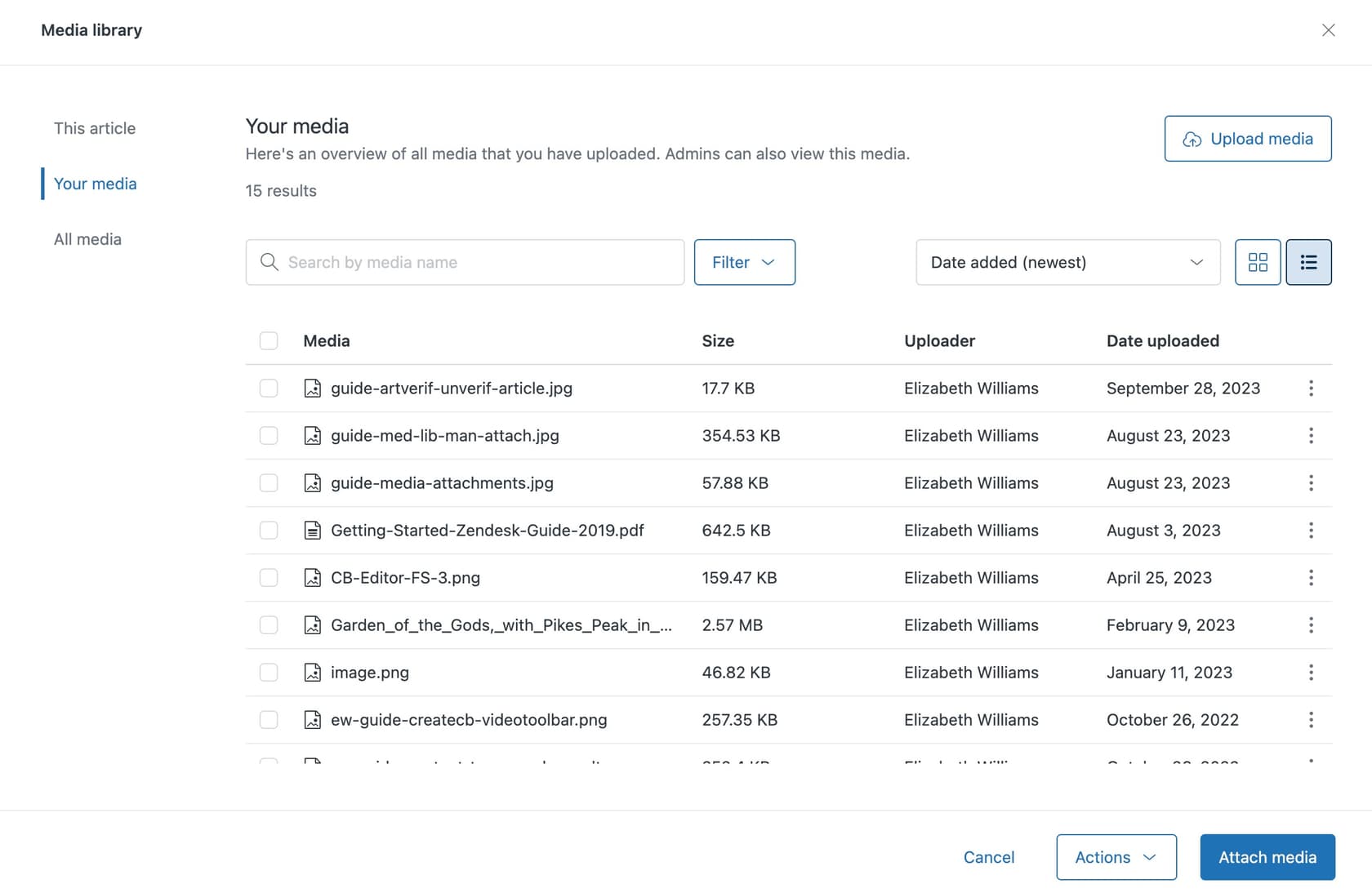
Zendesk Guide utilise une bibliothèque de médias pour stocker toutes les pièces jointes. Considérez-la comme un référentiel central : chargez un fichier une seule fois, et vous pouvez le joindre à plusieurs articles. Il s’agit d’une amélioration significative par rapport aux anciens systèmes où chaque pièce jointe était liée à un seul article.
La bibliothèque de médias vous offre trois vues :
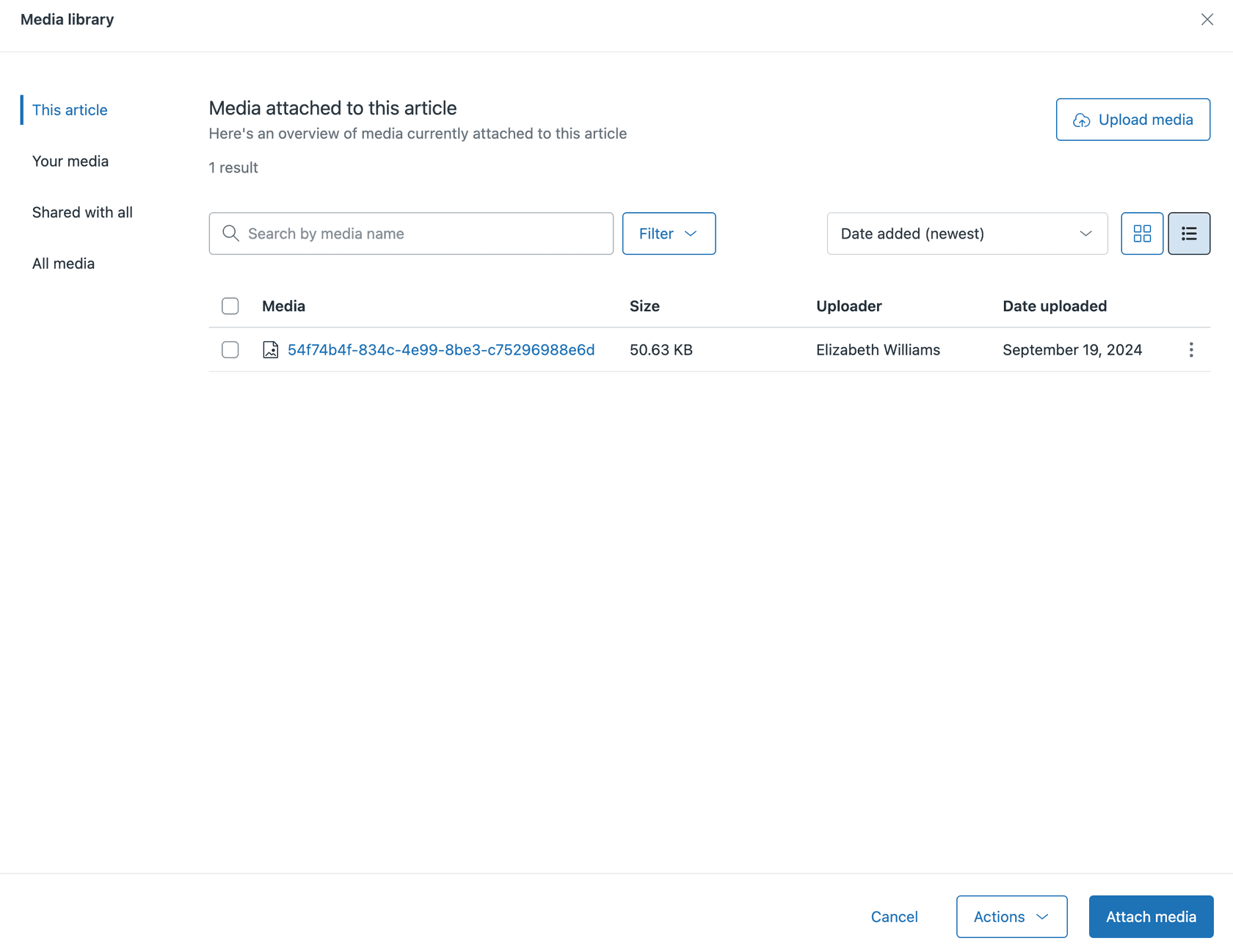
- Cet article : affiche uniquement les médias joints à l’article que vous êtes en train de modifier
- Vos médias : affiche tout ce que vous avez chargé sur votre compte
- Tous les médias : disponible pour les administrateurs de Knowledge, affiche tous les médias de l’ensemble de votre compte
Pièces jointes en ligne ou en bloc
Zendesk Guide gère les pièces jointes de deux manières :
Les pièces jointes en ligne sont intégrées directement dans le contenu de votre article. Il s’agit généralement d’images qui apparaissent dans le texte de l’article, comme des captures d’écran ou des diagrammes. Lorsque vous insérez une image dans le corps de l’article, elle devient une pièce jointe en ligne.
Les pièces jointes en bloc apparaissent sous forme de fichiers téléchargeables au bas de votre article. Il s’agit de fichiers PDF, de documents Word, de feuilles de calcul ou de tout fichier que les clients doivent télécharger plutôt que de consulter en ligne.
La distinction est importante, car les pièces jointes en ligne se voient automatiquement attribuer un paramètre régional en fonction de la traduction dans laquelle elles sont intégrées. Les pièces jointes en bloc fonctionnent dans toutes les traductions d’un article.
Limites de taille de fichier et formats pris en charge
Voici la principale contrainte : 20 Mo maximum par pièce jointe. Cela s’applique à tous les types de fichiers et à tous les plans Zendesk. Vous ne pouvez pas payer plus pour augmenter cette limite.
Zendesk prend en charge les formats de fichiers les plus courants, notamment :
- Images : PNG, JPG, GIF, SVG
- Documents : PDF, DOC, DOCX, XLS, XLSX, PPT, PPTX
- Archives : ZIP, RAR
- Et bien d’autres
Si vous devez partager des fichiers de plus de 20 Mo, vous devrez les héberger en externe (Google Drive, Dropbox, etc.) et créer un lien vers eux à partir de votre article.
Étape 1 : Charger des médias dans la bibliothèque de médias
Commençons par les bases. Voici comment importer des fichiers dans votre bibliothèque de médias :
-
Accédez à un article : créez un nouvel article ou modifiez un article existant dans votre centre d’aide ou votre interface d’administrateur de Knowledge.
-
Ouvrez les paramètres de l’article : recherchez l’icône des paramètres de l’article dans la barre latérale. Si le panneau n’est pas visible, cliquez sur l’icône pour le développer.
-
Accédez à la bibliothèque de médias : cliquez sur la carte Placement pour la développer, puis faites défiler jusqu’à la section Pièces jointes. Cliquez sur Gérer les médias joints pour ouvrir la bibliothèque de médias.
-
Chargez votre fichier : cliquez sur Charger un média et naviguez pour sélectionner votre fichier. Vous pouvez également faire glisser et déposer des fichiers directement dans la fenêtre de la bibliothèque de médias.
-
Attendez le chargement : les fichiers plus volumineux peuvent prendre un certain temps. Une fois terminé, votre fichier apparaît dans la bibliothèque de médias et est prêt à être joint.
Quelques conseils pour des chargements plus fluides :
- Utilisez des noms de fichiers descriptifs. « modèle-facture-v2.pdf » est mieux que « document.pdf »
- Optimisez les images avant de les charger. Une capture d’écran de 5 Mo se charge plus rapidement qu’une capture d’écran de 15 Mo
- La bibliothèque de médias accepte plusieurs formats de fichiers, mais utilisez des formats courants que vos clients peuvent réellement ouvrir
Étape 2 : Joindre des médias à votre article
Une fois que vos fichiers sont dans la bibliothèque de médias, il est simple de les joindre à des articles :
-
Ouvrez la bibliothèque de médias à partir de la section Pièces jointes dans les paramètres de l’article (comme décrit à l’étape 1).
-
Sélectionnez vos fichiers : parcourez les onglets pour trouver ce dont vous avez besoin :
- Utilisez « Cet article » pour voir ce qui est déjà joint
- Utilisez « Vos médias » pour trouver les fichiers que vous avez chargés
- Utilisez « Tous les médias » (administrateur uniquement) pour accéder à tout ce qui se trouve dans votre compte
-
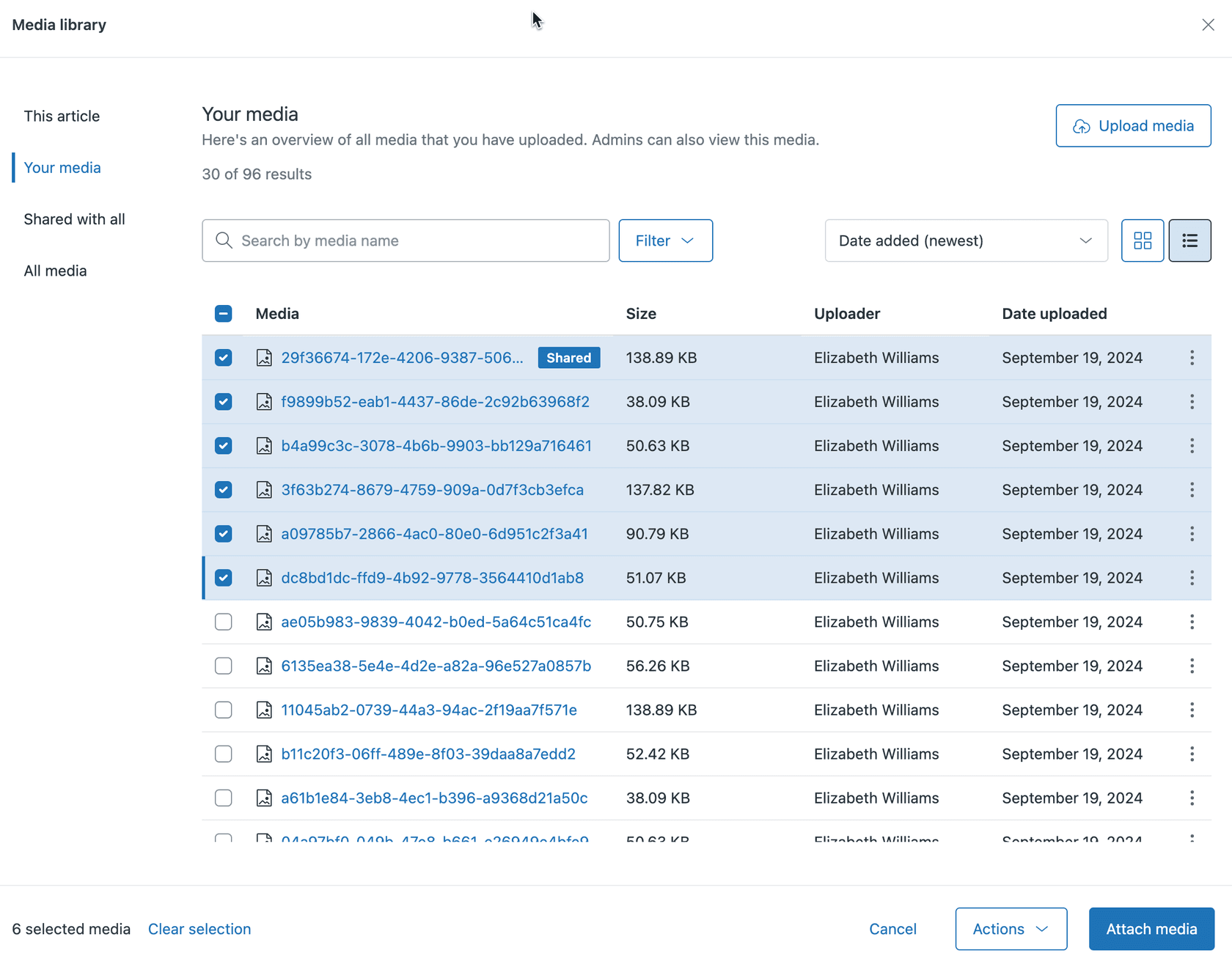
Joignez le média : sélectionnez le(s) fichier(s) que vous souhaitez, puis cliquez sur Joindre un média. Les fichiers apparaissent dans la section Pièces jointes des paramètres de votre article.
-
Enregistrez vos modifications : cliquez sur Mettre à jour les paramètres pour finaliser. Si l’article est publié, les pièces jointes apparaissent maintenant au bas de l’article sous forme de liens téléchargeables.
Pour les images en ligne (intégrées dans le corps de l’article plutôt que jointes au bas), le processus est légèrement différent. Utilisez l’outil d’insertion d’image de l’éditeur d’articles, qui ajoute automatiquement l’image à votre bibliothèque de médias et l’intègre en ligne.
Étape 3 : Gérer et organiser vos pièces jointes
À mesure que votre base de connaissances s’agrandit, la gestion des pièces jointes devient essentielle. Voici comment rester organisé :
Afficher où les pièces jointes sont utilisées
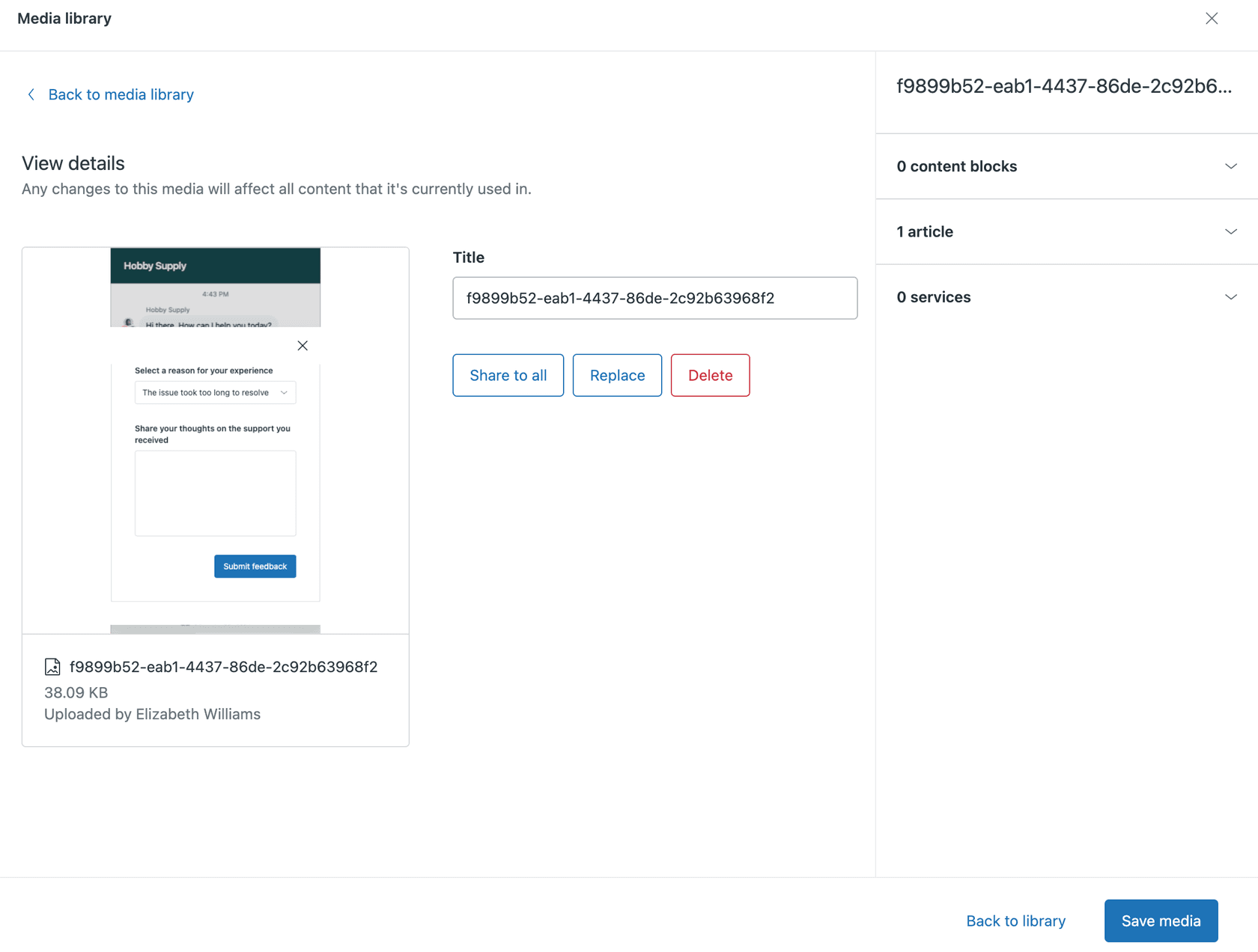
Cliquez sur l’icône de menu sur n’importe quel fichier média dans la bibliothèque de médias et sélectionnez Afficher les détails. Cela vous montre :
- Le nom, la taille et le type du fichier
- Où le fichier est utilisé (quels articles le référencent)
- S’il est partagé avec d’autres agents
C’est précieux lorsque vous envisagez de supprimer ou de remplacer un fichier. Vous devez savoir quels articles seront affectés.
Renommer, remplacer et supprimer
Dans le même menu, vous pouvez :
- Renommer : modifiez le nom d’affichage sans affecter le fichier lui-même
- Remplacer : remplacez le fichier par une nouvelle version du même type. Cela met à jour le fichier dans tous les articles qui l’utilisent, ce qui est parfait pour mettre à jour des captures d’écran ou des modèles
- Supprimer : supprimez définitivement le fichier. Cela le supprime également de tous les articles publiés, alors utilisez-le avec prudence
Partager des pièces jointes avec votre équipe
Par défaut, les médias que vous chargez ne sont visibles que par vous. Pour les rendre disponibles à d’autres agents :
- Ouvrez le menu du fichier dans la bibliothèque de médias
- Sélectionnez Partager avec tous
- Le fichier apparaît maintenant dans l’onglet « Partagé avec tous » pour les autres agents
Les fichiers partagés peuvent être utilisés dans n’importe quel article. Seul l’agent qui a partagé le fichier (ou un administrateur de Knowledge) peut annuler le partage ou le supprimer.
Opérations en bloc
Besoin de nettoyer plusieurs fichiers à la fois ? La bibliothèque de médias prend en charge la suppression en bloc :
- Sélectionnez jusqu’à 30 fichiers (les cases à cocher apparaissent au survol)
- Cliquez sur Actions > Supprimer la sélection
- Passez en revue la liste des articles affectés
- Confirmez pour supprimer définitivement
C’est utile pour le nettoyage périodique des pièces jointes inutilisées, ce qui aide à gérer votre allocation de stockage.
Comprendre les limites de fichiers et le stockage
Allocation de stockage par plan
Au-delà de la limite de 20 Mo par fichier, Zendesk applique également des limites de stockage totales en fonction de votre plan :
| Plan | Stockage de données | Stockage de fichiers |
|---|---|---|
| Support Team | 10 Go + 50 Mo/agent | 10 Go + 2 Go/agent |
| Suite Team | 10 Go + 50 Mo/agent | 10 Go + 2 Go/agent |
| Suite Professional | 10 Go + 100 Mo/agent | 10 Go + 5 Go/agent |
| Suite Enterprise | 10 Go + 200 Mo/agent | 10 Go + 10 Go/agent |
Par exemple, un plan Suite Professional avec 10 agents obtient 60 Go de stockage de fichiers (10 Go de base + 50 Go des agents).
Gérer le stockage de manière proactive
Si vous dépassez votre allocation de stockage, Zendesk affiche un avis dans le Centre d’administration. Vous avez alors deux options :
- Réduire l’utilisation : supprimez les anciens tickets, expurger les pièces jointes ou supprimez les médias inutilisés
- Acheter du stockage supplémentaire : achetez des unités de stockage (500 Mo de données + 25 Go de fichiers) sur une base par unité et par mois
Le tableau de bord de stockage affiche votre utilisation actuelle et les tendances, bien qu’il n’identifie pas quels tickets ou pièces jointes spécifiques consomment le plus d’espace. Pour cela, vous devrez utiliser des requêtes API ou des outils tiers.
Pour plus de détails sur les limites de pièces jointes de Zendesk sur tous les canaux (pas seulement Guide), consultez notre guide complet sur les limites de pièces jointes de fichiers de messagerie Zendesk.
Automatiser les flux de travail de pièces jointes
Pour les équipes qui gèrent de gros volumes de pièces jointes, les chargements manuels deviennent fastidieux. L’API Guide Media permet l’automatisation.
Ce que vous pouvez automatiser
Les scénarios d’automatisation courants incluent :
- Chargements en bloc depuis Google Drive : synchronisez automatiquement les nouveaux actifs marketing avec votre bibliothèque de médias
- Flux de travail Figma vers Zendesk : les équipes de conception enregistrent les actifs dans un dossier partagé, ce qui déclenche des chargements automatiques
- Remplacements planifiés : mettez à jour les captures d’écran ou les modèles dans tous les articles selon un calendrier
Comment fonctionne l’API
L’API Media utilise un processus en trois étapes :
- Créer une URL de chargement : indiquez à Zendesk le type et la taille de fichier que vous chargez
- Charger le fichier : envoyez les données réelles du fichier à l’URL fournie
- Créer l’objet média : enregistrez le fichier chargé dans votre bibliothèque de médias
Ce processus nécessite une authentification API et une certaine configuration technique. Pour une implémentation détaillée, la documentation de l’API des pièces jointes d’articles de Zendesk fournit des exemples de code dans plusieurs langues.
Alternatives sans code
Si le travail API n’est pas votre truc, des outils comme Zapier ou Make peuvent gérer l’automatisation à l’aide de webhooks. Vous configurez un déclencheur (nouveau fichier dans Google Drive) et une action (charger dans la bibliothèque de médias Zendesk) sans écrire de code.
Meilleures pratiques pour les pièces jointes de Zendesk Guide
Conventions de nommage
Utilisez des noms de fichiers cohérents et descriptifs :
- ✅
modèle-facture-t1-2026.pdf - ✅
capture-d’écran-aperçu-tableau-de-bord.png - ❌
document.pdf - ❌
image1.png
Incluez les numéros de version ou les dates pour les fichiers qui changent avec le temps. Cela évite la confusion lorsque vous avez plusieurs versions dans votre bibliothèque de médias.
Choisir les types de pièces jointes
Utilisez des images en ligne lorsque :
- L’élément visuel est essentiel à la compréhension du texte
- Il s’agit d’une capture d’écran illustrant une étape spécifique
- L’image est suffisamment petite pour se charger rapidement
Utilisez des pièces jointes en bloc lorsque :
- Le fichier est un document que les clients doivent télécharger
- Le fichier est volumineux (approchant la limite de 20 Mo)
- Les clients doivent enregistrer ou imprimer le contenu
Optimiser la taille des fichiers
Les pièces jointes volumineuses ralentissent le chargement des pages et consomment de l’espace de stockage. Avant de charger :
- Compressez les images à l’aide d’outils comme TinyPNG ou ImageOptim
- Utilisez la compression PDF pour les fichiers contenant beaucoup de documents
- Déterminez si cette capture d’écran 4K est nécessaire, ou si 1080p suffirait
Nettoyage régulier
Planifiez des examens trimestriels de votre bibliothèque de médias :
- Supprimez les pièces jointes inutilisées
- Remplacez les captures d’écran obsolètes
- Consolidez les fichiers en double
- Vérifiez que les fichiers partagés sont toujours pertinents
Cela maintient votre utilisation du stockage gérable et garantit que les clients voient toujours des actifs actuels et précis.
Rationaliser votre base de connaissances avec eesel AI
La gestion des pièces jointes n’est qu’un élément d’une base de connaissances bien gérée. Chez eesel AI, nous abordons la gestion des connaissances différemment. Plutôt que de la traiter comme une tâche de configuration, nous la traitons comme une collaboration avec un coéquipier IA.
Lorsque vous invitez eesel AI dans votre équipe, il se connecte à vos outils existants (y compris Zendesk) et apprend de vos conversations passées, de vos articles du centre d’aide et de votre documentation. Il peut ensuite traiter les demandes des clients qui font référence à des pièces jointes sans les mêmes contraintes que celles auxquelles vous seriez confronté manuellement.
Par exemple, eesel AI peut :
- Guider les clients vers la bonne pièce jointe en fonction de leur question
- Traiter et analyser les références de fichiers dans les conversations
- Maintenir le contexte entre les interactions, même lorsque les fichiers sont hébergés en externe
- Apprendre continuellement des corrections et des commentaires
La principale différence est la flexibilité. Plutôt que de travailler dans les limites rigides du système, eesel AI s’adapte à la façon dont votre équipe travaille réellement. Vous pouvez commencer avec eesel qui rédige des réponses pour examen, puis passer à une gestion plus autonome à mesure qu’il apprend votre entreprise.

Si vous utilisez déjà Zendesk Guide pour votre base de connaissances, eesel AI fonctionne à ses côtés. Notre agent IA peut gérer le support de première ligne tandis que votre base de connaissances continue de servir les clients en libre-service. Vous décidez quand passer à l’étape supérieure en fonction de vos propres critères, en langage clair.
Commencez à optimiser vos pièces jointes Zendesk Guide dès aujourd’hui
La gestion des pièces jointes dans Zendesk Guide ne doit pas être compliquée. Avec la bibliothèque de médias, vous disposez d’un système centralisé pour organiser, partager et réutiliser des fichiers dans votre base de connaissances. La limite de 20 Mo est gérable pour la plupart des cas d’utilisation, et des options d’automatisation existent pour les équipes ayant des besoins plus complexes.
Les principaux points à retenir :
- Utilisez la bibliothèque de médias pour centraliser vos pièces jointes
- Choisissez les pièces jointes en ligne ou en bloc en fonction du cas d’utilisation
- Surveillez votre utilisation du stockage pour éviter les surprises de dépassement
- Envisagez l’automatisation pour les flux de travail à volume élevé
- Nettoyez régulièrement les pièces jointes inutilisées
Si vous recherchez un coéquipier qui peut vous aider à rationaliser l’ensemble de vos opérations de support (y compris la façon dont vous gérez le partage de fichiers et la gestion de la base de connaissances), vous pouvez essayer eesel AI gratuitement ou réserver une démonstration pour voir comment il fonctionne avec votre configuration Zendesk existante.


Foire aux questions
Share this article

Article by
Stevia Putri
Stevia Putri is a marketing generalist at eesel AI, where she helps turn powerful AI tools into stories that resonate. She’s driven by curiosity, clarity, and the human side of technology.
