Como gerenciar anexos de artigos do Zendesk Guide: Um guia completo

Stevia Putri
Última edição February 25, 2026
Anexos podem fazer ou quebrar sua base de conhecimento. Uma captura de tela bem colocada esclarece um processo complexo. Um manual em PDF oferece aos clientes a referência detalhada de que precisam. Mas quando os anexos são mal organizados (ou estão faltando quando os clientes os esperam), você acaba com usuários confusos e tickets de suporte desnecessários.
Se você estiver gerenciando uma base de conhecimento do Zendesk Guide, você precisa entender como os anexos funcionam, quais são os limites e como manter tudo organizado à medida que você escala. Este guia cobre tudo, desde uploads básicos até fluxos de trabalho de automação que economizam horas de trabalho manual.
O que você vai precisar
Antes de mergulhar, certifique-se de que você tem:
- Uma conta do Zendesk Support com o plano Guide Professional ou Enterprise (os recursos de anexo não estão disponíveis em níveis inferiores)
- Permissões de administrador ou agente para criar e editar artigos
- Familiaridade básica com a estrutura da sua central de ajuda
- Opcional: Acesso à API se você planeja automatizar uploads
Entendendo os anexos do Zendesk Guide
Como os anexos funcionam no Zendesk Guide
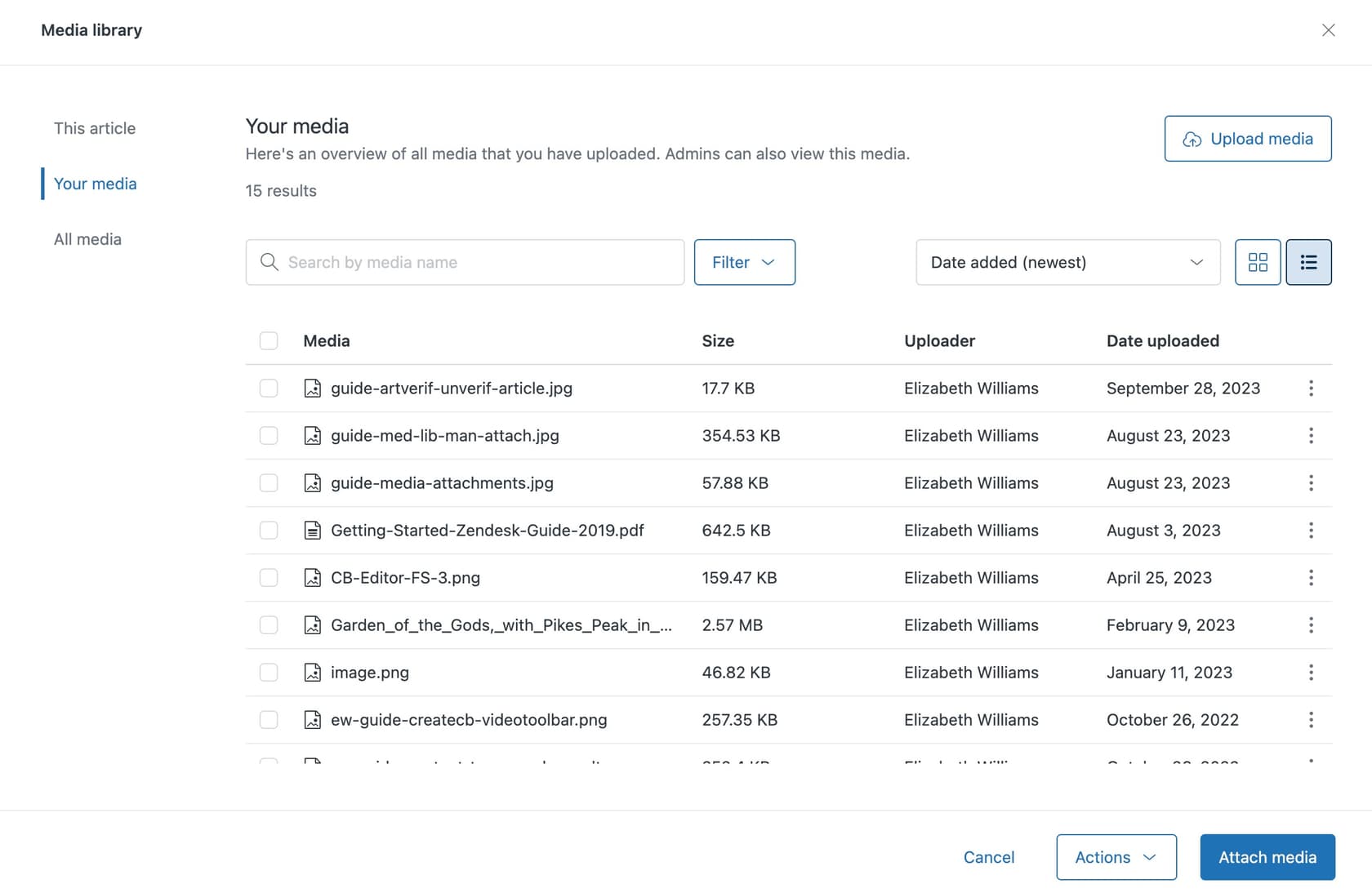
O Zendesk Guide usa uma Biblioteca de Mídia para armazenar todos os anexos. Pense nisso como um repositório central: faça o upload de um arquivo uma vez e você pode anexá-lo a vários artigos. Esta é uma melhoria significativa em relação aos sistemas mais antigos, onde cada anexo estava vinculado a um único artigo.
A Biblioteca de Mídia oferece três visualizações:
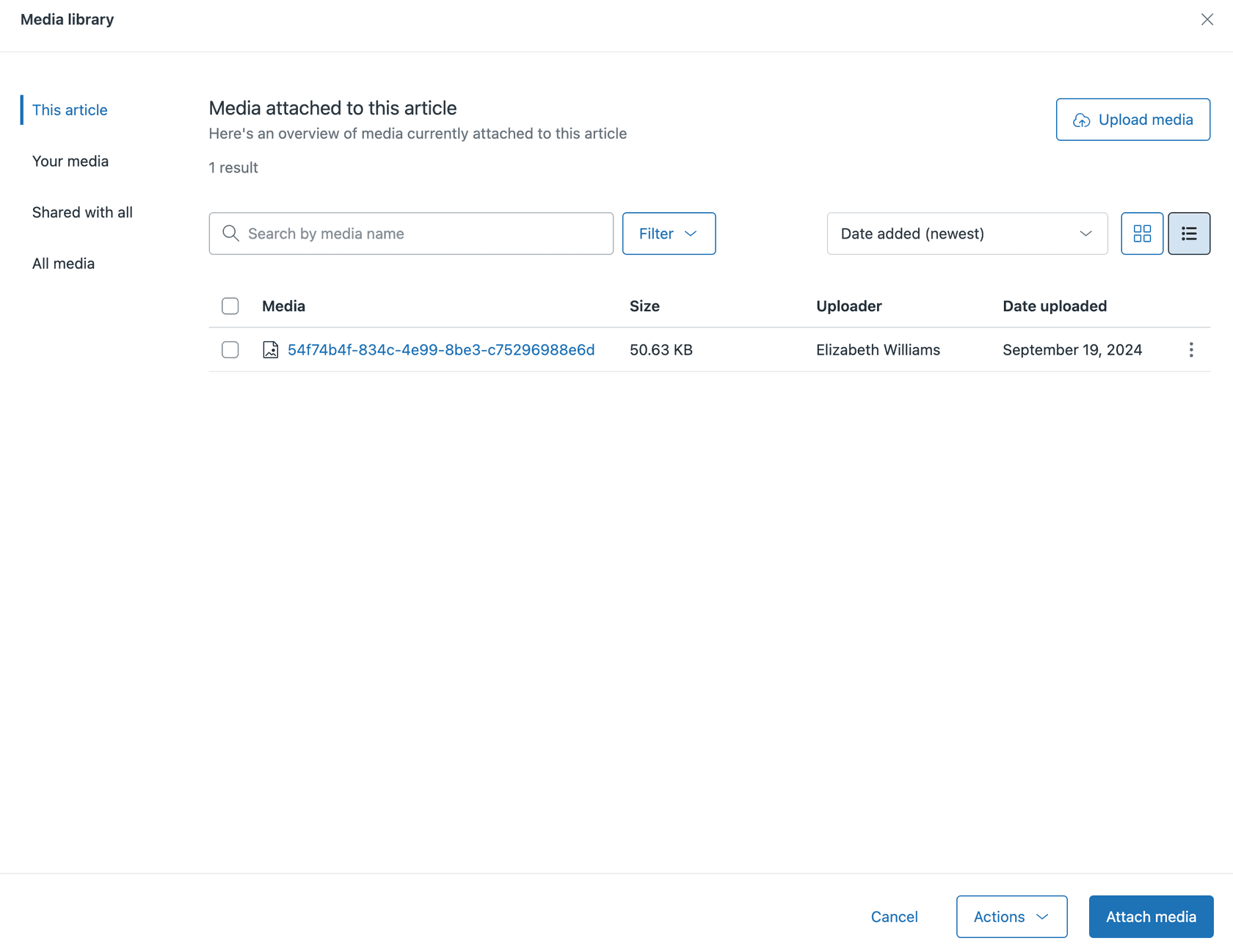
- Este artigo mostra apenas a mídia anexada ao artigo que você está editando atualmente
- Sua mídia mostra tudo o que você carregou em sua conta
- Toda a mídia disponível para administradores de conhecimento, mostra toda a mídia em toda a sua conta
Anexos inline vs. bloco
O Zendesk Guide lida com anexos de duas maneiras:
Anexos inline são incorporados diretamente no conteúdo do seu artigo. Estes são normalmente imagens que aparecem como parte do texto do artigo, como capturas de tela ou diagramas. Quando você insere uma imagem no corpo do artigo, ela se torna um anexo inline.
Anexos de bloco aparecem como arquivos para download na parte inferior do seu artigo. Estes são PDFs, documentos do Word, planilhas ou qualquer arquivo que os clientes precisam baixar em vez de visualizar inline.
A distinção é importante porque os anexos inline são automaticamente atribuídos a um local com base na tradução em que estão incorporados. Os anexos de bloco funcionam em todas as traduções de um artigo.
Limites de tamanho de arquivo e formatos suportados
Aqui está a principal restrição: 20 MB máximo por anexo. Isso se aplica a todos os tipos de arquivo e a todos os planos do Zendesk. Você não pode pagar mais para aumentar este limite.
O Zendesk suporta os formatos de arquivo mais comuns, incluindo:
- Imagens: PNG, JPG, GIF, SVG
- Documentos: PDF, DOC, DOCX, XLS, XLSX, PPT, PPTX
- Arquivos: ZIP, RAR
- E muitos outros
Se você precisar compartilhar arquivos maiores que 20 MB, você precisará hospedá-los externamente (Google Drive, Dropbox, etc.) e criar links para eles a partir do seu artigo.
Passo 1: Envie mídia para a Biblioteca de Mídia
Vamos começar com o básico. Veja como colocar arquivos em sua Biblioteca de Mídia:
-
Navegue até um artigo crie um novo artigo ou edite um existente em sua central de ajuda ou interface de administrador de conhecimento.
-
Abra as configurações do artigo procure o ícone de configurações do artigo na barra lateral. Se o painel não estiver visível, clique no ícone para expandi-lo.
-
Acesse a Biblioteca de Mídia clique no cartão Posicionamento para expandi-lo e, em seguida, role até a seção Anexos. Clique em Gerenciar mídia anexada para abrir a Biblioteca de Mídia.
-
Envie seu arquivo clique em Enviar mídia e procure para selecionar seu arquivo. Você também pode arrastar e soltar arquivos diretamente na janela da Biblioteca de Mídia.
-
Aguarde o upload arquivos maiores podem demorar um pouco. Uma vez concluído, seu arquivo aparece na Biblioteca de Mídia e está pronto para ser anexado.
Algumas dicas para uploads mais suaves:
- Use nomes de arquivo descritivos. "invoice-template-v2.pdf" é melhor que "document.pdf"
- Otimize as imagens antes de enviar. Uma captura de tela de 5 MB carrega mais rápido do que uma de 15 MB
- A Biblioteca de Mídia aceita vários formatos de arquivo, mas atenha-se aos comuns que seus clientes podem realmente abrir
Passo 2: Anexe mídia ao seu artigo
Uma vez que seus arquivos estão na Biblioteca de Mídia, anexá-los a artigos é simples:
-
Abra a Biblioteca de Mídia na seção Anexos nas configurações do artigo (conforme descrito no Passo 1).
-
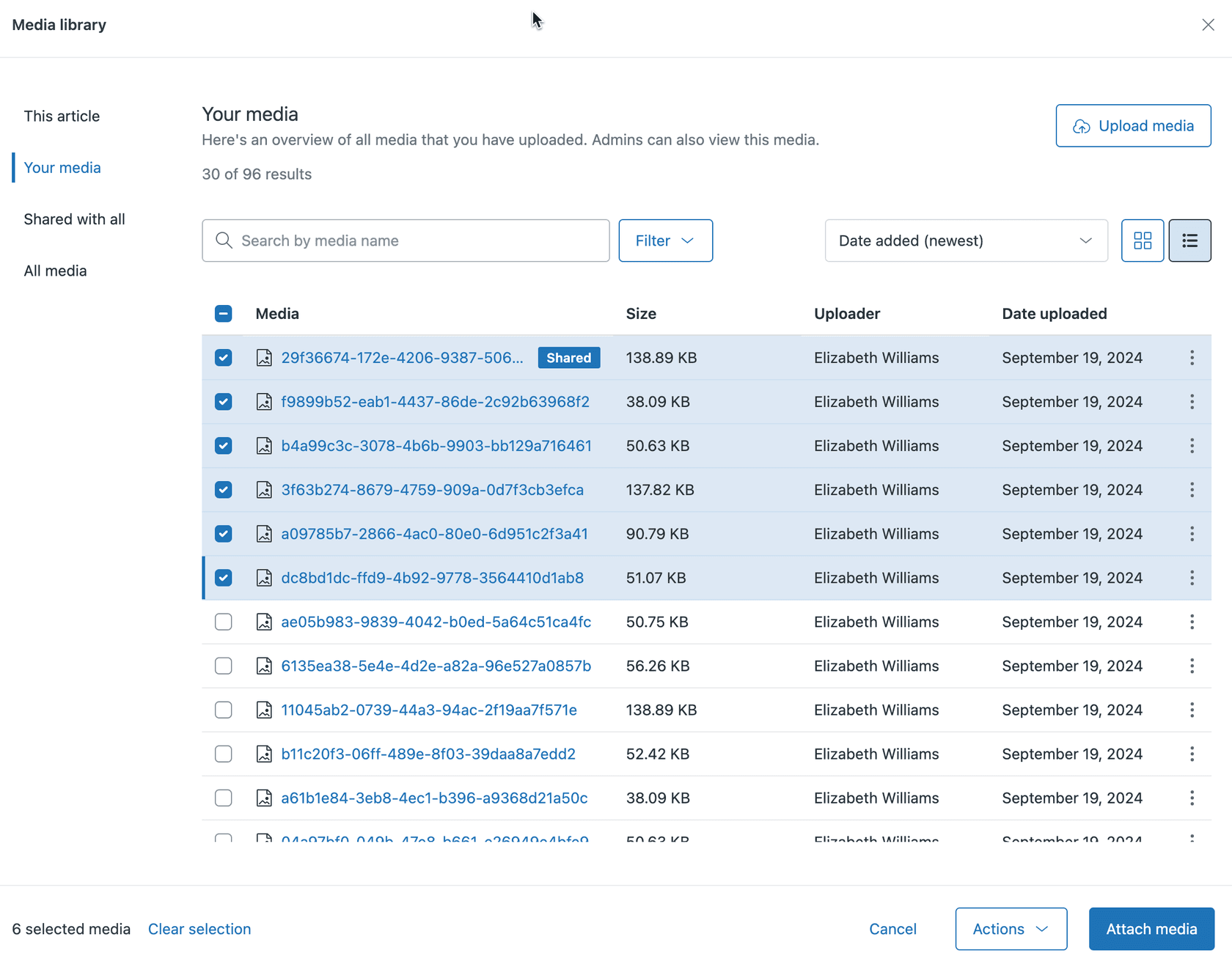
Selecione seus arquivos navegue pelas abas para encontrar o que você precisa:
- Use "Este artigo" para ver o que já está anexado
- Use "Sua mídia" para encontrar arquivos que você enviou
- Use "Toda a mídia" (somente administrador) para acessar qualquer coisa em sua conta
-
Anexe a mídia selecione os arquivos que você deseja e, em seguida, clique em Anexar mídia. Os arquivos aparecem na seção Anexos das configurações do seu artigo.
-
Salve suas alterações clique em Atualizar configurações para finalizar. Se o artigo for publicado, os anexos agora aparecem na parte inferior do artigo como links para download.
Para imagens inline (incorporadas no corpo do artigo em vez de anexadas na parte inferior), o processo é ligeiramente diferente. Use a ferramenta de inserção de imagem do editor de artigos, que adiciona automaticamente a imagem à sua Biblioteca de Mídia e a incorpora inline.
Passo 3: Gerencie e organize seus anexos
À medida que sua base de conhecimento cresce, o gerenciamento de anexos se torna crítico. Veja como se manter organizado:
Veja onde os anexos são usados
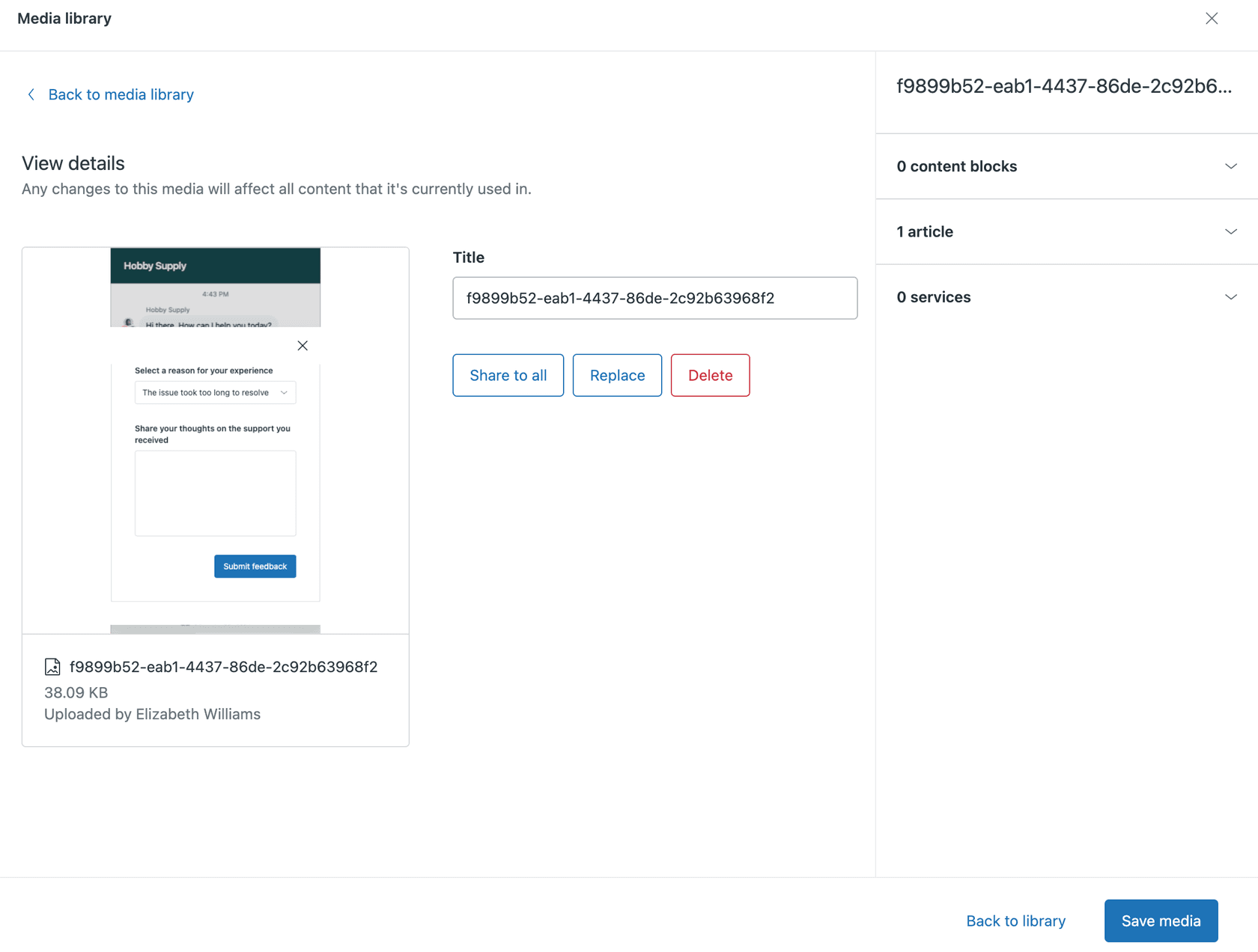
Clique no ícone de menu em qualquer arquivo de mídia na Biblioteca de Mídia e selecione Ver detalhes. Isso mostra a você:
- Nome do arquivo, tamanho e tipo
- Onde o arquivo é usado (quais artigos o referenciam)
- Se ele é compartilhado com outros agentes
Isso é inestimável quando você está considerando excluir ou substituir um arquivo. Você precisa saber quais artigos serão afetados.
Renomear, substituir e excluir
No mesmo menu, você pode:
- Renomear alterar o nome de exibição sem afetar o arquivo em si
- Substituir trocar o arquivo por uma nova versão do mesmo tipo. Isso atualiza o arquivo em todos os artigos que o utilizam, o que é perfeito para atualizar capturas de tela ou modelos
- Excluir remover permanentemente o arquivo. Isso também o remove de quaisquer artigos publicados, então use com cautela
Compartilhe anexos com sua equipe
Por padrão, a mídia que você envia só é visível para você. Para torná-lo disponível para outros agentes:
- Abra o menu do arquivo na Biblioteca de Mídia
- Selecione Compartilhar com todos
- O arquivo agora aparece na aba "Compartilhado com todos" para outros agentes
Arquivos compartilhados podem ser usados em qualquer artigo. Apenas o agente que compartilhou o arquivo (ou um administrador de conhecimento) pode cancelar o compartilhamento ou excluí-lo.
Operações em massa
Precisa limpar vários arquivos de uma vez? A Biblioteca de Mídia suporta exclusão em massa:
- Selecione até 30 arquivos (as caixas de seleção aparecem ao passar o mouse)
- Clique em Ações > Excluir seleção
- Revise a lista de artigos afetados
- Confirme para excluir permanentemente
Isso é útil para a limpeza periódica de anexos não utilizados, o que ajuda a gerenciar sua alocação de armazenamento.
Entendendo os limites de arquivo e armazenamento
Alocação de armazenamento por plano
Além do limite de 20 MB por arquivo, o Zendesk também impõe limites de armazenamento total com base no seu plano:
| Plano | Armazenamento de Dados | Armazenamento de Arquivos |
|---|---|---|
| Support Team | 10 GB + 50 MB/agente | 10 GB + 2 GB/agente |
| Suite Team | 10 GB + 50 MB/agente | 10 GB + 2 GB/agente |
| Suite Professional | 10 GB + 100 MB/agente | 10 GB + 5 GB/agente |
| Suite Enterprise | 10 GB + 200 MB/agente | 10 GB + 10 GB/agente |
Por exemplo, um plano Suite Professional com 10 agentes recebe 60 GB de Armazenamento de Arquivos (10 GB de base + 50 GB de agentes).
Gerenciando o armazenamento proativamente
Se você exceder sua alocação de armazenamento, o Zendesk exibirá um aviso no Admin Center. Você então tem duas opções:
- Reduzir o uso excluir tickets antigos, redigir anexos ou remover mídia não utilizada
- Comprar armazenamento adicional comprar Unidades de Armazenamento (500 MB de Dados + 25 GB de Arquivos) em uma base por unidade, por mês
O painel de armazenamento mostra seu uso atual e tendências, embora não identifique quais tickets ou anexos específicos consomem mais espaço. Para isso, você precisará usar consultas de API ou ferramentas de terceiros.
Para mais detalhes sobre os limites de anexos de arquivos do Zendesk em todos os canais (não apenas o Guide), consulte nosso guia completo sobre os limites de anexos de arquivos de mensagens do Zendesk.
Automatizando fluxos de trabalho de anexos
Para equipes que gerenciam grandes volumes de anexos, os uploads manuais se tornam tediosos. A API do Guide Media permite a automação.
O que você pode automatizar
Cenários de automação comuns incluem:
- Uploads em massa do Google Drive sincronize automaticamente novos ativos de marketing com sua Biblioteca de Mídia
- Fluxos de trabalho do Figma para o Zendesk as equipes de design salvam ativos em uma pasta compartilhada, o que aciona uploads automáticos
- Substituições agendadas atualize capturas de tela ou modelos em todos os artigos em uma programação
Como a API funciona
A API de Mídia usa um processo de três etapas:
- Crie um URL de upload diga ao Zendesk qual tipo de arquivo e tamanho você está enviando
- Envie o arquivo envie os dados reais do arquivo para o URL fornecido
- Crie o objeto de mídia registre o arquivo enviado em sua Biblioteca de Mídia
Este processo requer autenticação de API e alguma configuração técnica. Para implementação detalhada, a documentação da API de Anexos de Artigos do Zendesk fornece exemplos de código em vários idiomas.
Alternativas no-code
Se o trabalho com API não é sua praia, ferramentas como Zapier ou Make podem lidar com a automação usando webhooks. Você configura um gatilho (novo arquivo no Google Drive) e uma ação (upload para a Biblioteca de Mídia do Zendesk) sem escrever código.
Melhores práticas para anexos do Zendesk Guide
Convenções de nomenclatura
Use nomes de arquivo consistentes e descritivos:
- ✅
invoice-template-q1-2026.pdf - ✅
dashboard-overview-screenshot.png - ❌
document.pdf - ❌
image1.png
Inclua números de versão ou datas para arquivos que mudam com o tempo. Isso evita confusão quando você tem várias versões em sua Biblioteca de Mídia.
Escolhendo tipos de anexo
Use imagens inline quando:
- O visual é essencial para entender o texto
- É uma captura de tela ilustrando uma etapa específica
- A imagem é pequena o suficiente para carregar rapidamente
Use anexos de bloco quando:
- O arquivo é um documento que os clientes precisam baixar
- O arquivo é grande (aproximando-se do limite de 20 MB)
- Os clientes precisam salvar ou imprimir o conteúdo
Otimizando tamanhos de arquivo
Anexos grandes diminuem o carregamento da página e consomem armazenamento. Antes de enviar:
- Comprima imagens usando ferramentas como TinyPNG ou ImageOptim
- Use compressão de PDF para arquivos com muitos documentos
- Considere se essa captura de tela 4K é necessária ou se 1080p seria suficiente
Limpeza regular
Agende revisões trimestrais de sua Biblioteca de Mídia:
- Exclua anexos não utilizados
- Substitua capturas de tela desatualizadas
- Consolide arquivos duplicados
- Verifique se os arquivos compartilhados ainda são relevantes
Isso mantém seu uso de armazenamento gerenciável e garante que os clientes sempre vejam ativos atuais e precisos.
Simplificando sua base de conhecimento com eesel AI
Gerenciar anexos é apenas uma parte de uma base de conhecimento bem administrada. Na eesel AI, abordamos o gerenciamento do conhecimento de forma diferente. Em vez de tratá-lo como uma tarefa de configuração, nós o tratamos como uma colaboração com um colega de equipe de IA.
Quando você convida a eesel AI para sua equipe, ela se conecta às suas ferramentas existentes (incluindo o Zendesk) e aprende com suas conversas passadas, artigos da central de ajuda e documentação. Ela pode então lidar com as perguntas dos clientes que fazem referência a anexos sem as mesmas restrições que você enfrentaria manualmente.
Por exemplo, a eesel AI pode:
- Guiar os clientes para o anexo certo com base em sua pergunta
- Processar e analisar referências de arquivos dentro de conversas
- Manter o contexto entre as interações, mesmo quando os arquivos são hospedados externamente
- Aprender continuamente com correções e feedback
A principal diferença é a flexibilidade. Em vez de trabalhar dentro de limites rígidos do sistema, a eesel AI se adapta à forma como sua equipe realmente trabalha. Você pode começar com a eesel redigindo respostas para revisão e, em seguida, expandir para um tratamento mais autônomo à medida que ela aprende seu negócio.

Se você já está usando o Zendesk Guide para sua base de conhecimento, a eesel AI funciona junto com ele. Nosso Agente de IA pode lidar com o suporte de linha de frente enquanto sua base de conhecimento continua atendendo clientes de autoatendimento. Você decide quando escalar com base em seus próprios critérios, em português claro.
Comece a otimizar seus anexos do Zendesk Guide hoje mesmo
Gerenciar anexos no Zendesk Guide não precisa ser complicado. Com a Biblioteca de Mídia, você tem um sistema centralizado para organizar, compartilhar e reutilizar arquivos em toda a sua base de conhecimento. O limite de 20 MB é gerenciável para a maioria dos casos de uso, e existem opções de automação para equipes com necessidades mais complexas.
As principais conclusões:
- Use a Biblioteca de Mídia para centralizar seus anexos
- Escolha anexos inline vs. bloco com base no caso de uso
- Monitore seu uso de armazenamento para evitar surpresas de excesso
- Considere a automação para fluxos de trabalho de alto volume
- Limpe os anexos não utilizados regularmente
Se você está procurando um colega de equipe que possa ajudar a simplificar toda a sua operação de suporte (incluindo como você lida com o compartilhamento de arquivos e o gerenciamento da base de conhecimento), você pode experimentar a eesel AI gratuitamente ou agendar uma demonstração para ver como ela funciona com sua configuração existente do Zendesk.


Perguntas Frequentes
Share this article

Article by
Stevia Putri
Stevia Putri is a marketing generalist at eesel AI, where she helps turn powerful AI tools into stories that resonate. She’s driven by curiosity, clarity, and the human side of technology.
