So verwalten Sie Zendesk Guide Artikelanhänge: Eine vollständige Anleitung

Stevia Putri
Zuletzt bearbeitet February 25, 2026
Anhänge können Ihre Knowledge Base (Wissensdatenbank) entscheidend beeinflussen. Ein gut platzierter Screenshot verdeutlicht einen komplexen Prozess. Ein PDF-Handbuch gibt Kunden die detaillierte Referenz, die sie benötigen. Wenn Anhänge jedoch schlecht organisiert sind (oder fehlen, wenn Kunden sie erwarten), führt dies zu verwirrten Benutzern und unnötigen Support-Tickets.
Wenn Sie eine Zendesk Guide Knowledge Base (Wissensdatenbank) verwalten, müssen Sie verstehen, wie Anhänge funktionieren, welche Einschränkungen es gibt und wie Sie alles organisiert halten, während Sie skalieren. Dieser Leitfaden behandelt alles von einfachen Uploads bis hin zu Automatisierungs-Workflows, die Stunden manueller Arbeit sparen.
Was Sie benötigen
Bevor Sie eintauchen, stellen Sie sicher, dass Sie Folgendes haben:
- Ein Zendesk Support-Konto mit Guide Professional oder Enterprise Plan (Anhangsfunktionen sind in niedrigeren Tarifen nicht verfügbar)
- Administrator- oder Agentenberechtigungen zum Erstellen und Bearbeiten von Artikeln
- Grundlegende Vertrautheit mit Ihrer Help Center (Hilfezentrum)-Struktur
- Optional: API-Zugriff, wenn Sie Uploads automatisieren möchten
Verstehen von Zendesk Guide Anhängen
Wie Anhänge in Zendesk Guide funktionieren
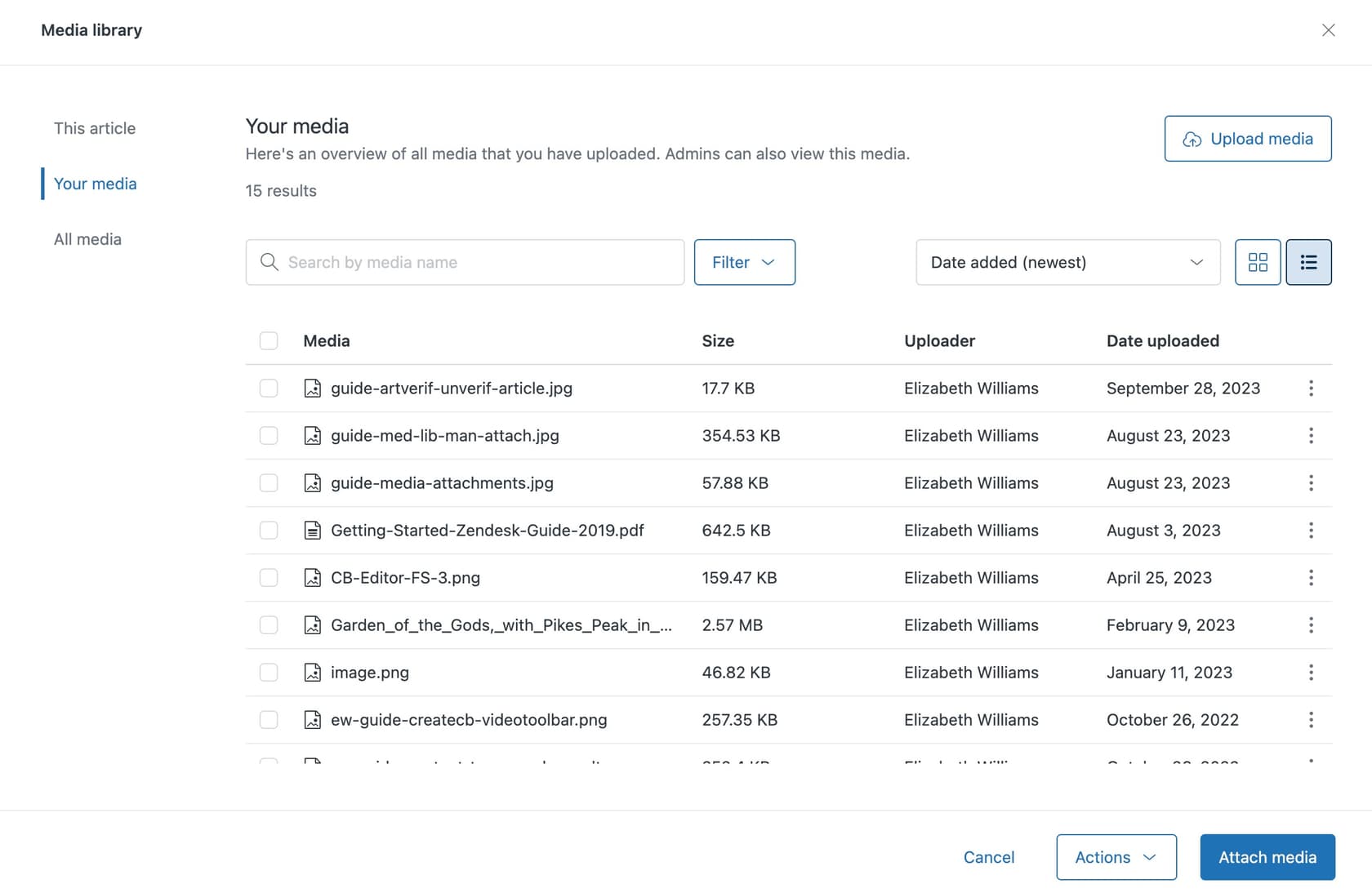
Zendesk Guide verwendet eine Medienbibliothek (Media Library), um alle Anhänge zu speichern. Stellen Sie sich dies als ein zentrales Repository vor: Laden Sie eine Datei einmal hoch, und Sie können sie an mehrere Artikel anhängen. Dies ist eine deutliche Verbesserung gegenüber älteren Systemen, bei denen jeder Anhang an einen einzelnen Artikel gebunden war.
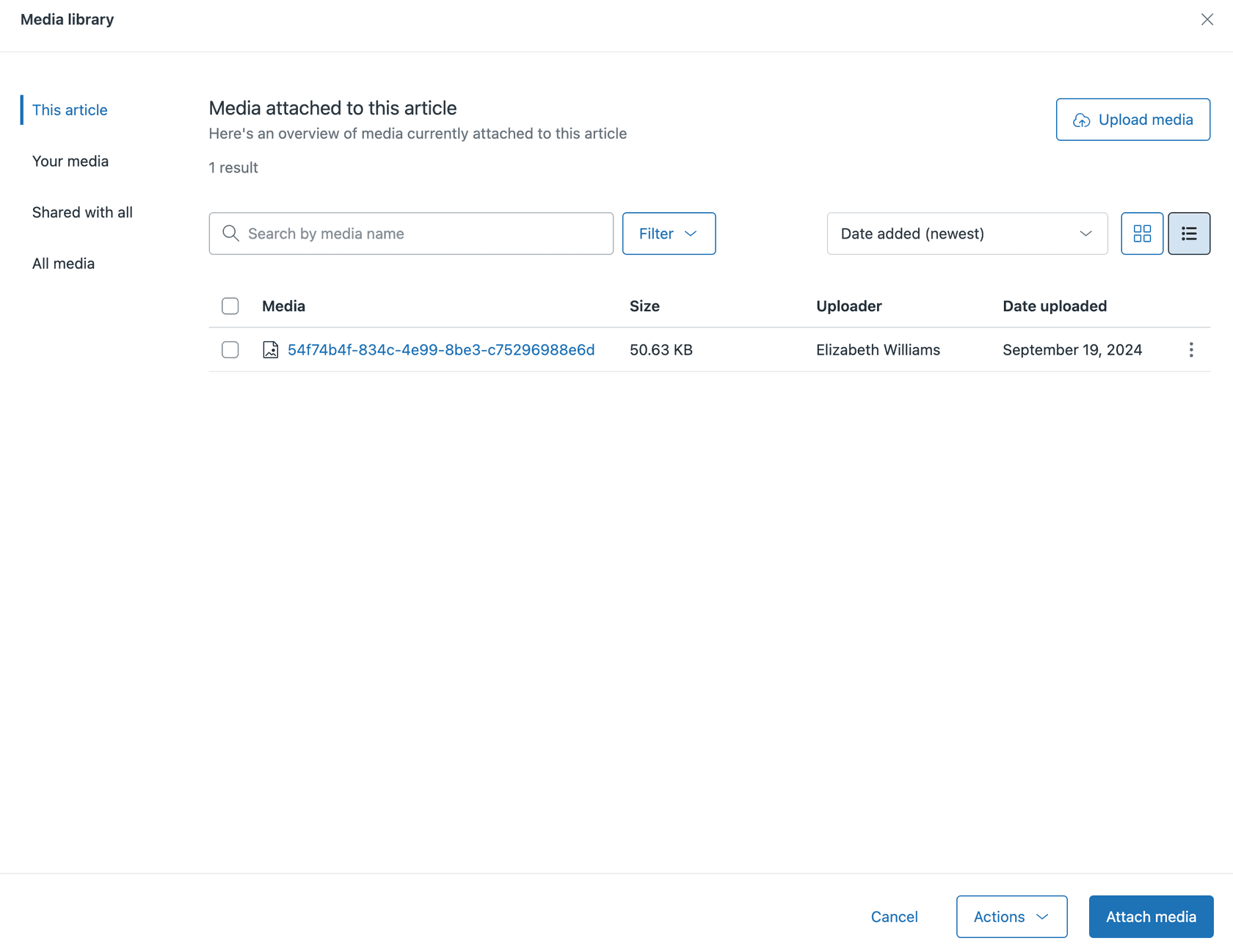
Die Medienbibliothek bietet Ihnen drei Ansichten:
- Dieser Artikel zeigt nur Medien an, die an den Artikel angehängt sind, den Sie gerade bearbeiten
- Ihre Medien zeigt alles an, was Sie in Ihr Konto hochgeladen haben
- Alle Medien verfügbar für Knowledge-Administratoren, zeigt alle Medien in Ihrem gesamten Konto an
Inline- vs. Block-Anhänge
Zendesk Guide verarbeitet Anhänge auf zwei Arten:
Inline-Anhänge werden direkt in Ihren Artikelinhalt eingebettet. Dies sind in der Regel Bilder, die als Teil des Artikeltextes erscheinen, wie z. B. Screenshots oder Diagramme. Wenn Sie ein Bild in den Artikeltext einfügen, wird es zu einem Inline-Anhang.
Block-Anhänge erscheinen als herunterladbare Dateien am Ende Ihres Artikels. Dies sind PDFs, Word-Dokumente, Tabellenkalkulationen oder alle Dateien, die Kunden herunterladen müssen, anstatt sie inline anzuzeigen.
Die Unterscheidung ist wichtig, da Inline-Anhängen automatisch ein Gebietsschema basierend auf der Übersetzung zugewiesen wird, in die sie eingebettet sind. Block-Anhänge funktionieren über alle Übersetzungen eines Artikels hinweg.
Dateigrößenbeschränkungen und unterstützte Formate
Hier ist die wichtigste Einschränkung: maximal 20 MB pro Anhang. Dies gilt für alle Dateitypen und alle Zendesk-Pläne. Sie können nicht mehr bezahlen, um dieses Limit zu erhöhen.
Zendesk unterstützt die meisten gängigen Dateiformate, darunter:
- Bilder: PNG, JPG, GIF, SVG
- Dokumente: PDF, DOC, DOCX, XLS, XLSX, PPT, PPTX
- Archive: ZIP, RAR
- Und viele andere
Wenn Sie Dateien teilen müssen, die größer als 20 MB sind, müssen Sie diese extern hosten (Google Drive, Dropbox usw.) und von Ihrem Artikel aus darauf verlinken.
Schritt 1: Medien in die Medienbibliothek hochladen
Beginnen wir mit den Grundlagen. So bekommen Sie Dateien in Ihre Medienbibliothek:
-
Zu einem Artikel navigieren entweder einen neuen Artikel erstellen oder einen bestehenden in Ihrem Help Center (Hilfezentrum) oder der Knowledge-Admin-Oberfläche bearbeiten.
-
Artikeleinstellungen öffnen suchen Sie nach dem Symbol für die Artikeleinstellungen in der Seitenleiste. Wenn das Bedienfeld nicht sichtbar ist, klicken Sie auf das Symbol, um es zu erweitern.
-
Auf die Medienbibliothek zugreifen klicken Sie auf die Platzierungskarte, um sie zu erweitern, und scrollen Sie dann zum Abschnitt Anhänge. Klicken Sie auf Angehängte Medien verwalten, um die Medienbibliothek zu öffnen.
-
Datei hochladen klicken Sie auf Medien hochladen und wählen Sie Ihre Datei aus. Sie können Dateien auch per Drag & Drop direkt in das Medienbibliothek-Fenster ziehen.
-
Auf den Upload warten größere Dateien können einen Moment dauern. Nach Abschluss wird Ihre Datei in der Medienbibliothek angezeigt und kann angehängt werden.
Ein paar Tipps für reibungslosere Uploads:
- Verwenden Sie beschreibende Dateinamen. "Rechnung-Vorlage-v2.pdf" ist besser als "Dokument.pdf"
- Optimieren Sie Bilder vor dem Hochladen. Ein 5 MB-Screenshot lädt schneller als ein 15 MB-Screenshot
- Die Medienbibliothek akzeptiert mehrere Dateiformate, aber halten Sie sich an gängige Formate, die Ihre Kunden tatsächlich öffnen können
Schritt 2: Medien an Ihren Artikel anhängen
Sobald sich Ihre Dateien in der Medienbibliothek befinden, ist das Anhängen an Artikel unkompliziert:
-
Medienbibliothek öffnen über den Abschnitt Anhänge in den Artikeleinstellungen (wie in Schritt 1 beschrieben).
-
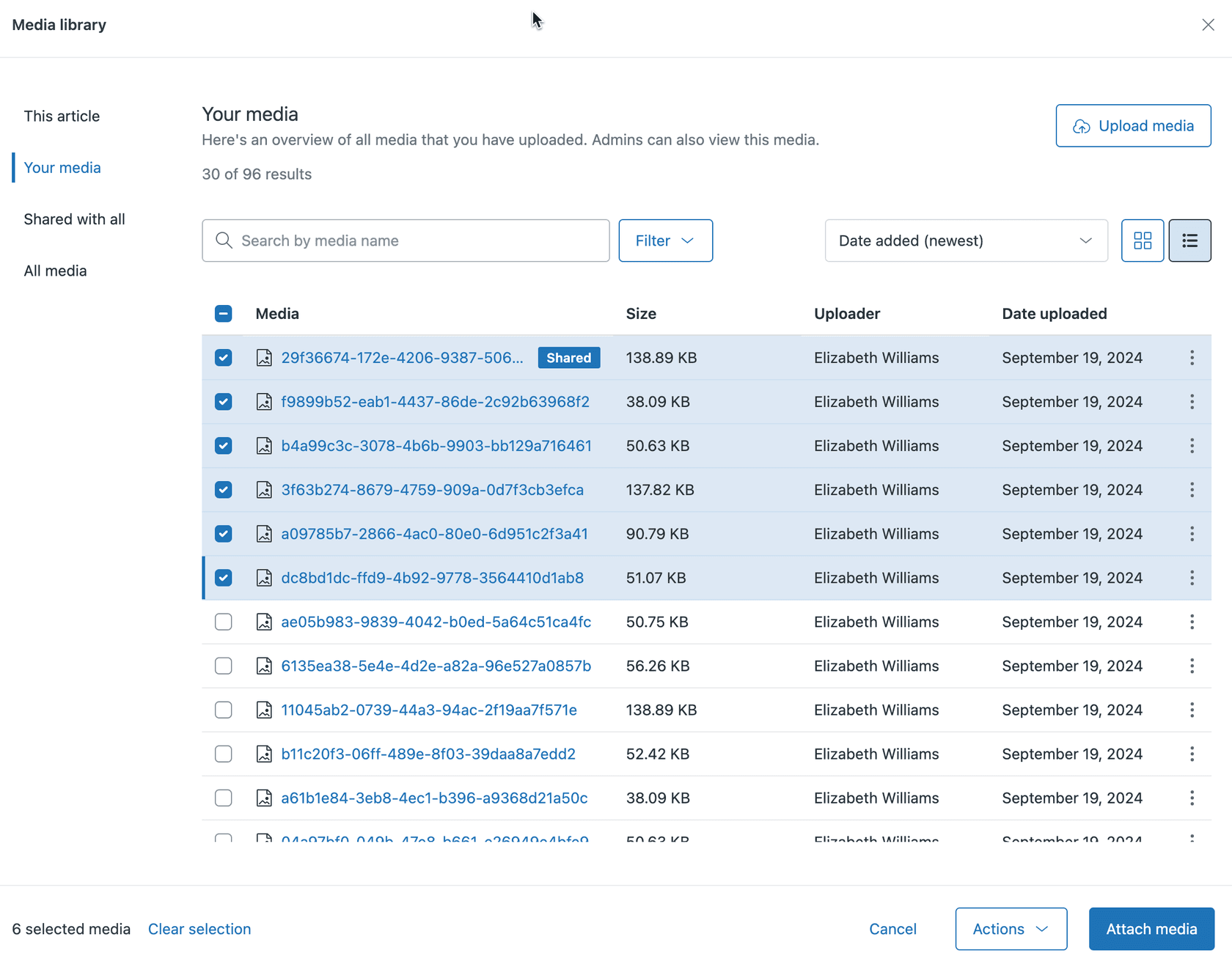
Dateien auswählen durchsuchen Sie die Registerkarten, um das zu finden, was Sie benötigen:
- Verwenden Sie "Dieser Artikel", um zu sehen, was bereits angehängt ist
- Verwenden Sie "Ihre Medien", um Dateien zu finden, die Sie hochgeladen haben
- Verwenden Sie "Alle Medien" (nur Admin), um auf alles in Ihrem Konto zuzugreifen
-
Medien anhängen wählen Sie die gewünschten Dateien aus und klicken Sie dann auf Medien anhängen. Die Dateien werden im Abschnitt Anhänge Ihrer Artikeleinstellungen angezeigt.
-
Änderungen speichern klicken Sie auf Einstellungen aktualisieren, um den Vorgang abzuschließen. Wenn der Artikel veröffentlicht ist, werden Anhänge nun am Ende des Artikels als herunterladbare Links angezeigt.
Für Inline-Bilder (die im Artikeltext eingebettet sind und nicht am Ende angehängt werden) ist der Vorgang etwas anders. Verwenden Sie das Bildeinfügungstool des Artikels, das das Bild automatisch zu Ihrer Medienbibliothek hinzufügt und inline einbettet.
Schritt 3: Anhänge verwalten und organisieren
Wenn Ihre Knowledge Base (Wissensdatenbank) wächst, wird die Anhangsverwaltung entscheidend. So bleiben Sie organisiert:
Anzeigen, wo Anhänge verwendet werden
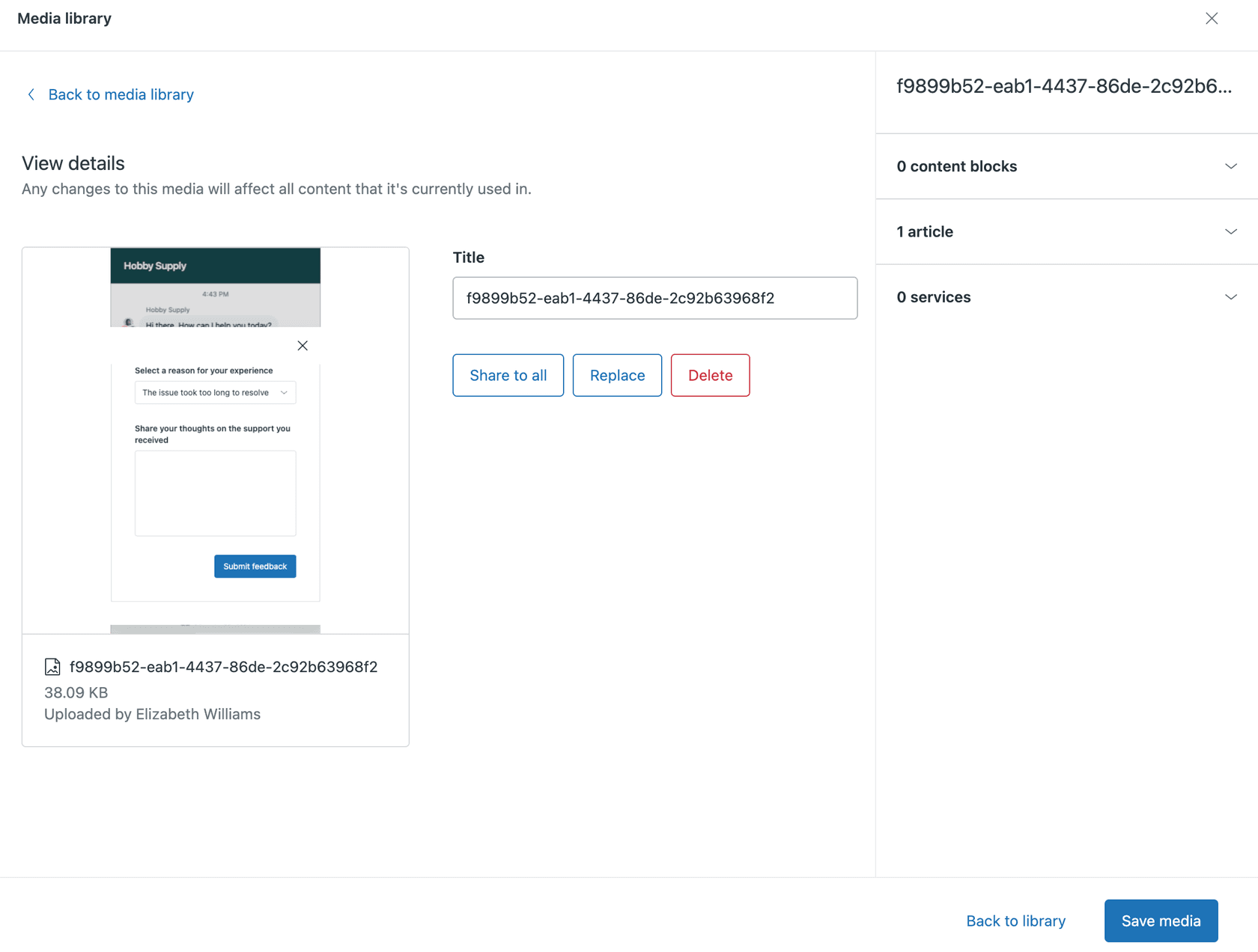
Klicken Sie auf das Menüsymbol in einer beliebigen Mediendatei in der Medienbibliothek und wählen Sie Details anzeigen. Dies zeigt Ihnen:
- Dateiname, Größe und Typ
- Wo die Datei verwendet wird (welche Artikel darauf verweisen)
- Ob sie mit anderen Agenten geteilt wird
Dies ist von unschätzbarem Wert, wenn Sie erwägen, eine Datei zu löschen oder zu ersetzen. Sie müssen wissen, welche Artikel betroffen sein werden.
Umbenennen, Ersetzen und Löschen
Über dasselbe Menü können Sie:
- Umbenennen den Anzeigenamen ändern, ohne die Datei selbst zu beeinflussen
- Ersetzen die Datei durch eine neue Version desselben Typs austauschen. Dies aktualisiert die Datei in allen Artikeln, die sie verwenden, was perfekt ist, um Screenshots oder Vorlagen zu aktualisieren
- Löschen die Datei dauerhaft entfernen. Dies entfernt sie auch aus allen veröffentlichten Artikeln, also mit Vorsicht verwenden
Anhänge mit Ihrem Team teilen
Standardmäßig sind Medien, die Sie hochladen, nur für Sie sichtbar. Um sie anderen Agenten zur Verfügung zu stellen:
- Öffnen Sie das Dateimenü in der Medienbibliothek
- Wählen Sie Für alle freigeben
- Die Datei wird nun auf der Registerkarte "Für alle freigegeben" für andere Agenten angezeigt
Freigegebene Dateien können in jedem Artikel verwendet werden. Nur der Agent, der die Datei freigegeben hat (oder ein Knowledge-Admin), kann sie freigeben oder löschen.
Massenoperationen
Müssen Sie mehrere Dateien gleichzeitig bereinigen? Die Medienbibliothek unterstützt das Massenlöschen:
- Wählen Sie bis zu 30 Dateien aus (Kontrollkästchen erscheinen beim Hovern)
- Klicken Sie auf Aktionen > Auswahl löschen
- Überprüfen Sie die Liste der betroffenen Artikel
- Bestätigen Sie, um dauerhaft zu löschen
Dies ist nützlich für die regelmäßige Bereinigung ungenutzter Anhänge, was hilft, Ihre Speicherzuweisung zu verwalten.
Verstehen von Dateibeschränkungen und Speicher
Speicherzuweisung nach Plan
Über die 20 MB pro Datei hinaus erzwingt Zendesk auch Gesamtspeicherbeschränkungen basierend auf Ihrem Plan:
| Plan | Datenspeicher | Dateispeicher |
|---|---|---|
| Support Team | 10 GB + 50 MB/Agent | 10 GB + 2 GB/Agent |
| Suite Team | 10 GB + 50 MB/Agent | 10 GB + 2 GB/Agent |
| Suite Professional | 10 GB + 100 MB/Agent | 10 GB + 5 GB/Agent |
| Suite Enterprise | 10 GB + 200 MB/Agent | 10 GB + 10 GB/Agent |
Beispielsweise erhält ein Suite Professional-Plan mit 10 Agenten 60 GB Dateispeicher (10 GB Basis + 50 GB von Agenten).
Speicher proaktiv verwalten
Wenn Sie Ihre Speicherzuweisung überschreiten, zeigt Zendesk eine Benachrichtigung im Admin Center (Administrationszentrum) an. Sie haben dann zwei Möglichkeiten:
- Nutzung reduzieren alte Tickets löschen, Anhänge redigieren oder ungenutzte Medien entfernen
- Zusätzlichen Speicher kaufen Speichereinheiten (500 MB Daten + 25 GB Datei) auf einer Pro-Einheit- und Pro-Monat-Basis kaufen
Das Speicher-Dashboard zeigt Ihre aktuelle Nutzung und Trends an, identifiziert jedoch nicht, welche spezifischen Tickets oder Anhänge den meisten Speicherplatz verbrauchen. Dafür müssen Sie API-Abfragen oder Tools von Drittanbietern verwenden.
Weitere Informationen zu den Dateianhangsbeschränkungen von Zendesk über alle Kanäle (nicht nur Guide) finden Sie in unserem vollständigen Leitfaden zu den Dateianhangsbeschränkungen von Zendesk Messaging.
Automatisieren von Anhangs-Workflows
Für Teams, die große Mengen an Anhängen verwalten, werden manuelle Uploads mühsam. Die Guide Media API (Medien-API) ermöglicht die Automatisierung.
Was Sie automatisieren können
Häufige Automatisierungsszenarien sind:
- Massen-Uploads von Google Drive neue Marketing-Assets automatisch mit Ihrer Medienbibliothek synchronisieren
- Figma-zu-Zendesk-Workflows Designteams speichern Assets in einem freigegebenen Ordner, was automatische Uploads auslöst
- Geplante Ersetzungen Screenshots oder Vorlagen in allen Artikeln nach einem Zeitplan aktualisieren
Wie die API funktioniert
Die Medien-API verwendet einen dreistufigen Prozess:
- Upload-URL erstellen Zendesk mitteilen, welchen Dateityp und welche Größe Sie hochladen
- Datei hochladen die tatsächlichen Dateidaten an die bereitgestellte URL senden
- Medienobjekt erstellen die hochgeladene Datei in Ihrer Medienbibliothek registrieren
Dieser Prozess erfordert API-Authentifizierung und einige technische Einrichtung. Für eine detaillierte Implementierung bietet die API-Dokumentation für Artikelanhänge von Zendesk Codebeispiele in mehreren Sprachen.
No-Code-Alternativen
Wenn API-Arbeit nicht Ihr Ding ist, können Tools wie Zapier oder Make die Automatisierung mithilfe von Webhooks übernehmen. Sie richten einen Trigger (neue Datei in Google Drive) und eine Aktion (Upload in die Zendesk Medienbibliothek) ein, ohne Code zu schreiben.
Best Practices für Zendesk Guide Anhänge
Namenskonventionen
Verwenden Sie konsistente, beschreibende Dateinamen:
- ✅
Rechnung-Vorlage-q1-2026.pdf - ✅
Dashboard-Übersicht-Screenshot.png - ❌
Dokument.pdf - ❌
Bild1.png
Fügen Sie Versionsnummern oder Daten für Dateien hinzu, die sich im Laufe der Zeit ändern. Dies verhindert Verwirrung, wenn Sie mehrere Versionen in Ihrer Medienbibliothek haben.
Auswahl von Anhangstypen
Verwenden Sie Inline-Bilder, wenn:
- Das Bild für das Verständnis des Textes unerlässlich ist
- Es sich um einen Screenshot handelt, der einen bestimmten Schritt veranschaulicht
- Das Bild klein genug ist, um schnell zu laden
Verwenden Sie Block-Anhänge, wenn:
- Die Datei ein Dokument ist, das Kunden herunterladen müssen
- Die Datei groß ist (nahe am 20 MB-Limit)
- Kunden den Inhalt speichern oder drucken müssen
Dateigrößen optimieren
Große Anhänge verlangsamen das Laden von Seiten und verbrauchen Speicherplatz. Vor dem Hochladen:
- Komprimieren Sie Bilder mit Tools wie TinyPNG oder ImageOptim
- Verwenden Sie die PDF-Komprimierung für dokumentenlastige Dateien
- Überlegen Sie, ob dieser 4K-Screenshot notwendig ist oder ob 1080p ausreichen würde
Regelmäßige Bereinigung
Planen Sie vierteljährliche Überprüfungen Ihrer Medienbibliothek:
- Ungenutzte Anhänge löschen
- Veraltete Screenshots ersetzen
- Doppelte Dateien konsolidieren
- Überprüfen Sie, ob freigegebene Dateien noch relevant sind
Dies hält Ihre Speichernutzung überschaubar und stellt sicher, dass Kunden immer aktuelle, genaue Assets sehen.
Optimieren Sie Ihre Knowledge Base (Wissensdatenbank) mit eesel AI
Das Verwalten von Anhängen ist nur ein Teil einer gut geführten Knowledge Base (Wissensdatenbank). Bei eesel AI gehen wir das Wissensmanagement anders an. Anstatt es als Konfigurationsaufgabe zu behandeln, behandeln wir es als Zusammenarbeit mit einem KI-Teamkollegen.
Wenn Sie eesel AI in Ihr Team einladen, verbindet es sich mit Ihren bestehenden Tools (einschließlich Zendesk) und lernt aus Ihren vergangenen Gesprächen, Help Center (Hilfezentrum)-Artikeln und Dokumentationen. Es kann dann Kundenanfragen bearbeiten, die sich auf Anhänge beziehen, ohne die gleichen Einschränkungen, denen Sie manuell gegenüberstehen würden.
Zum Beispiel kann eesel AI:
- Kunden basierend auf ihrer Frage zum richtigen Anhang führen
- Dateireferenzen innerhalb von Konversationen verarbeiten und analysieren
- Kontext über Interaktionen hinweg beibehalten, auch wenn Dateien extern gehostet werden
- Kontinuierlich aus Korrekturen und Feedback lernen
Der Hauptunterschied ist die Flexibilität. Anstatt innerhalb starrer Systemgrenzen zu arbeiten, passt sich eesel AI an die tatsächliche Arbeitsweise Ihres Teams an. Sie können damit beginnen, dass eesel Entwürfe für Antworten zur Überprüfung erstellt, und dann auf eine autonomere Bearbeitung ausweiten, wenn es Ihr Unternehmen kennenlernt.

Wenn Sie bereits Zendesk Guide für Ihre Knowledge Base (Wissensdatenbank) verwenden, arbeitet eesel AI parallel dazu. Unser KI-Agent kann den Frontline-Support übernehmen, während Ihre Knowledge Base (Wissensdatenbank) weiterhin Self-Service-Kunden bedient. Sie entscheiden, wann Sie basierend auf Ihren eigenen Kriterien eskalieren, in einfachem Deutsch.
Beginnen Sie noch heute mit der Optimierung Ihrer Zendesk Guide Anhänge
Das Verwalten von Anhängen in Zendesk Guide muss nicht kompliziert sein. Mit der Medienbibliothek haben Sie ein zentralisiertes System zum Organisieren, Teilen und Wiederverwenden von Dateien in Ihrer Knowledge Base (Wissensdatenbank). Das 20 MB-Limit ist für die meisten Anwendungsfälle überschaubar, und es gibt Automatisierungsoptionen für Teams mit komplexeren Anforderungen.
Die wichtigsten Erkenntnisse:
- Verwenden Sie die Medienbibliothek, um Ihre Anhänge zu zentralisieren
- Wählen Sie Inline- vs. Block-Anhänge basierend auf dem Anwendungsfall
- Überwachen Sie Ihre Speichernutzung, um Überraschungen bei der Überschreitung zu vermeiden
- Erwägen Sie die Automatisierung für Workflows mit hohem Volumen
- Bereinigen Sie ungenutzte Anhänge regelmäßig
Wenn Sie nach einem Teamkollegen suchen, der Ihnen helfen kann, Ihren gesamten Support-Betrieb zu optimieren (einschließlich der Art und Weise, wie Sie die Dateifreigabe und das Wissensdatenbank-Management handhaben), können Sie eesel AI kostenlos ausprobieren oder eine Demo buchen, um zu sehen, wie es mit Ihrem bestehenden Zendesk-Setup funktioniert.


Häufig gestellte Fragen
Share this article

Article by
Stevia Putri
Stevia Putri is a marketing generalist at eesel AI, where she helps turn powerful AI tools into stories that resonate. She’s driven by curiosity, clarity, and the human side of technology.
