
添付ファイルは、ナレッジベースの成否を左右する可能性があります。適切な場所に配置されたスクリーンショットは、複雑なプロセスを明確にします。PDFマニュアルは、顧客が必要とする詳細なリファレンスを提供します。しかし、添付ファイルが整理されていない場合(または顧客が期待するときに欠落している場合)、混乱したユーザーと不要なサポートチケットが発生します。
Zendesk Guideのナレッジベースを管理している場合は、添付ファイルの仕組み、制限事項、および規模拡大に伴いすべてを整理する方法を理解する必要があります。このガイドでは、基本的なアップロードから、手作業の時間を節約する自動化ワークフローまで、すべてを網羅しています。
必要なもの
始める前に、以下を確認してください。
- Guide ProfessionalまたはEnterpriseプランのZendesk Supportアカウント(添付ファイル機能は下位層では利用できません)
- 記事を作成および編集するための管理者またはエージェントの権限
- ヘルプセンターの構造に関する基本的な知識
- オプション:アップロードを自動化する場合はAPIアクセス
Zendesk Guideの添付ファイルについて
Zendesk Guideでの添付ファイルの仕組み
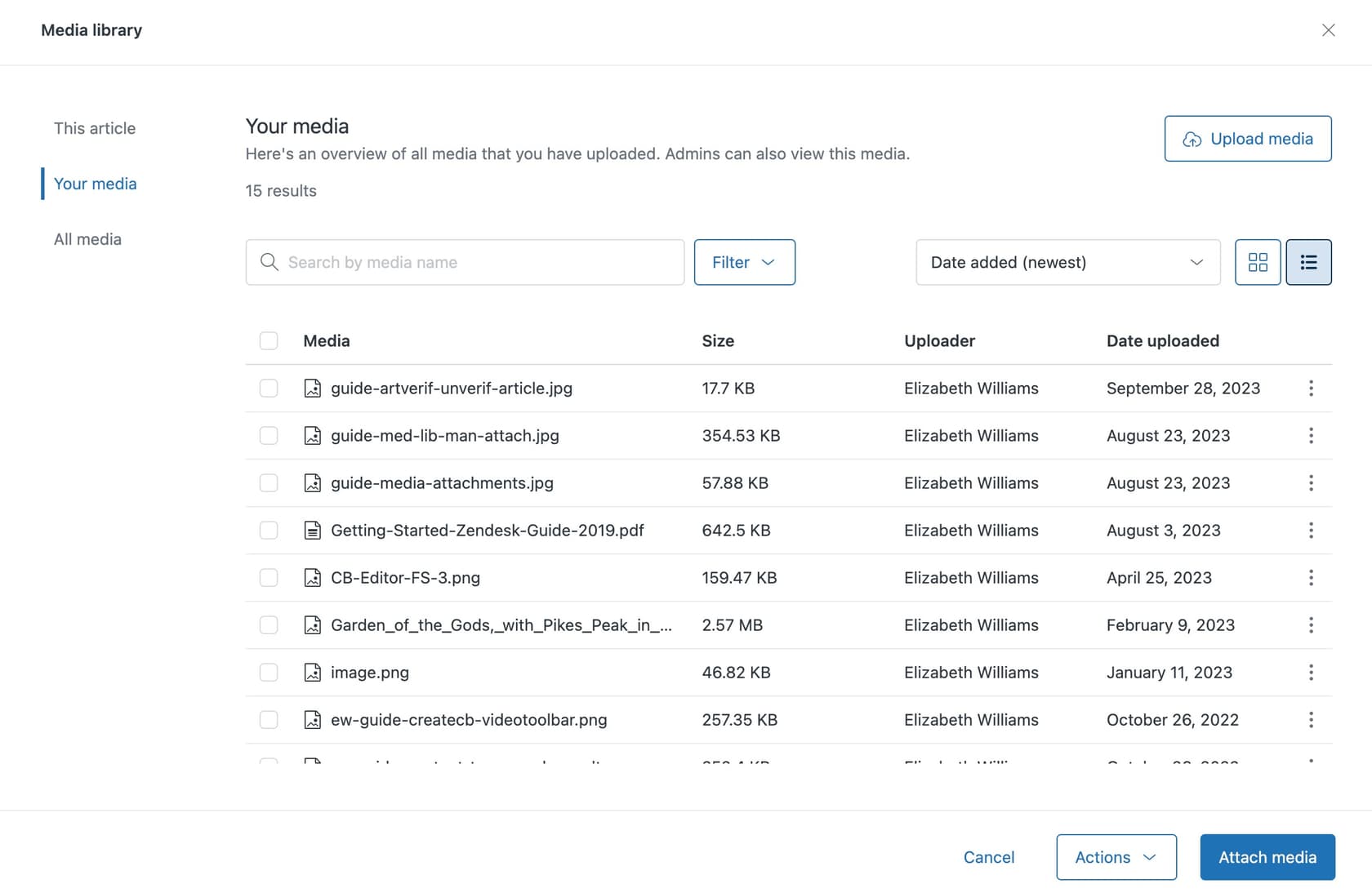
Zendesk Guideは、すべての添付ファイルを保存するためにMedia Library(メディアライブラリ)を使用します。中央リポジトリと考えてください。ファイルを一度アップロードすると、複数の記事に添付できます。これは、各添付ファイルが単一の記事に結び付けられていた古いシステムからの大幅な改善です。
Media Libraryには、次の3つのビューがあります。
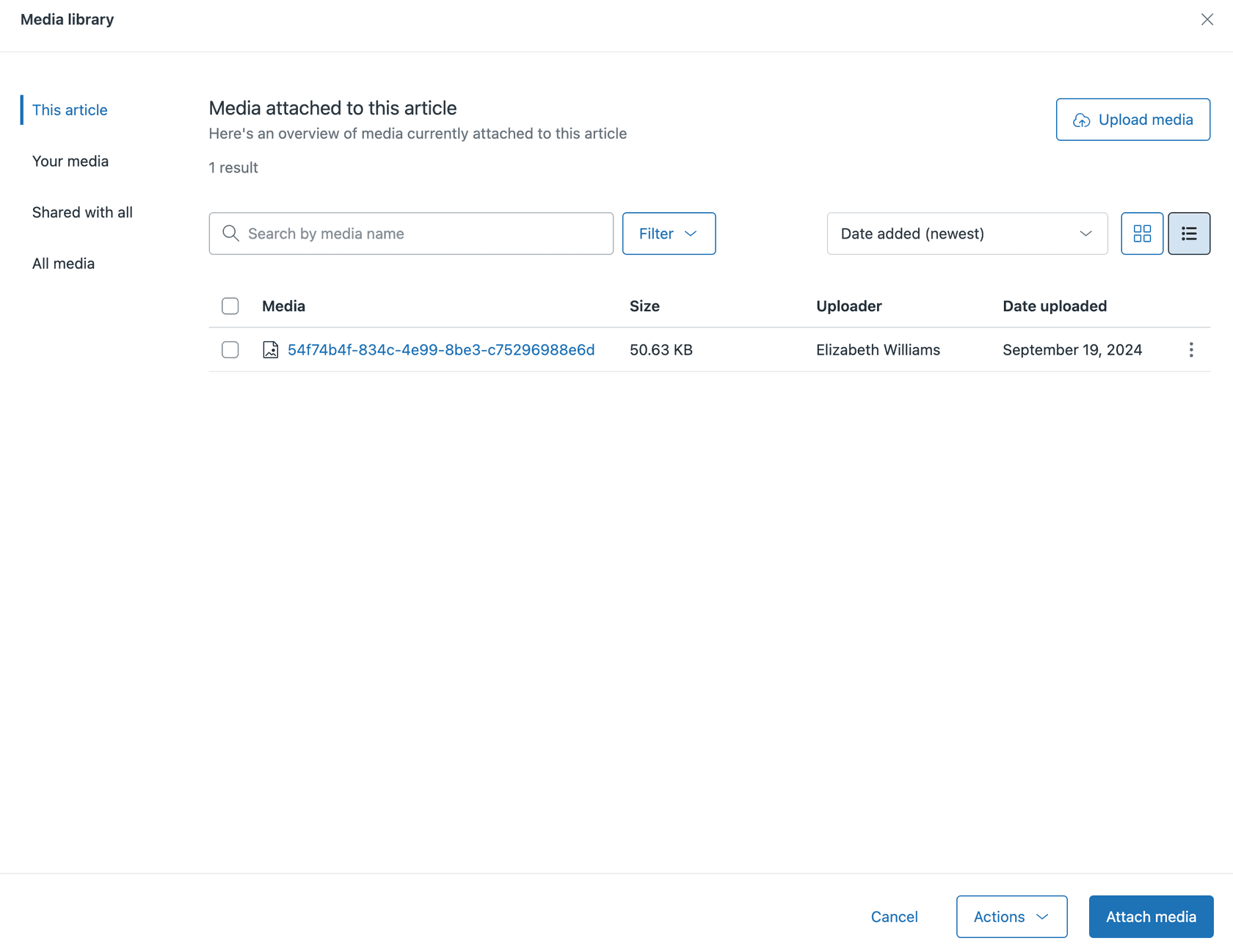
- この記事:現在編集している記事に添付されているメディアのみを表示します。
- 自分のメディア:アカウントにアップロードしたすべてのものを表示します。
- すべてのメディア:ナレッジ管理者が利用でき、アカウント全体のすべてのメディアを表示します。
インライン添付ファイルとブロック添付ファイル
Zendesk Guideは、添付ファイルを2つの方法で処理します。
インライン添付ファイルは、記事コンテンツに直接埋め込まれます。これらは通常、スクリーンショットや図など、記事テキストの一部として表示される画像です。画像を記事本文に挿入すると、インライン添付ファイルになります。
ブロック添付ファイルは、記事の下部にダウンロード可能なファイルとして表示されます。これらは、PDF、Wordドキュメント、スプレッドシート、または顧客がインラインで表示するのではなくダウンロードする必要があるファイルです。
インライン添付ファイルは、埋め込まれている翻訳に基づいてロケールが自動的に割り当てられるため、この区別は重要です。ブロック添付ファイルは、記事のすべての翻訳で機能します。
ファイルサイズの制限とサポートされている形式
重要な制約は、添付ファイルあたり最大20MBです。これは、すべてのファイルタイプとすべてのZendeskプランに適用されます。この制限を増やすためにお金を払うことはできません。
Zendeskは、以下を含む最も一般的なファイル形式をサポートしています。
- 画像:PNG、JPG、GIF、SVG
- ドキュメント:PDF、DOC、DOCX、XLS、XLSX、PPT、PPTX
- アーカイブ:ZIP、RAR
- その他多数
20MBを超えるファイルを共有する必要がある場合は、外部(Google Drive、Dropboxなど)でホストし、記事からリンクする必要があります。
ステップ1:Media Libraryにメディアをアップロードする
基本から始めましょう。ファイルをMedia Libraryに入れる方法は次のとおりです。
-
記事に移動:ヘルプセンターまたはナレッジ管理インターフェースで、新しい記事を作成するか、既存の記事を編集します。
-
記事の設定を開く:サイドバーにある記事の設定アイコンを探します。パネルが表示されていない場合は、アイコンをクリックして展開します。
-
Media Libraryにアクセスする:「配置」カードをクリックして展開し、次に「添付ファイル」セクションまでスクロールします。「添付メディアの管理」をクリックして、Media Libraryを開きます。
-
ファイルをアップロードする:「メディアをアップロード」をクリックし、参照してファイルを選択します。ファイルをMedia Libraryウィンドウに直接ドラッグアンドドロップすることもできます。
-
アップロードを待つ:大きなファイルは時間がかかる場合があります。完了すると、ファイルがMedia Libraryに表示され、添付する準備が整います。
スムーズなアップロードのためのいくつかのヒント:
- 説明的なファイル名を使用します。「invoice-template-v2.pdf」は「document.pdf」よりも優れています。
- アップロードする前に画像を最適化します。5MBのスクリーンショットは15MBのスクリーンショットよりも速くロードされます。
- Media Libraryは複数のファイル形式を受け入れますが、顧客が実際に開くことができる一般的な形式を使用してください。
ステップ2:記事にメディアを添付する
ファイルがMedia Libraryにある場合、記事に添付するのは簡単です。
-
(ステップ1で説明したように)記事の設定の添付ファイルセクションからMedia Libraryを開きます。
-
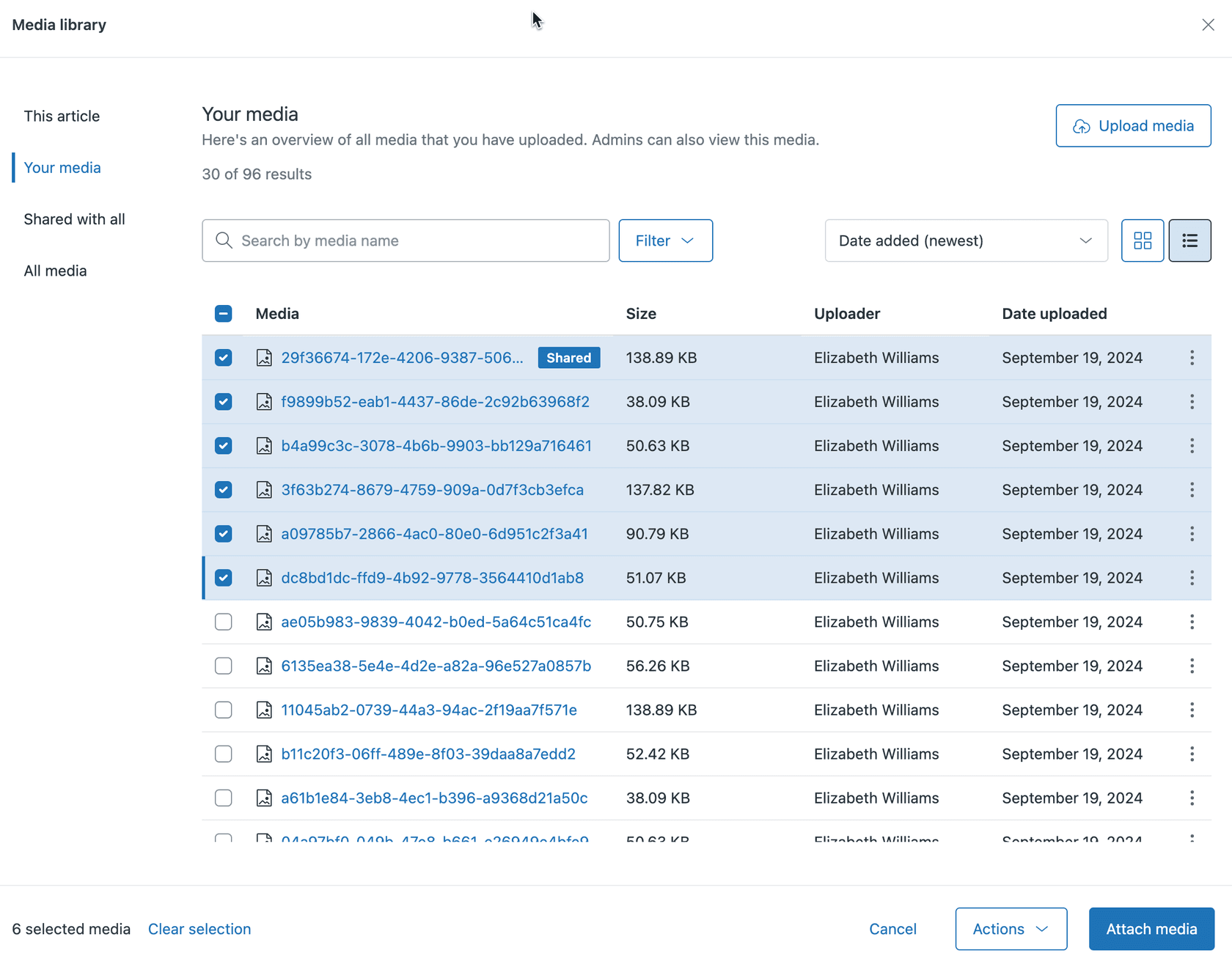
ファイルを選択します:タブを参照して必要なものを見つけます。
- 既に添付されているものを表示するには、「この記事」を使用します。
- アップロードしたファイルを見つけるには、「自分のメディア」を使用します。
- アカウント内のすべてにアクセスするには、「すべてのメディア」(管理者のみ)を使用します。
-
メディアを添付します:必要なファイルを選択し、「メディアを添付」をクリックします。ファイルが記事の設定の添付ファイルセクションに表示されます。
-
変更を保存します:「設定を更新」をクリックして確定します。記事が公開されている場合、添付ファイルはダウンロード可能なリンクとして記事の下部に表示されます。
インライン画像(下部に添付するのではなく記事本文に埋め込まれた画像)の場合、プロセスはわずかに異なります。記事エディターの画像挿入ツールを使用します。これにより、画像がMedia Libraryに自動的に追加され、インラインで埋め込まれます。
ステップ3:添付ファイルを管理および整理する
ナレッジベースが拡大するにつれて、添付ファイルの管理が重要になります。整理された状態を維持する方法は次のとおりです。
添付ファイルが使用されている場所を表示する
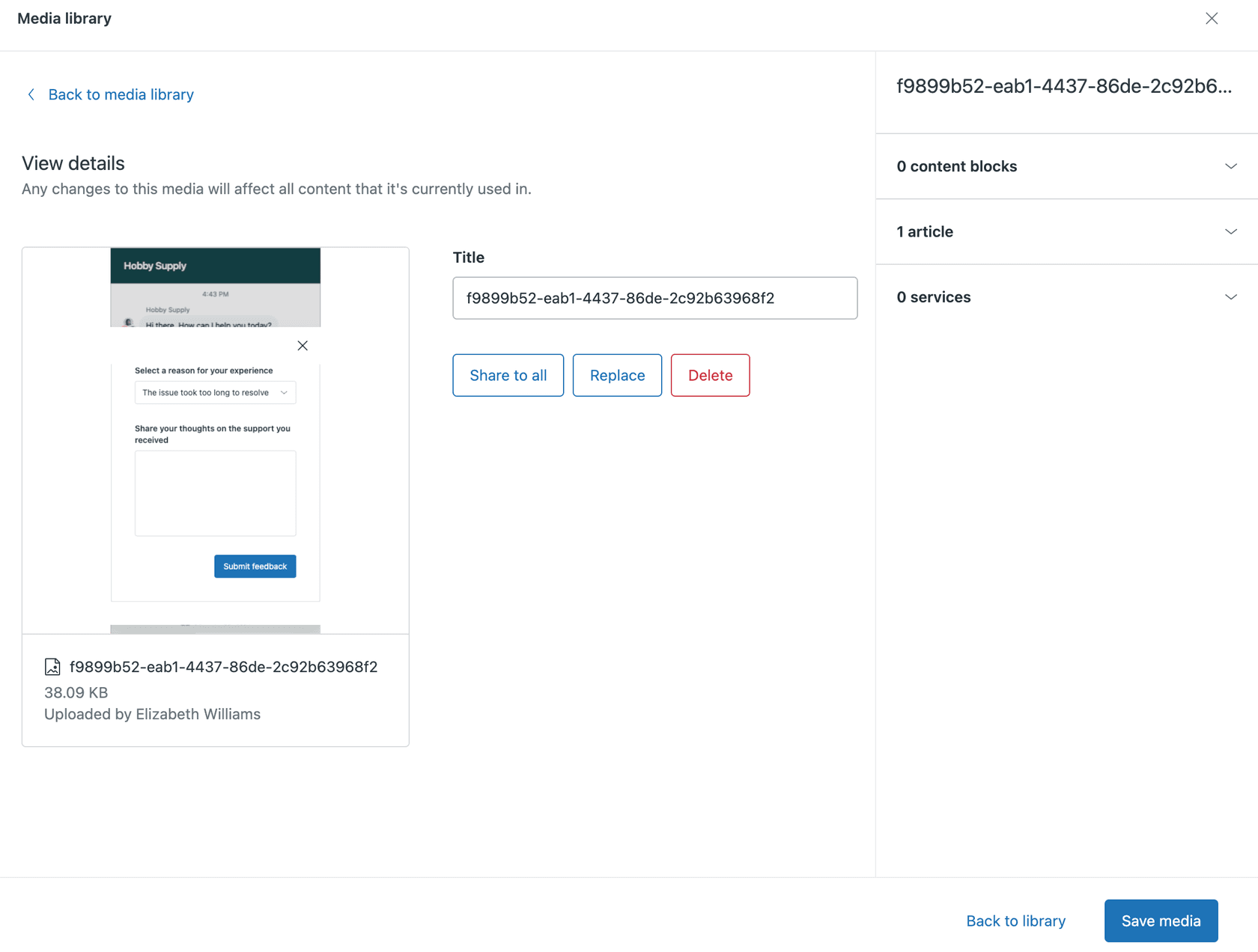
Media Library内の任意のメディアファイルのメニューアイコンをクリックし、「詳細を表示」を選択します。これにより、次のものが表示されます。
- ファイル名、サイズ、タイプ
- ファイルが使用されている場所(どの記事が参照しているか)
- 他のエージェントと共有されているかどうか
これは、ファイルを削除または置換することを検討している場合に非常に役立ちます。影響を受ける記事を知る必要があります。
名前変更、置換、削除
同じメニューから、次のことができます。
- 名前変更:ファイル自体に影響を与えずに表示名を変更します。
- 置換:同じタイプの新しいバージョンでファイルを交換します。これにより、ファイルを使用するすべての記事でファイルが更新されます。これは、スクリーンショットまたはテンプレートを更新するのに最適です。
- 削除:ファイルを完全に削除します。これにより、公開された記事からも削除されるため、注意して使用してください。
チームと添付ファイルを共有する
デフォルトでは、アップロードしたメディアは自分にのみ表示されます。他のエージェントが利用できるようにするには:
- Media Libraryでファイルのメニューを開きます
- 「すべてに共有」を選択します
- ファイルが他のエージェントの「すべてと共有」タブに表示されるようになりました
共有ファイルは、どの記事でも使用できます。ファイルを共有したエージェント(またはナレッジ管理者)のみが、共有を解除または削除できます。
一括操作
複数のファイルを一度にクリーンアップする必要がありますか?Media Libraryは一括削除をサポートしています。
- 最大30個のファイルを選択します(チェックボックスはホバー時に表示されます)
- 「アクション」>「選択を削除」をクリックします
- 影響を受ける記事のリストを確認します
- 確定して完全に削除します
これは、未使用の添付ファイルを定期的にクリーンアップするのに役立ち、ストレージ割り当ての管理に役立ちます。
ファイル制限とストレージについて
プランごとのストレージ割り当て
ファイルごとの20MBの制限に加えて、Zendeskはプランに基づいて合計ストレージ制限も適用します。
| プラン | データストレージ | ファイルストレージ |
|---|---|---|
| Support Team | 10 GB + エージェントあたり50 MB | 10 GB + エージェントあたり2 GB |
| Suite Team | 10 GB + エージェントあたり50 MB | 10 GB + エージェントあたり2 GB |
| Suite Professional | 10 GB + エージェントあたり100 MB | 10 GB + エージェントあたり5 GB |
| Suite Enterprise | 10 GB + エージェントあたり200 MB | 10 GB + エージェントあたり10 GB |
たとえば、10人のエージェントがいるSuite Professionalプランでは、60 GBのファイルストレージ(10 GBベース+エージェントからの50 GB)を取得します。
ストレージを事前に管理する
ストレージ割り当てを超えると、Zendeskは管理センターに通知を表示します。次に、2つのオプションがあります。
- 使用量を減らす:古いチケットを削除し、添付ファイルを修正するか、未使用のメディアを削除します。
- 追加のストレージを購入する:ユニットあたり、月単位でストレージユニット(500 MBデータ+ 25 GBファイル)を購入します。
ストレージダッシュボードには、現在の使用量と傾向が表示されますが、特定のチケットまたは添付ファイルが最もスペースを消費するかどうかは識別されません。そのためには、APIクエリまたはサードパーティツールを使用する必要があります。
Zendeskのすべてのチャネル(Guideだけでなく)のファイル添付ファイルの制限の詳細については、Zendeskメッセージングファイル添付ファイルの制限に関する完全なガイドを参照してください。
添付ファイルのワークフローを自動化する
大量の添付ファイルを管理するチームの場合、手動アップロードは面倒になります。Guide Media APIを使用すると、自動化できます。
自動化できること
一般的な自動化シナリオには、次のものがあります。
- Google Driveからの一括アップロード:新しいマーケティングアセットをMedia Libraryに自動的に同期します。
- FigmaからZendeskへのワークフロー:設計チームはアセットを共有フォルダーに保存し、自動アップロードをトリガーします。
- スケジュールされた置換:スケジュールに従って、すべての記事でスクリーンショットまたはテンプレートを更新します。
APIの仕組み
Media APIは、3段階のプロセスを使用します。
- アップロードURLを作成する:アップロードするファイルタイプとサイズをZendeskに伝えます。
- ファイルをアップロードする:実際のファイルデータを指定されたURLに送信します。
- メディアオブジェクトを作成する:アップロードされたファイルをMedia Libraryに登録します。
このプロセスには、API認証といくつかの技術的な設定が必要です。詳細な実装については、Zendeskの記事添付ファイルAPIドキュメントに、複数の言語のコードサンプルが用意されています。
ノーコードの代替手段
API作業が苦手な場合は、ZapierやMakeなどのツールがWebhooksを使用して自動化を処理できます。トリガー(Google Driveの新しいファイル)とアクション(Zendesk Media Libraryへのアップロード)をコードを記述せずに設定します。
Zendesk Guideの添付ファイルのベストプラクティス
命名規則
一貫性のある説明的なファイル名を使用します。
- ✅
invoice-template-q1-2026.pdf - ✅
dashboard-overview-screenshot.png - ❌
document.pdf - ❌
image1.png
時間の経過とともに変化するファイルには、バージョン番号または日付を含めます。これにより、Media Libraryに複数のバージョンがある場合に混乱を防ぐことができます。
添付ファイルの種類の選択
次の場合にインライン画像を使用します。
- ビジュアルがテキストを理解するために不可欠である
- 特定の手順を示すスクリーンショットである
- 画像がすばやくロードできるほど小さい
次の場合にブロック添付ファイルを使用します。
- ファイルが顧客がダウンロードする必要があるドキュメントである
- ファイルが大きい(20MBの制限に近づいている)
- 顧客がコンテンツを保存または印刷する必要がある
ファイルサイズの最適化
大きな添付ファイルは、ページのロードを遅くし、ストレージを消費します。アップロードする前に:
- TinyPNGやImageOptimなどのツールを使用して画像を圧縮します
- ドキュメントの多いファイルにはPDF圧縮を使用します
- 4Kスクリーンショットが必要かどうか、または1080pで十分かどうかを検討します
定期的なクリーンアップ
Media Libraryの四半期ごとのレビューをスケジュールします。
- 未使用の添付ファイルを削除します
- 古いスクリーンショットを置き換えます
- 重複するファイルを統合します
- 共有ファイルがまだ関連性があることを確認します
これにより、ストレージの使用量を管理しやすくし、顧客が常に最新の正確なアセットを表示できるようにします。
eesel AIでナレッジベースを合理化する
添付ファイルの管理は、適切に実行されるナレッジベースのほんの一部です。eesel AIでは、ナレッジ管理に異なるアプローチを取ります。構成タスクとして扱うのではなく、AIチームメイトとのコラボレーションとして扱います。
eesel AIをチームに招待すると、既存のツール(Zendeskを含む)に接続し、過去の会話、ヘルプセンターの記事、ドキュメントから学習します。その後、手動で直面するのと同じ制約なしに、添付ファイルを参照する顧客の問い合わせを処理できます。
たとえば、eesel AIは次のことができます。
- 質問に基づいて、適切な添付ファイルに顧客を誘導します
- 会話内のファイル参照を処理および分析します
- ファイルが外部でホストされている場合でも、インタラクション全体でコンテキストを維持します
- 修正とフィードバックから継続的に学習します
重要な違いは柔軟性です。厳格なシステム制限内で作業するのではなく、eesel AIはチームが実際にどのように作業するかに適応します。レビューのためにeeselが返信を下書きすることから始め、ビジネスを学習するにつれて、より自律的な処理に拡張できます。

ナレッジベースにZendesk Guideを既に使用している場合、eesel AIはそれと並行して機能します。AI Agentは、最前線のサポートを処理でき、ナレッジベースは引き続きセルフサービスのお客様にサービスを提供します。独自の基準に基づいてエスカレーションするタイミングを、わかりやすい英語で決定します。
今すぐZendesk Guideの添付ファイルの最適化を開始する
Zendesk Guideでの添付ファイルの管理は、複雑である必要はありません。Media Libraryを使用すると、ナレッジベース全体でファイルを整理、共有、再利用するための一元化されたシステムを利用できます。20MBの制限はほとんどのユースケースで管理可能であり、より複雑なニーズを持つチームには自動化オプションがあります。
重要なポイント:
- Media Libraryを使用して添付ファイルを一元化します
- ユースケースに基づいて、インライン添付ファイルとブロック添付ファイルを選択します
- ストレージの使用量を監視して、超過料金が発生しないようにします
- 大量のワークフローには自動化を検討してください
- 未使用の添付ファイルを定期的にクリーンアップします
サポート業務全体(ファイルの共有方法やナレッジベースの管理方法を含む)を合理化できるチームメイトをお探しの場合は、eesel AIを無料でお試しくださいまたはデモを予約するして、既存のZendeskセットアップでどのように機能するかを確認してください。


よくある質問
Share this article

Article by
Stevia Putri
Stevia Putri is a marketing generalist at eesel AI, where she helps turn powerful AI tools into stories that resonate. She’s driven by curiosity, clarity, and the human side of technology.
