Cómo gestionar los archivos adjuntos de los artículos de Zendesk Guide: Una guía completa

Stevia Putri
Última edición February 25, 2026
Los archivos adjuntos pueden hacer o deshacer su base de conocimientos. Una captura de pantalla bien ubicada aclara un proceso complejo. Un manual en PDF proporciona a los clientes la referencia detallada que necesitan. Pero cuando los archivos adjuntos están mal organizados (o faltan cuando los clientes los esperan), terminas con usuarios confundidos y tickets de soporte innecesarios.
Si está gestionando una base de conocimientos de Zendesk Guide, necesita entender cómo funcionan los archivos adjuntos, cuáles son los límites y cómo mantener todo organizado a medida que escala. Esta guía cubre todo, desde las cargas básicas hasta los flujos de trabajo de automatización que ahorran horas de trabajo manual.
Lo que necesitará
Antes de sumergirse, asegúrese de tener:
- Una cuenta de Zendesk Support con el plan Guide Professional o Enterprise (las funciones de archivos adjuntos no están disponibles en los niveles inferiores)
- Permisos de administrador o agente para crear y editar artículos
- Familiaridad básica con la estructura de su centro de ayuda
- Opcional: acceso a la API si planea automatizar las cargas
Entendiendo los archivos adjuntos de Zendesk Guide
Cómo funcionan los archivos adjuntos en Zendesk Guide
Zendesk Guide utiliza una Biblioteca de Medios (Media Library) para almacenar todos los archivos adjuntos. Piense en ello como un repositorio central: cargue un archivo una vez y podrá adjuntarlo a varios artículos. Esta es una mejora significativa con respecto a los sistemas más antiguos donde cada archivo adjunto estaba vinculado a un solo artículo.
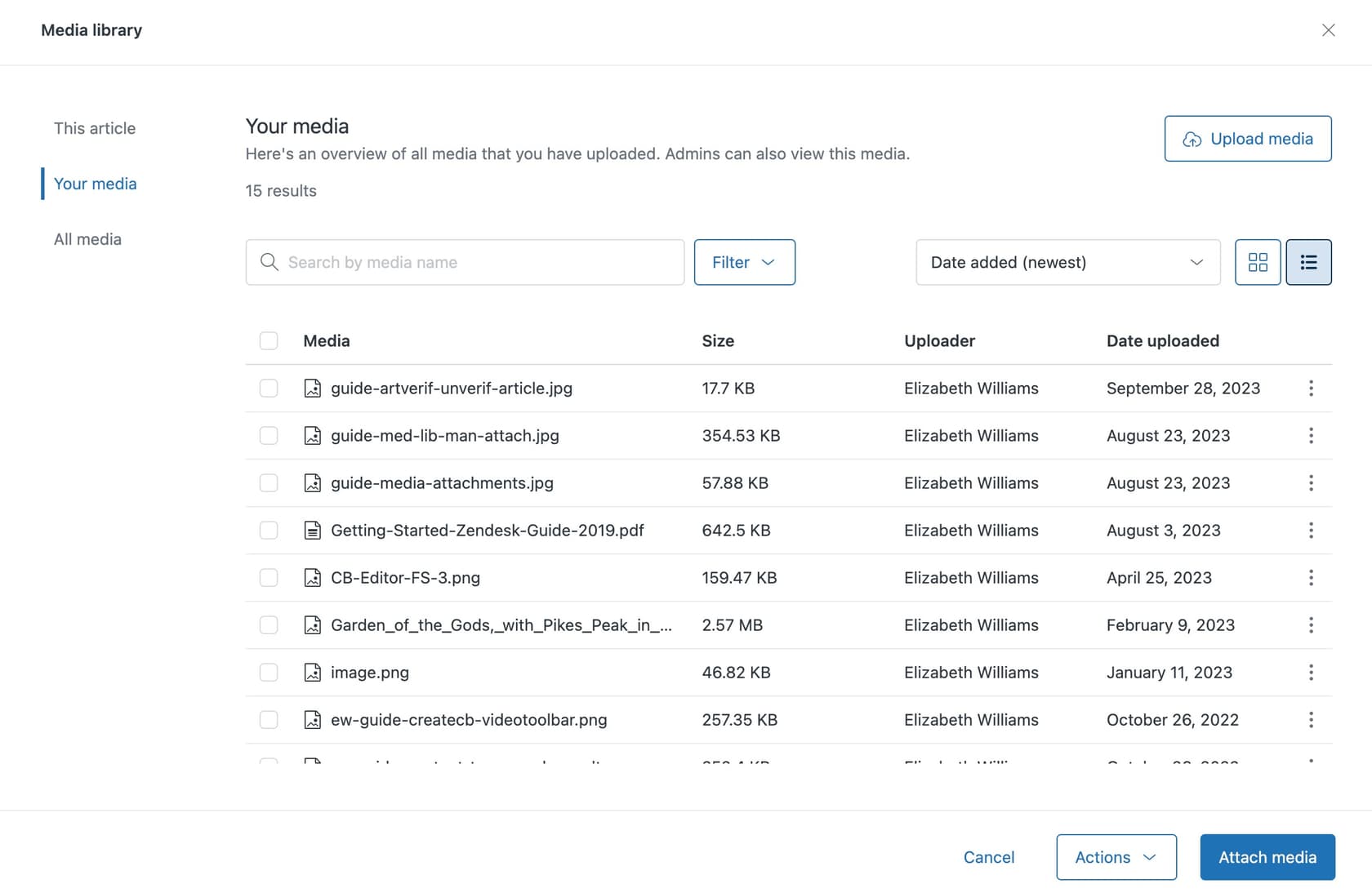
La Biblioteca de Medios le ofrece tres vistas:
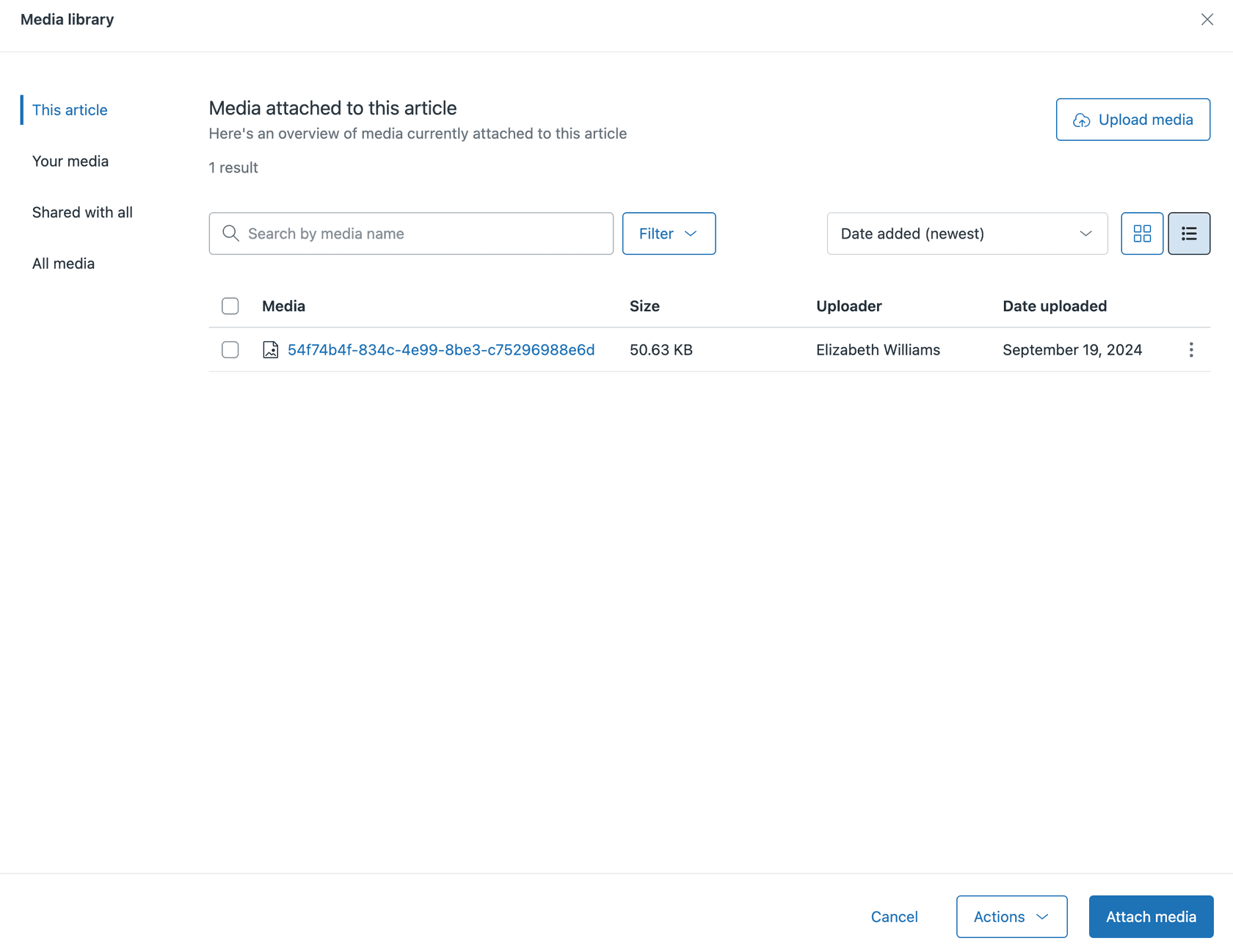
- Este artículo (This article): muestra solo los medios adjuntos al artículo que está editando actualmente
- Sus medios (Your media): muestra todo lo que ha cargado a su cuenta
- Todos los medios (All media): disponible para los administradores de Knowledge, muestra todos los medios en toda su cuenta
Archivos adjuntos en línea vs. en bloque
Zendesk Guide gestiona los archivos adjuntos de dos maneras:
Los archivos adjuntos en línea (Inline attachments) se incrustan directamente en el contenido de su artículo. Estos son típicamente imágenes que aparecen como parte del texto del artículo, como capturas de pantalla o diagramas. Cuando inserta una imagen en el cuerpo del artículo, se convierte en un archivo adjunto en línea.
Los archivos adjuntos en bloque (Block attachments) aparecen como archivos descargables en la parte inferior de su artículo. Estos son archivos PDF, documentos de Word, hojas de cálculo o cualquier archivo que los clientes necesiten descargar en lugar de ver en línea.
La distinción importa porque a los archivos adjuntos en línea se les asigna automáticamente una configuración regional basada en la traducción en la que están incrustados. Los archivos adjuntos en bloque funcionan en todas las traducciones de un artículo.
Límites de tamaño de archivo y formatos admitidos
Aquí está la restricción clave: 20 MB máximo por archivo adjunto. Esto se aplica a todos los tipos de archivos y a todos los planes de Zendesk. No puede pagar más para aumentar este límite.
Zendesk admite la mayoría de los formatos de archivo comunes, incluyendo:
- Imágenes: PNG, JPG, GIF, SVG
- Documentos: PDF, DOC, DOCX, XLS, XLSX, PPT, PPTX
- Archivos: ZIP, RAR
- Y muchos otros
Si necesita compartir archivos de más de 20 MB, deberá alojarlos externamente (Google Drive, Dropbox, etc.) y enlazarlos desde su artículo.
Paso 1: Cargar medios a la Biblioteca de Medios
Comencemos con lo básico. Aquí le mostramos cómo obtener archivos en su Biblioteca de Medios:
-
Navegue a un artículo: cree un nuevo artículo o edite uno existente en su centro de ayuda o interfaz de administrador de Knowledge.
-
Abra la configuración del artículo: busque el icono de configuración del artículo en la barra lateral. Si el panel no está visible, haga clic en el icono para expandirlo.
-
Acceda a la Biblioteca de Medios: haga clic en la tarjeta Ubicación (Placement) para expandirla, luego desplácese hasta la sección Archivos adjuntos (Attachments). Haga clic en Gestionar medios adjuntos (Manage attached media) para abrir la Biblioteca de Medios.
-
Cargue su archivo: haga clic en Cargar medios (Upload media) y busque para seleccionar su archivo. También puede arrastrar y soltar archivos directamente en la ventana de la Biblioteca de Medios.
-
Espere a que se cargue: los archivos más grandes pueden tardar un momento. Una vez completado, su archivo aparece en la Biblioteca de Medios y está listo para adjuntar.
Algunos consejos para cargas más fluidas:
- Utilice nombres de archivo descriptivos. "plantilla-factura-v2.pdf" es mejor que "documento.pdf"
- Optimice las imágenes antes de cargarlas. Una captura de pantalla de 5 MB se carga más rápido que una de 15 MB
- La Biblioteca de Medios acepta múltiples formatos de archivo, pero cíñase a los comunes que sus clientes realmente puedan abrir
Paso 2: Adjuntar medios a su artículo
Una vez que sus archivos están en la Biblioteca de Medios, adjuntarlos a los artículos es sencillo:
-
Abra la Biblioteca de Medios desde la sección Archivos adjuntos en la configuración del artículo (como se describe en el Paso 1).
-
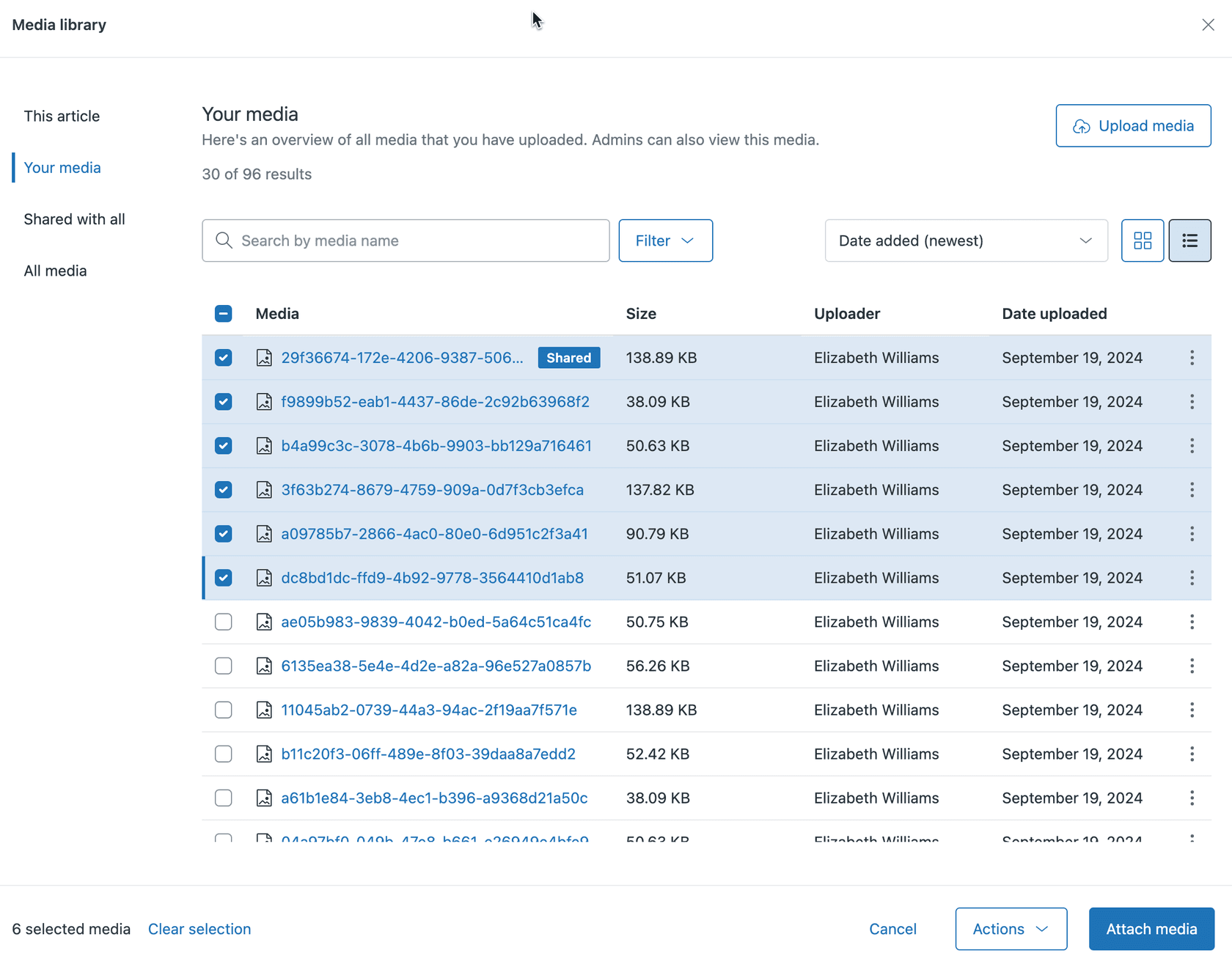
Seleccione sus archivos: explore las pestañas para encontrar lo que necesita:
- Utilice "Este artículo" para ver lo que ya está adjunto
- Utilice "Sus medios" para encontrar los archivos que ha cargado
- Utilice "Todos los medios" (solo administrador) para acceder a cualquier cosa en su cuenta
-
Adjunte los medios: seleccione los archivos que desee, luego haga clic en Adjuntar medios. Los archivos aparecen en la sección Archivos adjuntos de la configuración de su artículo.
-
Guarde sus cambios: haga clic en Actualizar configuración (Update settings) para finalizar. Si el artículo está publicado, los archivos adjuntos ahora aparecen en la parte inferior del artículo como enlaces descargables.
Para las imágenes en línea (incrustadas en el cuerpo del artículo en lugar de adjuntarse en la parte inferior), el proceso es ligeramente diferente. Utilice la herramienta de inserción de imágenes del editor de artículos, que agrega automáticamente la imagen a su Biblioteca de Medios y la incrusta en línea.
Paso 3: Gestionar y organizar sus archivos adjuntos
A medida que su base de conocimientos crece, la gestión de archivos adjuntos se vuelve crítica. Aquí le mostramos cómo mantenerse organizado:
Ver dónde se utilizan los archivos adjuntos
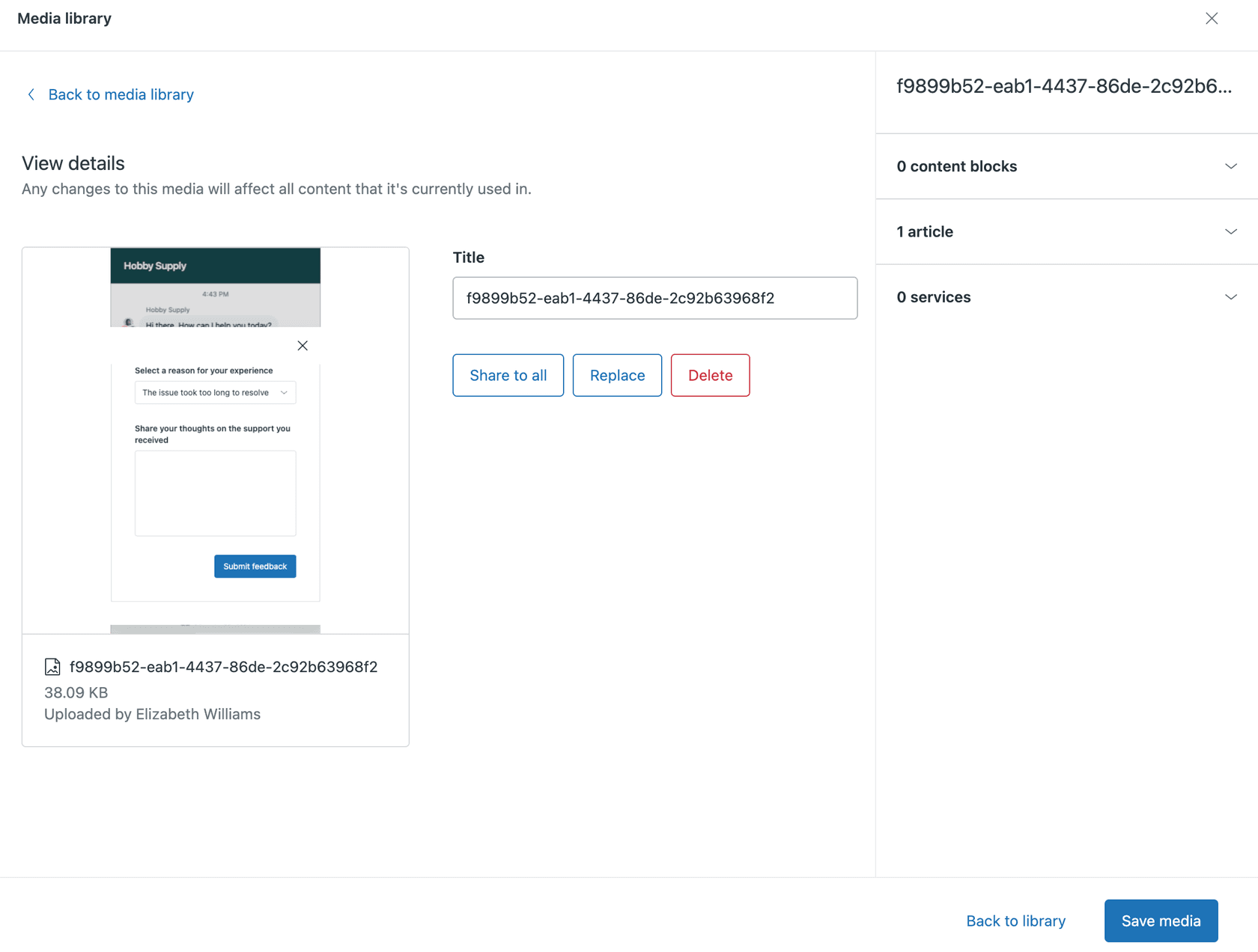
Haga clic en el icono de menú en cualquier archivo multimedia en la Biblioteca de Medios y seleccione Ver detalles (View details). Esto le muestra:
- Nombre, tamaño y tipo de archivo
- Dónde se utiliza el archivo (qué artículos lo referencian)
- Si se comparte con otros agentes
Esto es invaluable cuando está considerando eliminar o reemplazar un archivo. Necesita saber qué artículos se verán afectados.
Cambiar el nombre, reemplazar y eliminar
Desde el mismo menú, puede:
- Cambiar el nombre (Rename): cambie el nombre para mostrar sin afectar el archivo en sí
- Reemplazar (Replace): cambie el archivo con una nueva versión del mismo tipo. Esto actualiza el archivo en todos los artículos que lo utilizan, lo cual es perfecto para actualizar capturas de pantalla o plantillas
- Eliminar (Delete): elimine permanentemente el archivo. Esto también lo elimina de cualquier artículo publicado, así que utilícelo con precaución
Compartir archivos adjuntos con su equipo
De forma predeterminada, los medios que cargue solo serán visibles para usted. Para que esté disponible para otros agentes:
- Abra el menú del archivo en la Biblioteca de Medios
- Seleccione Compartir con todos (Share to all)
- El archivo ahora aparece en la pestaña "Compartido con todos" para otros agentes
Los archivos compartidos se pueden utilizar en cualquier artículo. Solo el agente que compartió el archivo (o un administrador de Knowledge) puede dejar de compartirlo o eliminarlo.
Operaciones masivas
¿Necesita limpiar varios archivos a la vez? La Biblioteca de Medios admite la eliminación masiva:
- Seleccione hasta 30 archivos (las casillas de verificación aparecen al pasar el ratón)
- Haga clic en Acciones > Eliminar selección (Delete selection)
- Revise la lista de artículos afectados
- Confirme para eliminar permanentemente
Esto es útil para la limpieza periódica de archivos adjuntos no utilizados, lo que ayuda a gestionar su asignación de almacenamiento.
Entendiendo los límites de archivos y el almacenamiento
Asignación de almacenamiento por plan
Más allá del límite de 20 MB por archivo, Zendesk también aplica límites de almacenamiento totales basados en su plan:
| Plan | Almacenamiento de datos (Data Storage) | Almacenamiento de archivos (File Storage) |
|---|---|---|
| Support Team | 10 GB + 50 MB/agente | 10 GB + 2 GB/agente |
| Suite Team | 10 GB + 50 MB/agente | 10 GB + 2 GB/agente |
| Suite Professional | 10 GB + 100 MB/agente | 10 GB + 5 GB/agente |
| Suite Enterprise | 10 GB + 200 MB/agente | 10 GB + 10 GB/agente |
Por ejemplo, un plan Suite Professional con 10 agentes obtiene 60 GB de Almacenamiento de Archivos (10 GB de base + 50 GB de los agentes).
Gestionar el almacenamiento de forma proactiva
Si excede su asignación de almacenamiento, Zendesk muestra un aviso en el Centro de administración (Admin Center). Entonces tiene dos opciones:
- Reducir el uso: elimine tickets antiguos, redacte archivos adjuntos o elimine medios no utilizados
- Comprar almacenamiento adicional: compre Unidades de Almacenamiento (500 MB de Datos + 25 GB de Archivos) por unidad, por mes
El panel de control de almacenamiento muestra su uso actual y las tendencias, aunque no identifica qué tickets o archivos adjuntos específicos consumen más espacio. Para eso, necesitará utilizar consultas API o herramientas de terceros.
Para obtener más detalles sobre los límites de archivos adjuntos de Zendesk en todos los canales (no solo Guide), consulte nuestra guía completa sobre los límites de archivos adjuntos de mensajería de Zendesk.
Automatizando los flujos de trabajo de archivos adjuntos
Para los equipos que gestionan grandes volúmenes de archivos adjuntos, las cargas manuales se vuelven tediosas. La API de Medios de Guide (Guide Media API) permite la automatización.
Lo que puede automatizar
Los escenarios de automatización comunes incluyen:
- Cargas masivas desde Google Drive: sincronice automáticamente los nuevos activos de marketing con su Biblioteca de Medios
- Flujos de trabajo de Figma a Zendesk: los equipos de diseño guardan los activos en una carpeta compartida, lo que activa las cargas automáticas
- Reemplazos programados: actualice las capturas de pantalla o las plantillas en todos los artículos según un programa
Cómo funciona la API
La API de Medios utiliza un proceso de tres pasos:
- Crear una URL de carga: dígale a Zendesk qué tipo de archivo y tamaño está cargando
- Cargar el archivo: envíe los datos del archivo real a la URL proporcionada
- Crear el objeto multimedia: registre el archivo cargado en su Biblioteca de Medios
Este proceso requiere autenticación API y alguna configuración técnica. Para una implementación detallada, la documentación de la API de Archivos Adjuntos de Artículos de Zendesk proporciona ejemplos de código en varios idiomas.
Alternativas sin código
Si el trabajo de API no es lo suyo, herramientas como Zapier o Make pueden manejar la automatización utilizando webhooks. Configure un disparador (nuevo archivo en Google Drive) y una acción (cargar en la Biblioteca de Medios de Zendesk) sin escribir código.
Mejores prácticas para los archivos adjuntos de Zendesk Guide
Convenciones de nomenclatura
Utilice nombres de archivo consistentes y descriptivos:
- ✅
plantilla-factura-q1-2026.pdf - ✅
captura-pantalla-resumen-panel.png - ❌
documento.pdf - ❌
imagen1.png
Incluya números de versión o fechas para los archivos que cambian con el tiempo. Esto evita la confusión cuando tiene varias versiones en su Biblioteca de Medios.
Elegir tipos de archivos adjuntos
Utilice imágenes en línea cuando:
- La imagen es esencial para comprender el texto
- Es una captura de pantalla que ilustra un paso específico
- La imagen es lo suficientemente pequeña como para cargarse rápidamente
Utilice archivos adjuntos en bloque cuando:
- El archivo es un documento que los clientes necesitan descargar
- El archivo es grande (acercándose al límite de 20 MB)
- Los clientes necesitan guardar o imprimir el contenido
Optimizar los tamaños de archivo
Los archivos adjuntos grandes ralentizan la carga de la página y consumen almacenamiento. Antes de cargar:
- Comprima las imágenes utilizando herramientas como TinyPNG o ImageOptim
- Utilice la compresión de PDF para archivos con muchos documentos
- Considere si esa captura de pantalla de 4K es necesaria, o si 1080p sería suficiente
Limpieza regular
Programe revisiones trimestrales de su Biblioteca de Medios:
- Elimine los archivos adjuntos no utilizados
- Reemplace las capturas de pantalla obsoletas
- Consolide los archivos duplicados
- Compruebe que los archivos compartidos sigan siendo relevantes
Esto mantiene su uso de almacenamiento manejable y garantiza que los clientes siempre vean activos actuales y precisos.
Agilice su base de conocimientos con eesel AI
La gestión de archivos adjuntos es solo una pieza de una base de conocimientos bien administrada. En eesel AI, abordamos la gestión del conocimiento de manera diferente. En lugar de tratarlo como una tarea de configuración, lo tratamos como una colaboración con un compañero de equipo de IA.
Cuando invita a eesel AI a su equipo, se conecta a sus herramientas existentes (incluyendo Zendesk) y aprende de sus conversaciones pasadas, artículos del centro de ayuda y documentación. Luego, puede manejar las consultas de los clientes que hacen referencia a los archivos adjuntos sin las mismas restricciones que enfrentaría manualmente.
Por ejemplo, eesel AI puede:
- Guiar a los clientes al archivo adjunto correcto según su pregunta
- Procesar y analizar referencias de archivos dentro de las conversaciones
- Mantener el contexto a través de las interacciones, incluso cuando los archivos están alojados externamente
- Aprender continuamente de las correcciones y los comentarios
La diferencia clave es la flexibilidad. En lugar de trabajar dentro de los límites rígidos del sistema, eesel AI se adapta a cómo trabaja realmente su equipo. Puede comenzar con eesel redactando respuestas para su revisión, luego expandirse a un manejo más autónomo a medida que aprende su negocio.

Si ya está utilizando Zendesk Guide para su base de conocimientos, eesel AI funciona junto con él. Nuestro Agente de IA puede manejar el soporte de primera línea mientras su base de conocimientos continúa sirviendo a los clientes de autoservicio. Usted decide cuándo escalar en función de sus propios criterios, en un lenguaje sencillo.
Comience a optimizar sus archivos adjuntos de Zendesk Guide hoy mismo
La gestión de archivos adjuntos en Zendesk Guide no tiene por qué ser complicada. Con la Biblioteca de Medios, tiene un sistema centralizado para organizar, compartir y reutilizar archivos en toda su base de conocimientos. El límite de 20 MB es manejable para la mayoría de los casos de uso, y existen opciones de automatización para los equipos con necesidades más complejas.
Las conclusiones clave:
- Utilice la Biblioteca de Medios para centralizar sus archivos adjuntos
- Elija archivos adjuntos en línea vs. en bloque según el caso de uso
- Supervise su uso de almacenamiento para evitar sorpresas por excedentes
- Considere la automatización para flujos de trabajo de alto volumen
- Limpie los archivos adjuntos no utilizados con regularidad
Si está buscando un compañero de equipo que pueda ayudar a agilizar toda su operación de soporte (incluyendo cómo gestiona el intercambio de archivos y la gestión de la base de conocimientos), puede probar eesel AI gratis o reservar una demostración para ver cómo funciona con su configuración existente de Zendesk.


Preguntas frecuentes
Share this article

Article by
Stevia Putri
Stevia Putri is a marketing generalist at eesel AI, where she helps turn powerful AI tools into stories that resonate. She’s driven by curiosity, clarity, and the human side of technology.
