So speichern und veröffentlichen Sie Artikel in Zendesk Guide

Stevia Putri
Zuletzt bearbeitet February 25, 2026
Die Verwaltung einer Wissensdatenbank bedeutet, ständig Inhalte zu erstellen, zu aktualisieren und zu verfeinern. Bevor Ihre Hilfeartikel jedoch für Kunden sichtbar werden, müssen sie einen Entwurfs- und Veröffentlichungsworkflow durchlaufen. Wenn Sie Zendesk Guide verwenden, ist es wichtig zu verstehen, wie Sie Entwürfe richtig speichern und Artikel veröffentlichen, um die Qualitätskontrolle aufrechtzuerhalten.
Der Prozess klingt unkompliziert, und das ist er auch meistens. Aber es gibt einen Haken. Zendesk beschränkt einige Entwurfsfunktionen nur auf Enterprise-Pläne, was Teams auf niedrigeren Ebenen, die Inhaltsaktualisierungen im Voraus vorbereiten müssen, Kopfschmerzen bereiten kann. Dieser Leitfaden führt Sie durch den gesamten Workflow, erläutert die Planbeschränkungen und zeigt Ihnen, wie Sie diese umgehen können.

Was Sie benötigen
Bevor Sie mit dem Erstellen von Artikeln in Zendesk Guide beginnen, stellen Sie sicher, dass Sie Folgendes eingerichtet haben:
- Ein Zendesk-Konto mit aktiviertem Guide Guide ist das Wissensdatenbankprodukt von Zendesk, das als Add-on erhältlich oder in bestimmten Plänen enthalten ist
- Angemessene Berechtigungen Sie müssen ein Wissensdatenbank-Administrator oder ein Agent mit Verwaltungsberechtigungen sein, um Artikel zu erstellen und zu veröffentlichen
- Mindestens ein erstellter Abschnitt Artikel müssen zu einem Abschnitt gehören, daher müssen Sie zuerst Ihre Wissensdatenbankstruktur einrichten
- Kenntnis Ihrer Planstufe Die Ihnen zur Verfügung stehenden Entwurfsfunktionen hängen davon ab, ob Sie Team, Growth, Professional oder Enterprise verwenden
Wenn Sie sich über Ihre Berechtigungen nicht sicher sind, wenden Sie sich an Ihren Zendesk-Administrator. Dieser kann Ihnen den erforderlichen Zugriff gewähren oder Artikel in Ihrem Namen erstellen.
Schritt 1: Erstellen Sie einen neuen Artikel
Um mit dem Aufbau Ihrer Wissensdatenbankinhalte zu beginnen, navigieren Sie über Ihr Zendesk-Dashboard zu Guide Admin. Klicken Sie im oberen Menü auf die Schaltfläche Hinzufügen und wählen Sie dann Artikel.
Sie sehen die Artikeleditor-Oberfläche, die ähnlich wie die meisten Textverarbeitungsprogramme funktioniert. Im Hauptinhaltsbereich schreiben Sie Ihren Artikel, und die Symbolleiste bietet Formatierungsoptionen, einschließlich Überschriften, Listen, Links, Bilder und Tabellen.
Bevor Sie mit dem Schreiben beginnen, wählen Sie den Abschnitt aus, in dem dieser Artikel gespeichert werden soll. Jeder Artikel muss zu einem Abschnitt gehören, der sich in einer Kategorie befindet. Diese Struktur hilft Kunden, in Ihrem Hilfecenter zu navigieren und das zu finden, was sie benötigen.

Wichtige Dinge, die Sie wissen sollten:
- Sie können maximal 40.000 Artikel in Ihrer Wissensdatenbank erstellen
- Dieses Limit umfasst alle Artikel außer archivierten
- Der neue Artikeleditor unterstützt sowohl die WYSIWYG-Bearbeitung als auch die HTML-Quellcodebearbeitung
- Sie können Text mit Markdown formatieren, wenn Sie dies bevorzugen
Schritt 2: Konfigurieren Sie die Artikeleinstellungen
Bevor Sie Ihren Artikel speichern, müssen Sie mehrere Einstellungen im rechten Bereich konfigurieren. Diese bestimmen, wer den Artikel bearbeiten kann, wer ihn nach der Veröffentlichung sehen kann und wo er in Ihrem Hilfecenter angezeigt wird.
Verwaltungsberechtigungen steuern, wer diesen bestimmten Artikel bearbeiten und veröffentlichen kann:
- Administratoren Nur Wissensdatenbank-Administratoren können bearbeiten und veröffentlichen (Standardeinstellung für neue Artikel)
- Agenten und Administratoren Alle Agenten und Administratoren können bearbeiten und veröffentlichen
- Redakteure und Herausgeber Alle Agenten und Administratoren können bearbeiten, aber nur Administratoren können veröffentlichen (nur Enterprise-Pläne)
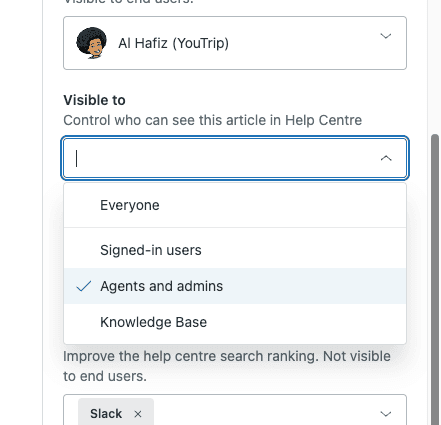
Sichtbar für bestimmt, wer den Artikel nach der Veröffentlichung sehen kann:
- Jeder Für alle Endbenutzer und Suchmaschinen sichtbar
- Angemeldete Benutzer Nur für Benutzer sichtbar, die in Ihrem Zendesk angemeldet sind (selten verwendet)
- Agenten und Administratoren Nur interne Dokumentation
Sie können auch Labels für die Suchmaschinenoptimierung konfigurieren, Kommentare aktivieren oder deaktivieren und einen Eigentümer festlegen, der benachrichtigt wird, wenn der Artikel überprüft werden muss.
Schritt 3: Speichern Sie Ihren Artikel als Entwurf
Wenn Sie bereit sind, Ihre Arbeit zu speichern, klicken Sie auf die Schaltfläche Speichern. Dadurch wird Ihr Artikel als Entwurf gespeichert, d. h. er wird in Zendesk gespeichert, ist aber für Ihre Kunden noch nicht sichtbar.
Entwürfe sind nur für Benutzer sichtbar, die über die entsprechenden Verwaltungsberechtigungen verfügen. Auf diese Weise können Sie und Ihr Team Inhalte überprüfen und verfeinern, bevor sie live gehen. Sie können jederzeit auf Vorschau klicken, um zu sehen, wie der Artikel für Endbenutzer aussehen wird.
Wichtiger Unterschied: Bei Team-, Growth- und Professional-Plänen können Sie nur Entwürfe neuer Artikel speichern. Sobald ein Artikel veröffentlicht ist, können Sie keine Entwurfsversion von Aktualisierungen erstellen, ohne den Live-Inhalt sofort zu überschreiben. Dies ist eine erhebliche Einschränkung, auf die wir im nächsten Abschnitt eingehen werden.
Schritt 4: Veröffentlichen Sie Ihren Artikel
Wenn Ihr Artikel live gehen kann, klicken Sie auf den Dropdown-Pfeil auf der Schaltfläche Speichern und wählen Sie Veröffentlichen. Der Artikel ist sofort für alle sichtbar, basierend auf Ihren Einstellungen unter "Sichtbar für".
Bei Enterprise-Plänen haben Sie zusätzliche Veröffentlichungsoptionen:
- Veröffentlichung planen Legen Sie ein bestimmtes Datum und eine bestimmte Uhrzeit für die Veröffentlichung des Artikels fest
- Veröffentlichung aufheben planen Entfernen Sie den Artikel nach einem bestimmten Datum automatisch (nützlich für zeitlich begrenzte Werbeaktionen)
- Team-Veröffentlichung Markieren Sie Artikel vor der Veröffentlichung als überprüfungsbereit
Wenn Sie einen veröffentlichten Artikel aktualisieren müssen, öffnen Sie ihn einfach, nehmen Sie Ihre Änderungen vor und speichern Sie ihn. Die Änderungen werden sofort übernommen, es sei denn, Sie verwenden Team-Veröffentlichungsworkflows.
Verständnis der Planbeschränkungen: Enterprise vs. andere Pläne
Hier wird es kompliziert. Zendesk beschränkt erweiterte Entwurfsfunktionen auf Enterprise-Pläne, was Teams auf niedrigeren Ebenen vor echte Workflow-Herausforderungen stellt.
Bei Team-, Growth- und Professional-Plänen:
- Sie können Entwürfe neuer Artikel speichern
- Nach der Veröffentlichung können Sie keine Aktualisierungen entwerfen, ohne den Live-Inhalt sofort zu ändern
- Keine Planungsoptionen verfügbar
Bei Enterprise-Plänen:
- Mit der Team-Veröffentlichung können Sie Entwürfe von Aktualisierungen für veröffentlichte Artikel erstellen
- Sie können die Veröffentlichung und Aufhebung der Veröffentlichung planen
- Sie können Überprüfungsworkflows mit bestimmten Prüfern einrichten
Diese Einschränkung ist ein großes Problem. Hier ist, was ein Zendesk-Benutzer in einer Community-Diskussion mitteilte:
Wenn wir wissen, dass eine Aktualisierung eines Produkts bevorsteht, die sich auf einen bestehenden Artikel auswirken wird, möchten wir in der Lage sein, eine Aktualisierung dieses Artikels zu entwerfen und in Zendesk Guide zu speichern, bevor wir diese Änderung veröffentlichen. Wenn wir derzeit eine Aktualisierung eines bereits veröffentlichten Artikels entwerfen müssen, müssen wir dies in Google Docs tun und die Änderungen dann in Guide kopieren/einfügen, wenn das Produktupdate veröffentlicht wird.

Workarounds für Nicht-Enterprise-Benutzer:
- Verwenden Sie externe Entwurfswerkzeuge Schreiben Sie Aktualisierungen in Google Docs oder Notion und kopieren Sie sie dann bei Bedarf in Zendesk
- Erstellen Sie doppelte Artikel Entwerfen Sie Aktualisierungen als neue Artikel und tauschen Sie sie dann bei Bedarf aus
- Verwenden Sie Artikelvorlagen Standardisieren Sie Ihre Inhaltsstruktur, um Aktualisierungen zu beschleunigen
Für Teams, die ihren Wissensdatenbank-Workflow über das hinaus optimieren möchten, was Zendesk nativ bietet, lässt sich eesel AI in Zendesk integrieren, um die Erstellung und das Templating von Inhalten zu verwalten.
Tipps für die effektive Verwaltung von Entwürfen
Unabhängig davon, ob Sie Enterprise oder einen Tarif niedrigerer Stufe verwenden, helfen Ihnen diese Praktiken, Ihre Wissensdatenbankinhalte effizienter zu verwalten:

- Verwenden Sie klare Namenskonventionen Fügen Sie während der Bearbeitung "ENTWURF" oder Versionsnummern in Artikeltitel ein
- Nutzen Sie Labels Erstellen Sie Labels wie "muss-überprüft-werden" oder "geplant", um den Artikelstatus zu verfolgen
- Richten Sie einen Überprüfungsprozess ein Auch ohne Team-Veröffentlichung sollten Sie jemanden benennen, der Artikel vor der Veröffentlichung überprüft
- Verwenden Sie Vorlagen für Konsistenz Zendesk Guide Artikelvorlagen helfen sicherzustellen, dass alle Ihre Inhalte der gleichen Struktur folgen
- Planen Sie Ihren Inhaltskalender Wissen Sie, was wann veröffentlicht werden muss, damit Sie nicht in letzter Minute Artikel aktualisieren müssen
Wenn Sie eine große Wissensdatenbank verwalten, sollten Sie den KI-Agenten von eesel AI verwenden, um Inhaltsvorschläge zu erhalten und die Konsistenz in Ihrem Hilfecenter zu gewährleisten.
Häufige Fehler, die Sie vermeiden sollten
Selbst erfahrenen Zendesk-Administratoren unterlaufen manchmal diese Workflow-Probleme:
- Veröffentlichung mit falschen Sichtbarkeitseinstellungen Überprüfen Sie "Sichtbar für", bevor Sie auf Veröffentlichen klicken, da Sie sonst versehentlich interne Dokumentation offenlegen könnten
- Verwaltungsberechtigungen vergessen Wenn Sie einen Artikel auf "Nur Administratoren" setzen und ein anderer Agent ihn später bearbeiten muss, wird dieser ausgesperrt
- Vorschau nicht verwenden Zeigen Sie Artikel vor der Veröffentlichung immer in der Vorschau an, um Formatierungsprobleme zu erkennen
- Entwurfsstatus mit Sichtbarkeit verwechseln Denken Sie daran, dass Entwürfe weiterhin in Zendesk gespeichert werden; sie sind nur für Endbenutzer nicht sichtbar
Beginnen Sie mit der Optimierung Ihres Wissensdatenbank-Workflows mit eesel AI
Das Verständnis des Zendesk Guide Entwurfs- und Veröffentlichungsworkflows hilft Ihnen, innerhalb der Einschränkungen der Plattform zu arbeiten. Wenn Sie jedoch über diese Einschränkungen hinausgehen möchten, bietet eesel AI Tools, die die nativen Funktionen von Zendesk ergänzen.

Unsere KI-gestützten Wissensdatenbank-Tools helfen Ihnen, schneller konsistente, hochwertige Inhalte zu erstellen. Von Artikelvorlagen, die Ihre Formatierung standardisieren, bis hin zu KI-Vorschlägen, die Ihnen helfen, Wissenslücken zu schließen, arbeitet eesel AI mit Zendesk zusammen, um Ihre Wissensdatenbankverwaltung effizienter zu gestalten.
Sind Sie bereit zu sehen, wie es funktioniert? Entdecken Sie unsere Zendesk-Integration und entdecken Sie, wie eesel AI Ihnen helfen kann, ein besseres Hilfecenter aufzubauen.


Häufig gestellte Fragen
Share this article

Article by
Stevia Putri
Stevia Putri is a marketing generalist at eesel AI, where she helps turn powerful AI tools into stories that resonate. She’s driven by curiosity, clarity, and the human side of technology.




