So verfolgen und analysieren Sie Artikelaufrufe in Zendesk Guide

Stevia Putri
Zuletzt bearbeitet February 25, 2026
Zu verstehen, was Ihre Kunden tatsächlich in Ihrem Help Center lesen, ist eine der wertvollsten Erkenntnisse, die ein Support-Team haben kann. Dennoch richten viele Teams ihre Zendesk Guide Knowledge Base ein und tauchen nie in die Analysen ein. Sie verpassen Möglichkeiten, den Self-Service zu verbessern, das Ticketvolumen zu reduzieren und Inhalte zu erstellen, die Kunden tatsächlich helfen.
Artikelaufruf-Analysen sagen Ihnen mehr als nur Popularitätszahlen. Sie zeigen, was Ihren Kunden wichtig ist, wo sie nicht weiterkommen und welche Inhalte die Hauptlast für Ihre Support-Strategie tragen. Wenn Sie wissen, welche Artikel die meisten Aufrufe erhalten, können Sie Aktualisierungen priorisieren, Lücken identifizieren und datengestützte Entscheidungen über Ihre Content-Roadmap treffen.
Dieser Leitfaden führt Sie durch den Zugriff und das Verständnis von Zendesk Guide Analytics Artikelaufrufen. Sie lernen, wie Sie im Knowledge Base-Dashboard navigieren, die wichtigen Metriken interpretieren, benutzerdefinierte Berichte erstellen und diese Daten in umsetzbare Verbesserungen umwandeln. Wir werden uns auch ansehen, wie KI-gestützte Tools Ihre Analysen über die grundlegende Berichterstattung hinausführen können, um tiefere Einblicke in das Kundenverhalten zu gewinnen.

Was Sie benötigen
Bevor Sie in Ihre Artikel-Analysen eintauchen, stellen Sie sicher, dass Sie das richtige Setup haben. Hier ist, was Sie benötigen:
- Ein Zendesk Suite Abonnement (Team, Professional oder Enterprise)
- Guide Professional oder Enterprise für erweiterte Knowledge Base-Funktionen
- Explore Professional oder Enterprise, wenn Sie benutzerdefinierte Berichte erstellen möchten
- Editor- oder Admin-Berechtigungen in Ihrem Zendesk-Konto
- Artikeldaten in Ihrer Knowledge Base (Hinweis: Der Knowledge Base-Datensatz enthält nur Daten ab dem 18. Januar 2021)
Das grundlegende Knowledge Base-Dashboard ist in allen Suite-Plänen verfügbar, aber benutzerdefinierte Berichte erfordern Professional oder höher. Wenn Sie Suite Team verwenden, erhalten Sie dennoch wertvolle Einblicke aus den vorgefertigten Dashboards, jedoch mit einer 24-Stunden-Datenaktualisierung anstelle von Echtzeit-Updates.
Schritt 1: Zugriff auf das Knowledge Base-Dashboard
Der Zugriff auf Ihre Artikel-Analysen ist unkompliziert, sobald Sie wissen, wo Sie suchen müssen.
- Klicken Sie auf das Symbol Zendesk Produkte in der oberen Navigationsleiste
- Wählen Sie Analytics aus dem Dropdown-Menü
- Wählen Sie aus der Liste der Dashboards das Zendesk Knowledge Dashboard
- Klicken Sie auf die Registerkarte Knowledge Base
Sie sehen nun das Knowledge Base-Dashboard mit den wichtigsten Metriken oben und detaillierten Berichten unten. Das Dashboard zeigt Daten für den von Ihnen ausgewählten Zeitraum an (standardmäßig sind dies in der Regel die letzten 30 Tage), und Sie können nach verschiedenen Attributen filtern, um bestimmte Segmente zu untersuchen.
Eines sollten Sie beachten: Ad-Blocker können die Aufzeichnung von Artikelaufrufen verhindern. Wenn Ihre Aufrufzahlen niedriger als erwartet erscheinen, könnte dies ein Faktor sein. Wenn Sie Artikel zwischen Abschnitten verschoben haben, werden Ereignisdaten wie Aufrufe nur für den aktuellen Abschnitt des Artikels beibehalten.
Schritt 2: Verstehen Sie Ihre wichtigsten Metriken
Der obere Teil des Dashboards zeigt Ihre wichtigsten Leistungsindikatoren an. Hier ist, was jede Metrik bedeutet und warum sie wichtig ist:
Gesamtaufrufe zeigt die Gesamtzahl der Seitenaufrufe für alle Ihre Artikel an. Dies zählt jeden Aufruf, wenn also ein Benutzer denselben Artikel fünfmal liest, zählt dies als fünf Aufrufe. Diese Metrik hilft Ihnen, das gesamte Engagement mit Ihrem Help Center zu verstehen.
Gelesene Artikel gibt an, wie viele eindeutige Artikel im ausgewählten Zeitraum mindestens einen Aufruf erhalten haben. Übersetzungen eines Artikels zählen als separate Artikel, aber Sie können den Sprachfilter verwenden, um sich auf bestimmte Gebietsschemas zu konzentrieren. Diese Metrik zeigt die Breite der Inhalte, die Ihre Kunden erkunden.
Aufrufe pro Artikel berechnet die durchschnittliche Anzahl von Seitenaufrufen für jeden Artikel, der aufgerufen wurde. Dies hilft Ihnen zu verstehen, ob sich der Traffic auf einige wenige beliebte Artikel konzentriert oder sich über Ihre Knowledge Base verteilt.
Artikelkommentare zeigt die Gesamtzahl der Kommentare zu Artikeln seit dem 25. Februar 2023 an. Kommentare deuten auf Engagement hin und können Artikel hervorheben, die Klärung oder Aktualisierungen benötigen.
Artikelabonnements zeigt die Gesamtzahl der Abonnements an, die für Artikel seit dem 25. Februar 2023 erstellt wurden. Abonnements deuten auf Inhalte hin, die Benutzer für wertvoll genug halten, um sie auf Aktualisierungen zu verfolgen.
Sie können alle diese Metriken nach Zeit, Marke, Kanal, Benutzerrolle, Sprache, Abschnitt und Autor filtern. Diese Filterung ist der Punkt, an dem die eigentlichen Erkenntnisse entstehen. Wenn Sie beispielsweise nach Benutzerrolle filtern, können Sie sehen, ob Ihre Endbenutzer oder internen Mitarbeiter die meisten Aufrufe generieren.
Schritt 3: Analysieren Sie die Dashboard-Berichte
Unterhalb der wichtigsten Metriken zeigt das Dashboard verschiedene Berichte an, die Ihre Artikelleistung auf unterschiedliche Weise aufschlüsseln.
Aufrufe nach Kanal zeigt, woher Ihre Artikelaufrufe stammen: Ihre Help Center-Website, Mobile SDK oder Agent Workspace. Dies hilft Ihnen zu verstehen, wie Kunden bevorzugt auf Ihre Inhalte zugreifen und ob Ihre Mobile Experience Anklang findet.
Aufrufe nach Benutzerrolle unterteilt die Aufrufe nach Endbenutzern, Mitarbeitern und anonymen Besuchern. Wenn Sie eine hohe Nutzung durch Mitarbeiter feststellen, verlässt sich Ihr Team möglicherweise auf die Knowledge Base als interne Referenz. Hohe anonyme Aufrufe deuten auf eine starke Suchmaschinenoptimierung (SEO) oder direkten Traffic von Suchmaschinen hin.
Aufrufe, Kommentare und Abonnements nach Datum zeigt tägliche Trends über Ihren ausgewählten Zeitraum an. Achten Sie auf Spitzen, die mit Produkteinführungen, Funktionsaktualisierungen oder bekannten Problemen korrelieren. Dieser Bericht kann auch saisonale Muster in Ihren Support-Content-Anforderungen aufdecken.
Artikel-Upvotes und -Downvotes im Zeitverlauf verfolgt die Trends des Benutzerfeedbacks. Diese Daten sind erst ab dem 25. Februar 2023 verfügbar. Ein steigender Downvote-Trend bei einem bestimmten Artikel ist ein klares Signal dafür, dass der Inhalt aktualisiert werden muss.
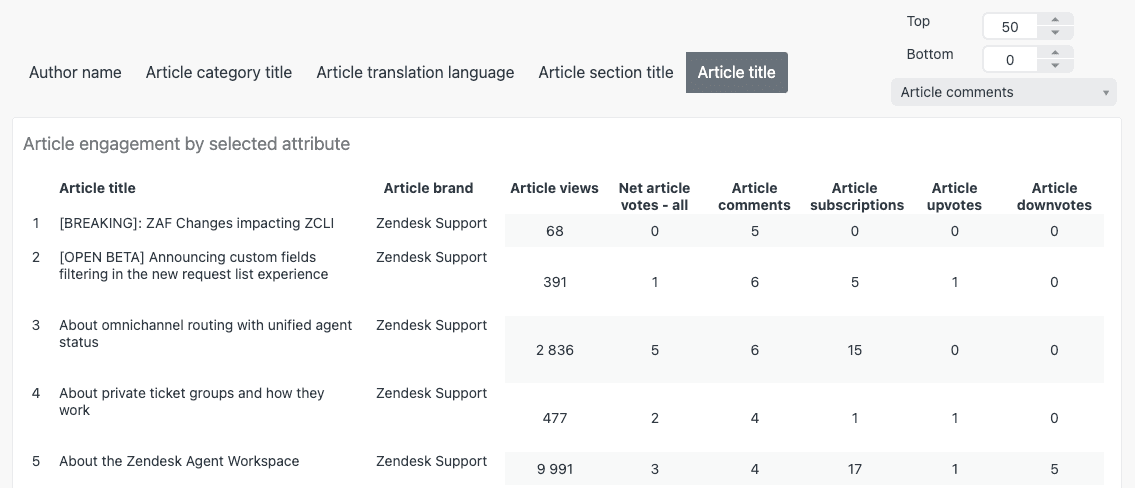
Artikel-Engagement nach ausgewähltem Attribut ist einer der nützlichsten Berichte. Er zeigt Marke, Aufrufe, Netto-Bewertungen, Kommentare, Abonnements, Upvotes und Downvotes für jeden Artikel, Abschnitt, jede Sprache, Kategorie oder jeden Autor an. Verwenden Sie die Registerkarten oben, um zwischen diesen verschiedenen Aufschlüsselungen zu wechseln.
Mit dem Filter Artikeltitel oberhalb dieses Berichts können Sie nach bestimmten Inhalten suchen. Dies ist besonders nützlich, wenn Sie verfolgen möchten, wie ein neu veröffentlichter Artikel funktioniert, oder den Zustand von Inhalten überprüfen möchten, die sich auf eine bestimmte Funktion beziehen.
Schritt 4: Erstellen Sie benutzerdefinierte Berichte für Artikelaufrufe
Das vorgefertigte Dashboard deckt gängige Anwendungsfälle ab, aber manchmal benötigen Sie spezifischere Einblicke. Hier kommt Zendesk Explore ins Spiel. Mit Explore Professional oder Enterprise können Sie benutzerdefinierte Berichte erstellen, die auf Ihre genauen Fragen zugeschnitten sind.
So erstellen Sie einen benutzerdefinierten Bericht für Artikelaufrufe:
- Klicken Sie in Explore auf das Symbol Berichte
- Klicken Sie in der Berichtsbibliothek auf Neuer Bericht
- Wählen Sie Guide > Knowledge Base Datensatz und klicken Sie dann auf Bericht starten
- Klicken Sie im Metrik-Panel auf Hinzufügen und wählen Sie Artikelaufrufe mit dem SUM-Aggregator aus
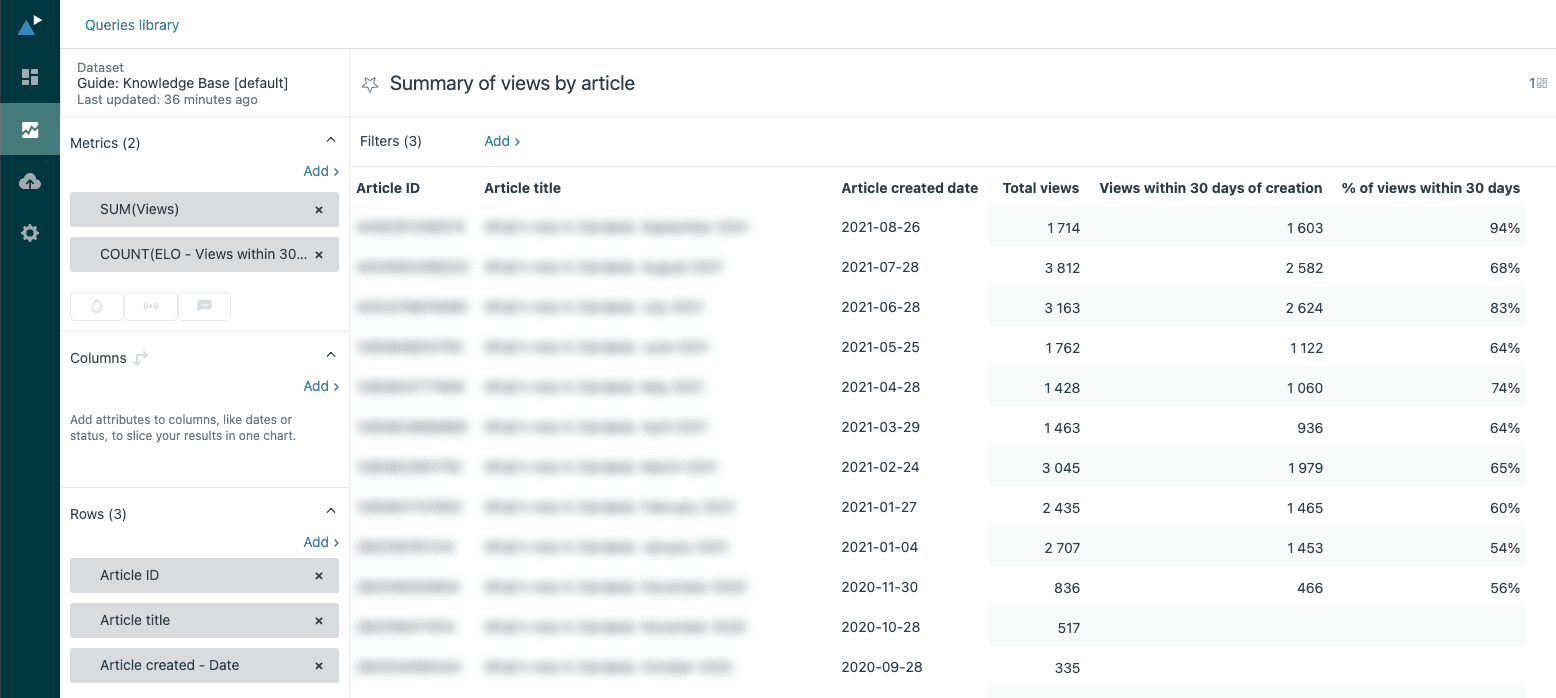
Für eine erweiterte Analyse können Sie berechnete Metriken erstellen. Um beispielsweise Aufrufe innerhalb von 30 Tagen nach der Artikelerstellung zu verfolgen (nützlich, um die unmittelbare Wirkung neuer Inhalte zu messen):
- Klicken Sie auf das Menü Berechnungen > Standard berechnete Metrik
- Nennen Sie es "Aufrufe innerhalb von 30 Tagen nach Erstellung"
- Geben Sie diese Formel ein:
IF DATE_DIFF([Engagement - Date],[Article created - Date],"nb_of_days") <= 30 THEN VALUE(Article views) ENDIF - Klicken Sie auf Speichern
Gängige benutzerdefinierte Berichte, die Sie in Betracht ziehen sollten:
- Zusammenfassung der Aufrufe nach Artikel: Eine Tabelle mit Artikeln mit Gesamtaufrufen und Aufrufen innerhalb von 30 Tagen nach der Erstellung
- Aufrufe nach Artikel im Zeitverlauf: Ein Liniendiagramm, das die monatlichen Aufrufe für ausgewählte Artikel anzeigt
- Monatliche Aufrufe für alle Artikel: Ein Säulendiagramm, das aggregierte Trends anzeigt
Sobald Sie mehrere nützliche Berichte erstellt haben, können Sie diese zu einem Dashboard zusammenfassen. Fügen Sie Datenfilter für Artikelabschnitt, Gebietsschema oder Datumsbereich hinzu, damit Stakeholder die Daten selbst erkunden können. Sie können auch Dashboard-Zustellungen planen, um Ihr Team auf dem Laufenden zu halten, ohne dass es sich bei Explore anmelden muss.
Schritt 5: Wandeln Sie Artikelaufruf-Daten in Aktionen um
Das Sammeln von Daten ist nur dann wertvoll, wenn Sie darauf reagieren. So übersetzen Sie Ihre Artikel-Analysen in konkrete Verbesserungen:
Identifizieren Sie Top-Performer, indem Sie Artikel nach Gesamtaufrufen sortieren. Was haben Ihre meistaufgerufenen Artikel gemeinsam? Handeln sie von bestimmten Funktionen, sind sie in einem bestimmten Stil geschrieben oder behandeln sie bestimmte Themen? Verwenden Sie diese Muster, um die zukünftige Inhaltserstellung zu steuern.
Finden Sie Inhaltslücken, indem Sie Suchbegriffe mit Artikelaufrufen vergleichen. Wenn Kunden nach Themen suchen, die nur wenige Aufrufe generieren, fehlen Ihnen möglicherweise Inhalte oder Ihre vorhandenen Inhalte werden für diese Begriffe nicht gut gerankt.
Optimieren Sie Underperformer, indem Sie Artikel mit wenigen Aufrufen untersuchen. Ist der Inhalt veraltet? Schwer zu finden? Schlecht betitelt? Manchmal kann eine einfache Titeländerung oder SEO-Optimierung die Sichtbarkeit dramatisch verbessern.
Treffen Sie Archivierungsentscheidungen, indem Sie sich Artikel mit konstant niedrigen Aufrufen ansehen, insbesondere ältere Inhalte. Wenn ein Artikel seit Monaten nicht mehr aufgerufen wurde und eine veraltete Funktion behandelt, ist es möglicherweise an der Zeit, ihn zu archivieren und die URL umzuleiten.
Nutzen Sie Werbemöglichkeiten, indem Sie Artikel mit hohen Aufrufen identifizieren, die nicht prominent platziert sind. Diese bewährten Performer verdienen eine Platzierung auf Ihrer Help Center-Homepage oder in Ihren beliebtesten Kategorien.
Informieren Sie die Content-Strategie, indem Sie Aufrufmuster im Zeitverlauf verfolgen. Nehmen die Aufrufe mit dem Wachstum Ihres Kundenstamms zu? Übertreffen bestimmte Kategorien andere durchweg? Verwenden Sie diese Trends, um Ihre Content-Roadmap zu priorisieren.
Bei eesel AI haben wir gesehen, dass Teams mit der manuellen Analyse dieser Muster zu kämpfen haben. Aus diesem Grund haben wir eine automatisierte Lückenanalyse entwickelt, die identifiziert, wonach Kunden suchen, aber nicht finden können, sowie eine Trendthema-Erkennung, die aufkommende Probleme erkennt, bevor sie zu großen Support-Belastungen werden.
Tiefergehende Analysen mit KI-gestützter Analytik
Die nativen Analysen von Zendesk sagen Ihnen, was passiert ist, aber sie erklären nicht immer, warum. Um die ganze Geschichte zu verstehen, müssen Artikelaufrufe mit dem breiteren Kontext von Kundengesprächen verbunden werden.

Hier werden KI-gestützte Analysetools wertvoll. Während Zendesk Ihnen zeigt, dass ein Artikel 500 Aufrufe erhalten hat, kann Ihnen die KI-Analyse sagen, ob diese Aufrufe Kundenprobleme gelöst haben oder ob die Leute nach dem Lesen immer noch Tickets einreichen.
So ergänzt KI Ihre Zendesk Guide-Analysen:
Trendthema-Erkennung analysiert sowohl Ticketinhalte als auch die Artikelleistung, um aufkommende Probleme zu identifizieren. Anstatt darauf zu warten, dass die Aufrufzahlen in die Höhe schnellen, erhalten Sie frühzeitig Warnungen, womit Kunden zu kämpfen haben.
Lückenanalyse verbindet Suchbegriffe, Ticketbetreffs und Artikelaufrufe, um Inhaltslücken zu finden. Sie erfahren nicht nur, was die Leute lesen, sondern auch, wonach sie suchen und nicht finden können.
Simulationstests ermöglichen es Ihnen, die KI-Kategorisierung und Routing-Logik anhand Ihrer historischen Daten zu validieren, bevor Sie Änderungen bereitstellen. Dies reduziert das Risiko, dass Automatisierungsfehler Live-Kunden beeinträchtigen.
Knowledge Base-Optimierung verwendet KI, um Artikelverbesserungen basierend auf Ticketlösungs-Mustern vorzuschlagen. Wenn Agenten Probleme konsequent lösen, die Ihre Help Center-Artikel nicht behandeln, kennzeichnet die KI diese Lücken.
Wenn Sie Zendesk bereits verwenden und mehr aus Ihren Artikel-Analysen herausholen möchten, sollten Sie überlegen, wie ein KI-Teamkollege Ihr bestehendes Setup ergänzen könnte. Die Kombination aus der soliden Grundlage von Zendesk und KI-gestützten Erkenntnissen schafft eine leistungsstarke Feedbackschleife für kontinuierliche Verbesserungen.


Häufig gestellte Fragen
Share this article

Article by
Stevia Putri
Stevia Putri is a marketing generalist at eesel AI, where she helps turn powerful AI tools into stories that resonate. She’s driven by curiosity, clarity, and the human side of technology.
