Cómo rastrear y analizar las visitas a los artículos de Zendesk Guide

Stevia Putri
Última edición February 25, 2026
Comprender lo que sus clientes realmente están leyendo en su centro de ayuda es una de las ideas más valiosas que puede tener un equipo de soporte. Sin embargo, muchos equipos configuran su base de conocimientos de Zendesk Guide y nunca profundizan en el análisis. Están perdiendo oportunidades para mejorar el autoservicio, reducir el volumen de tickets y crear contenido que realmente ayude a los clientes.
El análisis de las visitas a los artículos le dice más que solo números de popularidad. Revelan lo que les importa a sus clientes, dónde se están atascando y qué contenido está haciendo el trabajo pesado para su estrategia de soporte. Cuando sabe qué artículos obtienen la mayor cantidad de visitas, puede priorizar las actualizaciones, identificar las brechas y tomar decisiones basadas en datos sobre su hoja de ruta de contenido.
Esta guía lo guía a través del acceso y la comprensión de análisis de visitas a artículos de Zendesk Guide. Aprenderá a navegar por el panel de control de la base de conocimientos, interpretar las métricas que importan, crear informes personalizados y convertir esos datos en mejoras prácticas. También veremos cómo las herramientas impulsadas por IA pueden llevar su análisis más allá de los informes básicos para descubrir información más profunda sobre el comportamiento del cliente.

Lo que necesitará
Antes de sumergirse en el análisis de sus artículos, asegúrese de tener la configuración correcta. Esto es lo que necesitará:
- Una suscripción a Zendesk Suite (Team, Professional o Enterprise)
- Guide Professional o Enterprise para funciones avanzadas de la base de conocimientos
- Explore Professional o Enterprise si desea crear informes personalizados
- Permisos de editor o administrador en su cuenta de Zendesk
- Datos de artículos en su base de conocimientos (nota: el conjunto de datos de la base de conocimientos solo incluye datos a partir del 18 de enero de 2021)
El panel de control básico de la base de conocimientos está disponible en todos los planes de Suite, pero los informes personalizados requieren Professional o superior. Si está en Suite Team, aún obtendrá información valiosa de los paneles preconstruidos, solo con una actualización de datos de 24 horas en lugar de actualizaciones en tiempo real.
Paso 1: Acceda al panel de control de la base de conocimientos
Llegar al análisis de sus artículos es sencillo una vez que sabe dónde buscar.
- Haga clic en el icono Productos de Zendesk en la barra de navegación superior
- Seleccione Análisis en el menú desplegable
- De la lista de paneles, elija el panel Zendesk Knowledge
- Haga clic en la pestaña Base de conocimientos
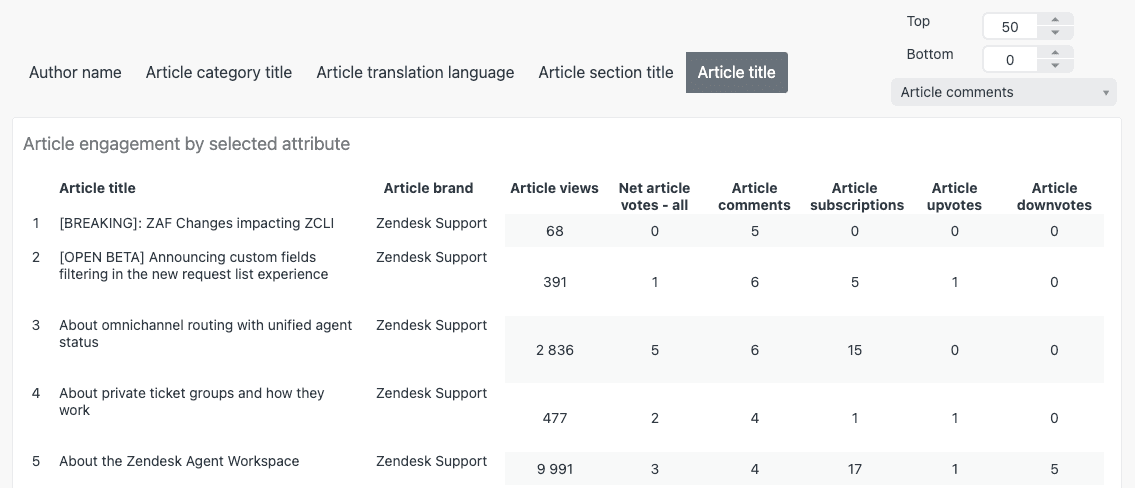
Ahora verá el panel de control de la base de conocimientos con las métricas principales en la parte superior y los informes detallados a continuación. El panel muestra datos para el rango de tiempo que seleccione (el valor predeterminado suele ser los últimos 30 días) y puede filtrar por varios atributos para profundizar en segmentos específicos.
Una cosa a tener en cuenta: los bloqueadores de anuncios pueden impedir el registro de visitas a los artículos. Si el recuento de visitas parece más bajo de lo esperado, este podría ser un factor. Además, si ha movido artículos entre secciones, los datos de eventos como las vistas solo se conservan para la sección actual del artículo.
Paso 2: Comprenda sus métricas principales
La parte superior del panel muestra sus indicadores clave de rendimiento. Esto es lo que significa cada métrica y por qué es importante:
Vistas totales muestra el número total de visitas a la página en todos sus artículos. Esto cuenta cada vista, por lo que si un usuario lee el mismo artículo cinco veces, eso cuenta como cinco vistas. Esta métrica le ayuda a comprender la participación general con su centro de ayuda.
Artículos vistos le indica cuántos artículos únicos recibieron al menos una vista durante el período seleccionado. Las traducciones de un artículo cuentan como artículos separados, pero puede usar el filtro Idioma para concentrarse en ubicaciones específicas. Esta métrica muestra la amplitud del contenido que están explorando sus clientes.
Vistas por artículo calcula el número promedio de visitas a la página para cada artículo que se vio. Esto le ayuda a comprender si el tráfico se concentra en algunos artículos populares o se distribuye por toda su base de conocimientos.
Comentarios del artículo muestra el número total de comentarios realizados en los artículos desde el 25 de febrero de 2023. Los comentarios indican participación y pueden resaltar los artículos que necesitan aclaración o actualizaciones.
Suscripciones a artículos muestra el número total de suscripciones creadas para artículos desde el 25 de febrero de 2023. Las suscripciones indican contenido que los usuarios consideran lo suficientemente valioso como para seguirlo para obtener actualizaciones.
Puede filtrar todas estas métricas por tiempo, marca, canal, rol de usuario, idioma, sección y autor. Este filtrado es donde surgen las verdaderas ideas. Por ejemplo, filtrar por rol de usuario le permite ver si sus usuarios finales o el personal interno están generando la mayor cantidad de visitas.
Paso 3: Analice los informes del panel
Debajo de las métricas principales, el panel muestra varios informes que desglosan el rendimiento de su artículo de diferentes maneras.
Vistas por canal muestra de dónde provienen las vistas de su artículo: su sitio web del centro de ayuda, el SDK móvil o el Agent Workspace. Esto le ayuda a comprender cómo prefieren los clientes acceder a su contenido y si su experiencia móvil está ganando terreno.
Vistas por rol de usuario desglosa las vistas por usuarios finales, miembros del personal y visitantes anónimos. Si ve un alto uso del personal, su equipo podría estar confiando en la base de conocimientos para referencia interna. Las altas vistas anónimas sugieren un SEO sólido o tráfico directo de los motores de búsqueda.
Vistas, comentarios y suscripciones por fecha muestra las tendencias diarias durante el período de tiempo seleccionado. Busque picos que se correlacionen con lanzamientos de productos, actualizaciones de funciones o problemas conocidos. Este informe también puede revelar patrones estacionales en sus necesidades de contenido de soporte.
Votos positivos y negativos de artículos a lo largo del tiempo rastrea las tendencias de retroalimentación del usuario. Estos datos solo están disponibles a partir del 25 de febrero de 2023. Una tendencia creciente de votos negativos en un artículo específico es una señal clara de que el contenido necesita actualización.
Participación del artículo por atributo seleccionado es uno de los informes más útiles. Muestra la marca, las vistas, los votos netos, los comentarios, las suscripciones, los votos positivos y negativos para cada artículo, sección, idioma, categoría o autor. Use las pestañas en la parte superior para cambiar entre estos diferentes desgloses.
El filtro Título del artículo sobre este informe le permite buscar contenido específico. Esto es particularmente útil cuando desea rastrear el rendimiento de un artículo recién publicado o verificar el estado del contenido relacionado con una función específica.
Paso 4: Cree informes personalizados para las visitas a los artículos
El panel preconstruido cubre casos de uso comunes, pero a veces necesita información más específica. Ahí es donde entra Zendesk Explore. Con Explore Professional o Enterprise, puede crear informes personalizados adaptados a sus preguntas exactas.
Aquí se explica cómo crear un informe personalizado para las visitas a los artículos:
- En Explore, haga clic en el icono Informes
- Haga clic en Nuevo informe en la biblioteca de informes
- Seleccione Guide > Conjunto de datos de la Base de conocimientos, luego haga clic en Iniciar informe
- En el panel Métricas, haga clic en Agregar y seleccione Vistas de artículo con el agregador SUM
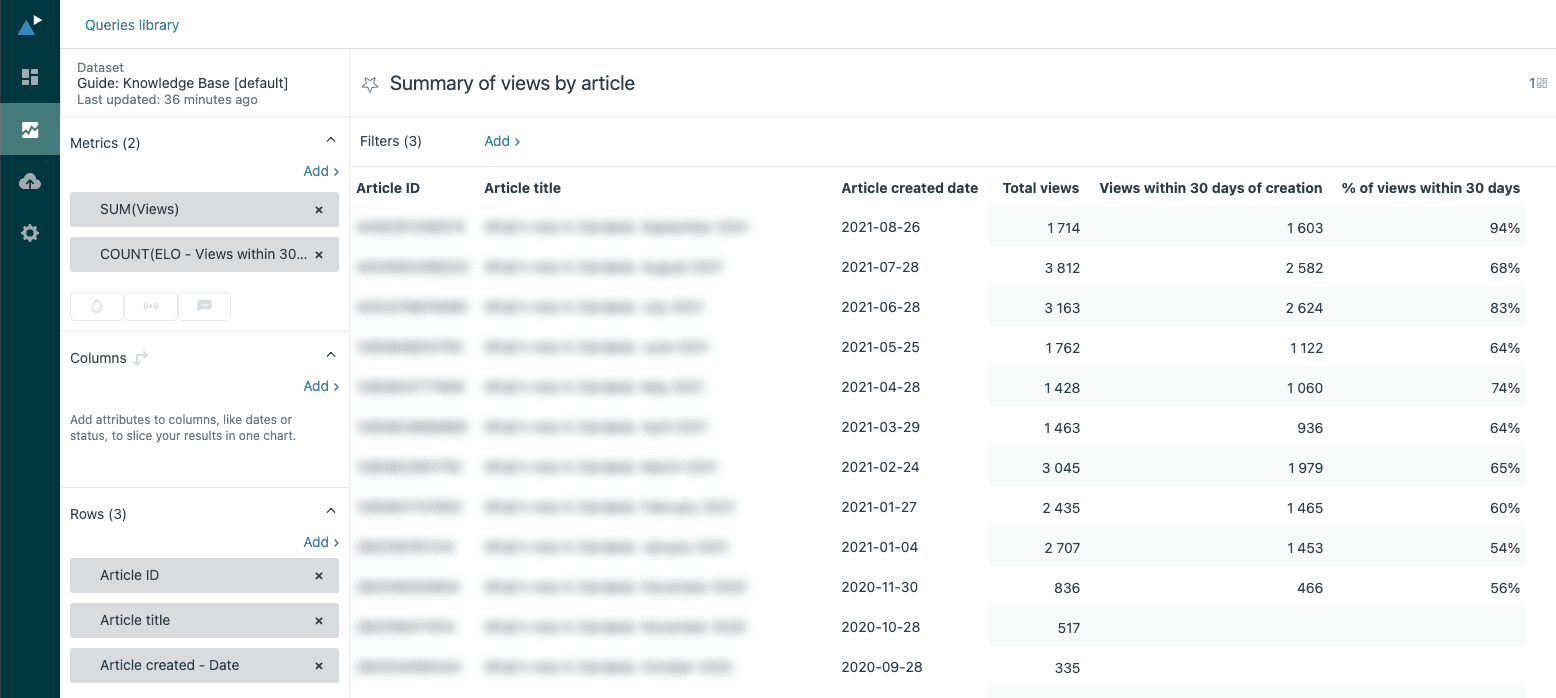
Para un análisis más avanzado, puede crear métricas calculadas. Por ejemplo, para rastrear las vistas dentro de los 30 días posteriores a la creación del artículo (útil para medir el impacto inmediato del contenido nuevo):
- Haga clic en el menú Cálculos > Métrica calculada estándar
- Nómbrelo "Vistas dentro de los 30 días posteriores a la creación"
- Ingrese esta fórmula:
IF DATE_DIFF([Engagement - Date],[Article created - Date],"nb_of_days") <= 30 THEN VALUE(Article views) ENDIF - Haga clic en Guardar
Informes personalizados comunes a considerar:
- Resumen de vistas por artículo: una tabla que enumera los artículos con las vistas totales y las vistas dentro de los 30 días posteriores a la creación
- Vistas por artículo a lo largo del tiempo: un gráfico de líneas que muestra las vistas mensuales de los artículos seleccionados
- Vistas mensuales de todos los artículos: un gráfico de columnas que muestra las tendencias agregadas
Una vez que haya creado varios informes útiles, puede combinarlos en un panel. Agregue filtros de datos para la sección del artículo, la ubicación o el rango de fechas para que las partes interesadas puedan explorar los datos por sí mismas. También puede programar entregas de paneles para mantener a su equipo informado sin requerir que inicien sesión en Explore.
Paso 5: Convierta los datos de las visitas a los artículos en acción
La recopilación de datos solo es valiosa si actúa en consecuencia. Aquí se explica cómo traducir el análisis de sus artículos en mejoras concretas:
Identifique a los de mejor rendimiento ordenando los artículos por vistas totales. ¿Qué tienen en común sus artículos más vistos? ¿Son sobre características específicas, están escritos en un cierto estilo o cubren temas particulares? Use estos patrones para guiar la creación de contenido futuro.
Encuentre brechas de contenido comparando los términos de búsqueda con las visitas a los artículos. Si los clientes están buscando temas que generen pocas vistas, es posible que le falte contenido o que su contenido existente no esté bien clasificado para esos términos.
Optimice los de bajo rendimiento investigando los artículos con pocas vistas. ¿Está el contenido desactualizado? ¿Difícil de encontrar? ¿Mal titulado? A veces, un simple cambio de título o la optimización de SEO pueden mejorar drásticamente la visibilidad.
Tome decisiones de archivo mirando los artículos con vistas consistentemente bajas, especialmente el contenido más antiguo. Si un artículo no se ha visto en meses y cubre una función obsoleta, podría ser el momento de archivarlo y redirigir la URL.
Detecte oportunidades de promoción identificando artículos de alta vista que no se destacan de manera prominente. Estos artistas probados merecen ser colocados en la página de inicio de su centro de ayuda o en sus categorías más populares.
Informe la estrategia de contenido rastreando los patrones de vista a lo largo del tiempo. ¿Están aumentando las vistas a medida que crece su base de clientes? ¿Ciertas categorías superan constantemente a otras? Use estas tendencias para priorizar su hoja de ruta de contenido.
En eesel AI, hemos visto equipos luchar con el trabajo manual de analizar estos patrones. Es por eso que creamos un análisis de brechas automatizado que identifica lo que los clientes están buscando pero no pueden encontrar, y la detección de temas de tendencia que detecta problemas emergentes antes de que se conviertan en cargas de soporte importantes.
Profundizando con análisis impulsados por IA
El análisis nativo de Zendesk le dice lo que sucedió, pero no siempre explica por qué. Comprender la historia completa requiere conectar las visitas a los artículos con el contexto más amplio de las conversaciones con los clientes.

Aquí es donde las herramientas de análisis impulsadas por IA se vuelven valiosas. Si bien Zendesk le muestra que un artículo recibió 500 visitas, el análisis de IA puede decirle si esas vistas resolvieron los problemas de los clientes o si las personas aún están enviando tickets después de leer.
Así es como la IA complementa el análisis de su Zendesk Guide:
La detección de temas de tendencia analiza tanto el contenido del ticket como el rendimiento del artículo para identificar problemas emergentes. En lugar de esperar a que el recuento de vistas aumente, recibe alertas tempranas sobre los problemas con los que están luchando los clientes.
El análisis de brechas conecta los términos de búsqueda, los temas de los tickets y las visitas a los artículos para encontrar agujeros de contenido. Aprende no solo lo que la gente está leyendo, sino lo que están buscando y no pueden encontrar.
Las pruebas de simulación le permiten validar la categorización de IA y la lógica de enrutamiento con sus datos históricos antes de implementar los cambios. Esto reduce el riesgo de que los errores de automatización afecten a los clientes en vivo.
La optimización de la base de conocimientos utiliza la IA para sugerir mejoras de artículos basadas en patrones de resolución de tickets. Si los agentes resuelven constantemente problemas que los artículos de su centro de ayuda no abordan, la IA marca esas brechas.
Si ya está utilizando Zendesk y desea obtener más del análisis de sus artículos, considere cómo un compañero de equipo de IA podría aumentar su configuración existente. La combinación de la base sólida de Zendesk y la información impulsada por IA crea un poderoso ciclo de retroalimentación para la mejora continua.


Preguntas frecuentes
Share this article

Article by
Stevia Putri
Stevia Putri is a marketing generalist at eesel AI, where she helps turn powerful AI tools into stories that resonate. She’s driven by curiosity, clarity, and the human side of technology.
